1–2 Fotos
Ein Porträt genügt. Ein zweites Foto kann den fertigen Look derselben Person vorgeben.
Mit dem Zusammenführen der Hände wird aus deinem Alltagslook ein neuer Stil. Lade ein Selfie und optional ein Foto des fertigen Looks hoch und erstelle mit Upside Down Trend AI dein Vorher-nachher-Video.
Sieh dir andere Videomodelle für dein nächstes Projekt an.
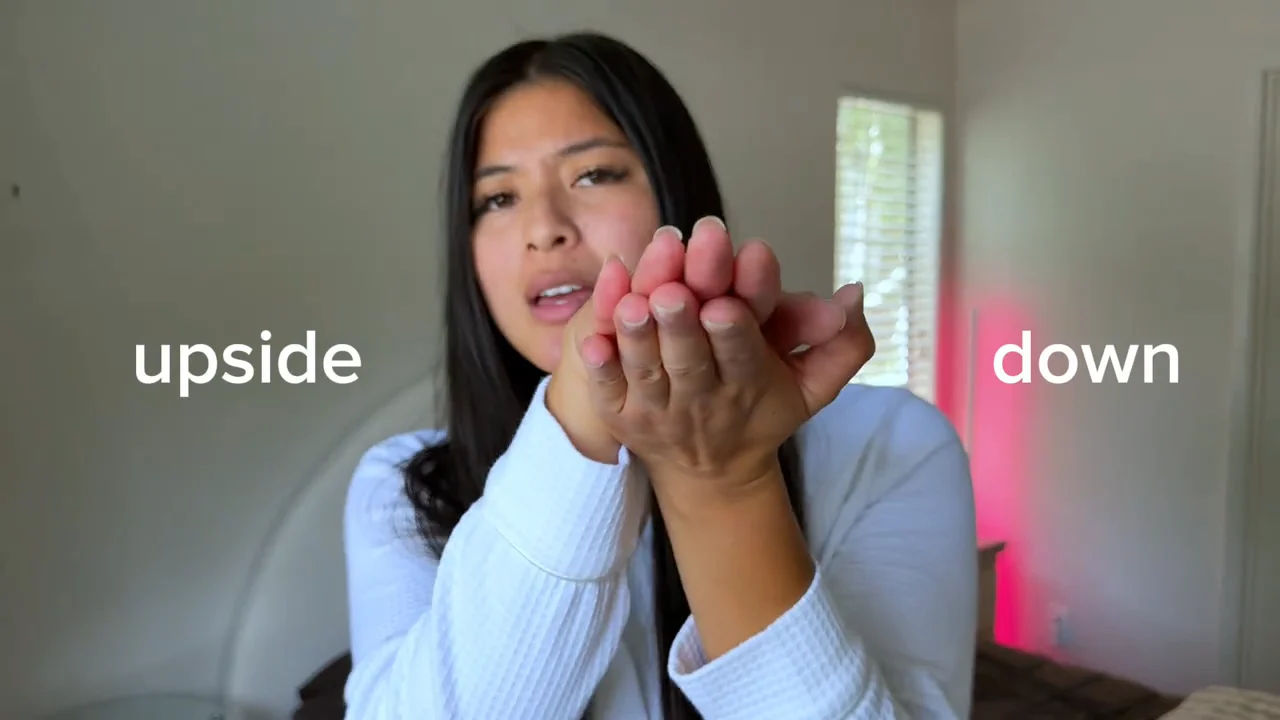
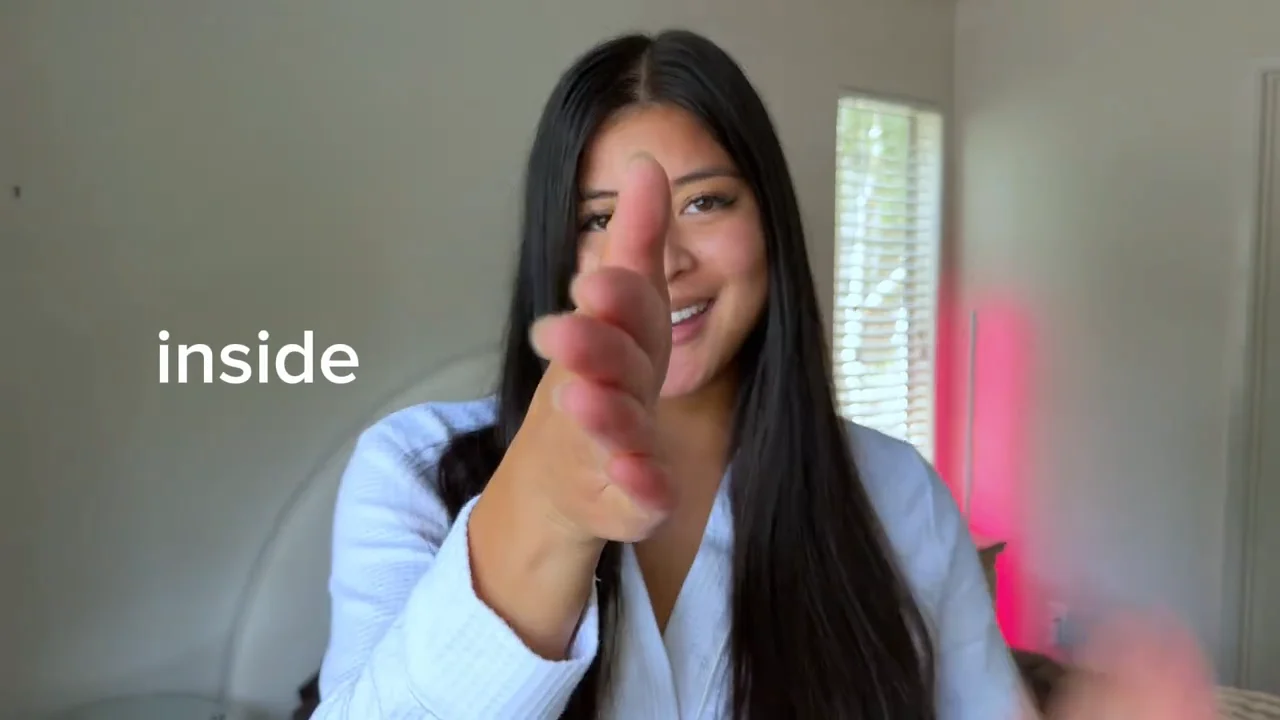
Der Reiz liegt im plötzlichen Wandel einer Person, die man weiterhin erkennt. Nach einer Handbewegung werden aus dem Alltagslook gestylte Haare, Make-up und ein anderes Outfit. Die Handflächen drehen sich nach oben und unten, treffen sich und öffnen sich zur Enthüllung. Bei SceneFlare wird dein Foto zum Ausgangspunkt dieser Szene.
Ein Porträt genügt. Ein zweites Foto kann den fertigen Look derselben Person vorgeben.
Hochformat-MP4 mit Handbewegungen, Verwandlung und abschließender Pose.
Das heruntergeladene Video enthält die Musik aus dem Referenzclip.
Nutze das Standard-Makeover oder gib der Enthüllung eine konkrete Richtung.
Lade nur das Ausgangsporträt hoch: Wir beginnen mit einem schlichten Alltagslook und führen zu einem gestylten Auftritt mit Make-up, Frisur und Outfit. Du musst keine Handbewegungen filmen.
Du hast ein Foto von dir mit der gewünschten Kleidung und dem Make-up? Nutze es als optionale Stilvorlage. Beide Fotos sollten dieselbe Person zeigen.
Lockere Wellen, roséfarbener Lippenstift, schwarzes Oberteil: Nenne in den Styling-Notizen die Details, die dir wichtig sind. Farben und Kleidungsformen vermitteln mehr als viele allgemeine Stilbegriffe.
Die Handbewegung gibt dem Stilwechsel seinen Auftritt. Die Bilder zeigen Styling-Ideen.
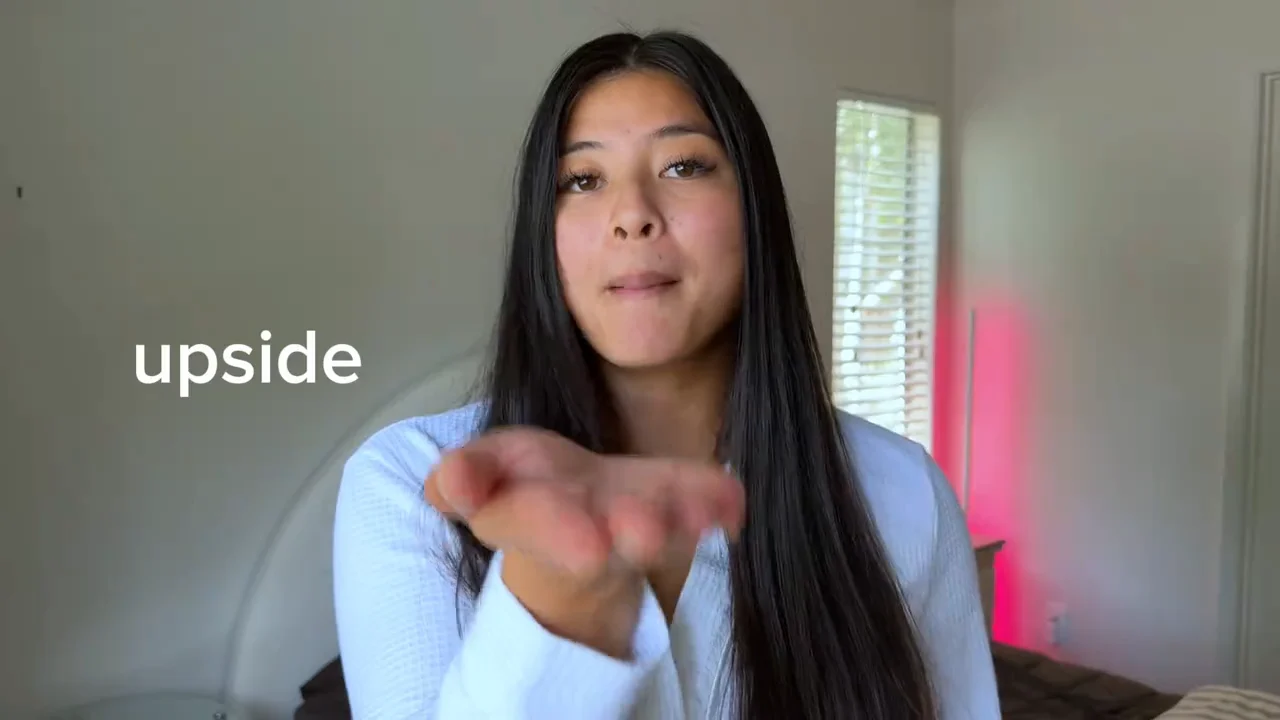
Glattes Haar, ein helles Oberteil und dezentes Make-up lassen Platz für die Veränderung. Wähle ein Foto, auf dem Augen, Gesichtskonturen und Haaransatz sichtbar sind. Dass man dich schon vorher erkennt, macht den Vergleich interessant.
Die Handflächen zeigen zunächst nach oben und unten, bevor sie sich treffen. Im Oberkörperausschnitt bleiben Gesicht und Bewegungsfolge gleichzeitig sichtbar.
Derselbe Raum und Blickwinkel machen den Stilwechsel leichter erkennbar. Wähle einen schlichten, hellen Hintergrund, damit Gesicht, Haare und Kleidung im Mittelpunkt bleiben.
Ein schlichtes Ausgangsoutfit lässt das fertige Styling stärker wirken. Auf dem ersten Foto brauchst du weder kräftiges Make-up noch viele Accessoires.
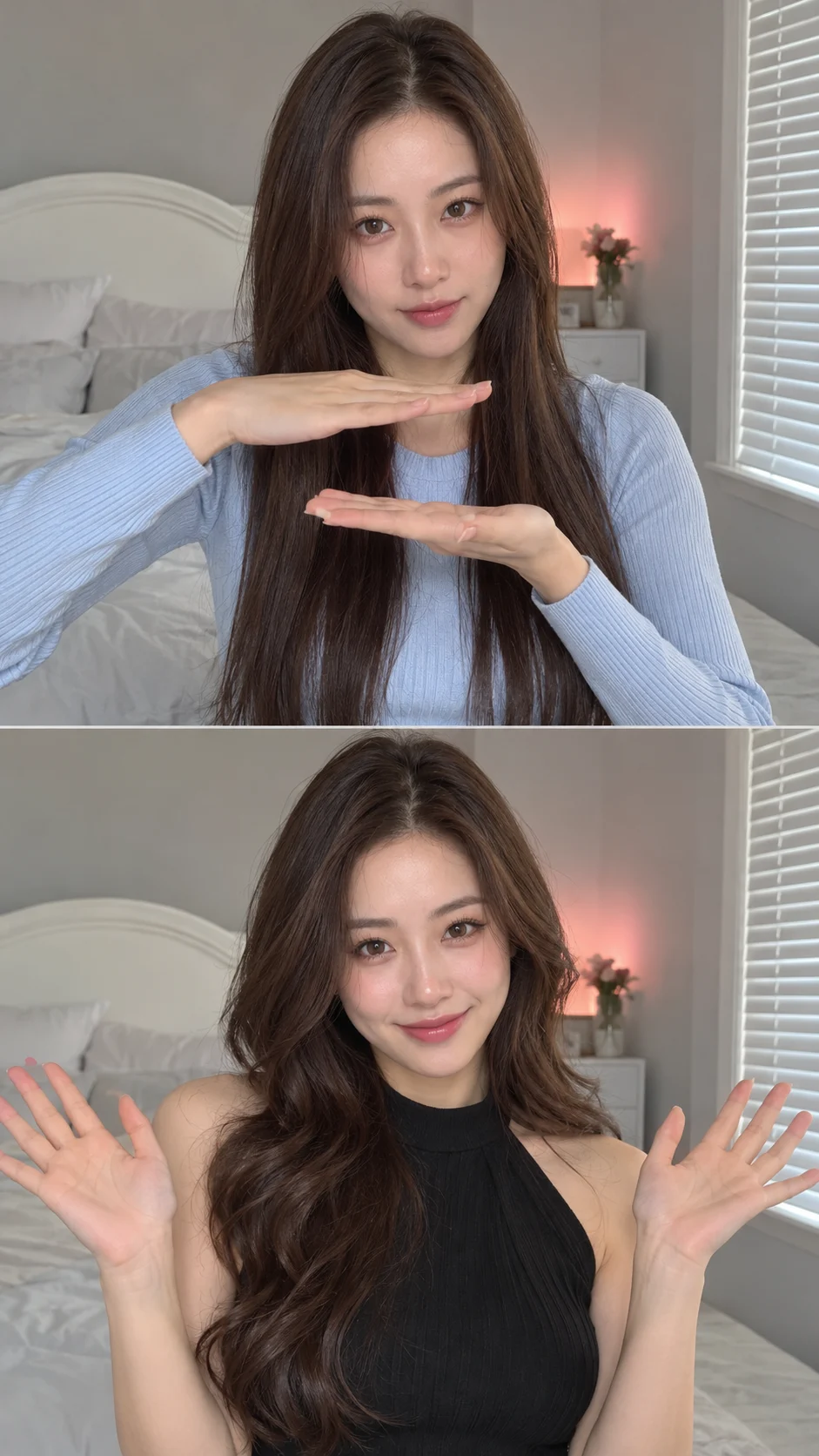
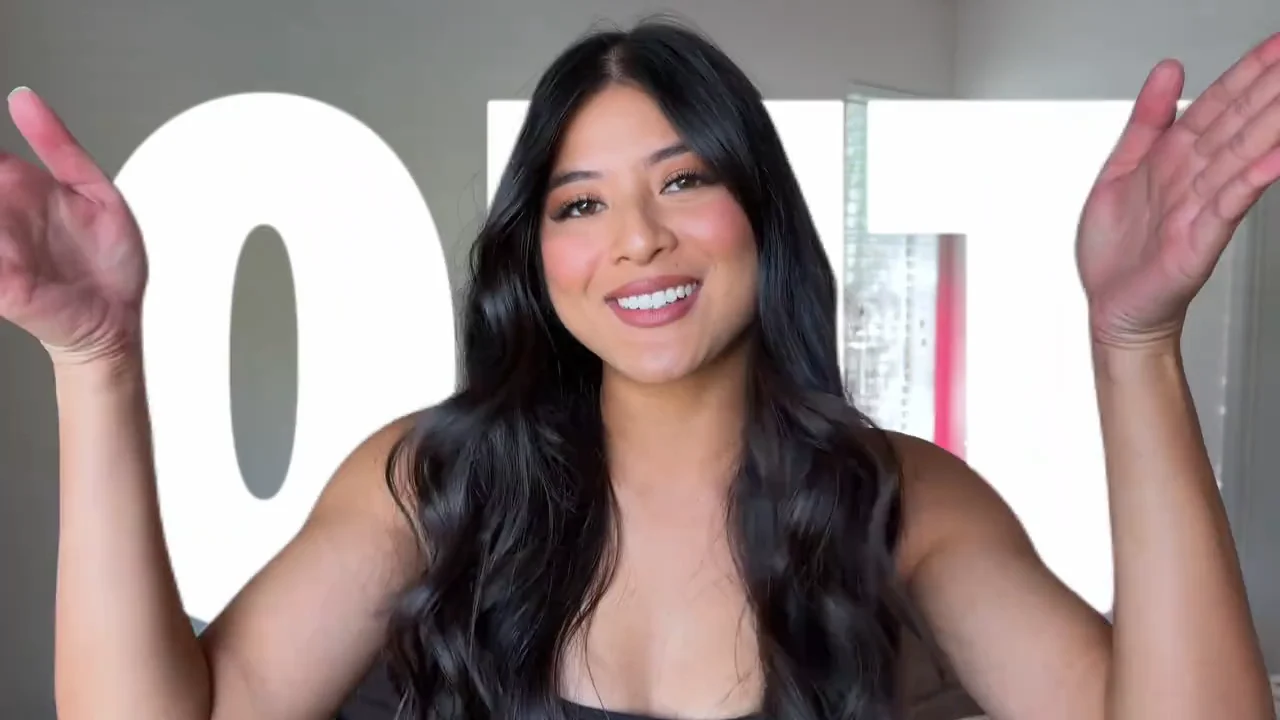
Zeige Wellen, Make-up und ein dunkles Oberteil gemeinsam beim Öffnen der Hände. Wähle diese klassische Kombination oder deine eigene Idee: eine neue Haarfarbe, einen anderen Lippenstift oder ein besonderes Oberteil. Das abschließende Lächeln und die Pose machen den Moment persönlich.
Der Wechsel von langem glattem Haar zu voluminösen Wellen und stärker betonten Augen, Wangen und Lippen schafft einen klaren Kontrast. Zeige deine gewünschte Veränderung im Stilfoto oder beschreibe sie.
Bei dieser frontalen Oberkörperansicht fallen Ausschnitt, Ärmel und Farbe auf. Die gesamte Silhouette eines langen Kleides oder Schuhe werden dabei nicht ausreichend gezeigt.
Das erste Foto dient durchgehend als Identitätsvorlage. Prüfe vor dem Download die Ähnlichkeit, die Finger und den Übergang, um zu sehen, ob dir das Ergebnis gefällt.
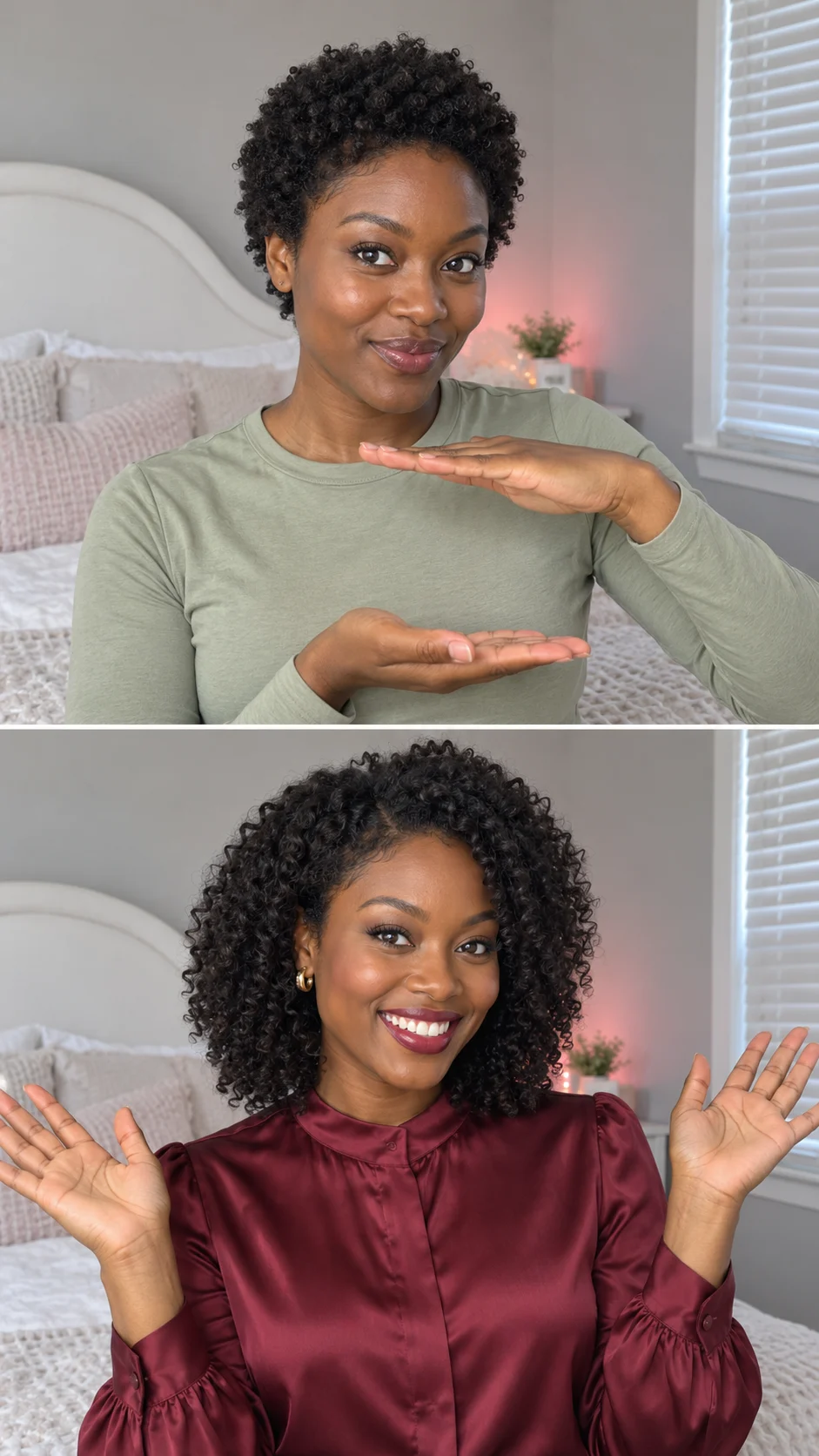
Lade ein Foto einer Person frontal oder leicht seitlich hoch. Hand, Haare oder Smartphone sollten die wichtigen Gesichtszüge nicht verdecken.
Ergänze ein Stilfoto derselben Person oder eine kurze Beschreibung. Ohne besonderen Wunsch kannst du das Standard-Makeover verwenden.
Prüfe vor dem Start die Schätzung auf dem Button. Schau dir Handbewegungen und Stylingwechsel zusammen mit der Musik an und lade das Video herunter.
Ja. Hier entsteht die Handgesten-Verwandlung, die oft mit Upside Down von Diana Ross kombiniert wird: ein Alltagslook, gedrehte Handflächen, zusammengeführte Hände und dann der gestylte Auftritt.
Diese Seite nimmt ein Porträt und optional ein Stilfoto an, keine eigenen Videos. Für Handbewegungen und Übergang stellen wir den Referenzclip bereit.
Ja. Wir fügen die Tonspur des Referenzclips automatisch hinzu. Du musst die Musik nicht selbst ergänzen. Sie behält ihr ursprüngliches Tempo; prüfe vor dem Teilen, wie der Stylingwechsel zum Beat passt.
Dieser Generator erzeugt bewegte Videos. Die statischen Bilder auf der Seite zeigen Styling-Ideen und versprechen kein identisches Ergebnis.
Eine bildgenaue Übereinstimmung ist nicht garantiert. Ähnlichkeit, Finger, Kleidungsdetails und Wechselzeitpunkt können variieren. Eine Vorlage gibt die Richtung vor, sichert aber keine exakte Kopie.
Standardmäßig ist Seedance 2.0 Mini mit 720p gewählt. Du kannst zu kompatiblen Seedance-, Wan- oder MiniMax-Modellen wechseln und eine unterstützte Auflösung separat auswählen. MiniMax bietet eigene Stufen wie 768p. Das Video bleibt 9 Sekunden lang im Format 9:16; die Tonspur des Referenzclips ist enthalten. Die Credits passen sich Modell und Auflösung an und enthalten die Kosten der integrierten Videoreferenz. Prüfe die Schätzung auf dem Button vor dem Absenden.
Wähle dein Ausgangsfoto und entscheide, welcher Look beim Öffnen der Hände erscheint.