1
JPEG / PNG / WebP
Werde zum ruhigen Mittelpunkt von STORM II Dance AI. Ein Foto wird zur 10-sekündigen Gruppenszene im Querformat mit dem Ton des Referenzausschnitts.
Entdecke weitere Möglichkeiten, deine Fotos zu animieren.
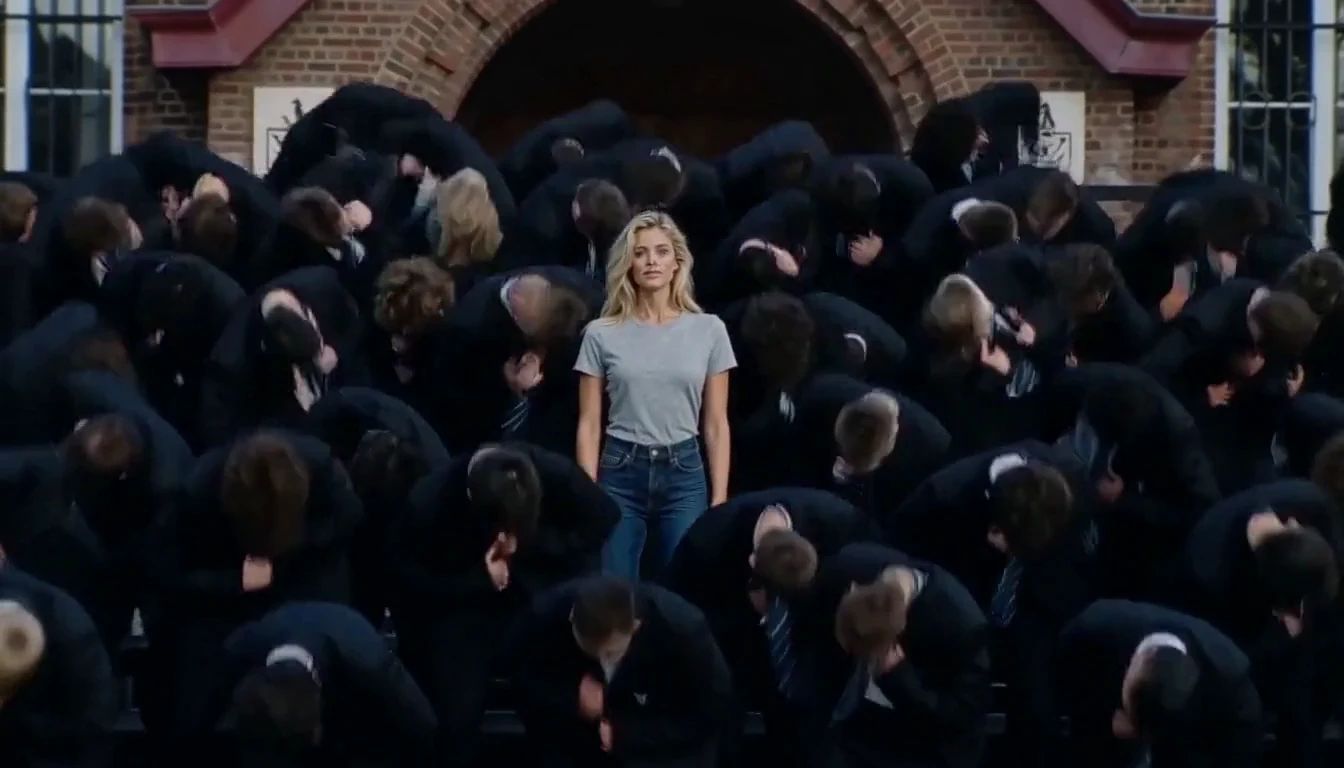
STORM II lebt vom Gegensatz: Eine Person schaut geradeaus, während die dichte Menge um sie herum in Bewegung gerät. Gib dieser unheimlichen Ruhe dein Gesicht und deinen Stil – mit den gemeinsamen Verbeugungen und dem sich öffnenden Bild der Szene.
JPEG / PNG / WebP
Modell und Auflösung im Generator wählen. Standard: MiniMax H3 768P.
Die aktuelle Schätzung umfasst Generierung und Verarbeitung der Videovorlage.
Illustrationen möglicher Looks, keine Ergebnisse eines Videotests.
Die zentrale Person verankert die Szene. Köpfe und Schultern bewegen sich um sie herum, ihre aufrechte Haltung zieht den Blick immer wieder zurück. Ein klares Foto macht deine Hauptfigur erkennbar. Vermeide Sonnenbrillen und starke Filter, wenn das Gesicht gut sichtbar sein soll.
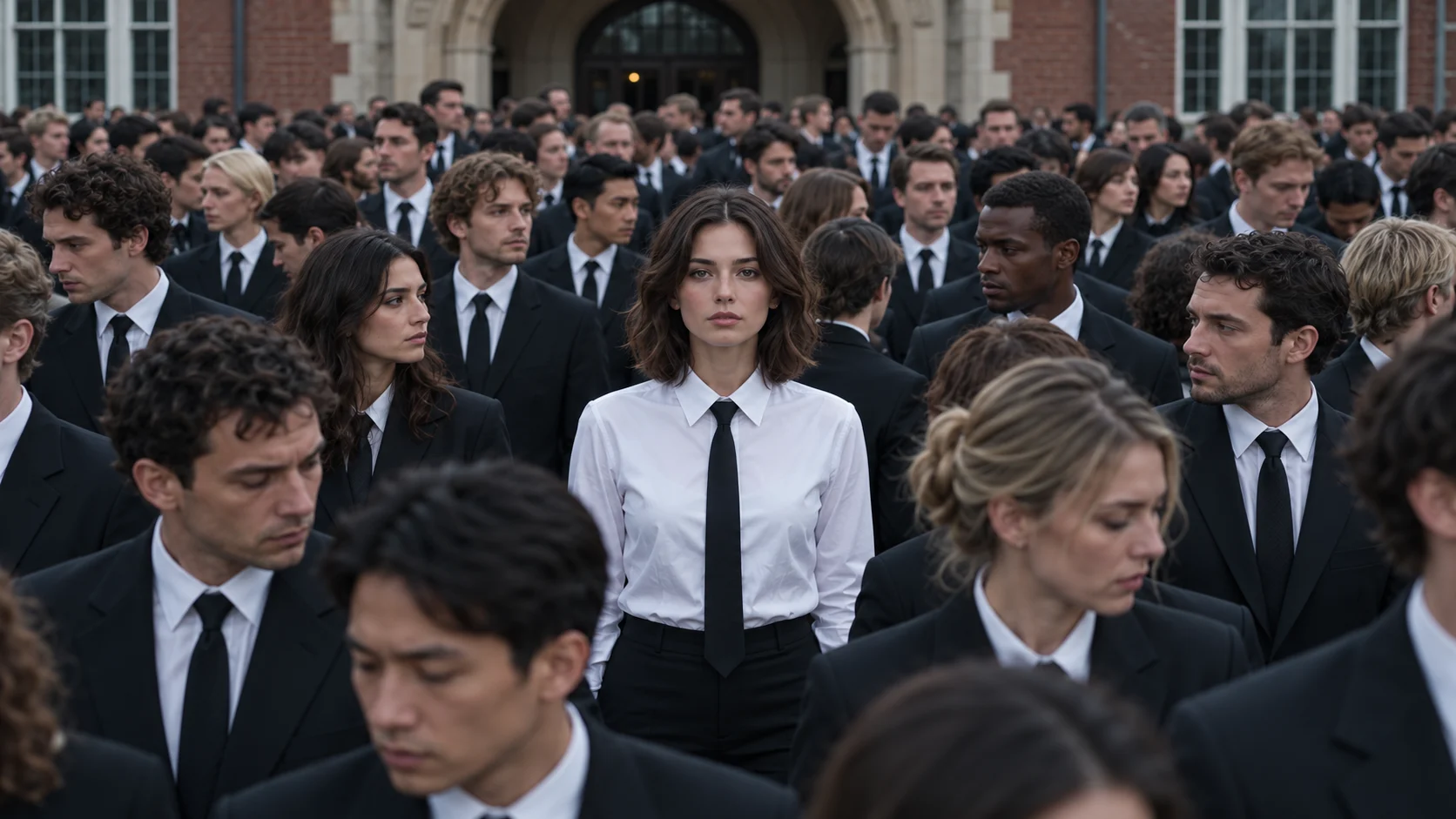
Wiederholte Verbeugungen und scharfe Kopfbewegungen nach hinten erzeugen Spannung um die ruhige Hauptfigur. Einheitliche dunkle Kleidung verbindet die Bewegungen zu einer Welle. Du kannst eine andere gemeinsame Kleidung beschreiben; die Hauptfigur sollte sich weiterhin deutlich abheben.
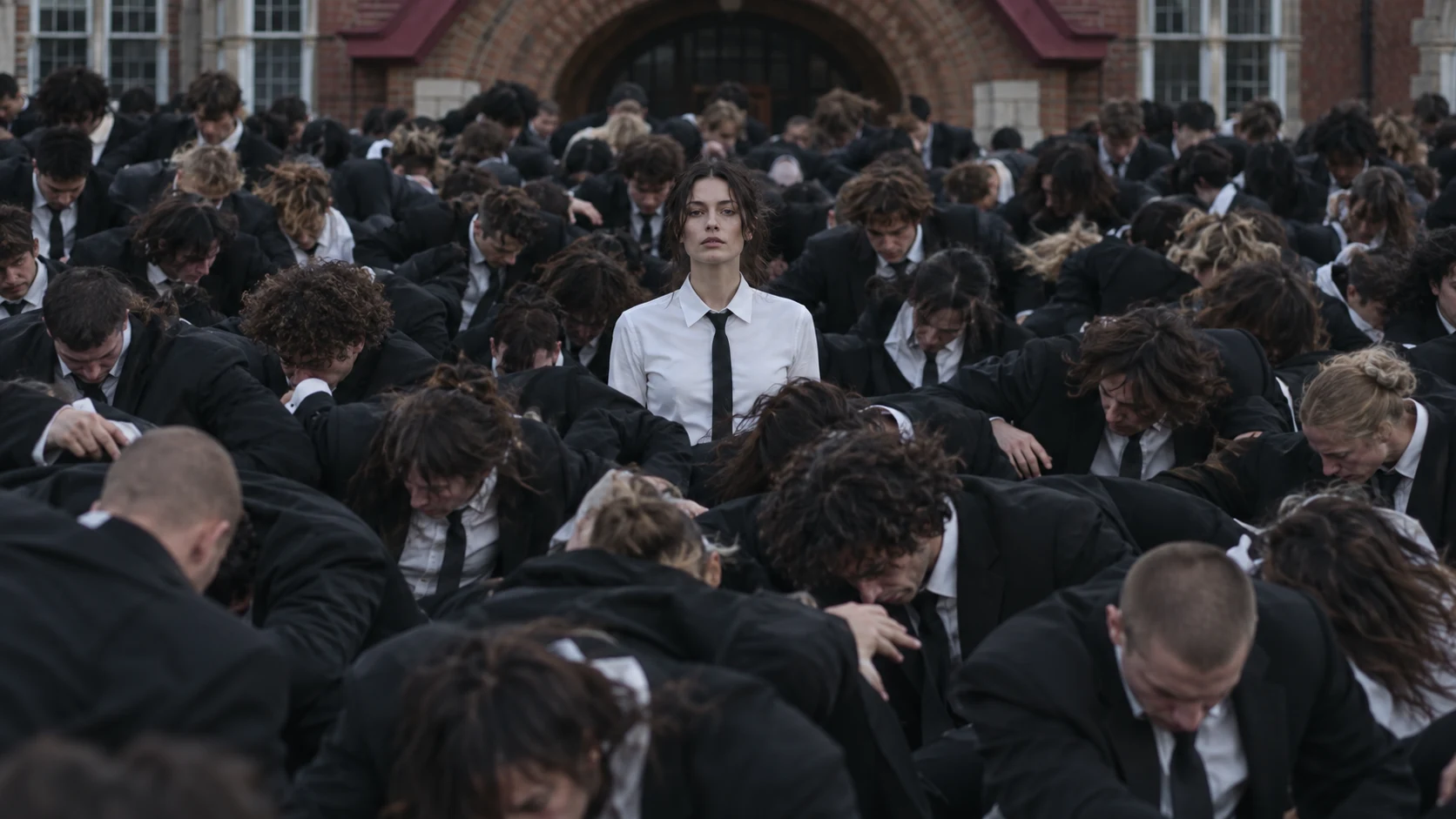
Die Rückwärtsfahrt zeigt immer neue Reihen im Backsteinhof. Die Wirkung entsteht dadurch, dass die Formation um eine fast unbewegte Person immer größer erscheint. Es braucht weder einen Ortswechsel noch einen Solotanz. Plane bei einem anderen Schauplatz genug Raum für die Menge ein.
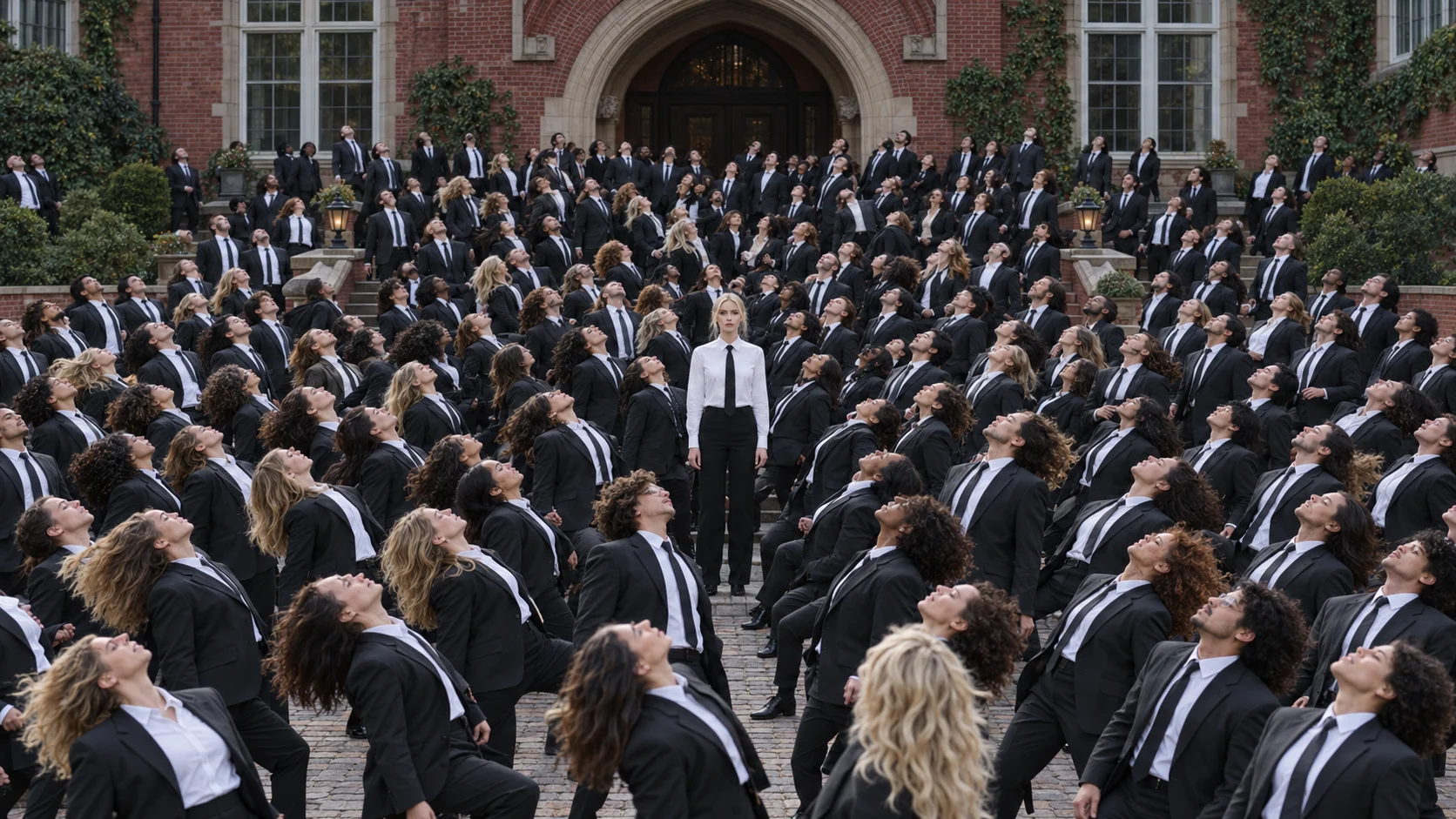
Nutze ein klares JPEG-, PNG- oder WebP-Foto einer erwachsenen Person.
Beschreibe Outfit, Gruppenuniform oder Ort. Ohne Angabe bleiben dein Foto-Outfit und die dunkel gekleidete Menge im Backsteinhof.
Melde dich an, prüfe die Credits und starte. Kontrolliere Hauptfigur und Timing der Menge vor dem Download.
Die Szene stammt aus GENER8IONs STORM I & II mit Yung Lean, unter der Regie von Romain Gavras. Diese Seite nutzt zehn Sekunden der abschließenden Gruppenszene als Bild- und Tonreferenz. Das Werkzeug ist unabhängig und keine offizielle Zusammenarbeit. Der Player zeigt ein mit SceneFlare generiertes Beispiel. Der Originalclip dient separat als Referenz für die Generierung.
Geteilt wird vor allem der Moment von Verbeugung und Zurückschnellen. Nur diesen Teil zu erzeugen hält das Timing innerhalb der 10 Sekunden klar.
Ja. Beschreibe im optionalen Feld einen einheitlichen Look, etwa Krankenhauspersonal oder lange schwarze Gothic-Roben, oder einen anderen Ort. Die Menge besteht immer aus Erwachsenen, das Aussehen der Hauptfigur kommt aus deinem Foto.
Das Ergebnis ist ein 10-sekündiges Querformatvideo in 16:9. Modell und Auflösung wählst du im Generator; Standard ist MiniMax H3 mit 768P. Dauer, Seitenverhältnis und Soundtrack bleiben bei jedem Modell gleich.
Die fertige Datei enthält den Ton desselben zehnsekündigen Referenzausschnitts in Originalgeschwindigkeit. Soweit unterstützt, fordern wir stumme Bilder an und ersetzen Modellton beim Zusammenfügen. Die Bewegungen können abweichen; prüfe ihre Akzente zur Musik vor dem Teilen.
Die Credits hängen vom gewählten Modell und der Auflösung ab und umfassen Generierung und Verarbeitung der 10-sekündigen Videovorlage. Die Schaltfläche zeigt die aktuelle Schätzung; prüfe sie vor dem Absenden.
Wähle dein Foto, Modell und deine Auflösung und gestalte deine Version.