1
Window Dance AI
人物写真1枚から、Window Dance AI の縦型12秒動画を作成。夜の建物にカメラが近づき、明かりのついた窓の奥にいるダンサーを映し、カーテンが閉まる場面で終わります。
Window Dance AI
明かりがついた窓と、踊りを見られた瞬間
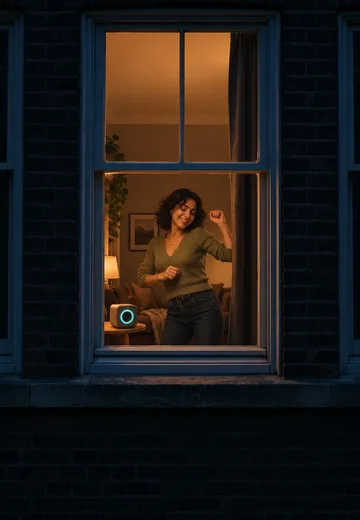
暗いレンガ造りの建物で、暖かい明かりがついた窓が目を引きます。小さなスピーカーの横で踊る人物がカメラに気づき、一拍置いてカーテンを閉めます。
MiniMax H3 Max · 768p
12s
9:16
生成前に
動きが見える余白を作る
頭の上と肘の周囲に余裕を残すと、窓枠越しでも腕の動きが見やすくなります。
顔に均一に光が当たった写真を使う
顔がはっきり見える写真を使うと、カメラが窓に近づいた場面でも人物を見分けやすくなります。
室内の雰囲気を伝える
暖色のテーブルランプや薄暗いリビングなど、照明や部屋の希望を短く添えられます。
通りの向こうからカーテンまで
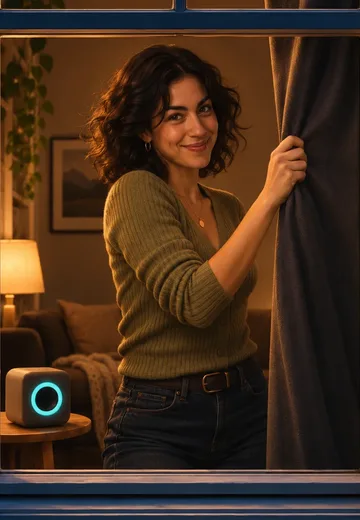
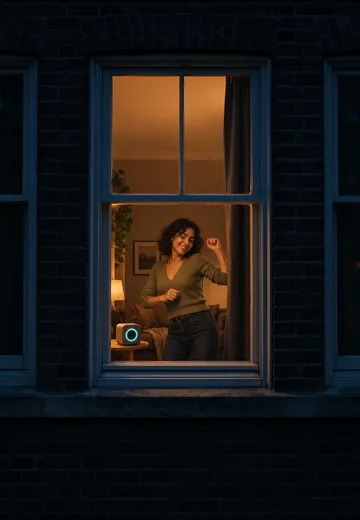
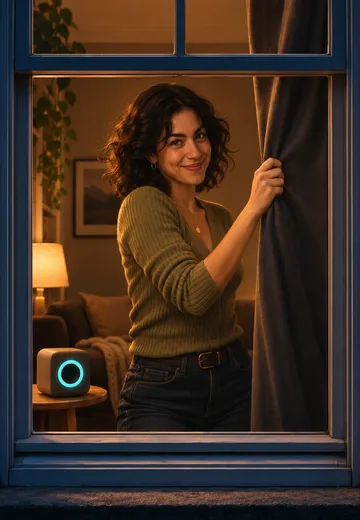
窓に近づく場面とカーテンの動作を描いたSceneFlareのオリジナル静止画です。プレイヤーでは参考動画を表示します。
建物の外から近づく
明かりのついた窓は最初から開いていて、最初のフレームから踊り手が見えます。窓枠と窓台を画面に残しながら、カメラが外から近づきます。
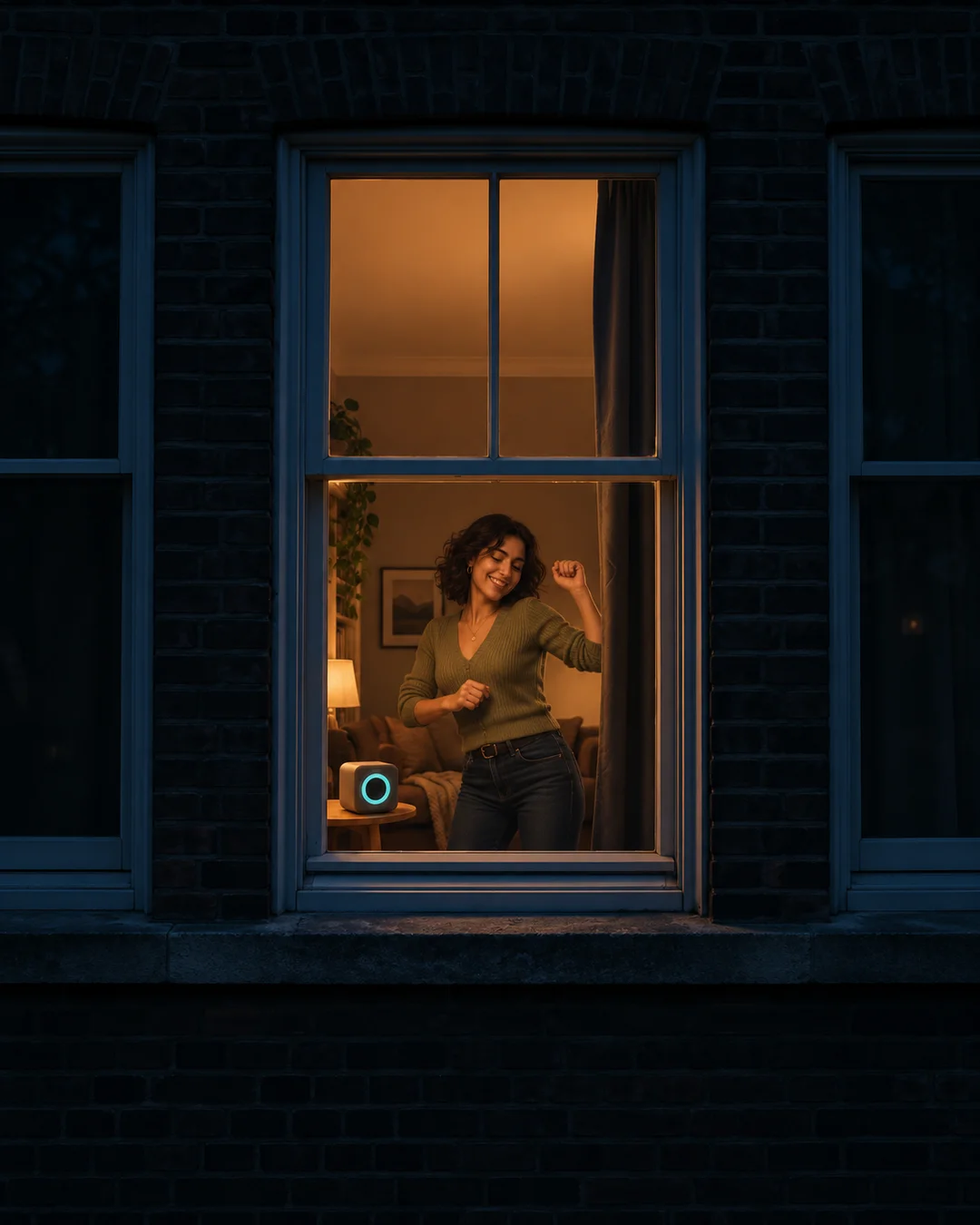
カーテンが最後のオチに
軽く重心を移し、腕を振るだけで、自然な踊りになります。最後に人物がカメラを見て一瞬止まり、カーテンを端まで閉めます。
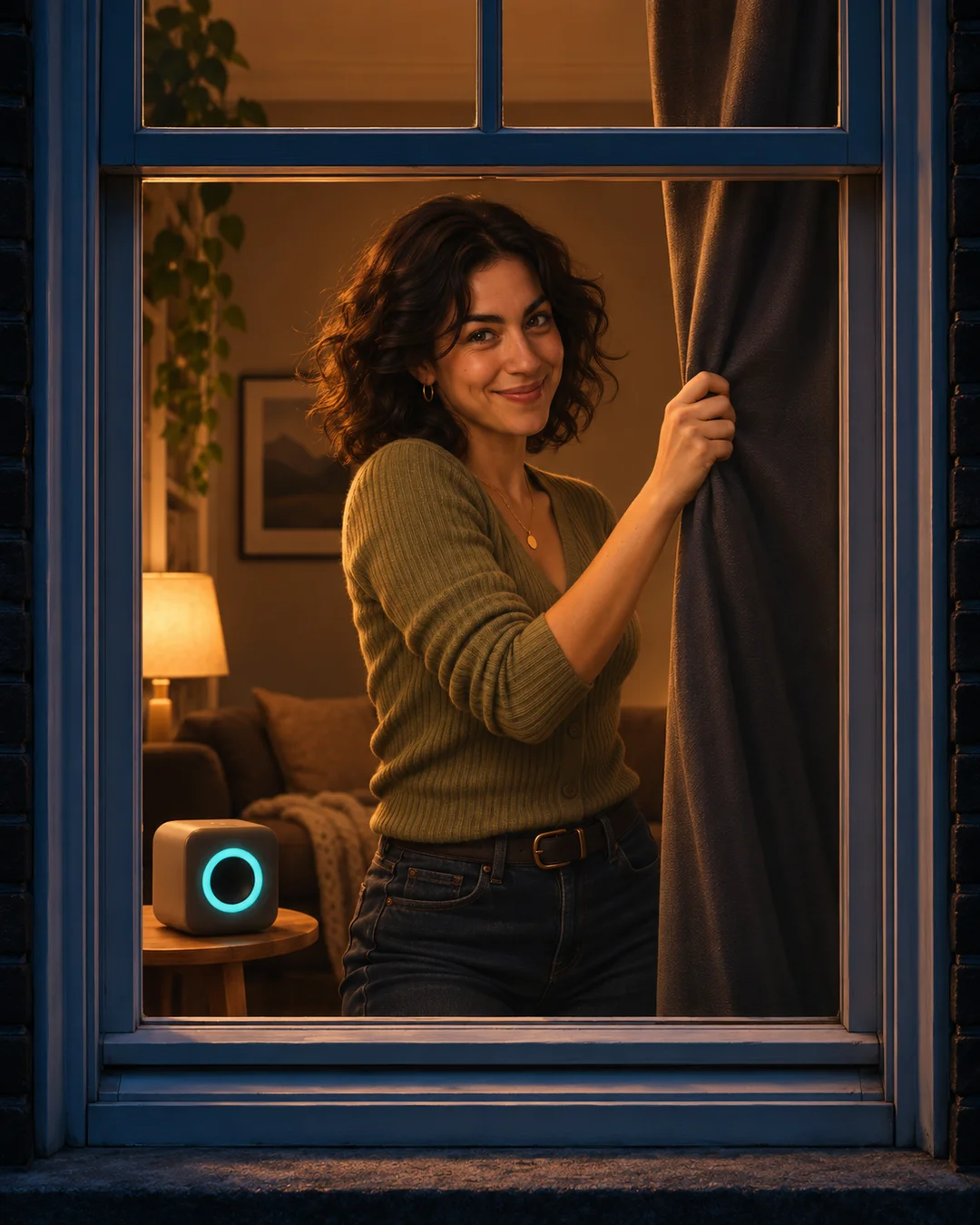
動画の作り方
01
写真をアップロード
ラベルに従って各欄に写真を入れます。
02
生成設定を選ぶ
モデルと解像度を選び、必要な場合だけ補足を入力します。
03
生成して確認する
クレジットを確認して生成し、結果を見てから保存します。
設定と仕上がりについて
モデルと解像度は変更できますか?
はい。初期設定は MiniMax H3 Max の 768pです。対応するモデルと解像度を選び、送信前に更新された必要クレジットを確認してください。生成にはログインとクレジットが必要です。
音はどのように作られますか?
モデルが新しい伴奏と環境音を生成します。参考動画の音声はその動画固有のものです。動きやリズムは生成ごとに変わります。
部屋をアレンジできますか?
照明や室内の小物を補足できます。夜の外観、窓の外からの視点、スピーカー、最後のカーテンが場面の流れを作ります。
Window Dance AI
自分の写真から始めましょう。