1 à 2 photos
Un portrait suffit. Une seconde photo peut guider le look final de la même personne.
Au moment où vos mains se rejoignent, votre tenue quotidienne laisse place à un nouveau look. Importez un selfie et, si vous le souhaitez, une photo du style final pour créer votre avant-après avec Upside Down Trend AI.
Découvrez d’autres modèles vidéo pour votre prochain projet.
Tout l’intérêt est de voir une personne reconnaissable changer soudainement d’allure. Un geste suffit pour révéler coiffure, maquillage et tenue. Les paumes se tournent vers le haut et le bas, se rejoignent, puis s’écartent. SceneFlare reprend cette séquence dans un générateur qui vous place au centre de la vidéo à partir d’une photo.
Un portrait suffit. Une seconde photo peut guider le look final de la même personne.
MP4 vertical avec les gestes, la transformation et la pose finale.
La vidéo téléchargée comprend la musique du clip de référence.
Partez du look par défaut ou donnez une direction précise à la transformation.
Importez uniquement le portrait de départ : nous créons une ouverture simple, puis une apparence plus travaillée, avec coiffure, maquillage et tenue. Inutile de filmer les gestes vous-même.
Vous avez une photo de vous avec les vêtements et le maquillage souhaités ? Ajoutez-la comme référence de style facultative. Les deux photos doivent montrer la même personne.
Ondulations, lèvres roses et haut noir : indiquez les détails qui comptent. Des couleurs et des coupes précises expriment mieux votre idée qu’une longue liste de styles abstraits.
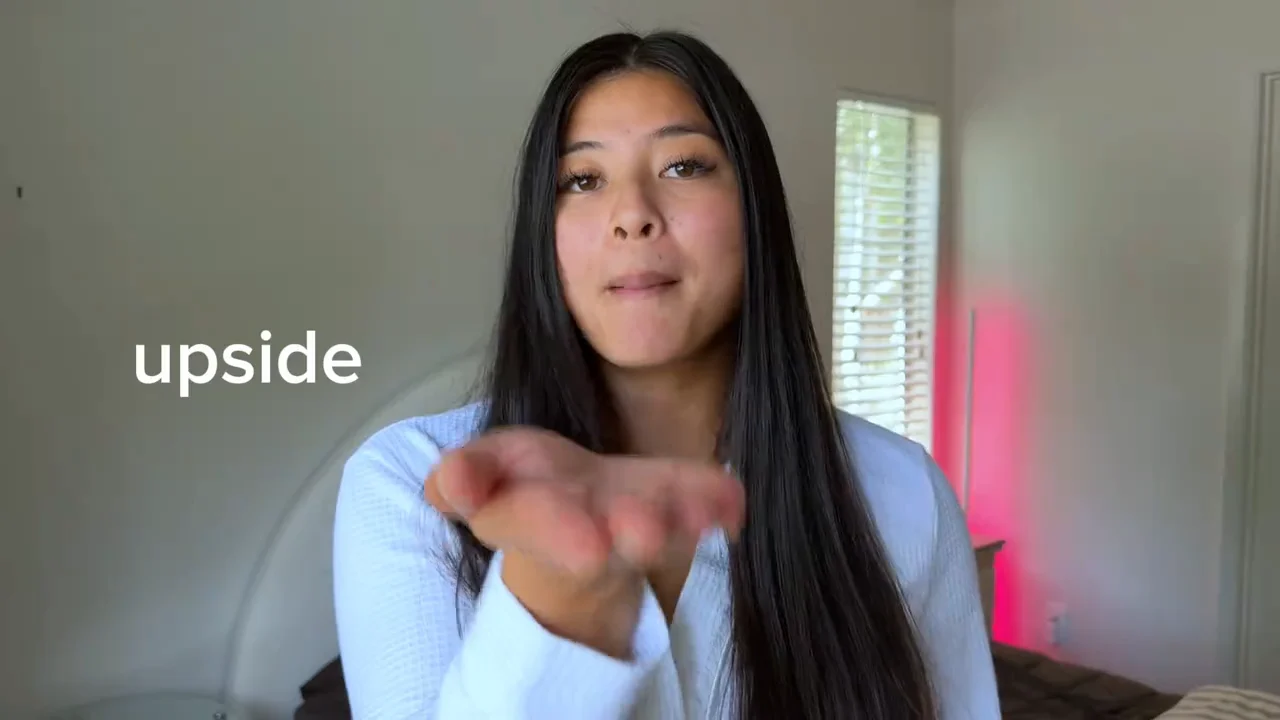
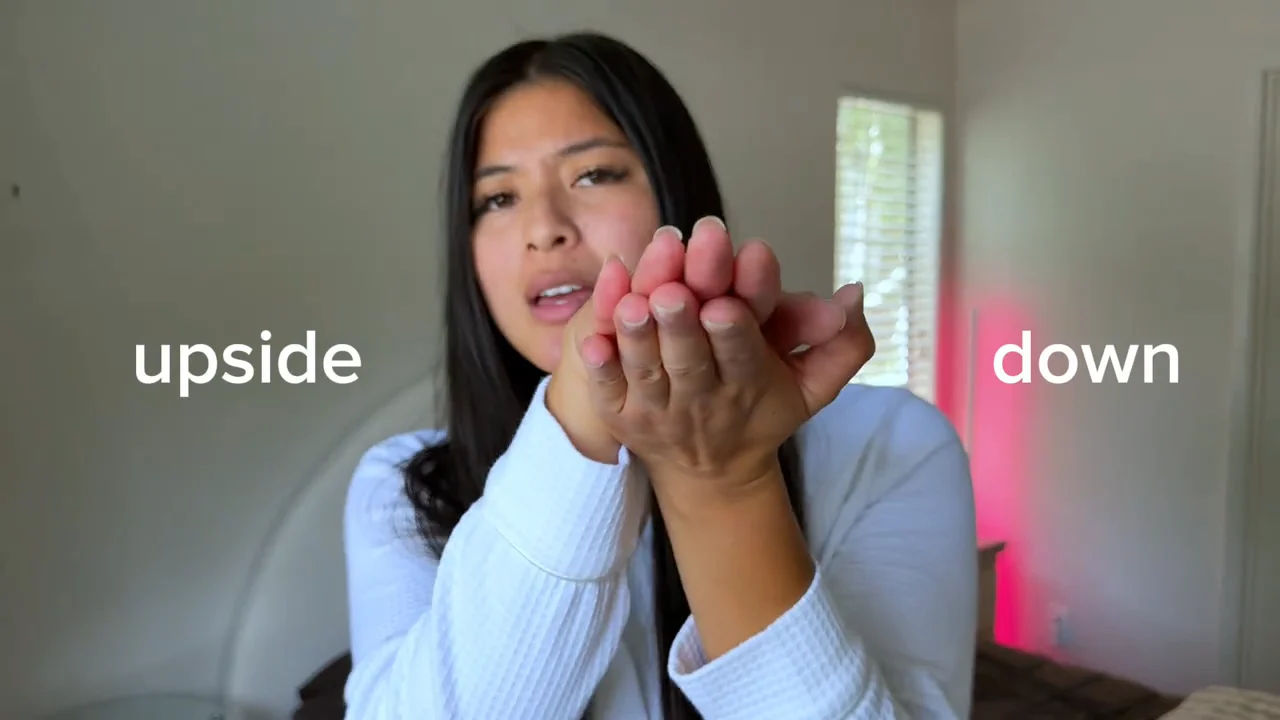
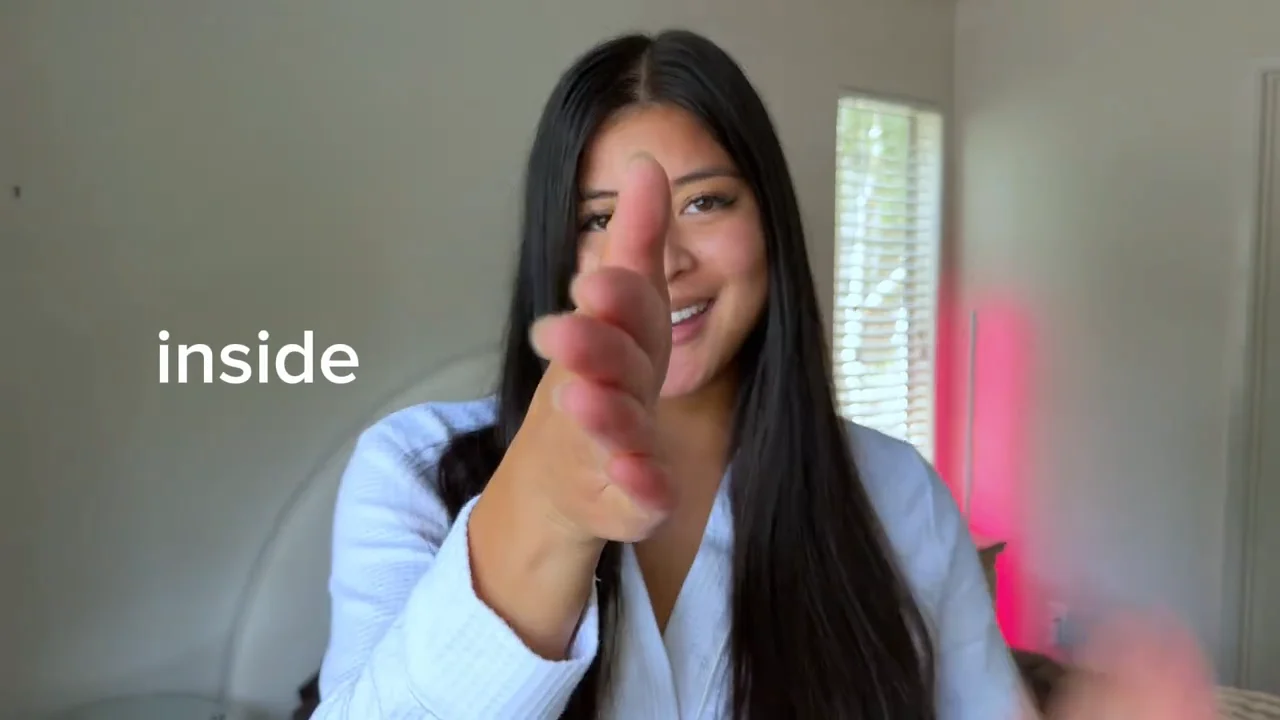
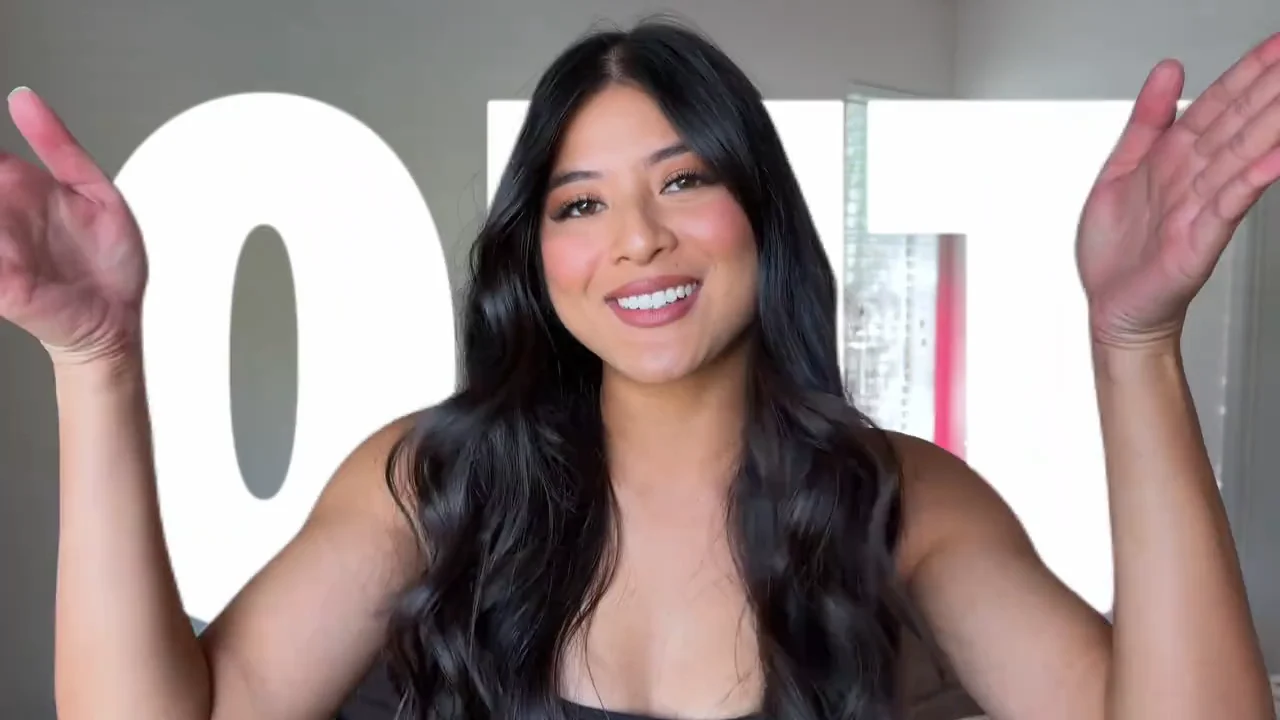
Le geste donne au changement de style son moment. Les images ci-dessous illustrent des idées de looks.
Des cheveux lisses, un haut clair et un maquillage discret laissent de la place au changement. Choisissez une photo où les yeux, le contour du visage et la naissance des cheveux sont visibles. Vous reconnaître dès le début donne du sens à la comparaison.
Les paumes se tournent vers le haut et le bas avant de se rejoindre. Un cadrage du buste permet de lire l’expression et l’enchaînement des mains.
La même pièce et le même point de vue rendent le changement de style plus visible. Choisissez un décor clair et simple pour garder le visage, les cheveux et la tenue au centre de l’attention.
Une tenue de départ simple fait mieux ressortir le style final. Un maquillage appuyé et de nombreux accessoires ne sont pas nécessaires sur la première photo.
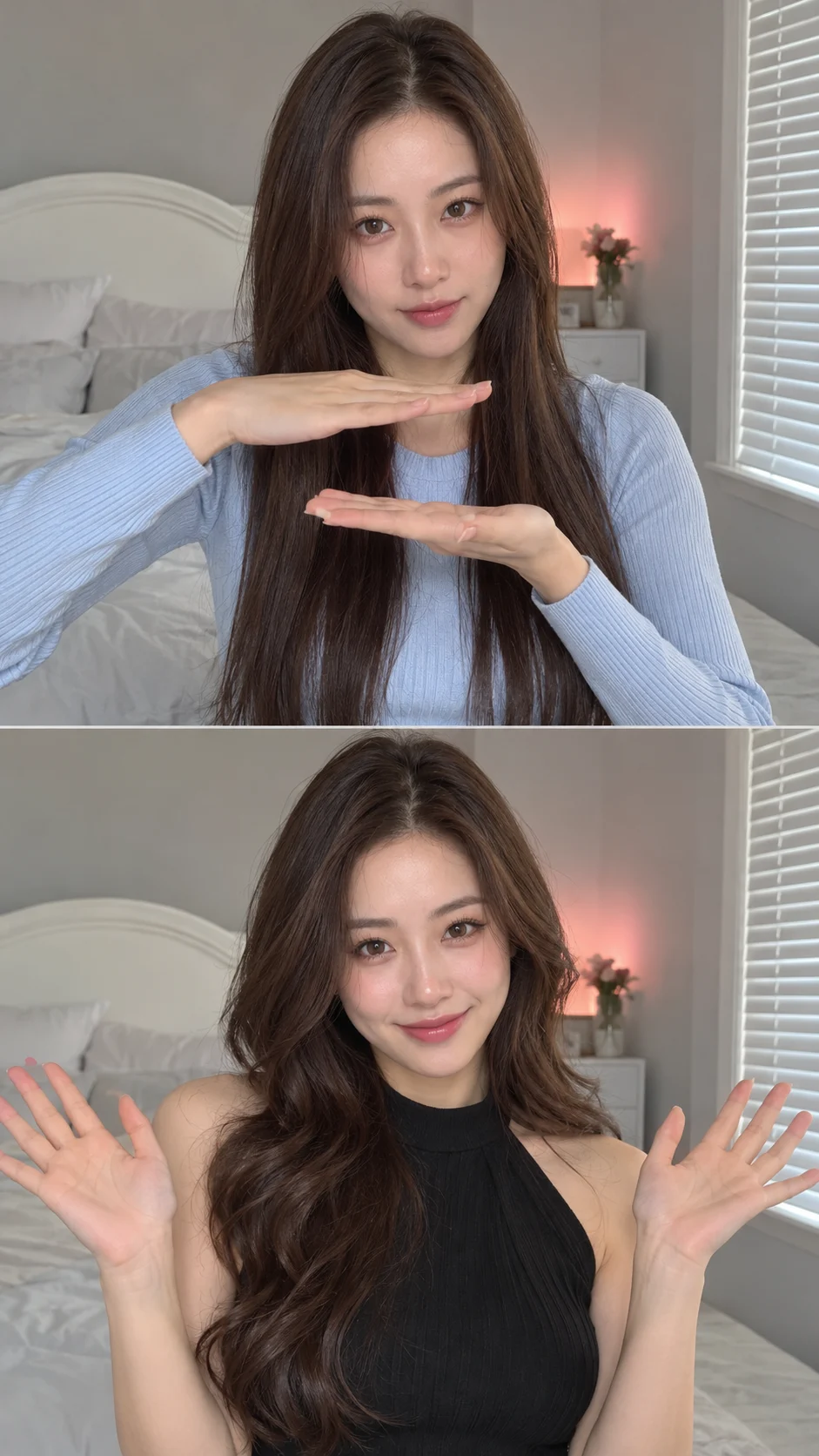
Révélez les ondulations, le maquillage et le haut sombre ensemble quand les mains s’écartent. Choisissez cette combinaison classique ou votre idée : une autre couleur de cheveux, un nouveau rouge à lèvres ou un haut à essayer. Le sourire et la pose finale apportent votre touche personnelle.
Passer de longs cheveux lisses à des ondulations volumineuses, en soulignant les yeux, les joues et les lèvres, crée un contraste net. Précisez le changement voulu dans la photo de style ou les notes.
Cette vue de face privilégie le buste : encolure, manches et couleurs se voient bien. Elle ne permet pas de montrer toute la coupe d’une robe longue ou une paire de chaussures.
La première photo guide l’identité tout au long de la transformation. Avant le téléchargement, vérifiez la ressemblance du visage, les doigts et la transition pour juger le résultat.
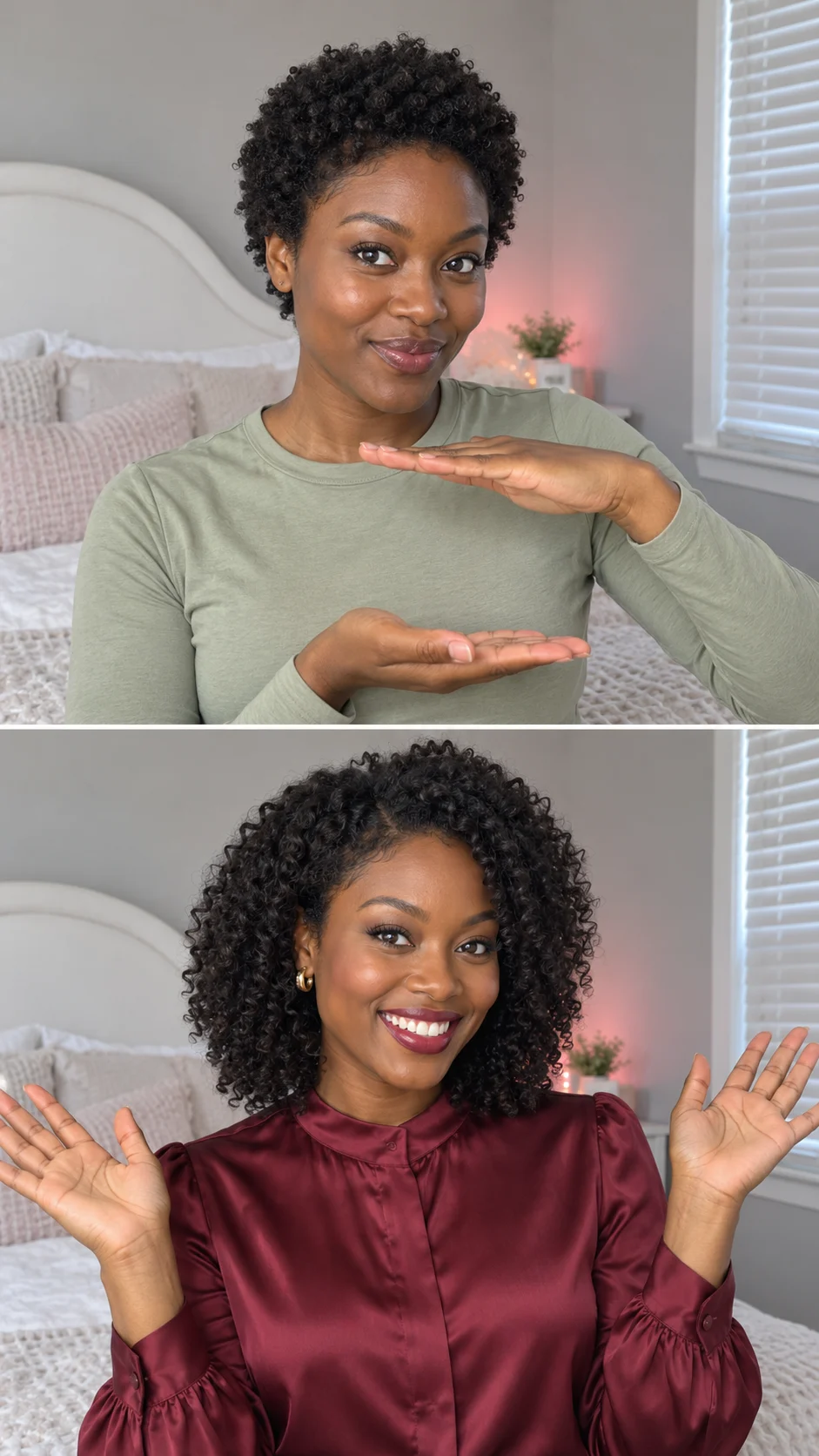
Importez la photo d’une personne de face ou légèrement de profil. Les mains, les cheveux ou le téléphone ne doivent pas cacher les traits principaux.
Ajoutez une photo de style de la même personne ou une courte description. Sans préférence particulière, gardez la transformation par défaut.
Vérifiez l’estimation sur le bouton avant de commencer. Regardez les gestes et le changement de look avec la musique, puis téléchargez la vidéo.
Oui. Cette page crée la transformation par gestes souvent associée à Upside Down de Diana Ross : une allure quotidienne, les paumes qui se retournent, les mains qui se rejoignent, puis un look travaillé.
Cette page accepte un portrait et une photo de style facultative, pas vos propres vidéos. Nous fournissons la référence pour les gestes et la transition.
Oui. Nous ajoutons automatiquement la bande-son du clip de référence : vous n’avez pas à ajouter la musique vous-même. Elle conserve son tempo d’origine. Avant de partager, vérifiez comment le changement de look tombe sur le rythme.
Ce générateur crée une vidéo animée. Les images fixes de la page illustrent des idées de style et ne promettent pas un résultat identique.
La correspondance image par image n’est pas garantie. Ressemblance, doigts, détails vestimentaires et moment du changement peuvent varier. La référence guide le résultat sans assurer une copie exacte.
Par défaut, le générateur utilise Seedance 2.0 Mini en 720p. Vous pouvez choisir un modèle compatible Seedance, Wan ou MiniMax, puis une résolution prise en charge. MiniMax propose ses propres options, comme le 768p. La vidéo reste de 9 secondes au format 9:16, avec la bande-son du clip de référence. Les crédits sont recalculés selon le modèle et la résolution, référence vidéo intégrée comprise. Vérifiez l’estimation sur le bouton avant de valider.
Choisissez votre portrait de départ, puis le style qui apparaîtra quand vos mains s’ouvriront.