1
JPEG / PNG / WebP
Devenez le centre immobile de STORM II Dance AI. Une photo donne une scène de foule de 10 secondes au format paysage, avec le son de l’extrait de référence.
Découvrez d’autres façons d’animer vos photos.
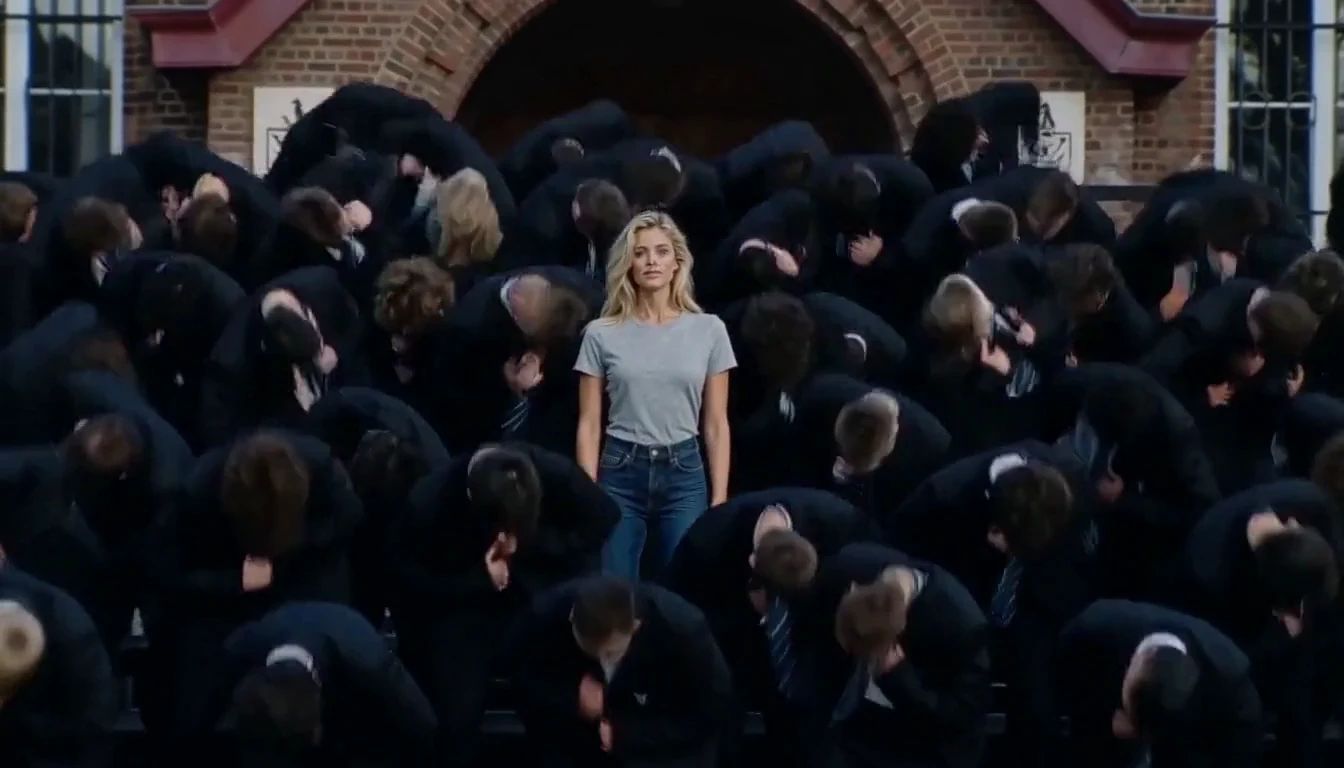
STORM II repose sur un contraste : une personne regarde droit devant tandis que la foule compacte s’anime autour d’elle. Donnez votre visage et votre style à ce calme troublant, en retrouvant les inclinaisons collectives et le cadre qui s’élargit.
JPEG / PNG / WebP
Choisissez le modèle et la résolution dans le générateur. Par défaut : MiniMax H3 768P.
L’estimation actuelle inclut la génération et le traitement de la vidéo de référence.
Illustrations de styles possibles, et non résultats d’un test vidéo.
La personne au centre est le point d’ancrage. Les têtes et les épaules s’agitent autour d’elle, mais sa posture droite ramène toujours le regard au même endroit. Une photo nette rend votre personnage reconnaissable ; évitez lunettes de soleil et filtres marqués pour bien montrer son visage.
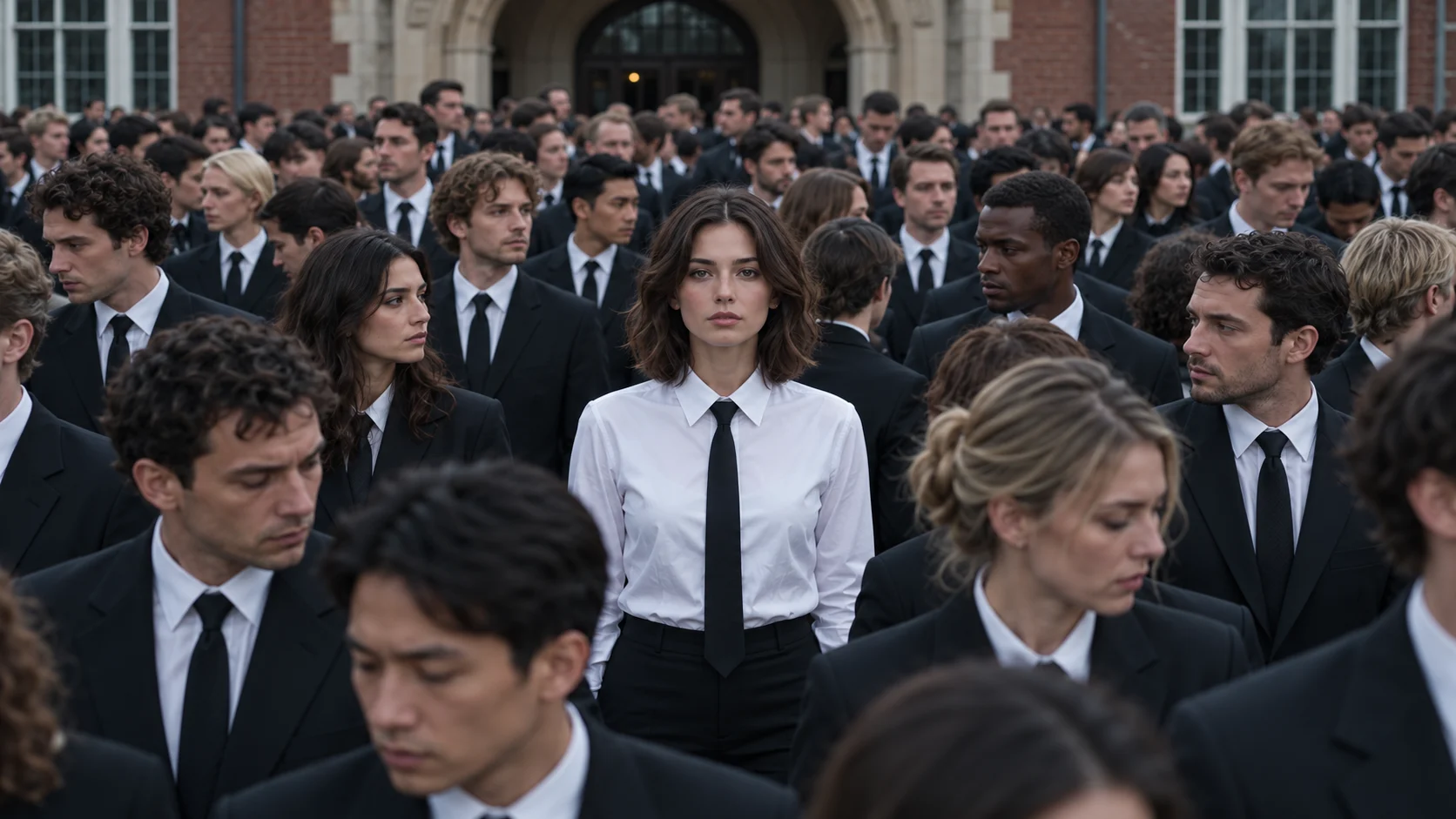
Les inclinaisons répétées et les mouvements secs de tête en arrière donnent sa tension à la scène. Des tenues sombres identiques réunissent les mouvements en une seule vague. Proposez une autre tenue collective dans vos notes, tout en distinguant le personnage principal.
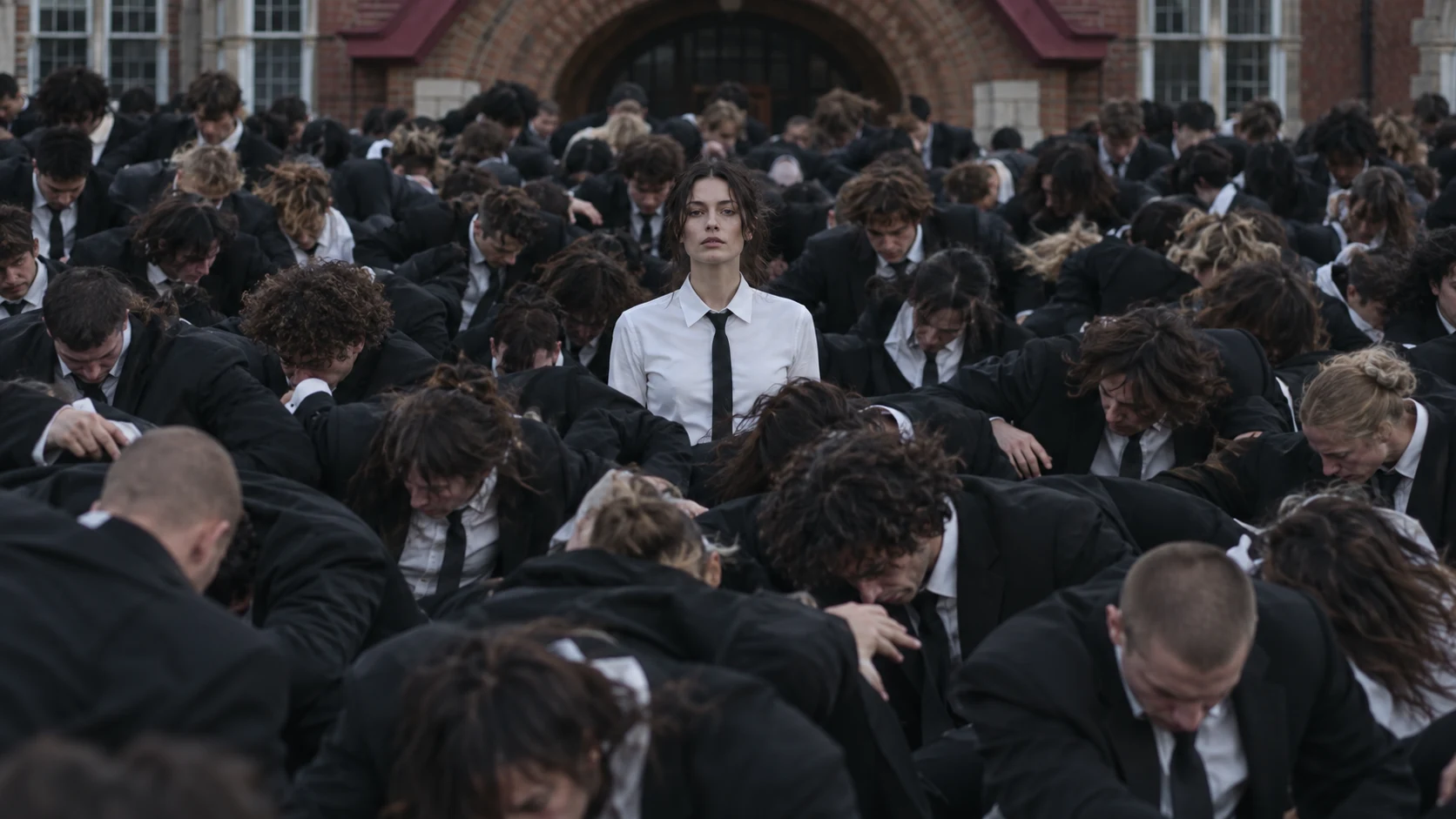
Le travelling arrière découvre les rangées de danseurs dans la cour en briques. L’effet vient d’une formation qui grandit autour d’une personne presque immobile, plutôt que d’un changement de lieu ou d’un solo. Prévoyez de l’espace autour du personnage si vous changez le décor.
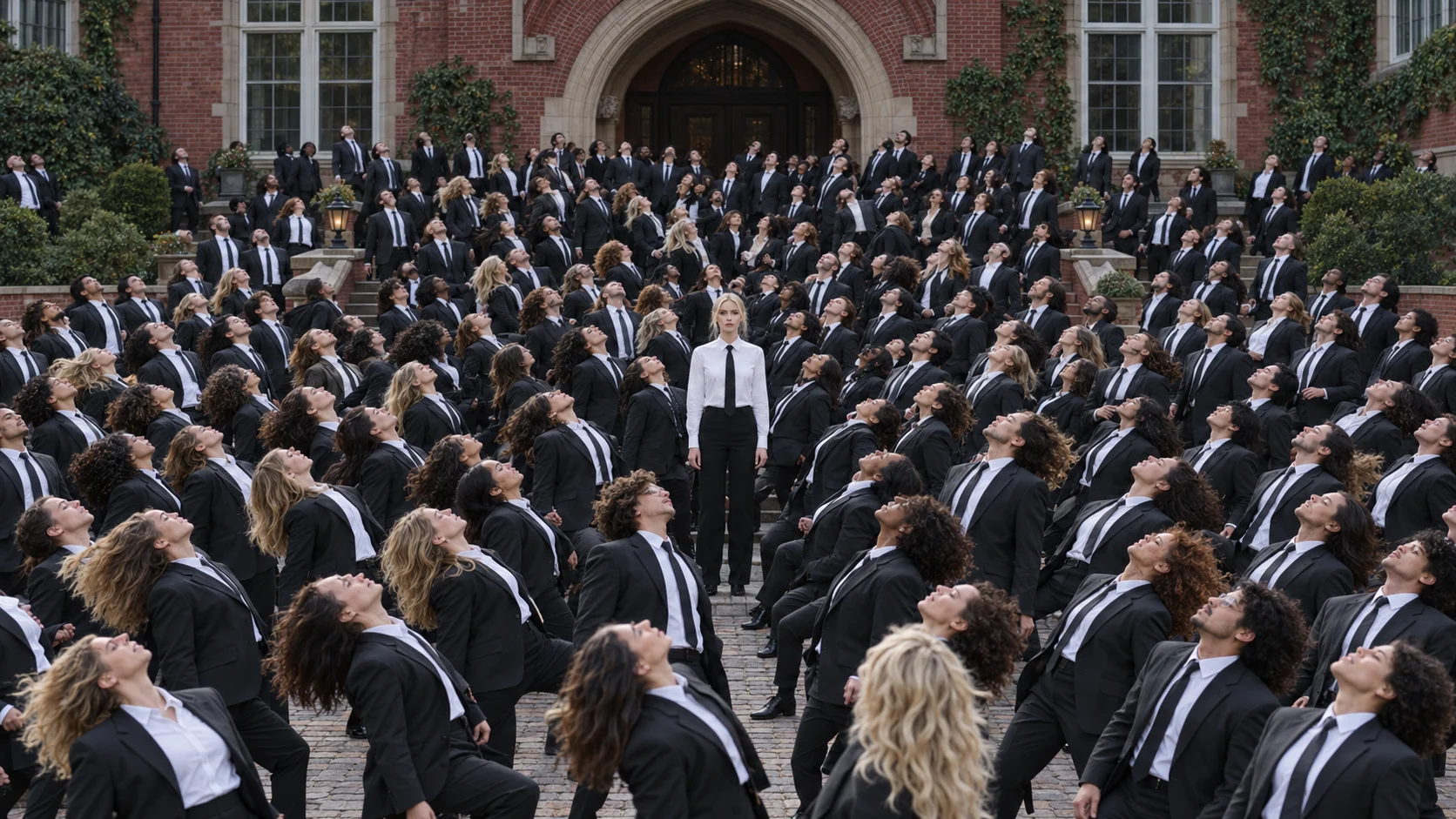
Utilisez une photo JPEG, PNG ou WebP nette d’un adulte.
Décrivez la tenue du personnage, les uniformes ou le lieu. Sans indication, nous gardons votre tenue et la foule en costumes sombres dans la cour en briques.
Connectez-vous, vérifiez les crédits et lancez la création. Contrôlez le protagoniste et le timing de la foule avant de télécharger.
La scène vient de STORM I & II de GENER8ION, avec Yung Lean, réalisé par Romain Gavras. Nous utilisons dix secondes de la séquence collective finale comme référence visuelle et sonore. Cet outil indépendant n’est pas une collaboration officielle. Le lecteur présente un exemple généré avec SceneFlare. Le clip original est utilisé séparément comme référence pour la génération.
C’est le moment de la révérence et du redressement que l’on partage. Générer uniquement cette partie garde un timing lisible dans les 10 secondes.
Oui. Décrivez dans le champ facultatif un uniforme, comme du personnel hospitalier ou de longues robes gothiques noires, ou un autre lieu. La foule est toujours composée d’adultes, et l’apparence du protagoniste vient de votre photo.
Le résultat est une vidéo horizontale de 10 secondes en 16:9. Choisissez le modèle et la résolution dans le générateur ; par défaut : MiniMax H3 en 768P. La durée, le format et la bande-son ajoutée restent identiques pour tous les modèles.
Le fichier final reprend le son du même extrait de dix secondes à sa vitesse d’origine. Nous demandons une vidéo muette lorsque le modèle le permet et remplaçons son audio lors de l’assemblage. Les mouvements peuvent varier ; vérifiez les accents avec la musique avant de partager.
Les crédits dépendent du modèle et de la résolution choisis et incluent la génération ainsi que le traitement de la vidéo de référence de 10 secondes. Le bouton affiche l’estimation actuelle ; vérifiez-la avant de valider.
Choisissez votre photo, votre modèle et votre résolution pour créer votre version.