Visage et cheveux
Utilisez un portrait net pour guider le visage et les cheveux. Importez séparément les photos de vêtements pour guider les tenues.
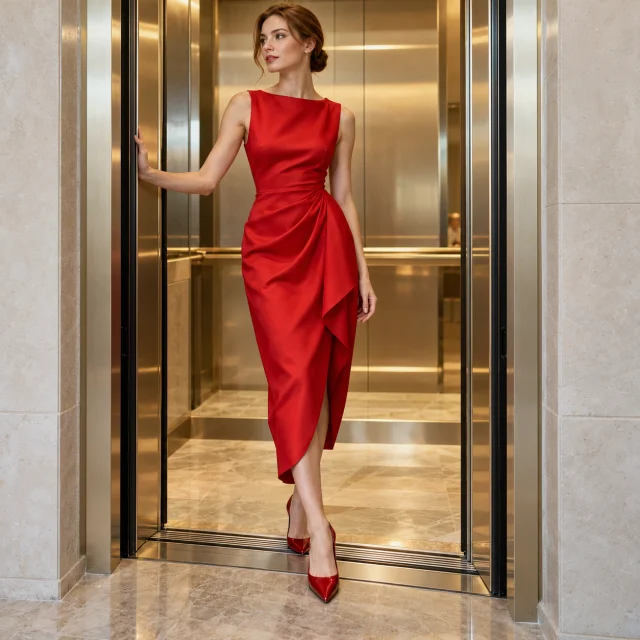
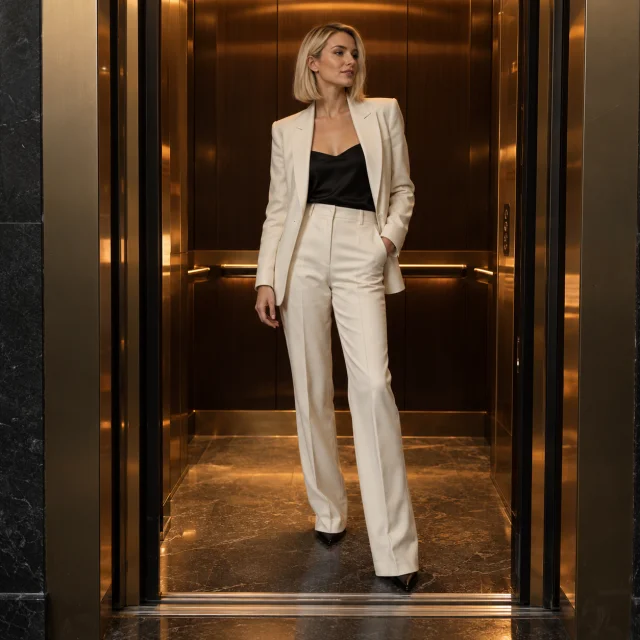
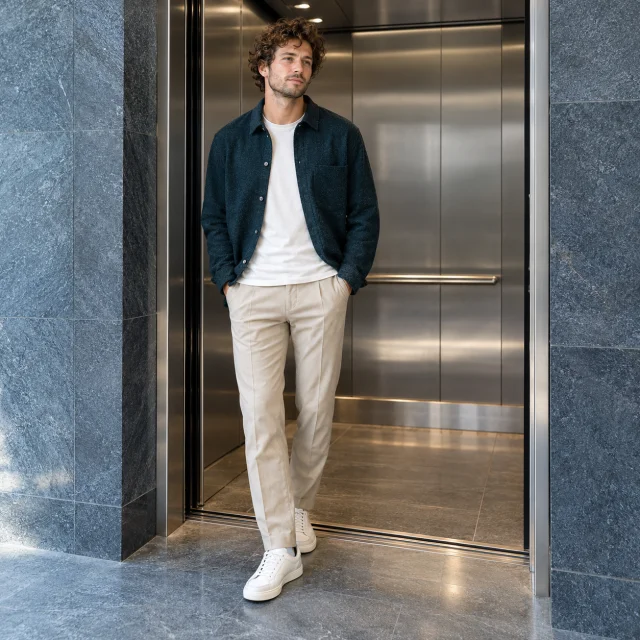
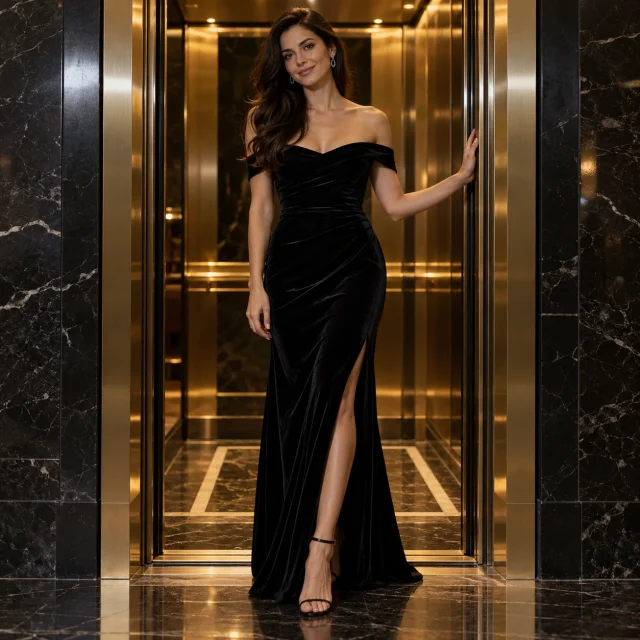
Créez une vidéo IA Elevator Outfit Change avec un portrait et jusqu’à quatre photos de tenues. Ajoutez des instructions facultatives pour une transition verticale de 10 secondes.
Découvrez d’autres modèles vidéo pour votre prochain projet.
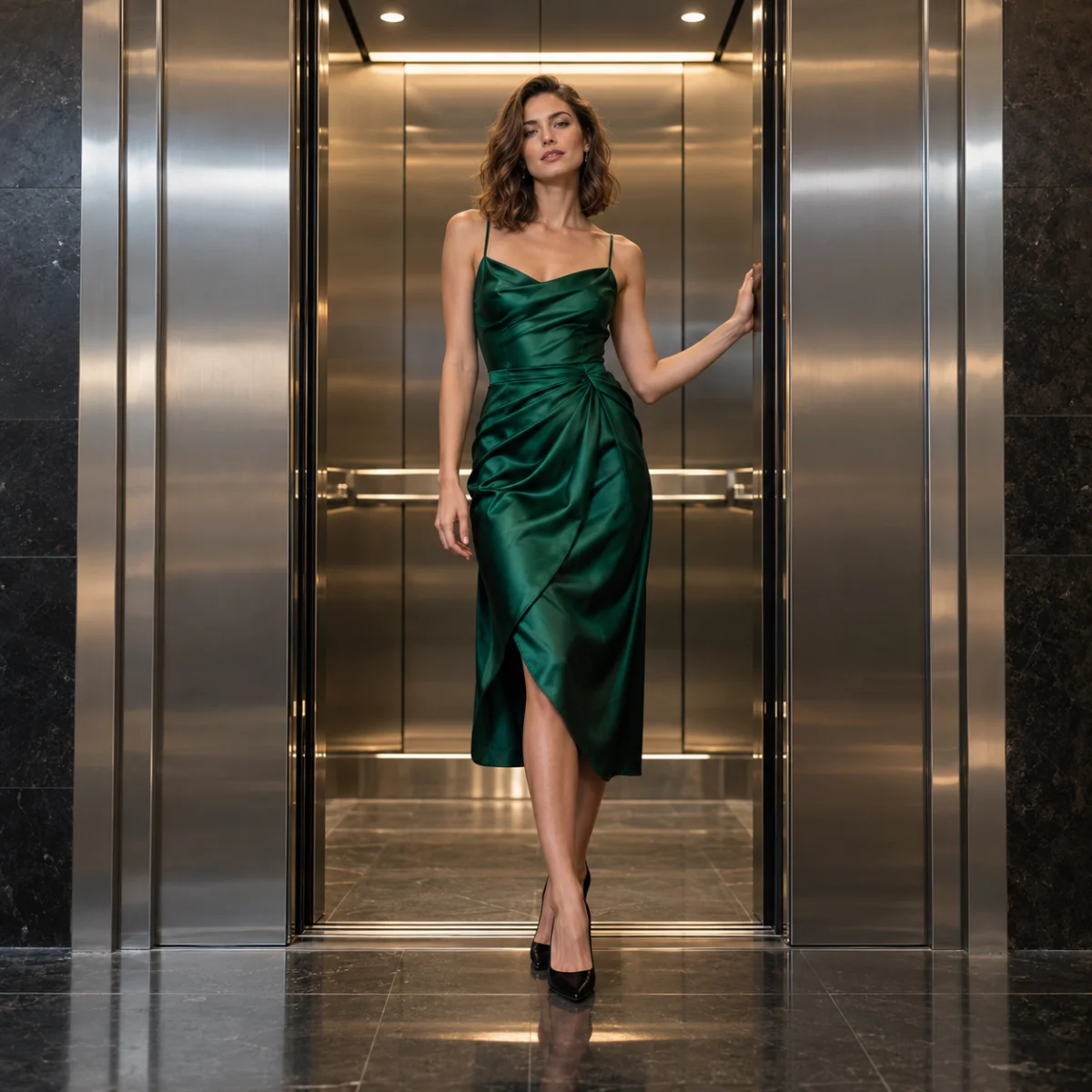
Importez une photo nette cadrée de la taille jusqu’à la tête. Les portes de l’ascenseur se ferment et s’ouvrent, et la personne porte une nouvelle tenue.
Utilisez un portrait net pour guider le visage et les cheveux. Importez séparément les photos de vêtements pour guider les tenues.
Une vidéo verticale en 720p à télécharger et à monter pour Reels, Shorts ou TikTok.
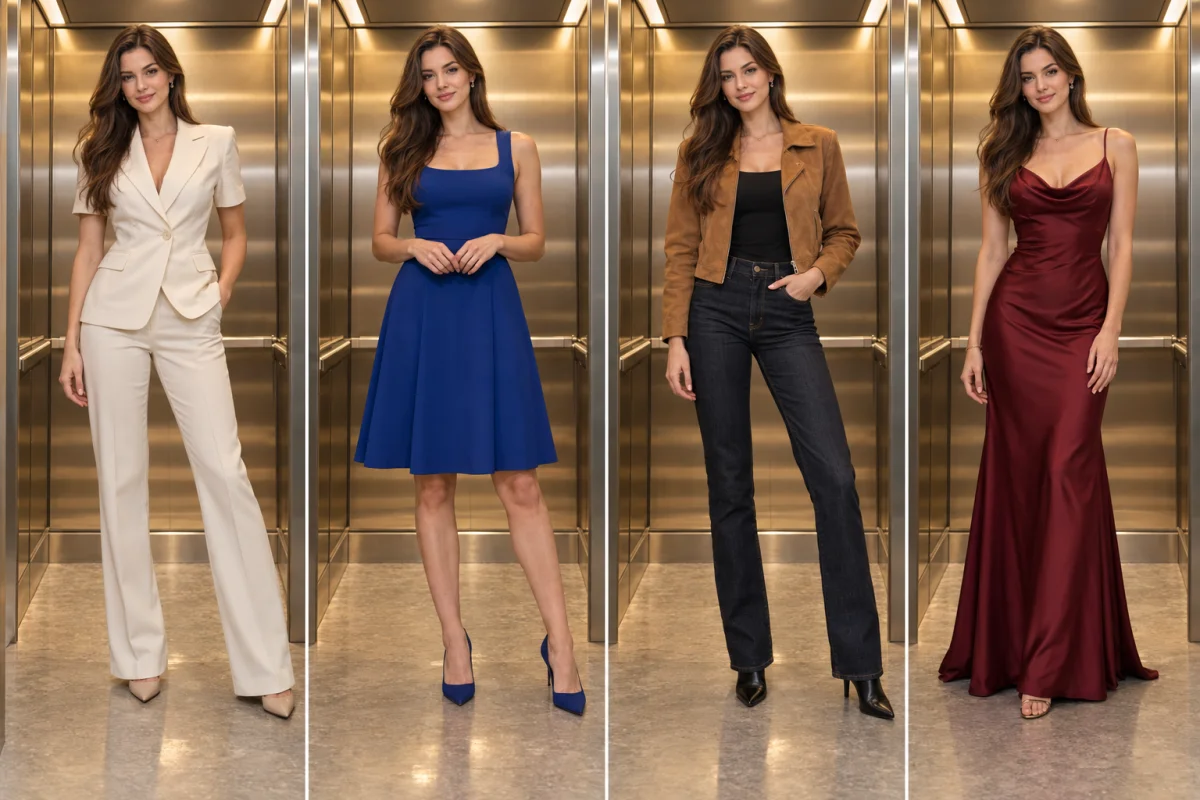
La séquence prévoit quatre looks. Chacun des trois changements de tenue est prévu une fois les portes de l’ascenseur complètement fermées.
Importez jusqu’à quatre photos de tenues dans l’ordre. Chaque emplacement guide le look correspondant ; les emplacements vides utilisent des tenues créées par l’IA.
Utilisez un portrait net pour guider le visage et les cheveux. Importez séparément les photos de vêtements pour guider les tenues.
La séquence prévoit quatre looks. Chacun des trois changements de tenue est prévu une fois les portes de l’ascenseur complètement fermées.
Le bouton de génération affiche l’estimation actuelle des crédits, vidéo de référence comprise. Connectez-vous et vérifiez le montant avant de lancer la génération.
Des références distinctes pour le portrait et les vêtements vous permettent de choisir la personne et sa tenue.
Importez un portrait et les tenues à montrer. Inutile de choisir une garde-robe homme ou femme, ou de vous photographier dans chaque tenue.
Utilisez un portrait net pour guider le visage et les cheveux. Importez séparément les photos de vêtements pour guider les tenues.
Précisez le style, les poses ou l’ambiance. Ce champ est facultatif ; la vidéo prévoit quatre looks par défaut.
Importez jusqu’à quatre photos de tenues dans l’ordre. Chaque emplacement guide le look correspondant ; les emplacements vides utilisent des tenues créées par l’IA.
Importez jusqu’à quatre photos de tenues dans l’ordre. Chaque emplacement guide le look correspondant ; les emplacements vides utilisent des tenues créées par l’IA.
Vérifiez que chaque apparition correspond encore au visage et aux cheveux importés.
Importez un portrait et jusqu’à quatre photos de tenues dans l’ordre souhaité.
Précisez le style, les poses ou l’ambiance. Ce champ est facultatif ; la vidéo prévoit quatre looks par défaut.
Vérifiez l’estimation des crédits, puis générez. Contrôlez le visage, les détails des vêtements, les transitions des portes et le son avant de télécharger et de partager.
Une transition mode où les portes fermées de l’ascenseur cachent chaque changement de tenue. Un portrait permet de créer un clip vertical avec plusieurs looks.
Les photos guident le résultat, mais le visage, les détails des vêtements et le rythme des portes peuvent varier. Utilisez un portrait net et vérifiez chaque apparition avant de partager.
Utilisez un portrait net pour guider le visage et les cheveux. Importez séparément les photos de vêtements pour guider les tenues.
Importez jusqu’à quatre photos de tenues dans l’ordre. Chaque emplacement guide le look correspondant ; les emplacements vides utilisent des tenues créées par l’IA.
Cette page utilise un préréglage fixe Seedance 2.0 Mini : 10 secondes, 9:16 et 720p.
Le bouton de génération affiche l’estimation actuelle des crédits, vidéo de référence comprise. Connectez-vous et vérifiez le montant avant de lancer la génération.
Importez une photo cadrée de la taille jusqu’à la tête. Les portes se ferment, puis s’ouvrent sur une nouvelle tenue.