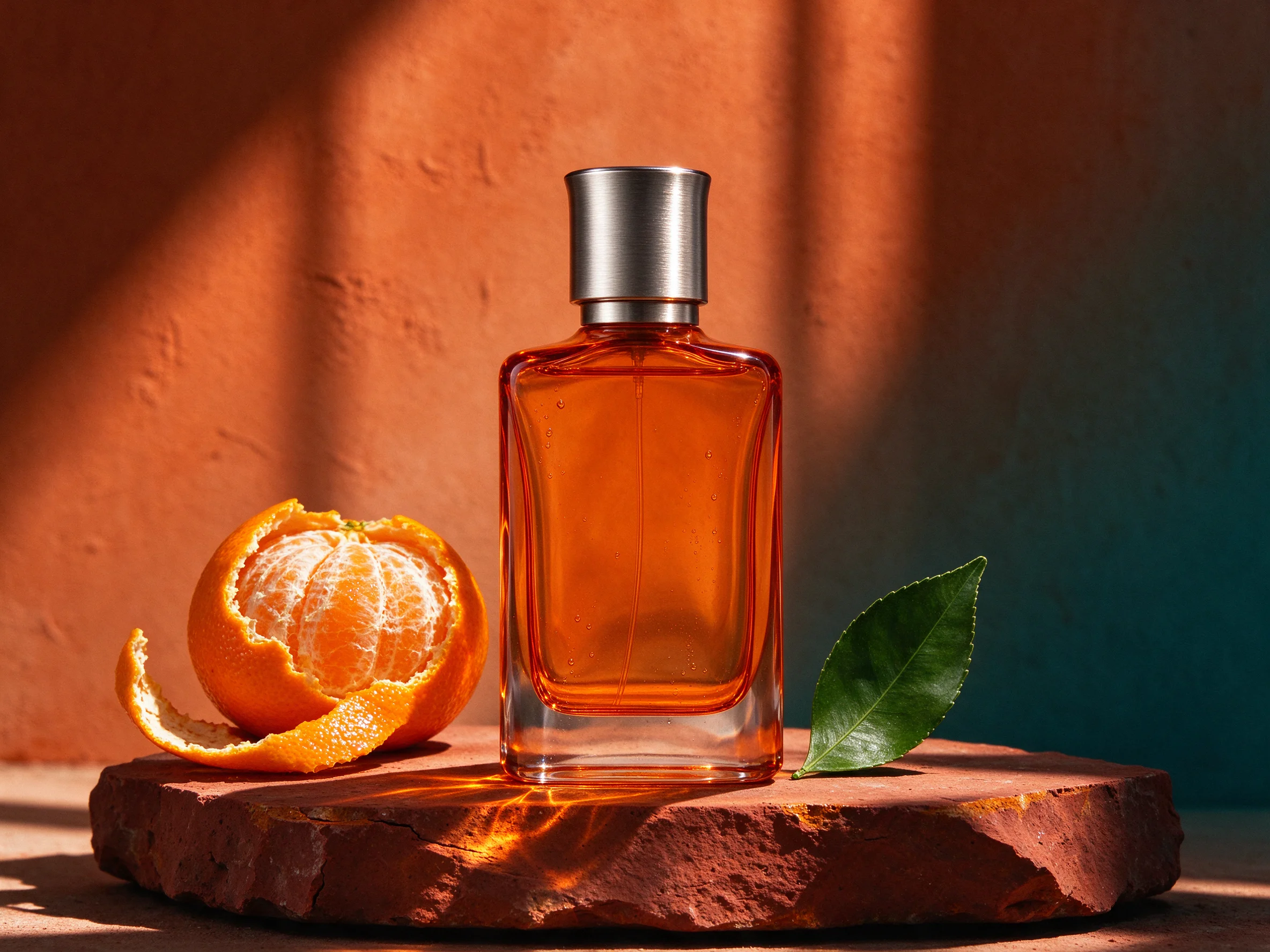



1 portrait
Un portrait net en JPEG, PNG ou WebP, avec de la place pour la miniature.
Créez un portrait cinématographique à la lampe torche avec votre double anime miniature. Importez une photo et utilisez ou modifiez le prompt proposé pour définir la position, la lumière et l’ambiance avec GPT Image 2.5.
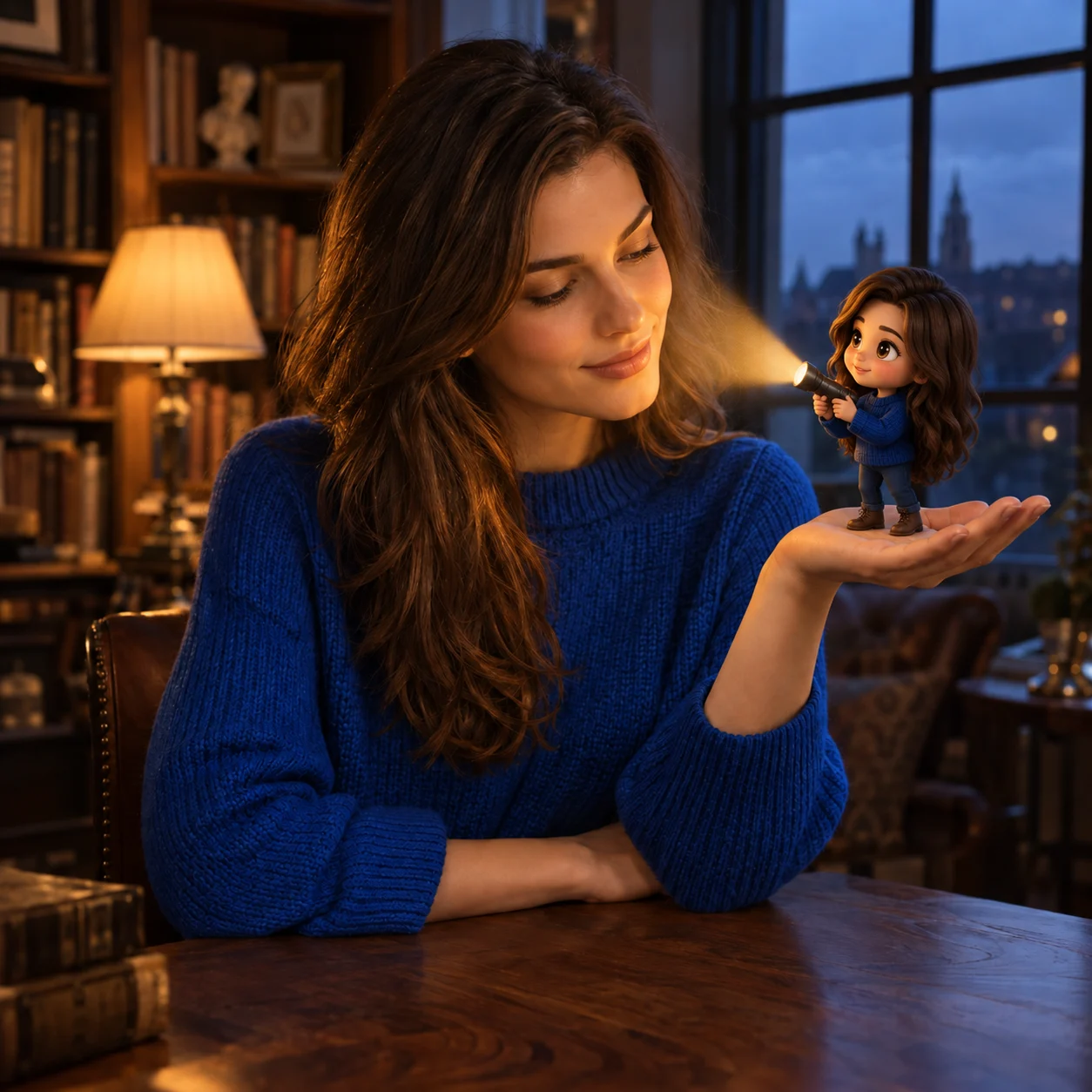
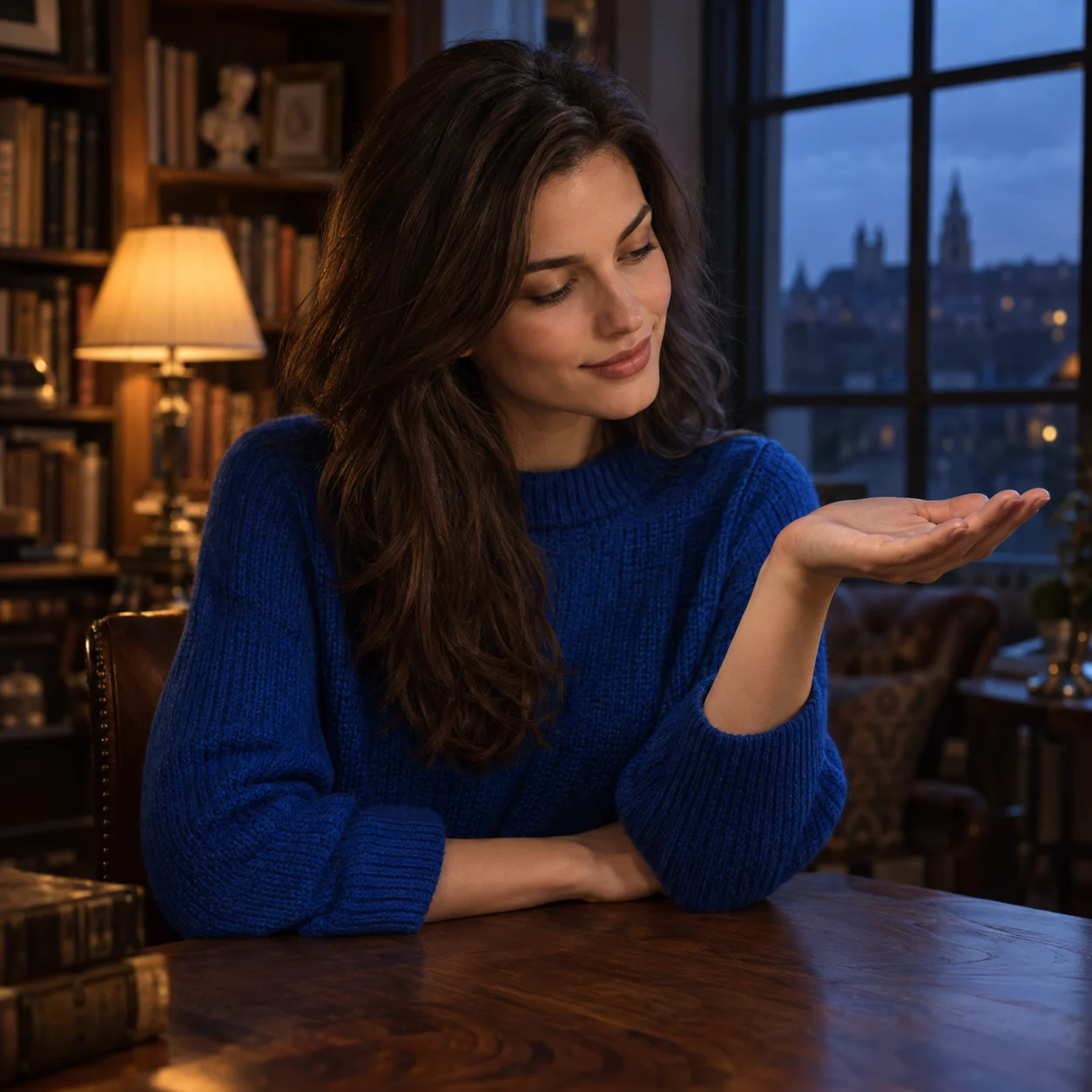
Avant et après
Découvrez d’autres façons de créer et retoucher vos images.
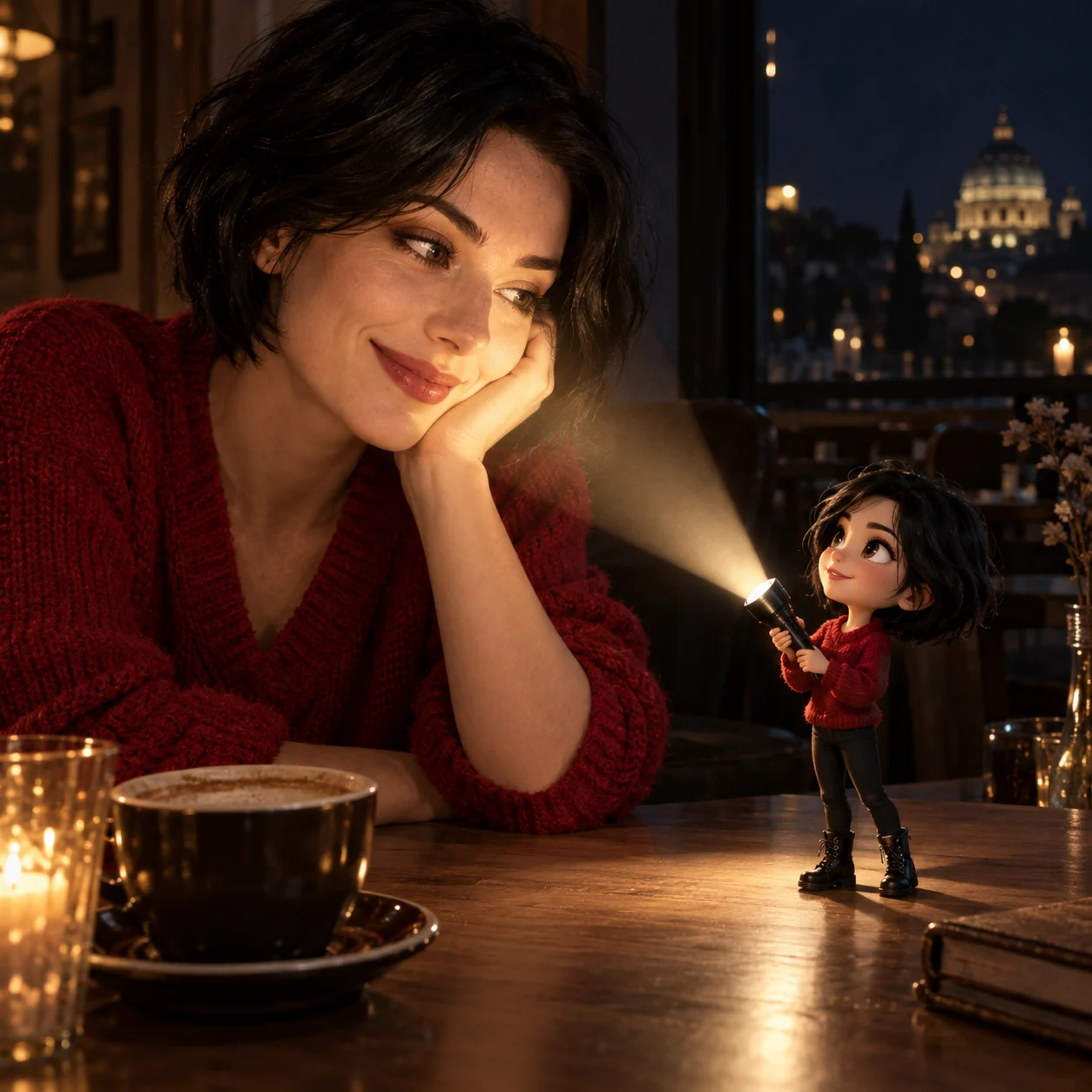
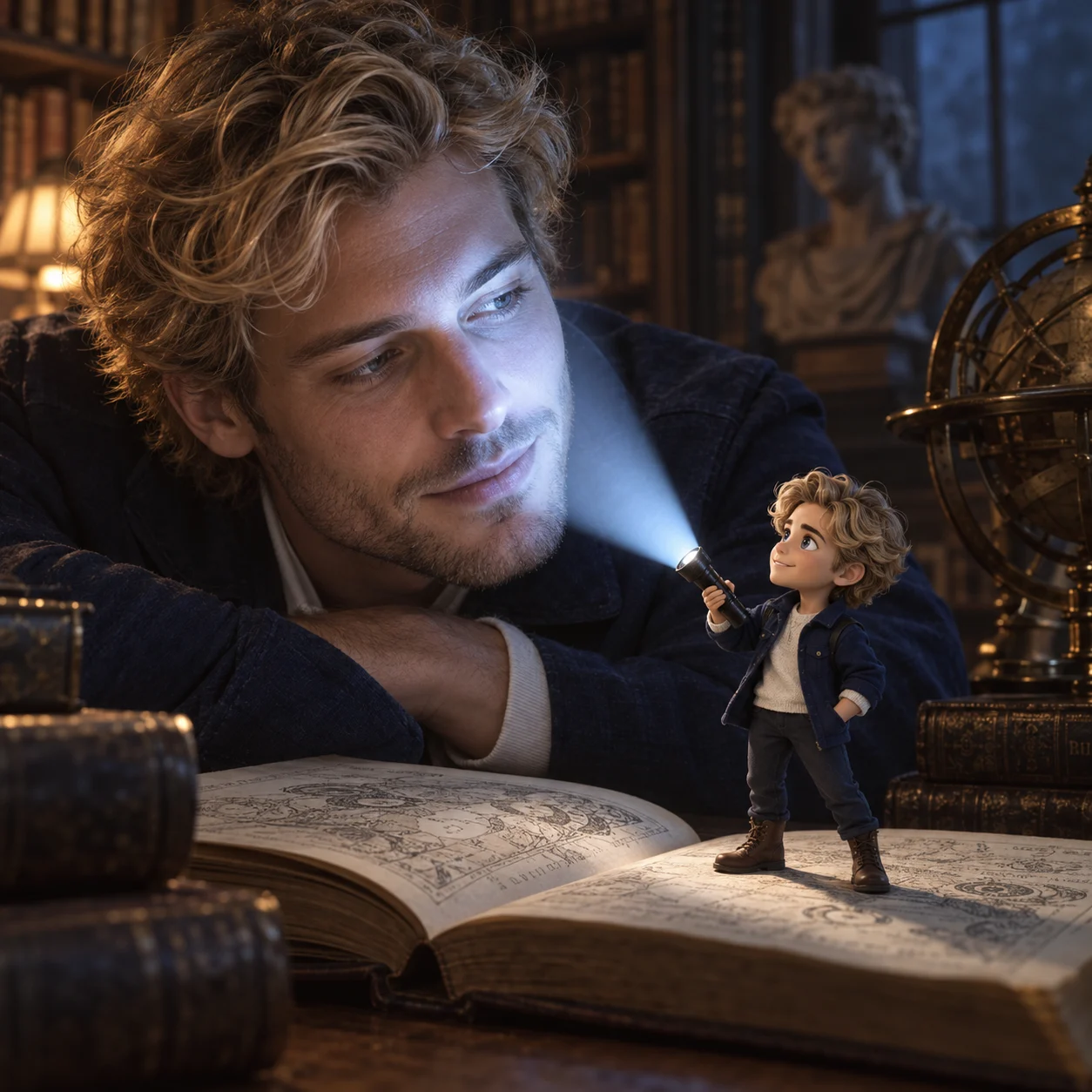
Ajoutez un petit double anime à un portrait réel. Partez du prompt proposé, puis modifiez librement la position de la miniature, la couleur de la lumière et l’ambiance.
Un portrait net en JPEG, PNG ou WebP, avec de la place pour la miniature.
Utilisez le texte proposé ou décrivez votre propre scène.
Choisissez la taille avant de générer.
Associez un portrait réaliste à une miniature inspirée de votre coiffure et de vos vêtements.
Décrivez la couleur, l’intensité et la direction du faisceau pour créer l’ambiance de votre portrait.
Partez d’un prompt complet. Changez la position, l’apparence ou le décor de la miniature sans vous limiter à des options prédéfinies.
Reliez une personne reconnaissable, un double miniature et une lumière crédible.
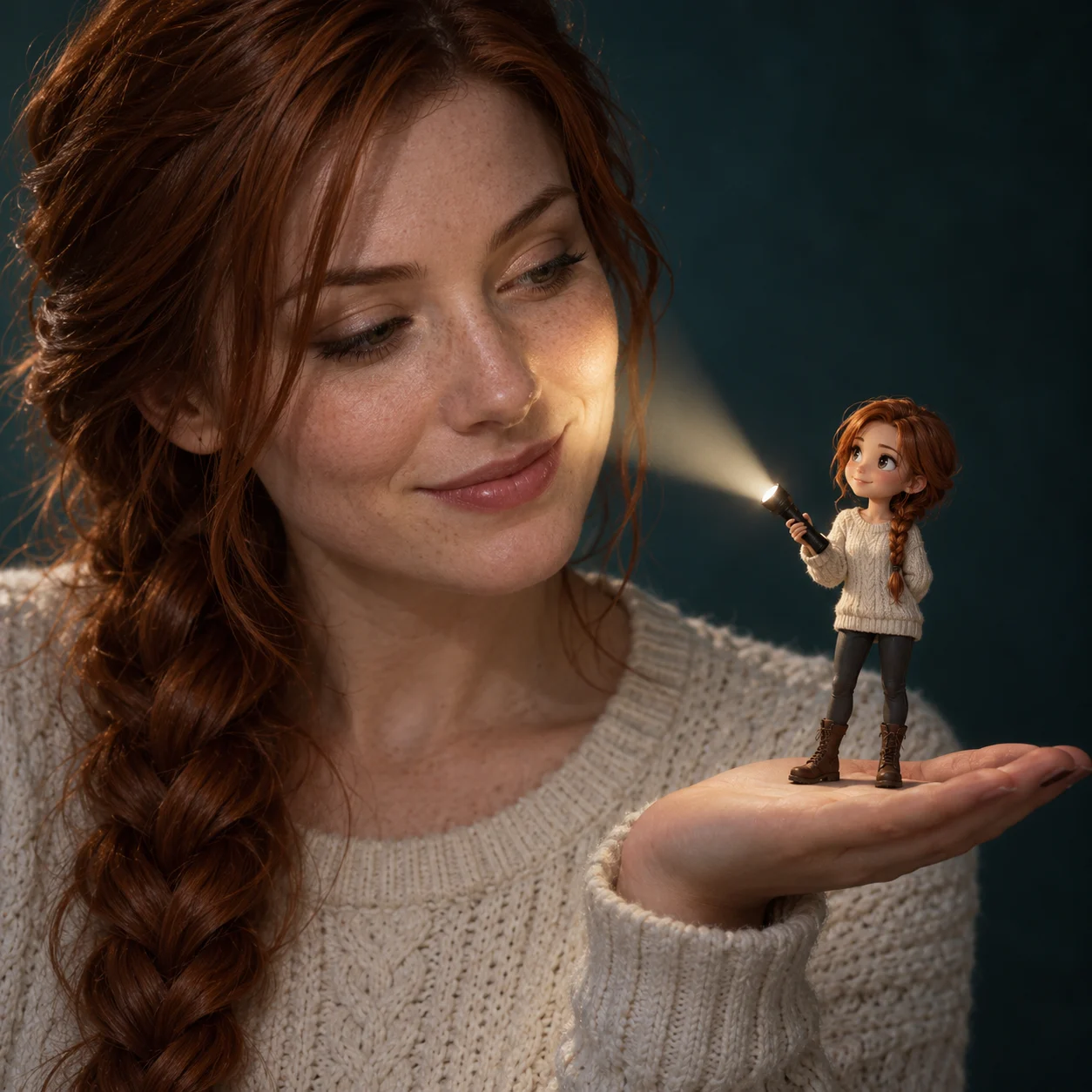
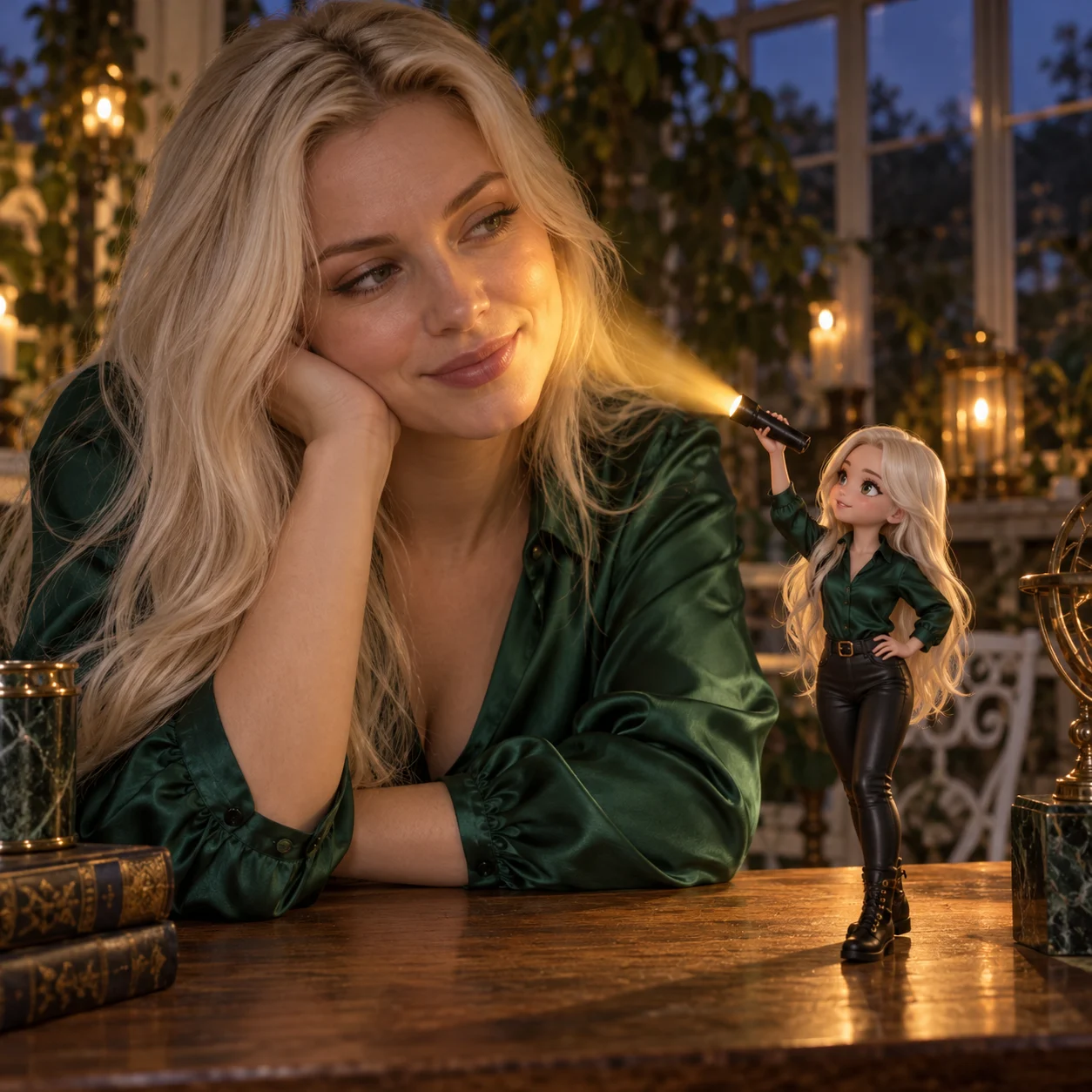
L’effet associe une personne photographique et un double animé. Votre photo guide les traits, la coiffure et les couleurs des vêtements pour créer un lien entre les deux sans transformer toute l’image en dessin.
Privilégiez un portrait individuel avec cheveux et vêtements visibles.
Comparez le visage, les mains et les accessoires à l’original.
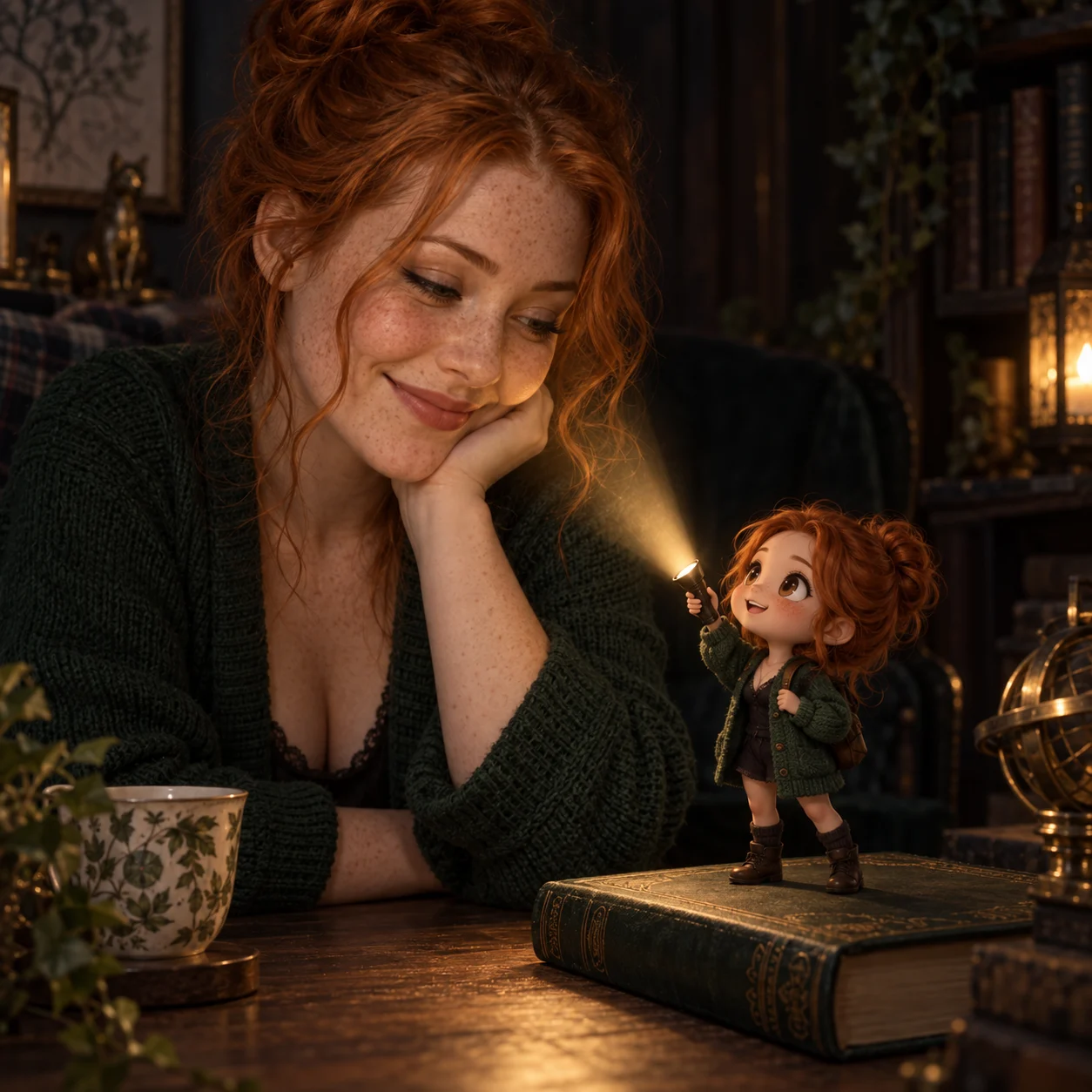
La lampe de la miniature attire le regard. L’ambre apporte de la chaleur, le bleu une touche dramatique et le blanc plus de sobriété. La retouche vise à relier le faisceau, le visage éclairé et les ombres.
Précisez dans le prompt la couleur, l’intensité et la zone à éclairer.
Une lumière douce est préférable à un visage surexposé.
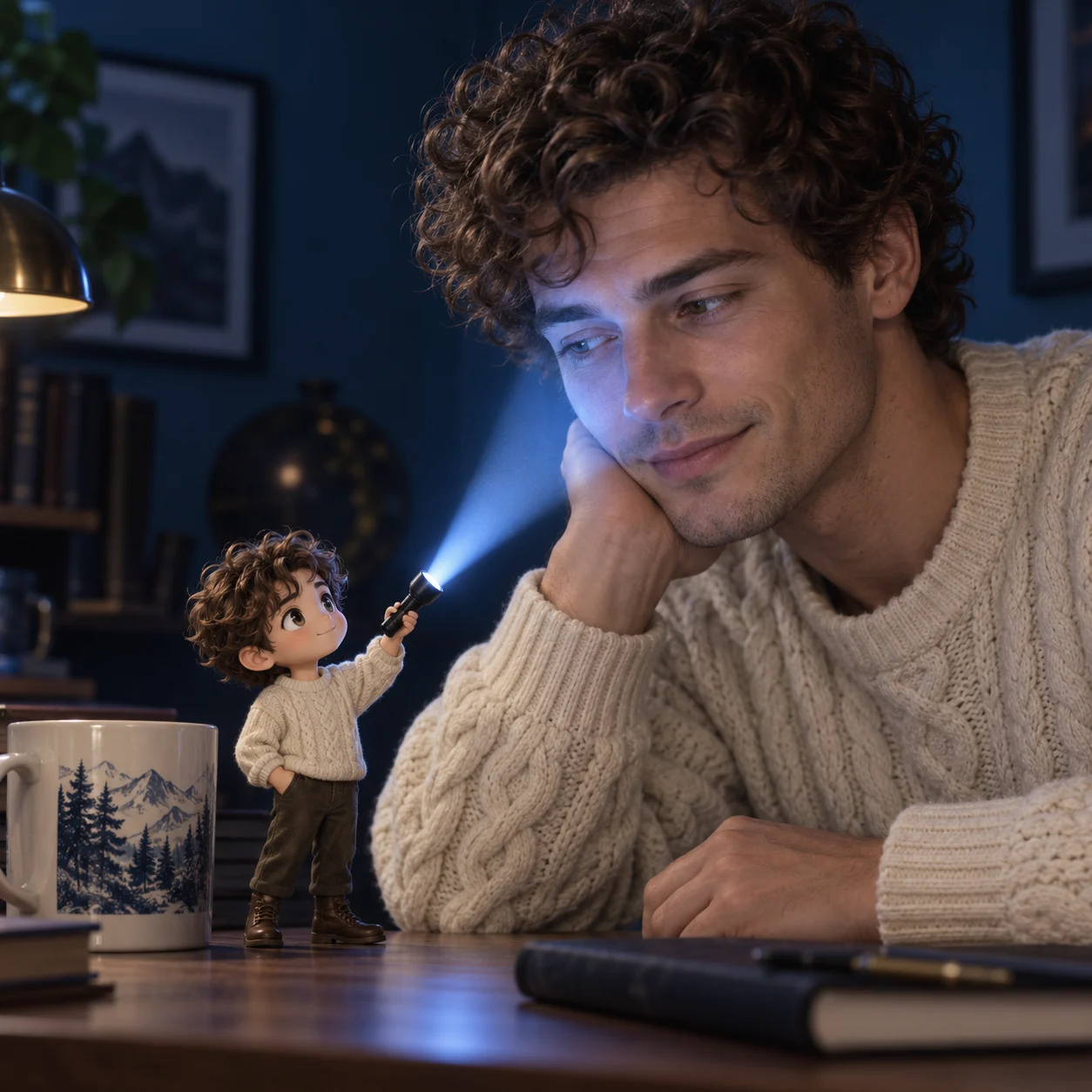
Une surface d’appui et des ombres de contact crédibles aident la miniature à s’intégrer dans la scène. Décrivez sa position : sur une paume, une épaule, une table ou ailleurs. Laissez assez d’espace dans la photo pour la composition souhaitée.
Choisissez un format carré, vertical ou horizontal.
Modifiez le prompt proposé pour changer le fond, l’ambiance ou les détails du personnage.
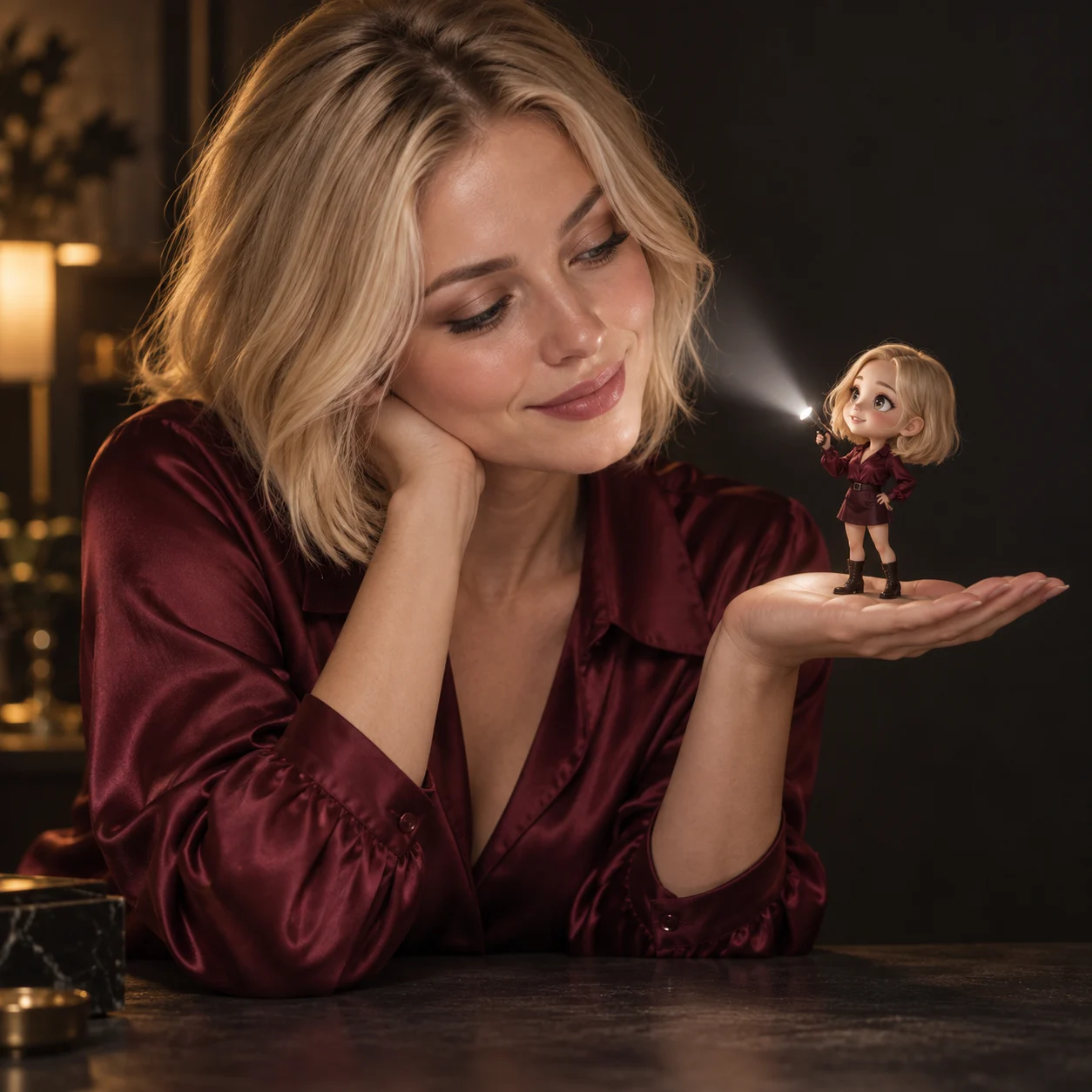
Choisissez une photo nette d’une personne, avec de l’espace près du visage et des mains.
Gardez la scène proposée ou décrivez la position et la lumière souhaitées. Choisissez le format et une résolution de 1K ou 2K.
Consultez l’estimation des crédits, connectez-vous et générez. Comparez à l’original avant de télécharger.
Il associe un portrait réaliste à un petit double animé tenant une lampe torche. Sa coiffure et ses vêtements rappellent la personne, tandis que le faisceau éclaire son visage.
Un prompt complet est déjà saisi. Vous pouvez le conserver, modifier n’importe quelle partie ou le remplacer par votre propre description. Le bouton « Rétablir le prompt » permet de retrouver le texte initial.
Un portrait individuel net, avec visage, cheveux et vêtements visibles. Si vous souhaitez placer la miniature sur votre paume, une main ouverte visible constitue une bonne référence. Évitez les visages masqués et les groupes serrés.
La photo guide l’identité, mais l’IA crée une nouvelle image. Les détails, mains, vêtements ou arrière-plan peuvent changer. Comparez avant de partager.
Oui. Décrivez la position dans le prompt, par exemple sur une paume, une épaule ou une table. Vous pouvez aussi changer la couleur et la direction de la lumière. Si l’espace manque, la pose ou la scène peut être adaptée ; vérifiez le résultat.
GPT Image 2.5 génère une image par demande. Les résolutions 1K et 2K et les formats 1:1, 3:4 et 4:3 sont disponibles.
Oui, un compte connecté et des crédits SceneFlare sont nécessaires. Le bouton indique une estimation avant l’envoi. Chaque nouvelle génération consomme des crédits. Les résultats sont enregistrés dans votre bibliothèque ; fichiers importés et réglages sont réinitialisés à l’actualisation.
Importez votre portrait et créez votre compagnon animé.