

Una foto o clip de 2–30 s
Sube una imagen de cuerpo entero o un vídeo de referencia de 2 a 30 segundos donde se vean cabeza, atuendo y ambos zapatos.
Convierte una foto o vídeo de cuerpo entero en una Jump Transition: la persona salta, el fondo cambia en el punto más alto y aterriza en el nuevo lugar.
Explora otras herramientas de SceneFlare para transiciones, estilos e ideas de vídeo.
Jump Transition enlaza dos lugares con un solo salto. Despega, corta en el punto más alto y aterriza en el segundo lugar. El reproductor principal muestra el video de referencia. Las imágenes de abajo muestran el despegue y el aterrizaje con dos personas distintas.
Sube una imagen de cuerpo entero o un vídeo de referencia de 2 a 30 segundos donde se vean cabeza, atuendo y ambos zapatos.
Seedance 2.5 empieza con 10 segundos, proporción 9:16, resolución 720p y audio activado. Puedes cambiar la duración (5–30 s), el formato y la resolución antes de generar.
Revisa la estimación de créditos en el botón. Inicia sesión para enviar la solicitud.
Parte de un plano centrado de pies a cabeza con margen superior para el impulso vertical y suelo visible bajo las zapatillas para el apoyo.
Una altura de cámara estable y un tamaño constante del sujeto hacen creíble el corte en el punto más alto: postura y eje deben coincidir.
A diferencia de Glitch Transition (desgarro digital y canales de color) o Airport Transition (secuencia fija del círculo con la mano entre puerta y calle nocturna), Jump Transition enlaza mediante un salto los lugares que indiques.
Mantén la cámara fija a la misma altura y centra a la persona para que su silueta una ambos entornos. Pedir luz o línea de horizonte coherentes en las notas opcionales suaviza el cambio.
Añade en detalles opcionales «distancia de cámara fija, cuerpo entero centrado, un único salto vertical» y evita fondos recargados.
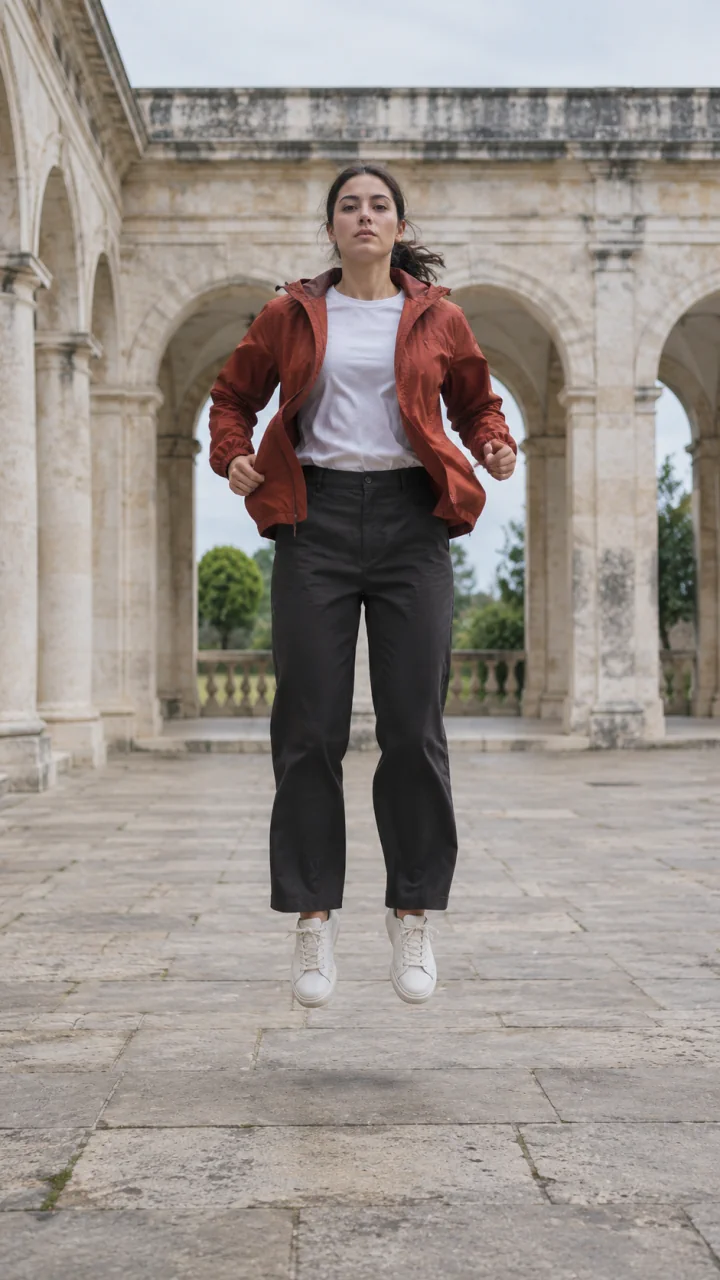
Tras el cambio en el aire, ambos pies deben tocar el suelo con suavidad en el segundo lugar. Mantén a la misma persona centrada y a la misma escala, y deja unos instantes para que se aprecie el nuevo entorno.
Comprueba que el sonido del aterrizaje coincide con el contacto con el suelo. Si editas al ritmo de la música, añade una pista con licencia y corta en el fotograma del aterrizaje.
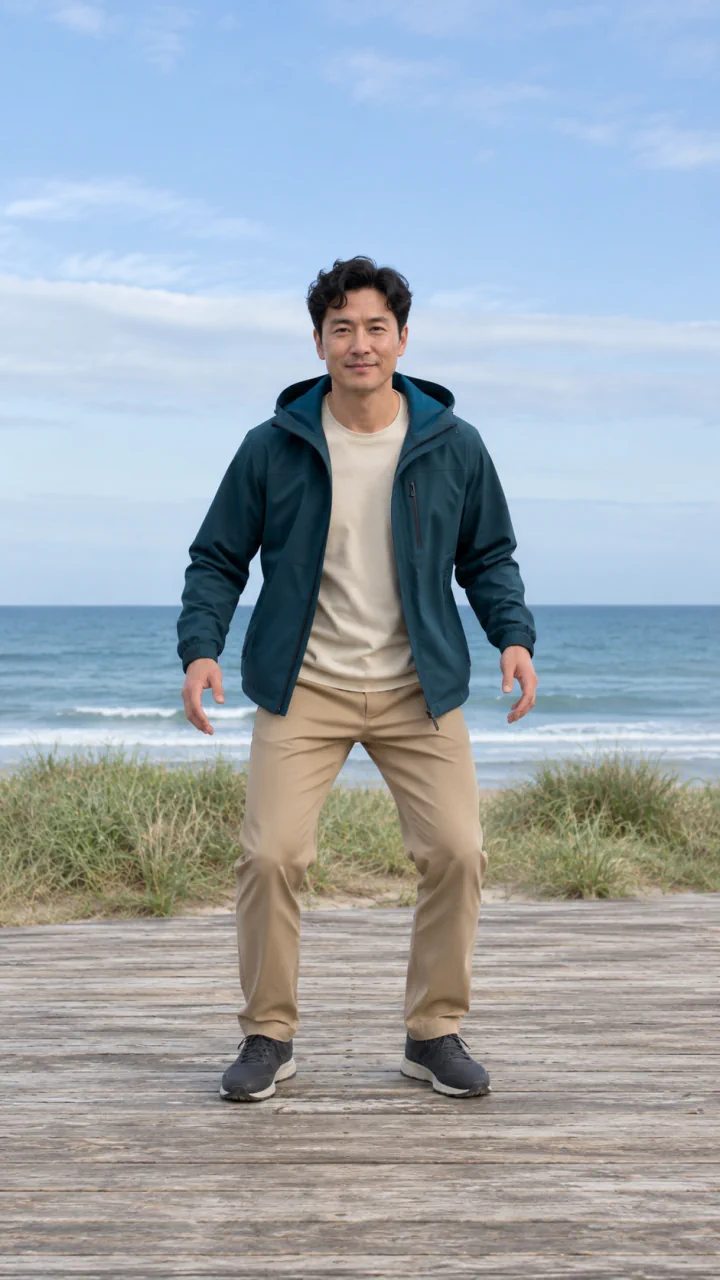
Elige una foto nítida o un clip de 2–30 segundos con espacio sobre la cabeza, calzado visible y un entorno despejado alrededor.
Deja el campo en blanco para el efecto base o indica punto de partida y destino mientras eliges duración (5–30 s), formato o resolución.
Inicia sesión, comprueba el cálculo de créditos y verifica que identidad, ropa y proporción coincidan entre despegue, ápice y aterrizaje.
Glitch Transition corta mediante una interferencia digital con separación de colores, y Airport Transition sigue una escena fija con círculo de mano desde un aeropuerto a una calle nocturna. Jump Transition emplea un salto de cuerpo entero para cambiar entre los escenarios que describas en el aire.
No. Esta plantilla solo admite una foto obligatoria o un vídeo de 2 a 30 segundos del sujeto. Describe el fondo de destino o la iluminación deseada en las notas opcionales.
El ajuste genera sonidos sincronizados con el despegue y el aterrizaje. Puedes añadir música autorizada en un editor. Revisa el aterrizaje antes de compartir, ya que el movimiento generado puede cambiar detalles de la ropa, el calzado o las extremidades.