1
Usa una foto nítida con un sujeto visible. Retratos, mascotas, flores y objetos cotidianos son buenos puntos de partida.
Convierte tu foto en una página para colorear en blanco y negro. Elige los detalles y el fondo y genera sin escribir un prompt.
Ejemplo para colorear
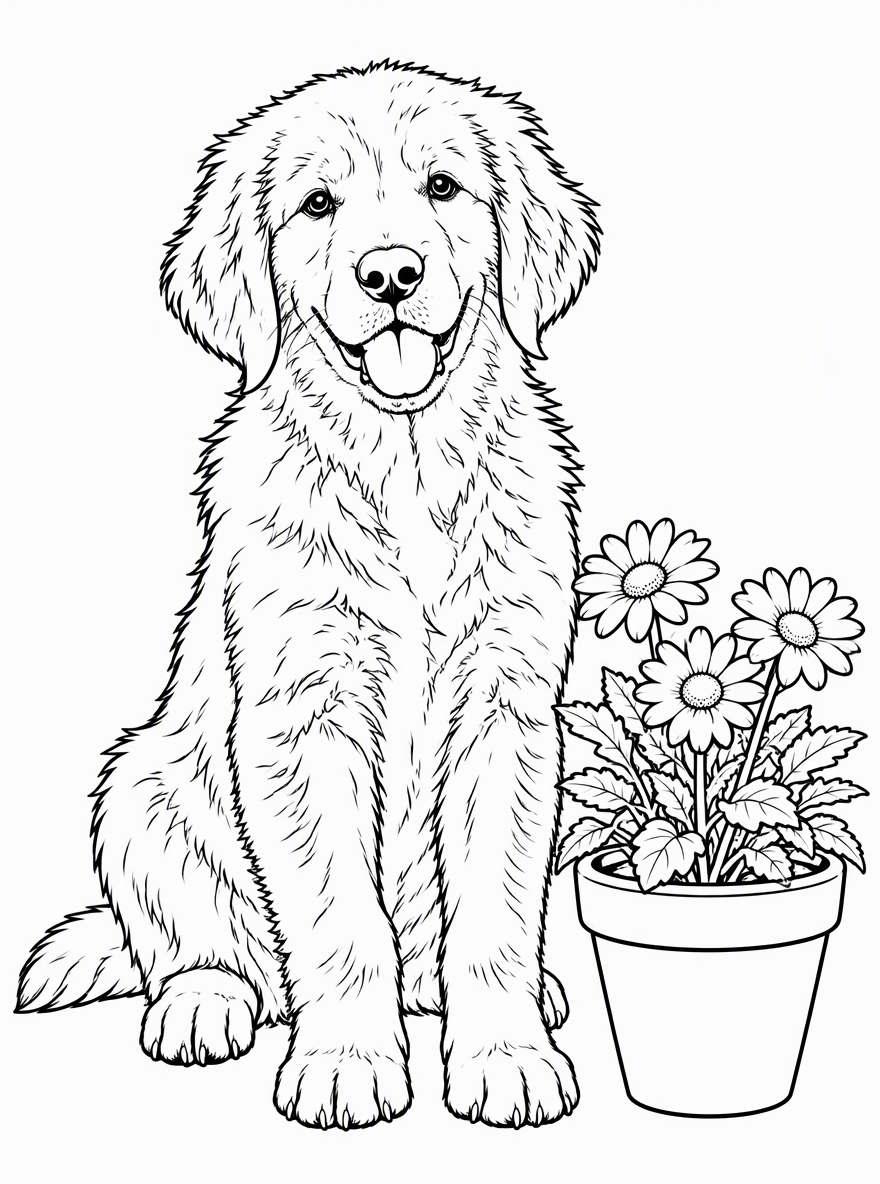
Ejemplo convertido con esta herramienta a partir de una foto generada por IA. Tu resultado puede variar.
Explora otros modelos para generar y editar imágenes.
Crea una actividad personal con tu foto favorita. La herramienta redibuja formas reconocibles con contornos negros y deja zonas blancas para ceras, lápices o rotuladores.
Usa una foto nítida con un sujeto visible. Retratos, mascotas, flores y objetos cotidianos son buenos puntos de partida.
Simple deja zonas más amplias para colorear; Detallado añade contornos pequeños.
Elige 1K o 2K. Revisa los créditos estimados antes de generar.
Simple reduce las texturas pequeñas y utiliza contornos más gruesos. Pruébalo con fotos recargadas o si quieres menos zonas pequeñas.
Equilibrado conserva los detalles principales; Detallado pide contornos interiores más finos. La densidad real de las líneas depende de la foto.
Eliminar fondo aísla el sujeto. Conservar fondo mantiene los grandes elementos de la escena como contornos simplificados y reduce el desorden.
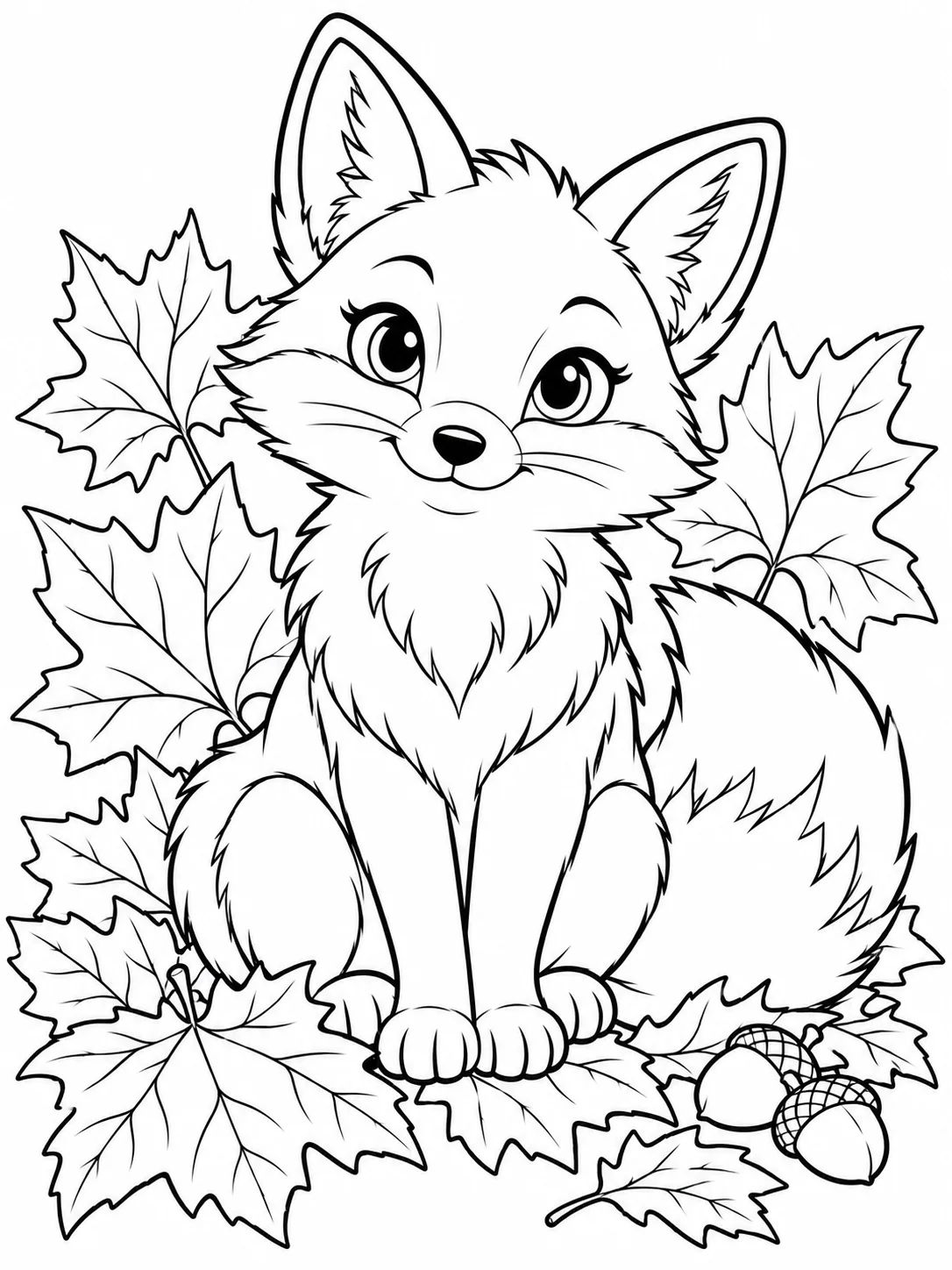
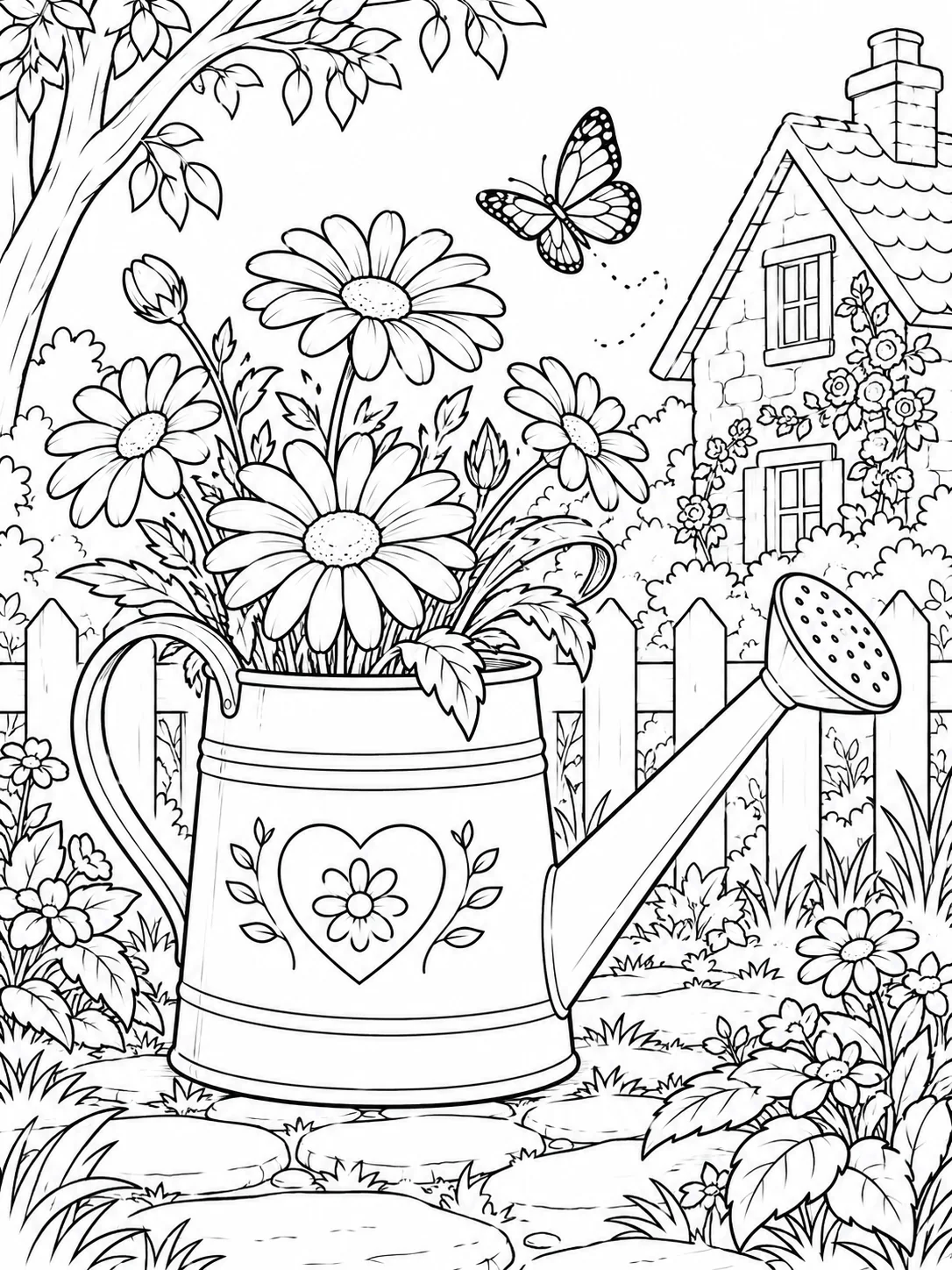
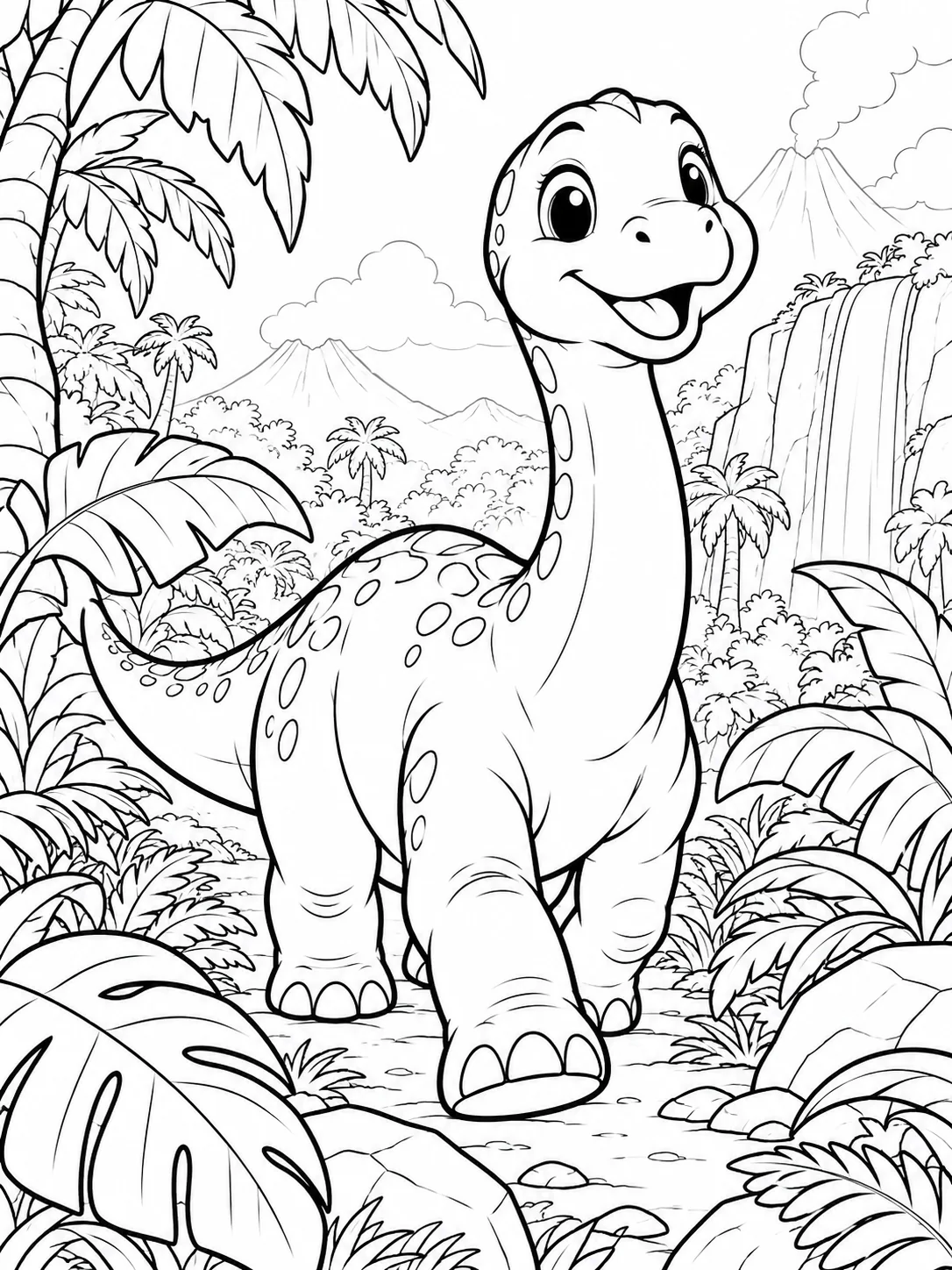
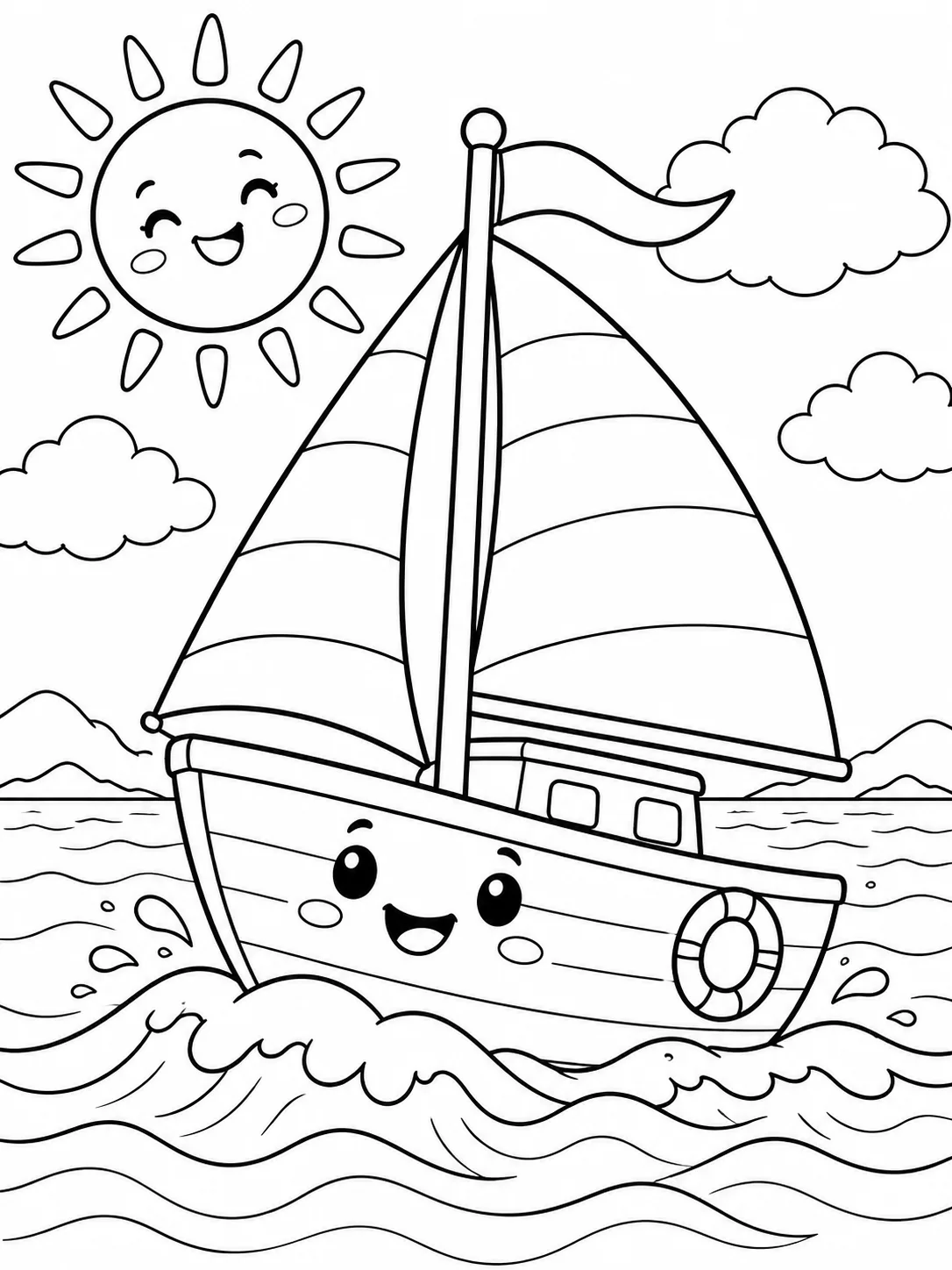
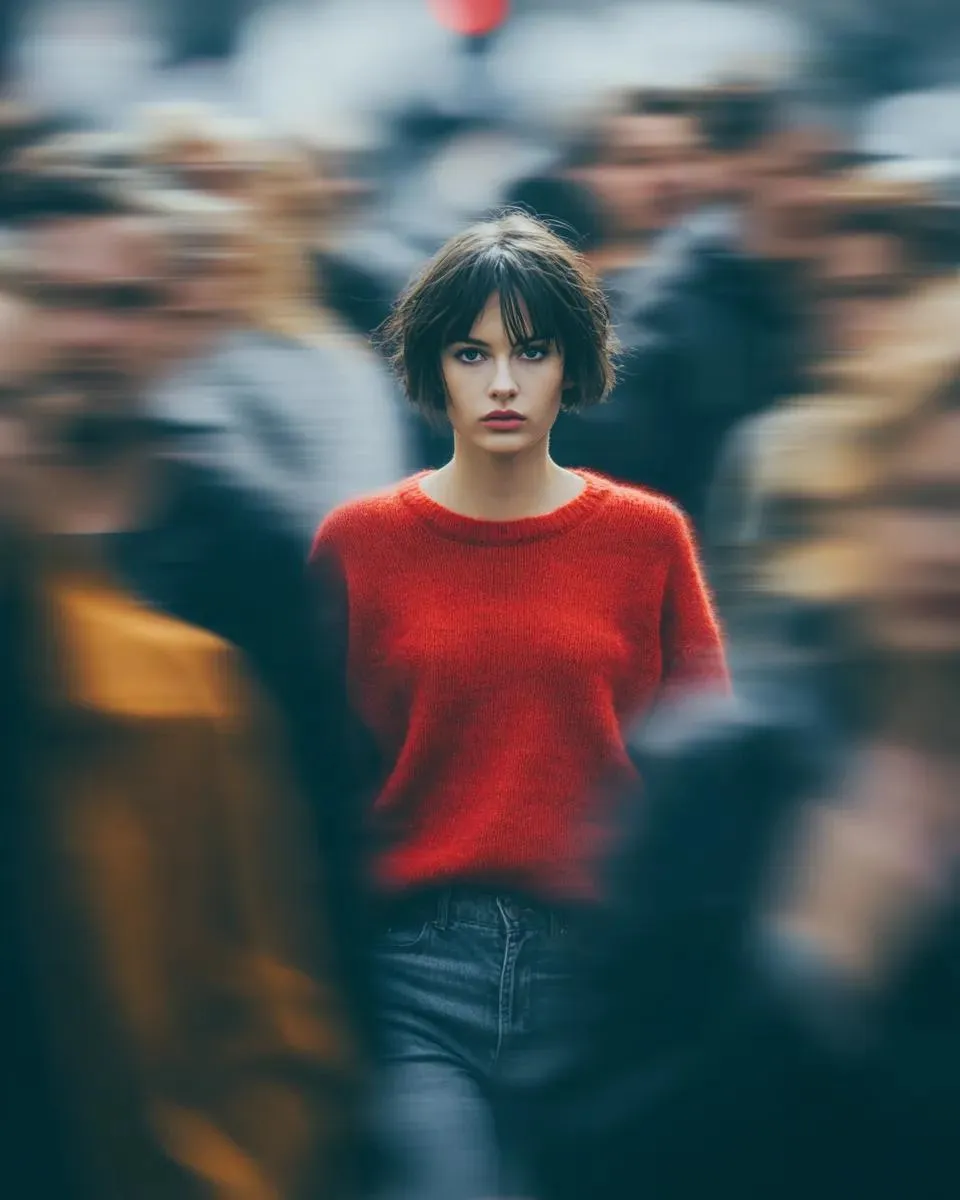
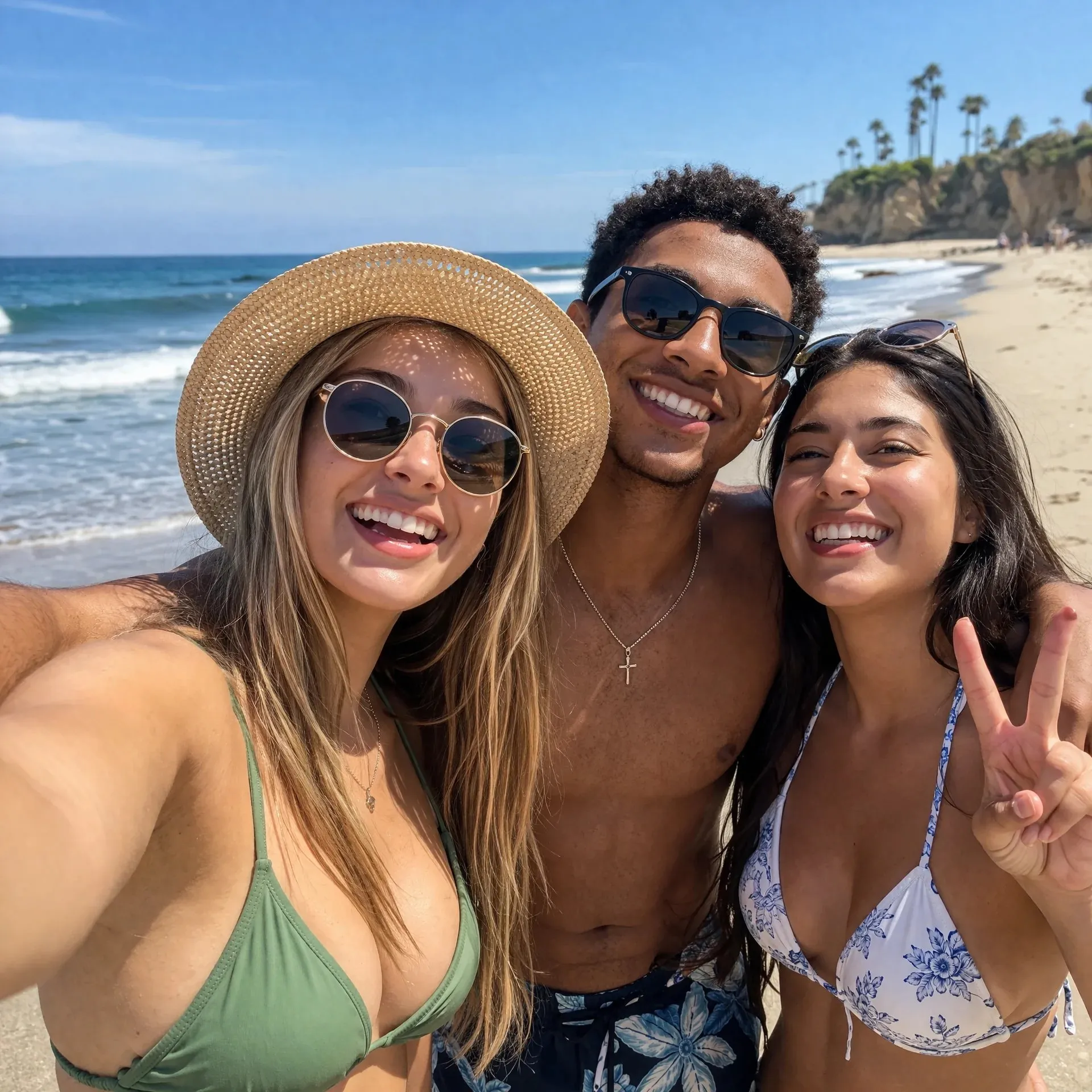
Estos ejemplos usan fotos generadas por IA y convertidas con esta herramienta. Compara las fotos y los contornos para ver los cambios.
La postura y los rasgos principales sirven de referencia; el pelo se simplifica en contornos. Una foto cercana y nítida da más espacio al sujeto.
Evita el desenfoque de movimiento y animales superpuestos. Recorta antes si hay demasiado espacio vacío.
Comprueba los ojos, las patas y las zonas para colorear antes de imprimir. Algunos detalles pueden cambiar.
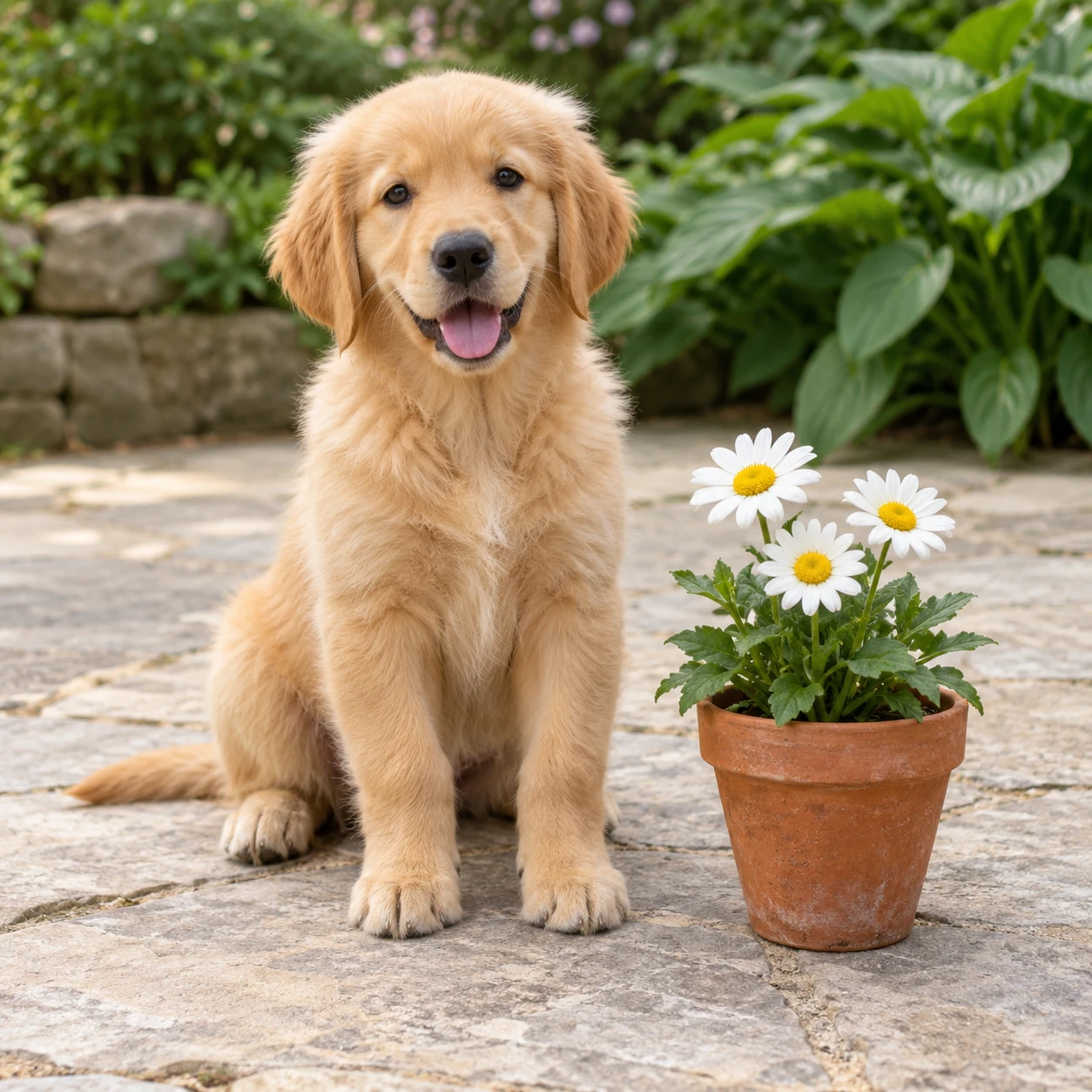
Usa fotos de flores y objetos para crear formas claras. Conserva un fondo sencillo cuando la escena forme parte de la actividad.
Las zonas grandes van bien con ceras; los contornos pequeños, con lápices finos. Elige según cómo quieras colorear.
Descarga la imagen y elige Ajustar a la página al imprimir. El papel, los márgenes y la impresora determinan el tamaño final.
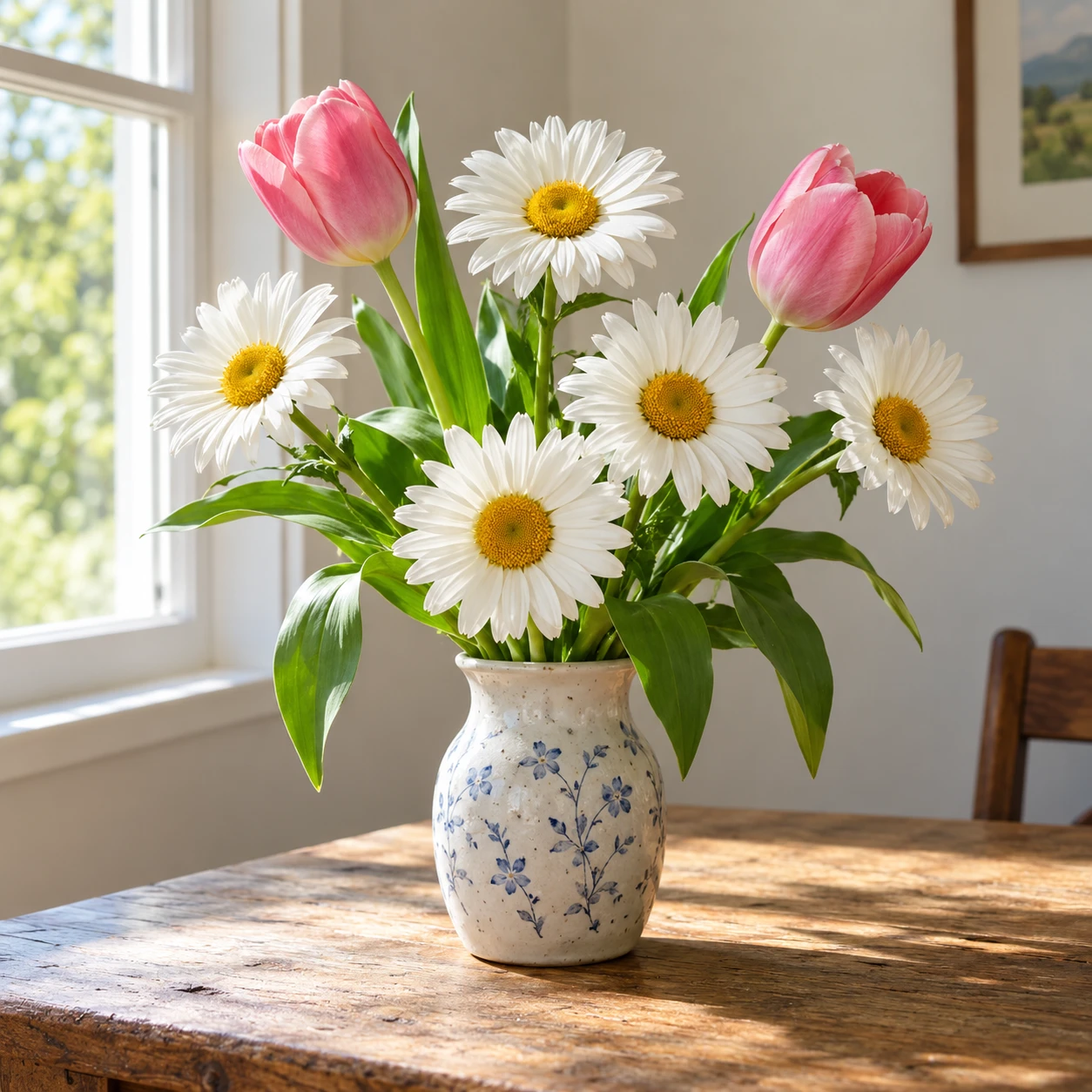
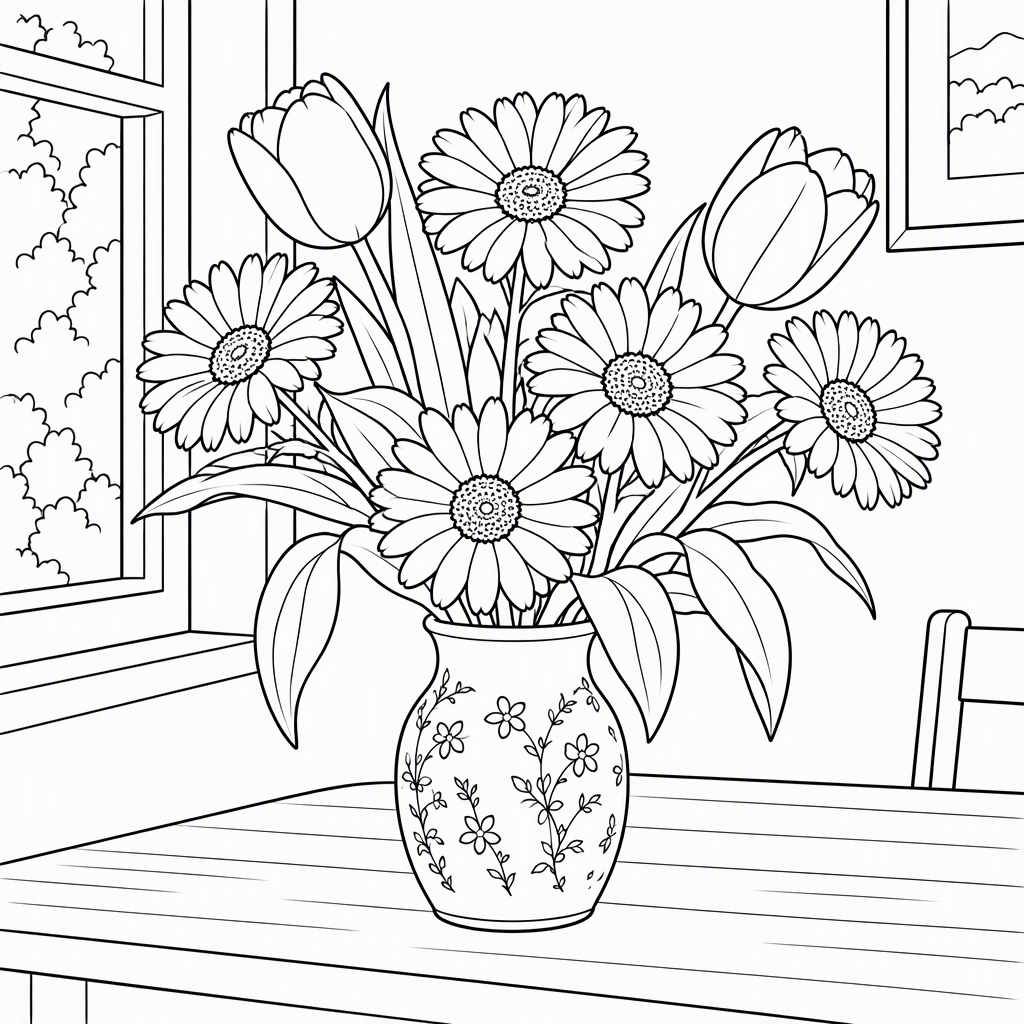
Usa un JPEG, PNG o WebP nítido. Elige un sujeto visible y evita escenas llenas si quieres contornos simples.
Selecciona detalles y fondo, formato cuadrado, vertical u horizontal y resolución 1K o 2K. Comprueba los créditos estimados.
Inicia sesión, genera y revisa los contornos. Descarga e imprime con Ajustar a la página. Cada nueva generación vuelve a consumir créditos.
No. Basta con subir una foto y elegir los ajustes. La herramienta prepara las instrucciones. La foto y las opciones se restablecen al actualizar la página.
Una página para colorear busca contornos negros, zonas blancas y ausencia de sombreado a lápiz. Un boceto puede incluir grises y rayado, con menos espacio libre para colorear.
No. La foto se redibuja y simplifica. El sujeto, la postura y los rasgos principales guían el resultado, pero rostros, contornos pequeños y objetos del fondo pueden cambiar. Revisa antes de usarlo.
Puedes descargar la imagen generada e imprimirla desde tu dispositivo. Elige Ajustar a la página y comprueba los márgenes. No se incluye exportación directa a PDF ni libros de varias páginas.
Necesitas iniciar sesión y usar créditos de SceneFlare. El botón muestra una estimación según la foto y la resolución antes del envío. Cada nueva generación consume créditos.
Sube una foto, elige los contornos y crea tu propia página para colorear.
Conceptos creativos generados con IA, no resultados probados del modelo o herramienta presentado.