


1
Sube, arrastra o pega una imagen JPEG, PNG o WebP.
Elimina personas de una foto con IA. Describe quién debe desaparecer y quién debe quedarse, quita a los transeúntes y reconstruye el fondo desde una imagen.
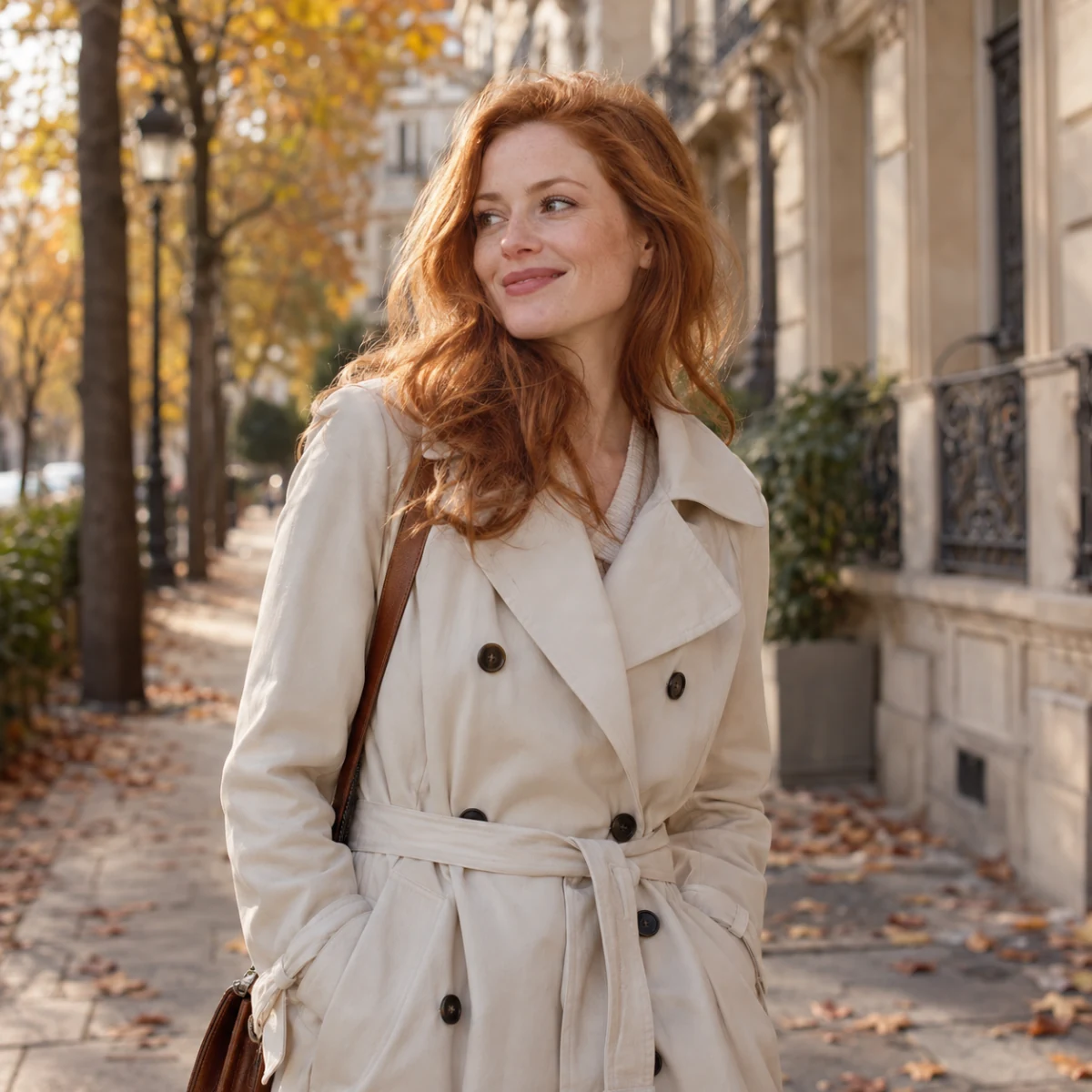
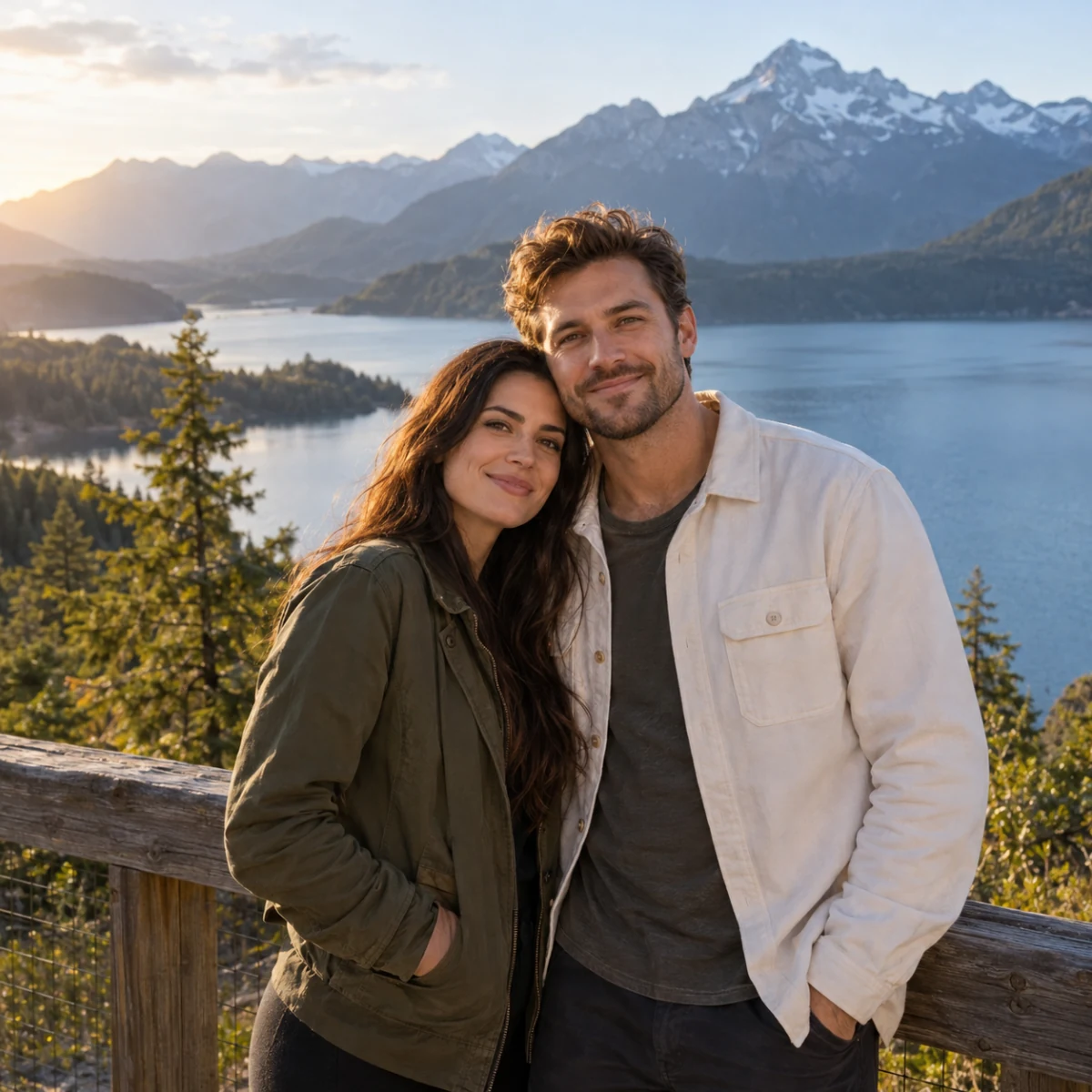
Antes y después
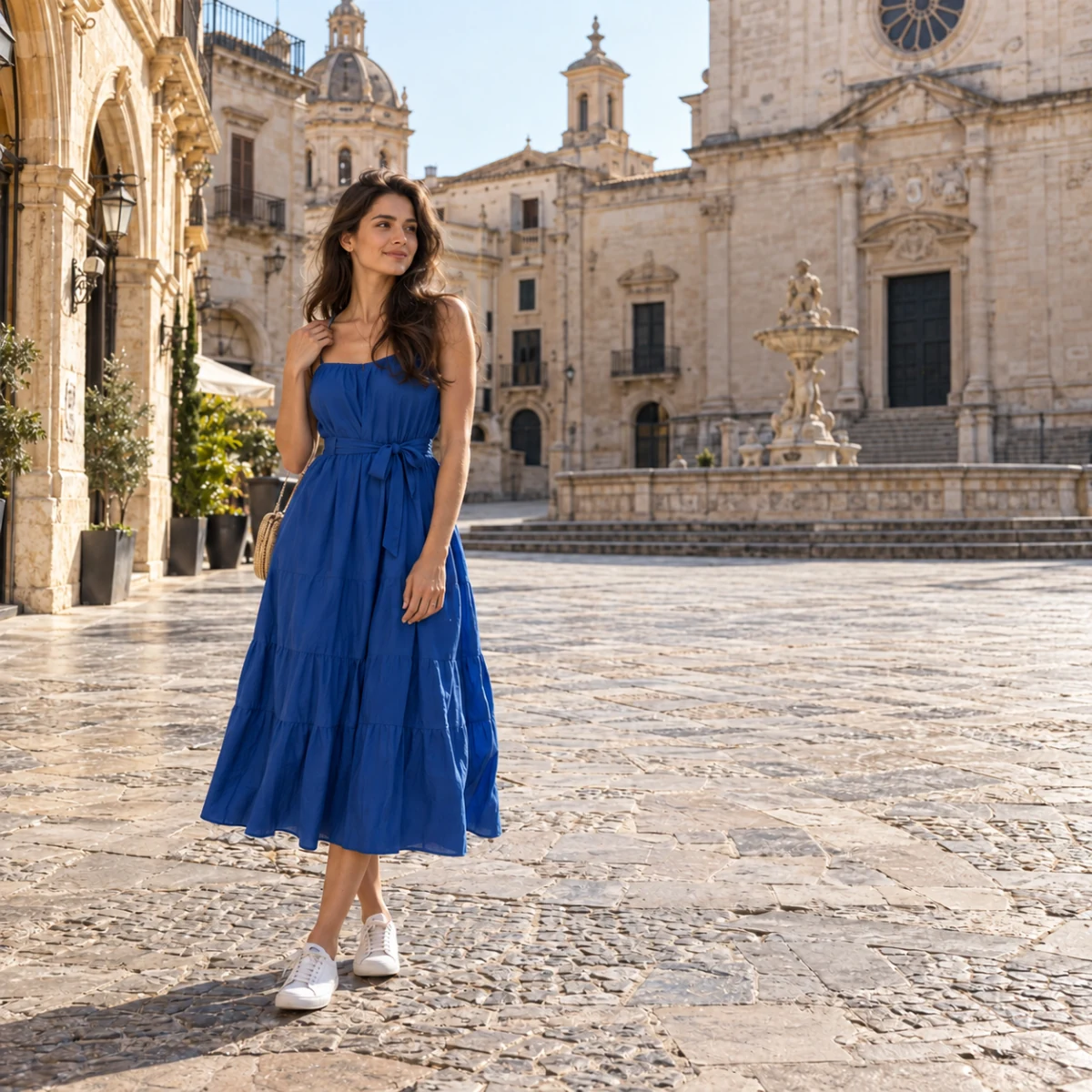
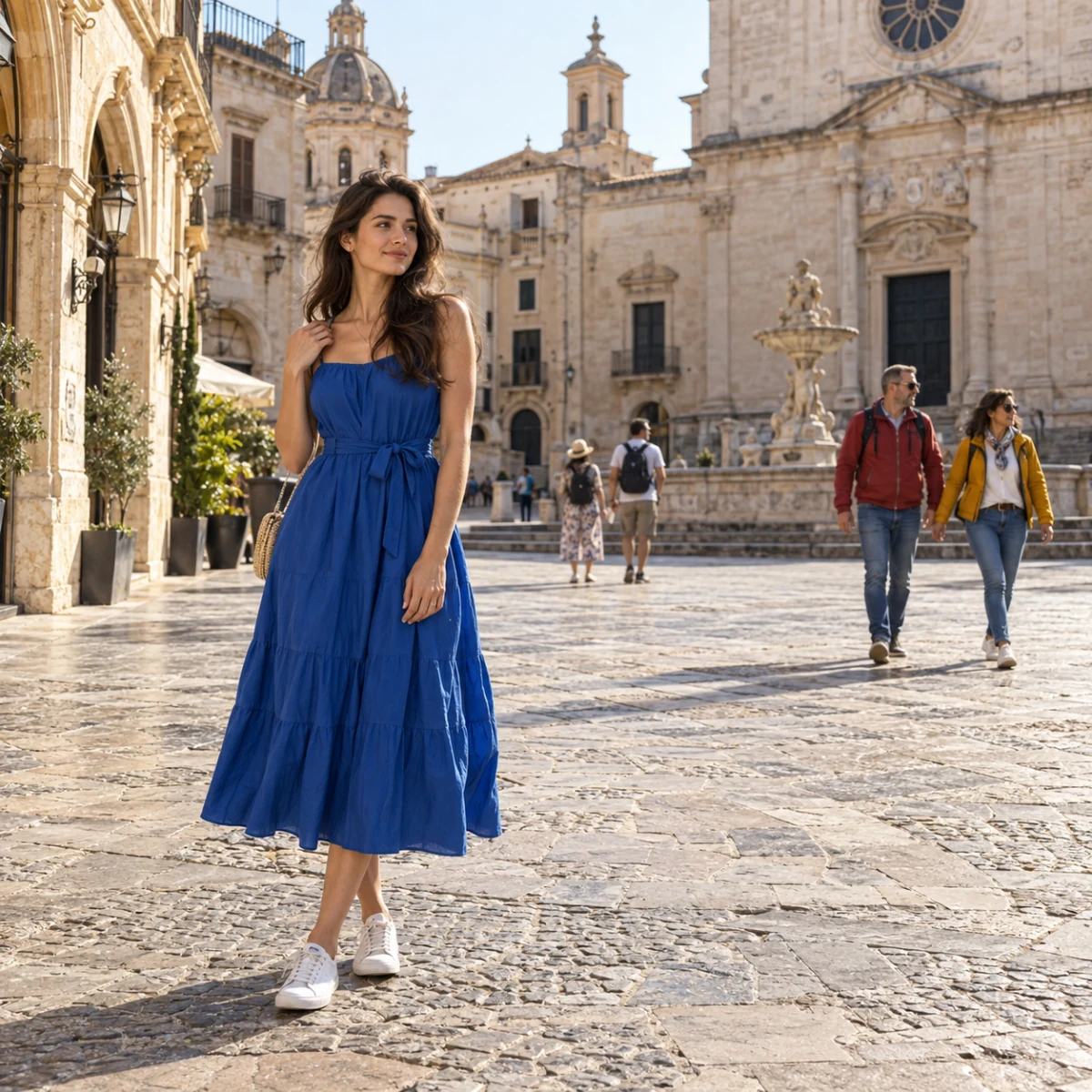
Explora más formas de crear y editar imágenes.
Quita a alguien que se coló en un retrato, a los turistas de una foto de viaje o a una persona de una foto de grupo. Describe a quién eliminar y añade quién debe quedarse. La IA rellena el espacio a partir de la escena, sin dibujar contornos a mano.
Sube, arrastra o pega una imagen JPEG, PNG o WebP.
Distingue a las personas por su posición y su ropa.
Elige una proporción fija para obtener 1K o 2K. El modo automático selecciona las dimensiones según tu foto.
Identifica a la persona por su posición, ropa o lugar en la escena. Puedes señalar a una persona o a varias en la misma solicitud.
Añade una indicación independiente para las personas que quieras conservar. Ayuda a proteger su rostro, postura y ropa mientras se elimina al objetivo.
La IA rellena la zona con texturas, perspectiva y luz cercanas, y también trabaja sobre las sombras y reflejos de la persona. Revisa esos detalles antes de descargar.
Compara el antes y el después y revisa las personas y el entorno que quieres conservar.
Si hay varias personas en el encuadre, una descripción precisa facilita distinguirlas. Combina posición y ropa en lugar de escribir solo «elimina a alguien». Así se diferencia mejor el objetivo de quienes están cerca.
Por ejemplo: el hombre con camiseta verde de la izquierda.
Es más fácil eliminar a alguien separado del protagonista que a personas con cuerpos superpuestos.
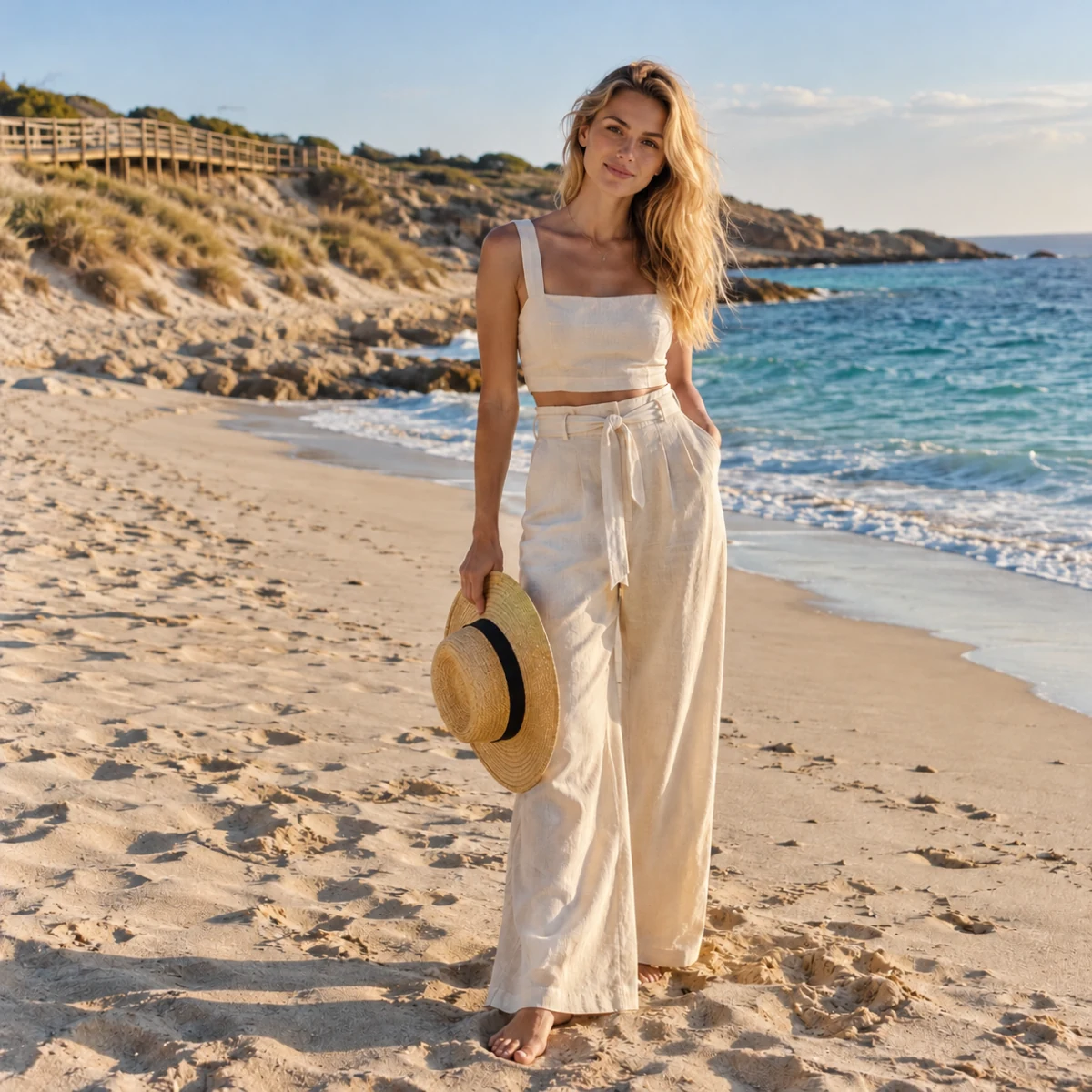
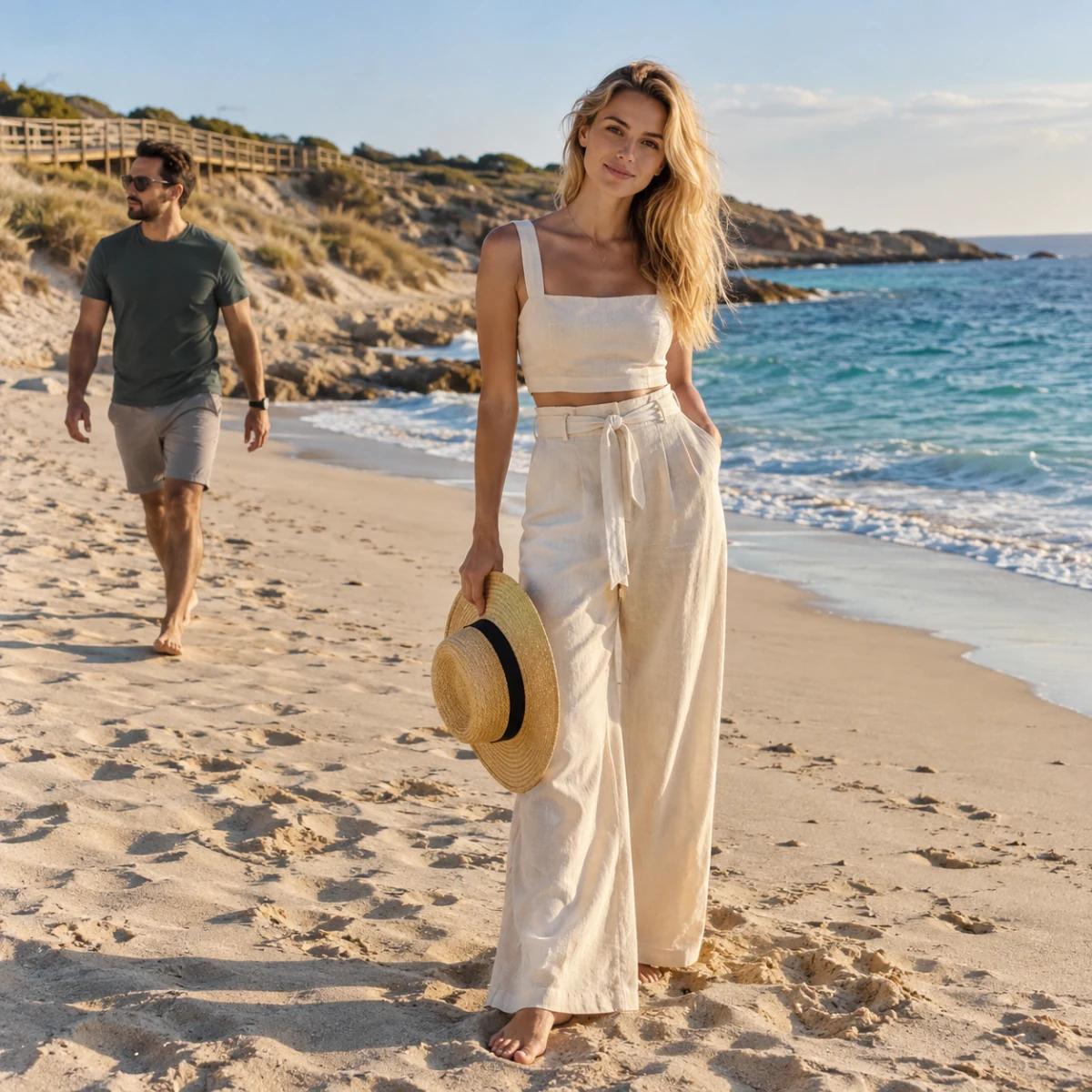
Usa el campo opcional para indicar quién debe quedarse. Las indicaciones de conservación tienen prioridad sobre las de eliminación, de modo que puedes quitar a una persona del grupo sin pedir una escena vacía.
Describe al objetivo y a las personas que quieres proteger en sus respectivos campos.
Compara las expresiones, la ropa y los detalles del cuerpo con la foto original.


Al eliminar a una persona queda una zona de la escena por reconstruir. Las paredes, el suelo, el cielo y la luz cercanos sirven de referencia. Revisa bordes, patrones y sombras, especialmente cuando alguien tapa líneas arquitectónicas.
La edición también trabaja sobre los objetos que lleva la persona, sus sombras y sus reflejos.
Selecciona Automático para seguir el encuadre original o una proporción fija para un formato concreto.
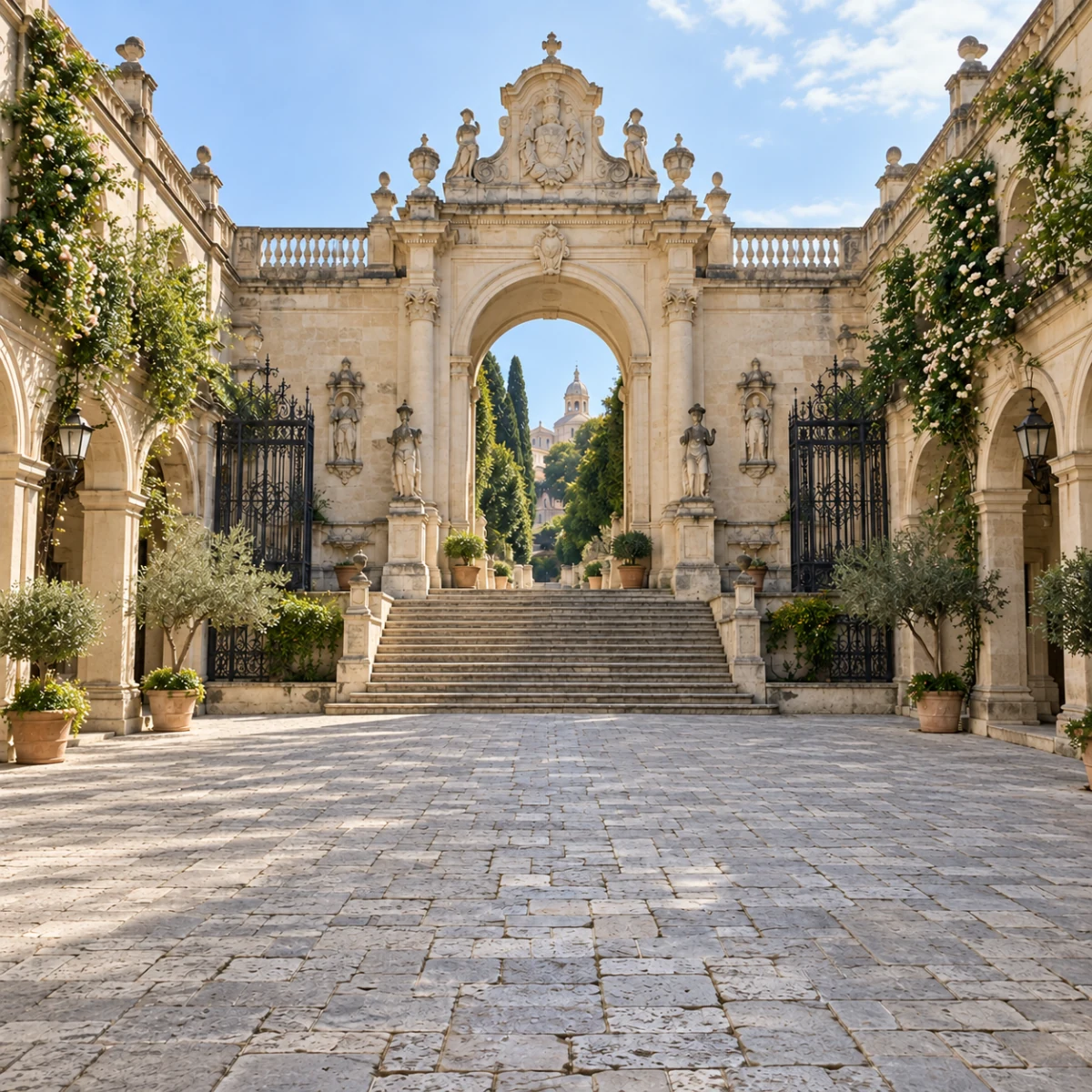
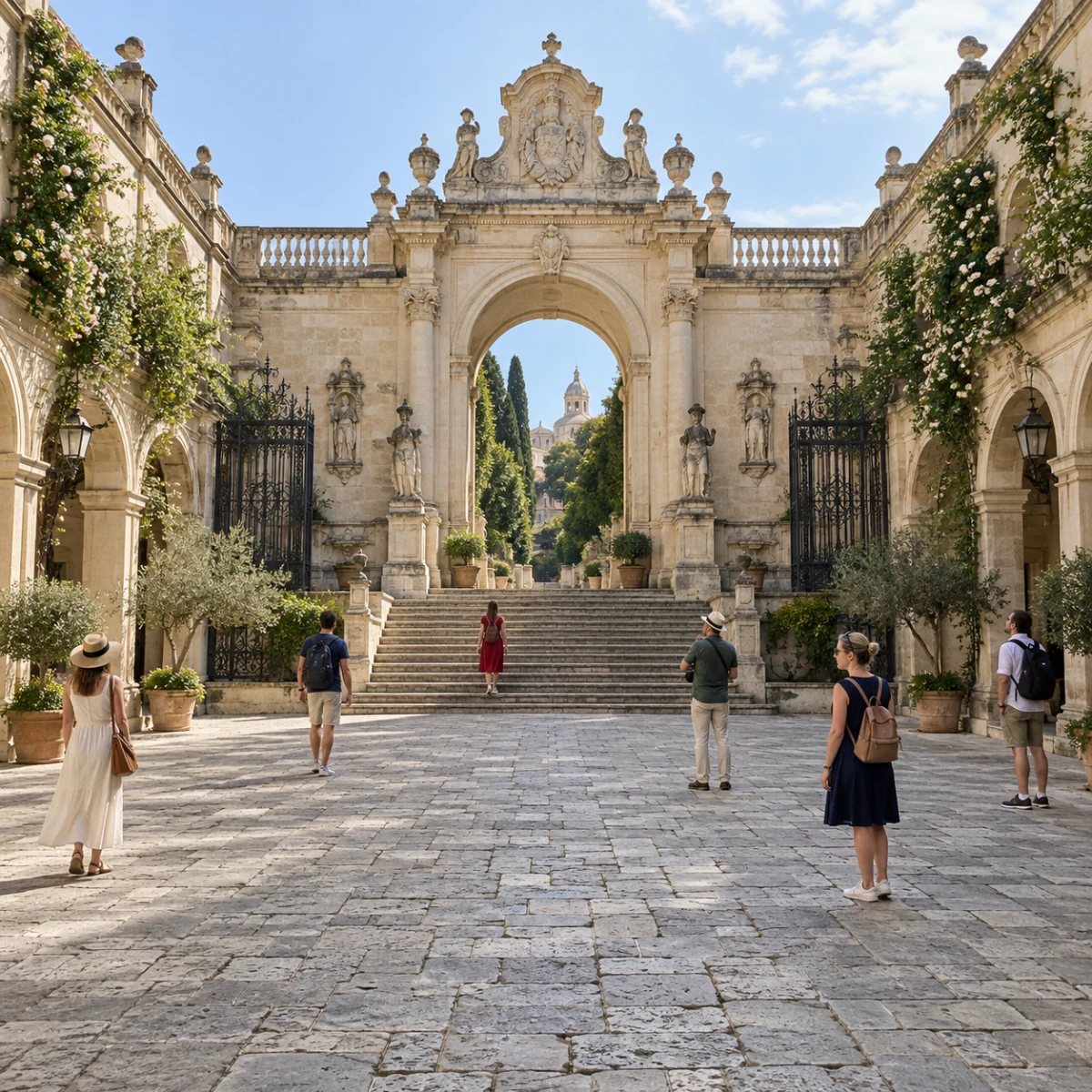
Elige una imagen JPEG, PNG o WebP nítida en la que se vea bien a las personas que quieres eliminar.
Describe al objetivo por su posición o su ropa. Si hace falta, añade a las personas que quieras proteger en el campo opcional.
Revisa la estimación de créditos, inicia sesión y genera. Comprueba las personas restantes y el fondo antes de descargar el resultado.
Sí. Descríbela por su posición y su ropa, y señala a quienes deben quedarse en el campo opcional. Las siluetas separadas son más fáciles de editar. El contacto físico, los brazos entrelazados o los cuerpos superpuestos requieren indicaciones más precisas y una revisión cuidadosa.
Describe a quienes quieres eliminar del fondo e identifica al sujeto en primer plano en el campo de conservación. Por ejemplo: elimina a los turistas detrás de la mujer y conserva a la mujer del vestido azul. Adapta los detalles a tu foto.
No. La herramienta usa indicaciones escritas para eliminar y conservar personas. No tienes que dibujar una silueta ni subir una máscara.
Sí. Pide eliminar a todas las personas o describe el grupo que quieres quitar. Si alguien debe quedarse, indícalo en el campo de conservación; esa indicación tiene prioridad. Las multitudes que tapan grandes zonas son más difíciles de reconstruir de forma convincente.
La edición busca conservar las personas y los detalles indicados, pero la IA genera una imagen nueva. Pueden cambiar pequeños detalles del rostro, las manos, las texturas o el texto. Compara con el original; esta herramienta no ofrece un retoque idéntico píxel por píxel.
Las personas que tapan el cuerpo de otra, las barandillas complejas, los letreros y los fondos con patrones son más difíciles. La IA reconstruye las zonas ocultas en lugar de recuperar la escena real que no se ve. Revisa extremidades residuales, líneas cortadas, restos de sombras y texturas repetidas.
Para generar necesitas iniciar sesión y usar créditos de SceneFlare. El botón muestra una estimación según la foto y los ajustes de salida antes de enviar. Cada nueva generación consume créditos. Las imágenes terminadas se guardan en tu biblioteca; al actualizar se borran los archivos subidos y las indicaciones del formulario.
Sube una foto y describe a las personas que quieres eliminar.