



1
Usa una foto nítida en la que los objetos se vean bien. Sube, arrastra y suelta o pega un archivo JPEG, PNG o WebP.
Sube una foto y describe los objetos que quieres eliminar. La IA edita la imagen y reconstruye el fondo; los resultados dependen de la foto y de las instrucciones.
Explora más formas de crear y editar imágenes.
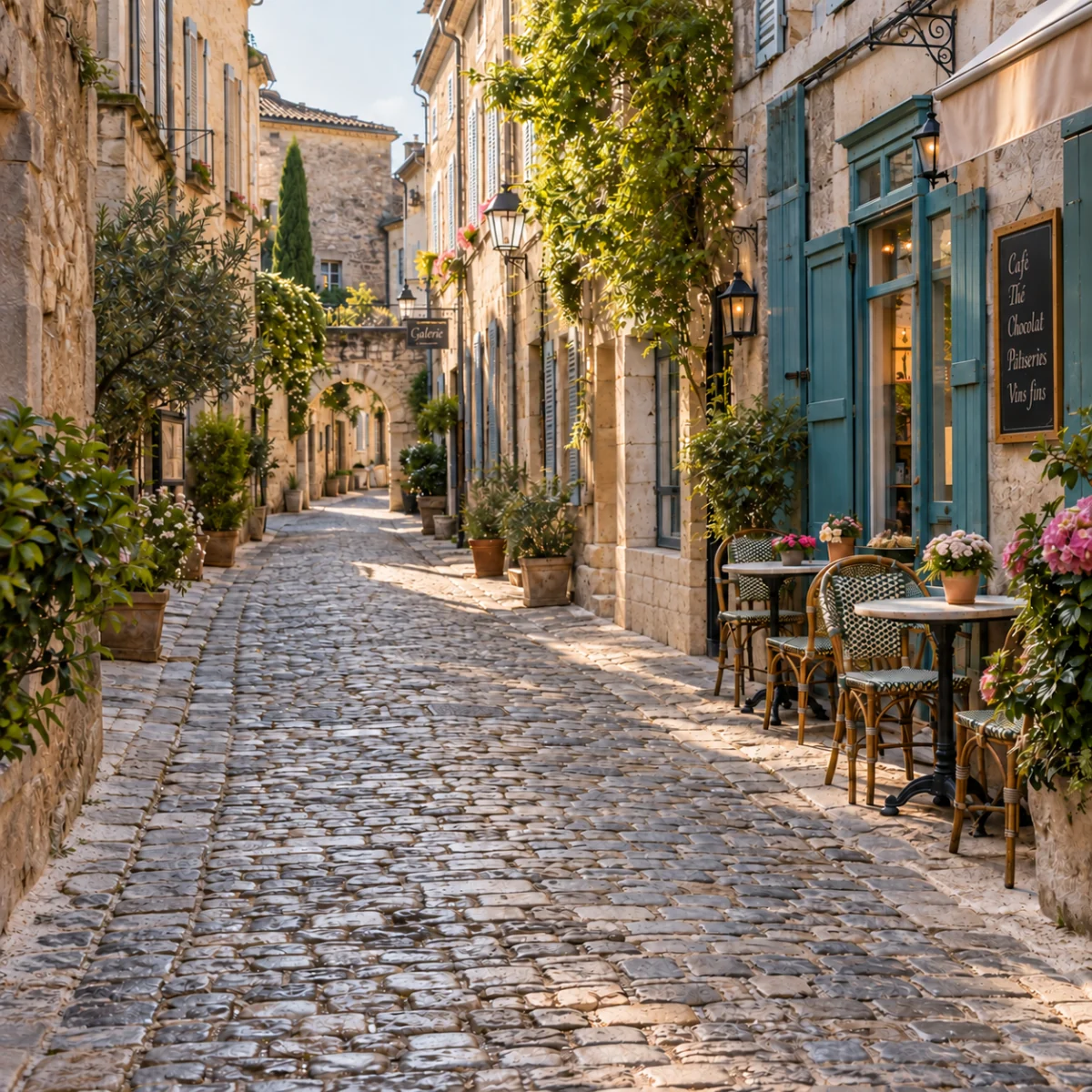
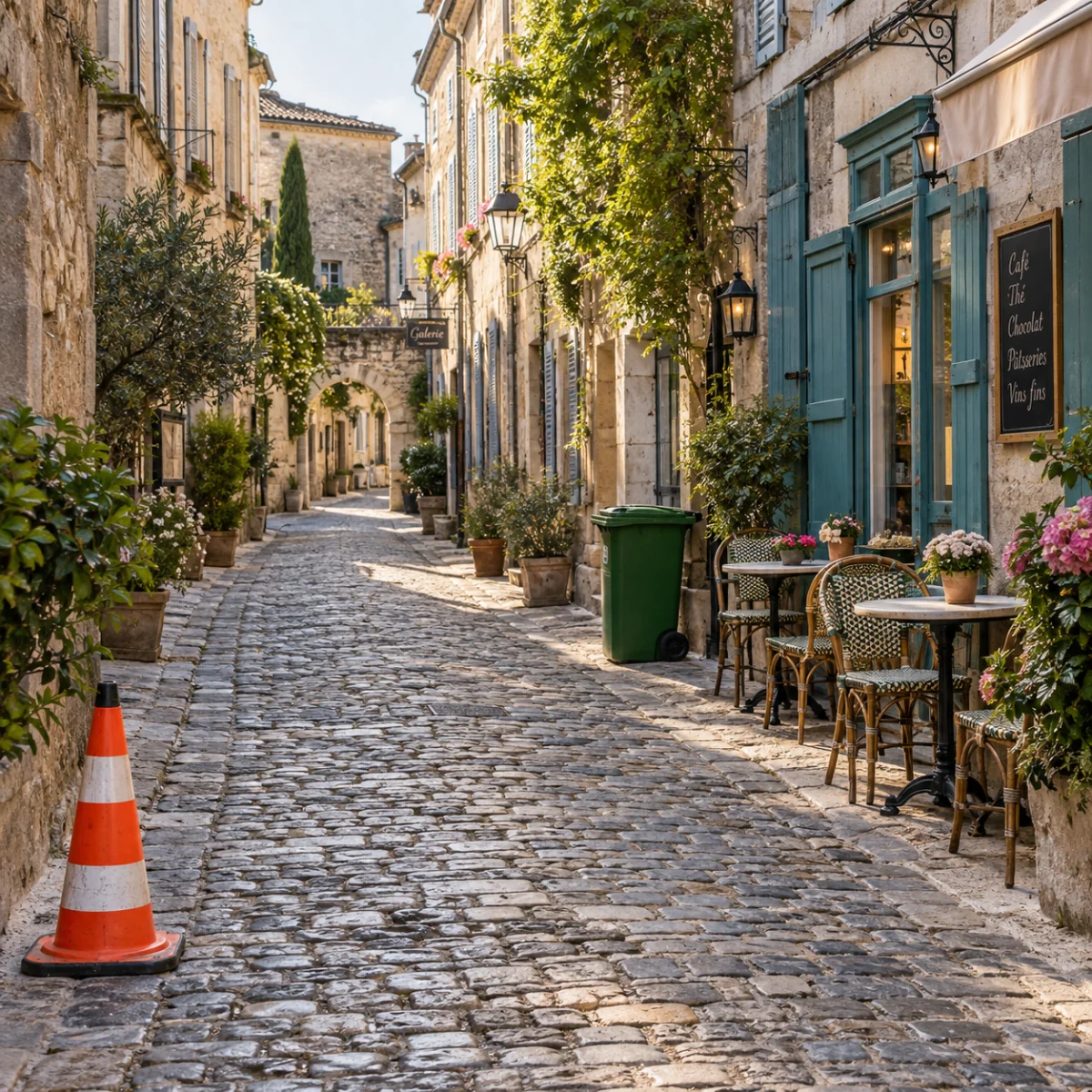
Un cono en una foto de viaje, cajas en una foto de un piso, una etiqueta en un producto. Describe qué debe desaparecer: el editor lo elimina y rellena el espacio con la escena que lo rodea, sin máscaras ni retoque manual.
Usa una foto nítida en la que los objetos se vean bien. Sube, arrastra y suelta o pega un archivo JPEG, PNG o WebP.
Nombra cada objeto y dónde está, por ejemplo a la izquierda, al fondo o sobre la mesa. Indica también lo que debe quedarse si está cerca.
Elige una proporción fija para 1K o 2K. En Auto, el modelo decide las dimensiones.
Escribe qué debe desaparecer y dónde está. Puedes enumerar varios objetos en una sola instrucción, como un cono, un contenedor y un cartel.
El editor pide al modelo que elimine también sombras y reflejos y que continúe la textura, la luz y la perspectiva del entorno donde estaba el objeto.
Lo que no menciones debería quedarse como está. Se genera de nuevo toda la imagen, así que pueden cambiar pequeños detalles; compara el resultado con tu original.
Compara ejemplos de eliminación de objetos en fotos de habitaciones y productos.
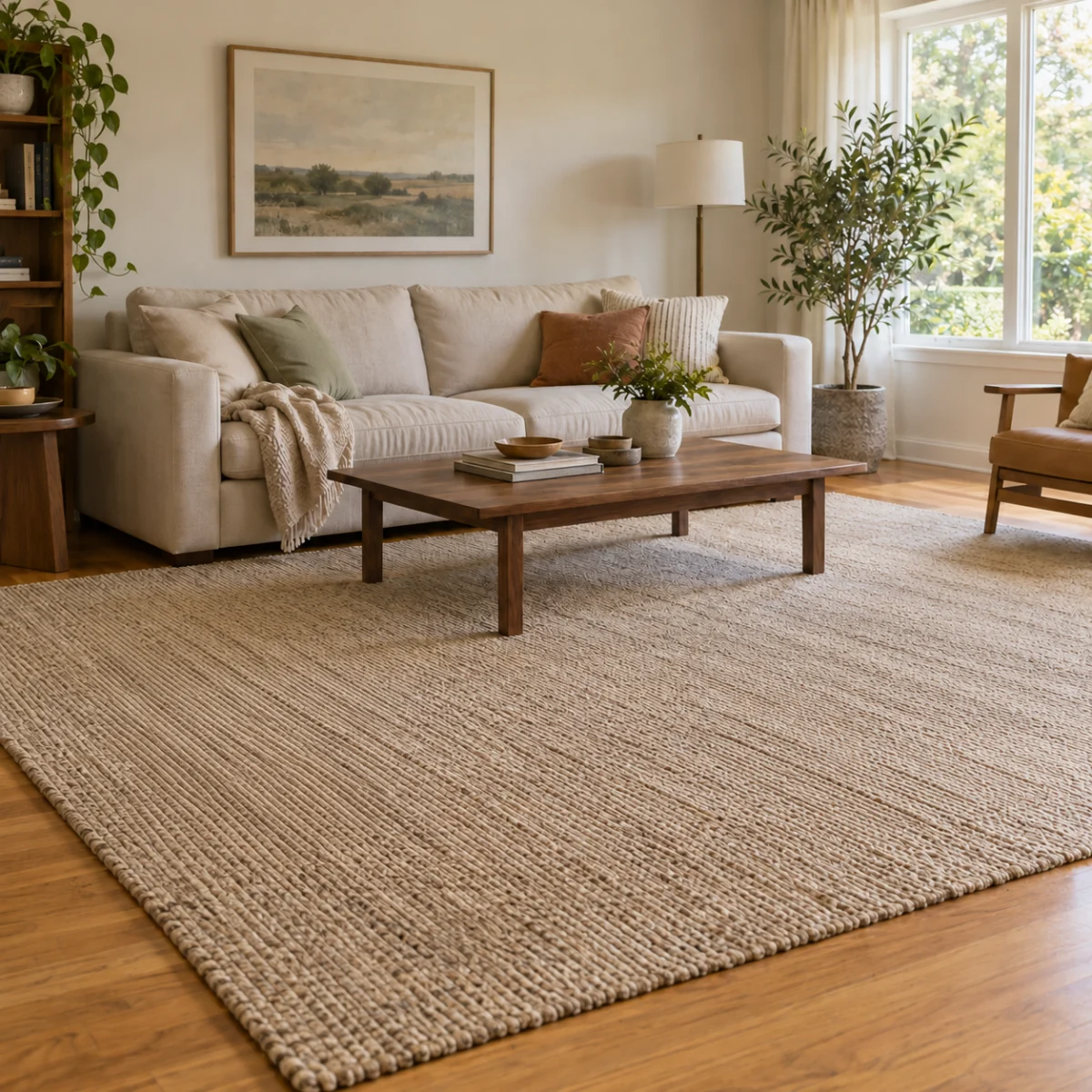
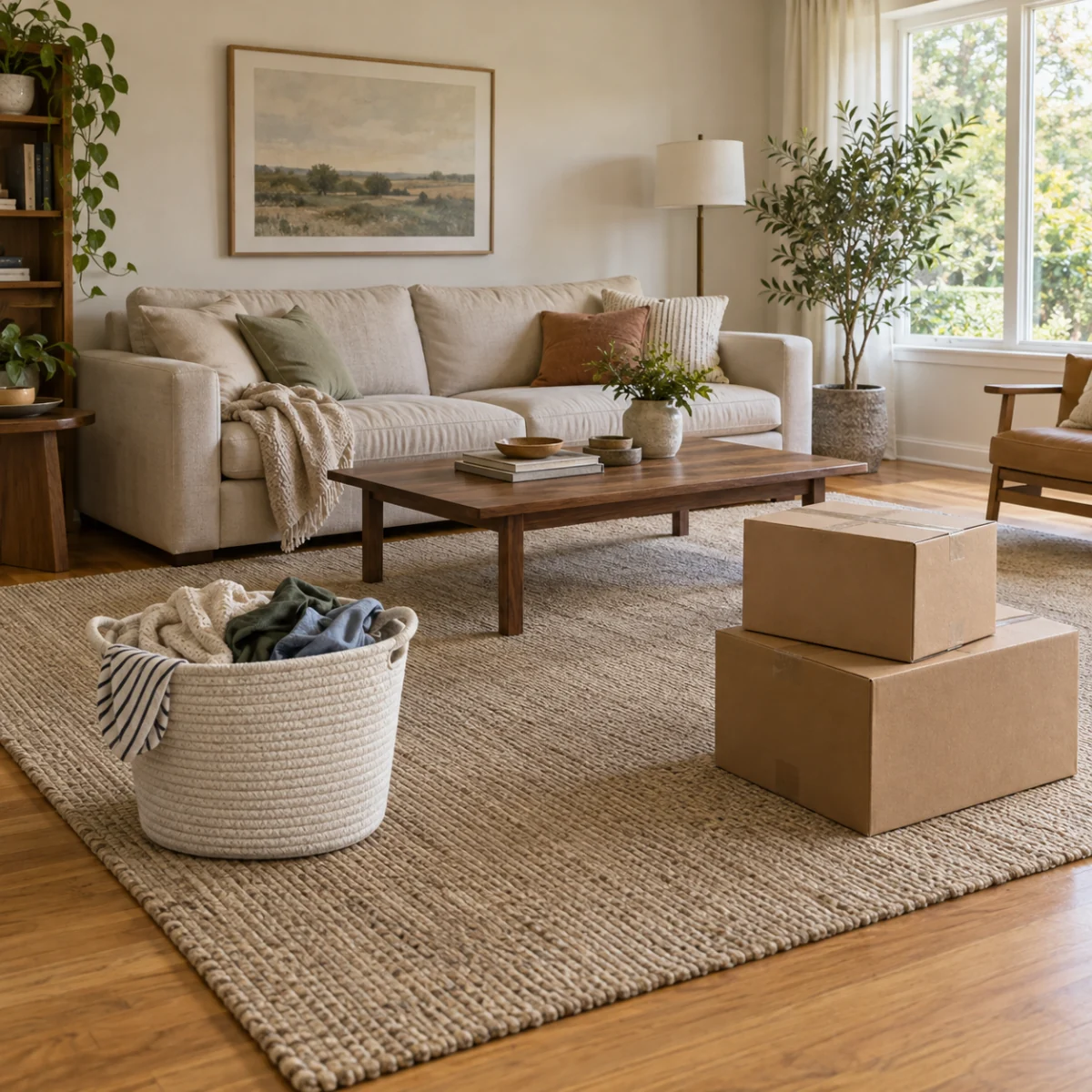
Quita ropa, cajas y otros objetos olvidados antes de compartir la foto de una habitación o de un alquiler. Comprueba que los muebles y el suelo se vean bien.
Enumera todos los objetos en una instrucción para que el suelo y la alfombra se completen juntos.
Elimina el desorden temporal, no elementos fijos. Las fotos de un anuncio deben seguir mostrando la vivienda con honestidad.
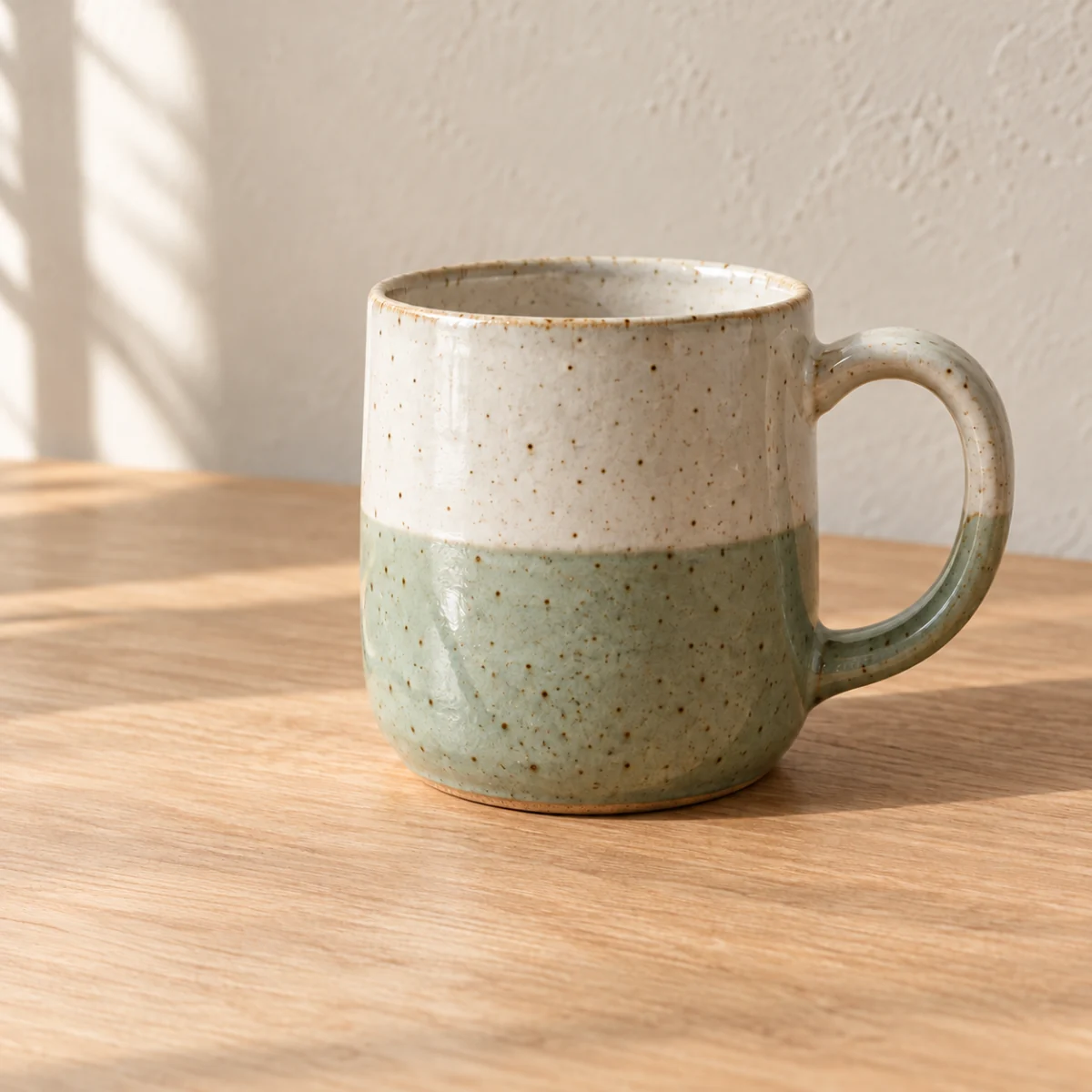
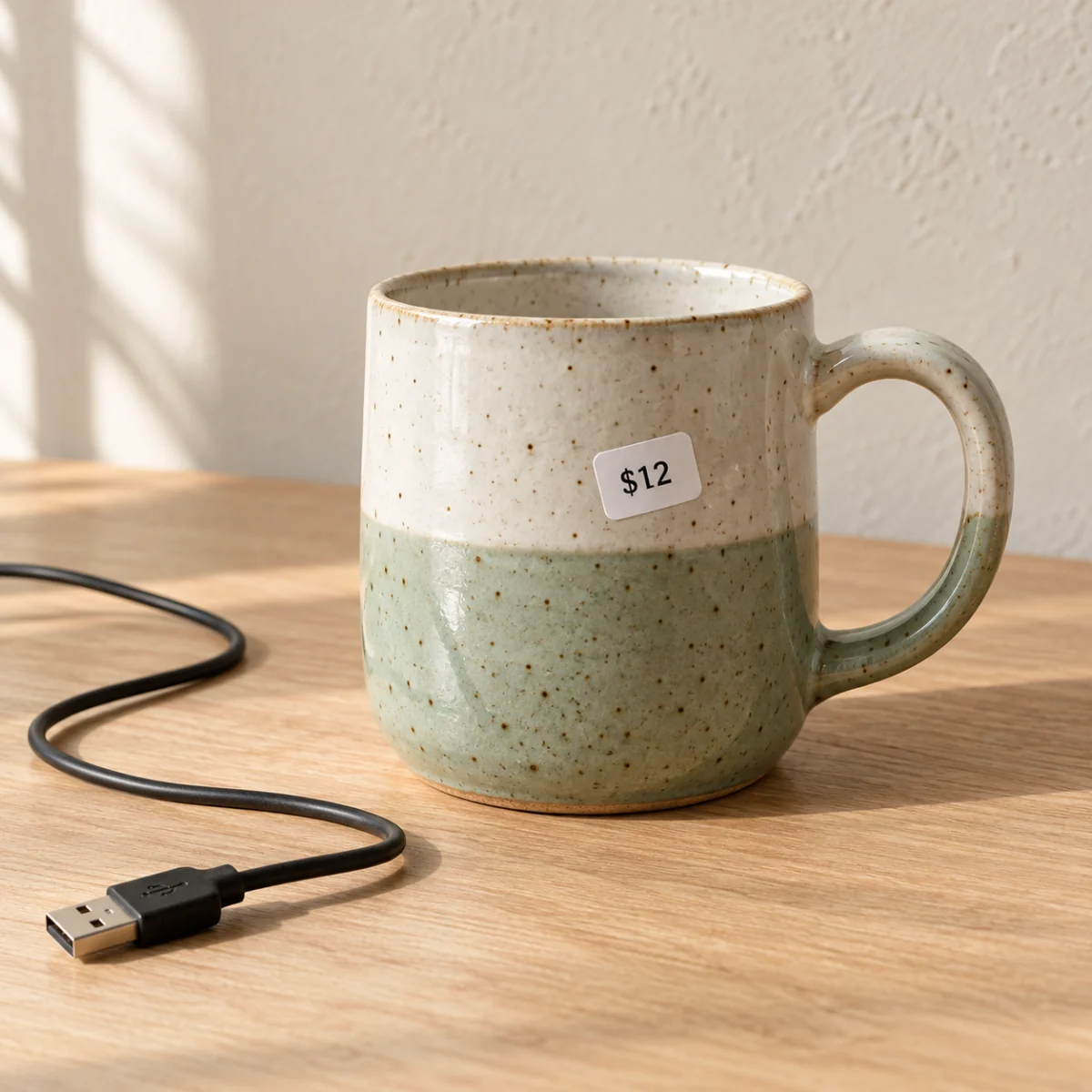
Quita etiquetas de precio, cables y accesorios sobrantes de una foto de producto sin repetir la sesión. Revisa etiquetas y bordes a tamaño completo.
Menciona el producto, su acabado o su etiqueta para indicar al modelo qué debe conservar. Revisa esos detalles en el resultado.
Las mesas, paredes y cielos lisos se rellenan con más facilidad que las zonas recargadas o con estampados.
Elige un JPEG, PNG o WebP en el que se vean bien los objetos que quieres eliminar.
Nombra cada objeto y su posición, y añade lo que debe quedarse cerca. Empieza con un ejemplo y adáptalo a tu foto.
Revisa la estimación de créditos, inicia sesión y genera. Compara el resultado con tu foto a tamaño completo y luego descárgalo.
No. Esta página no tiene pincel ni selección por máscara. Describe el objeto y dónde está en la foto; un nombre y una posición claros ayudan al modelo a encontrarlo.
No necesariamente. El modelo recibe la instrucción de conservar todo lo que no menciones, pero genera una imagen nueva, así que pueden cambiar pequeños detalles, texturas o textos. Para un retoque exacto al píxel necesitas un editor convencional.
Funcionan mejor los objetos bien definidos: desorden, carteles, pegatinas, cables, contenedores, conos o vehículos. Los objetos grandes delante de fondos complejos son más difíciles de rellenar de forma convincente. Edita solo fotos que tengas derecho a usar y no elimines marcas de agua ni créditos de obras ajenas.
Sí. Enumera cada objeto en la misma instrucción. Si un objeto aparece más de una vez, indica cuál, por ejemplo el cono de la izquierda.
Para generar necesitas iniciar sesión y usar créditos de SceneFlare. Antes de enviar, el botón muestra una estimación para tu foto y tus ajustes. Cada nueva generación consume créditos. Los archivos y las instrucciones se restablecen al recargar; las imágenes terminadas se guardan en tu biblioteca.
Sube una foto y describe qué debe desaparecer.