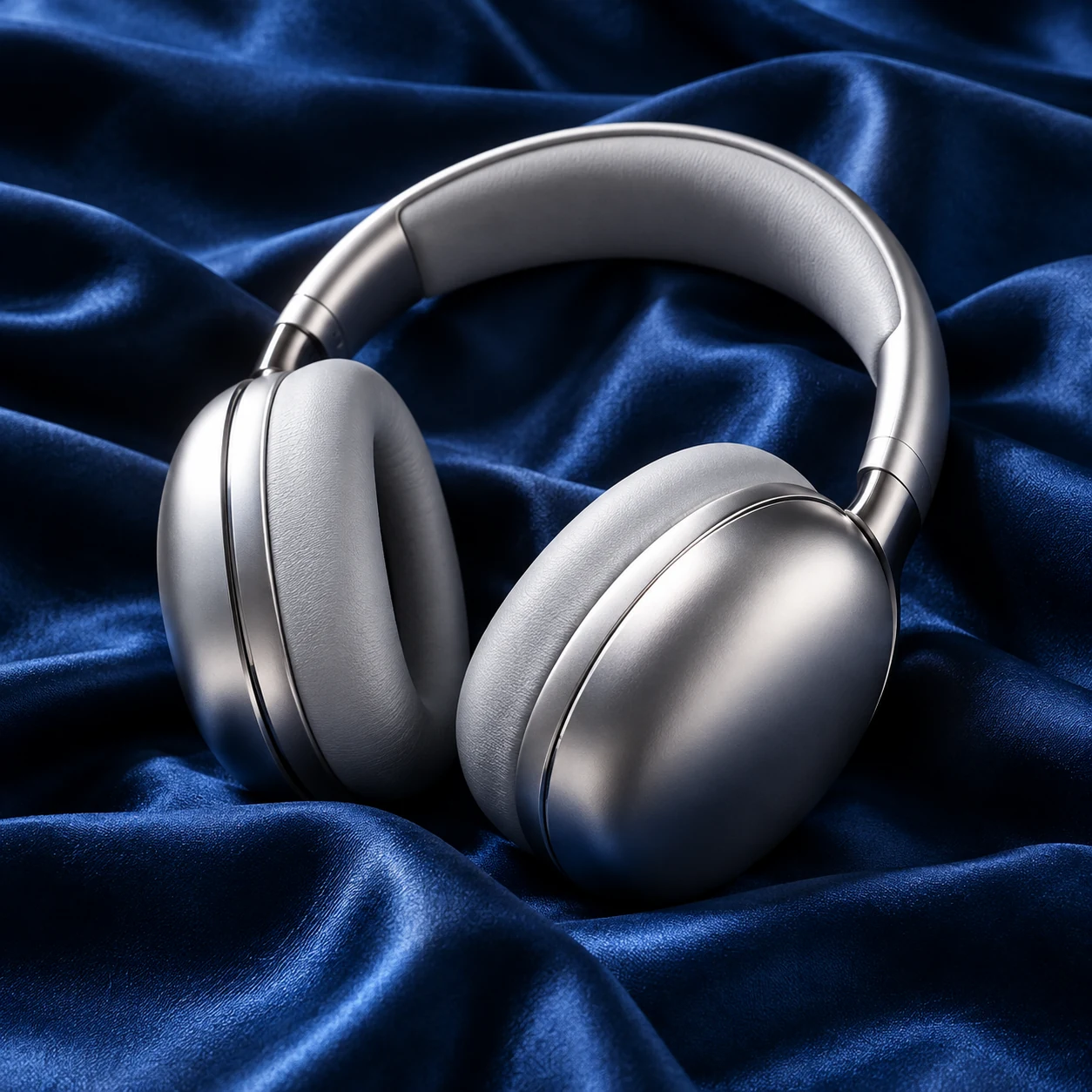
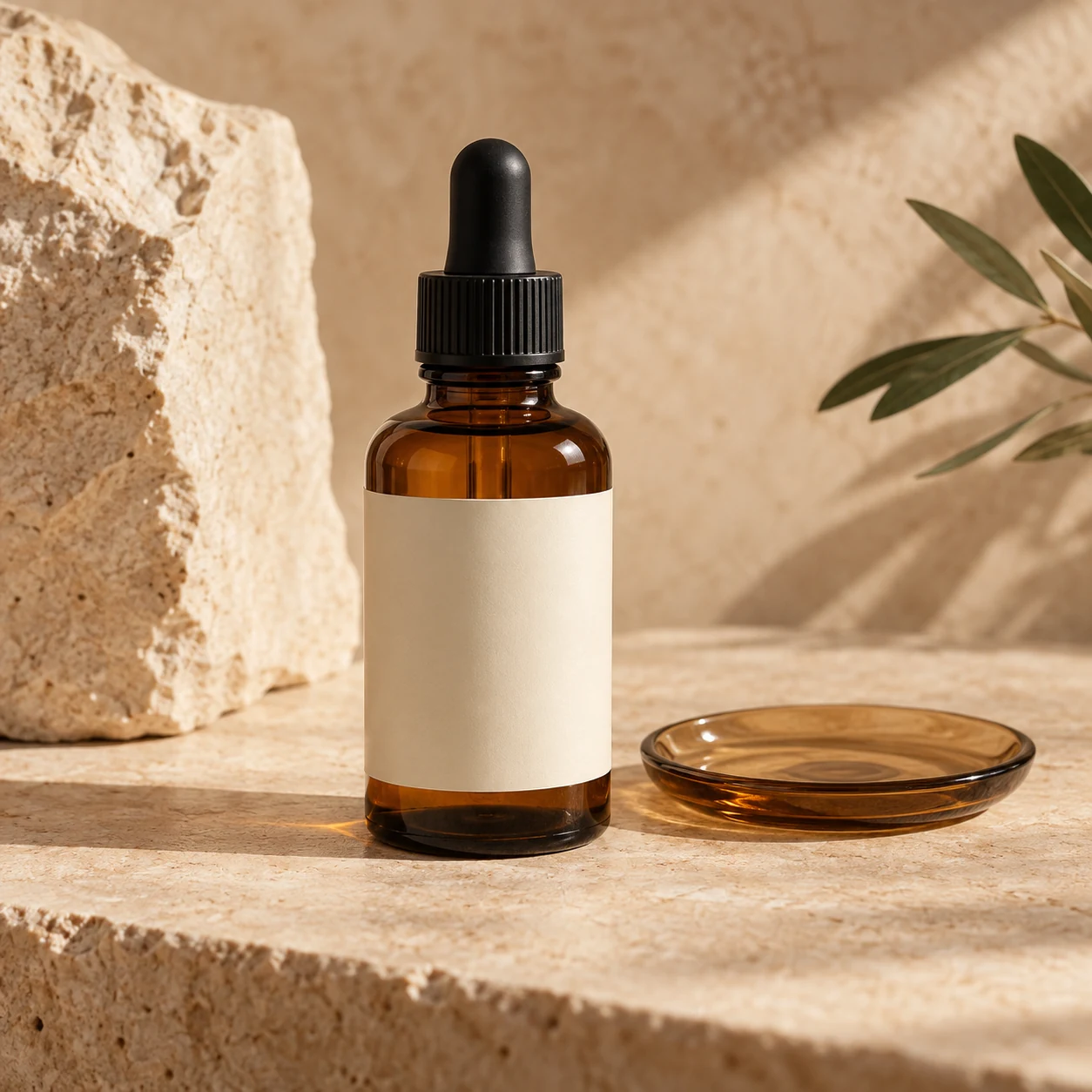
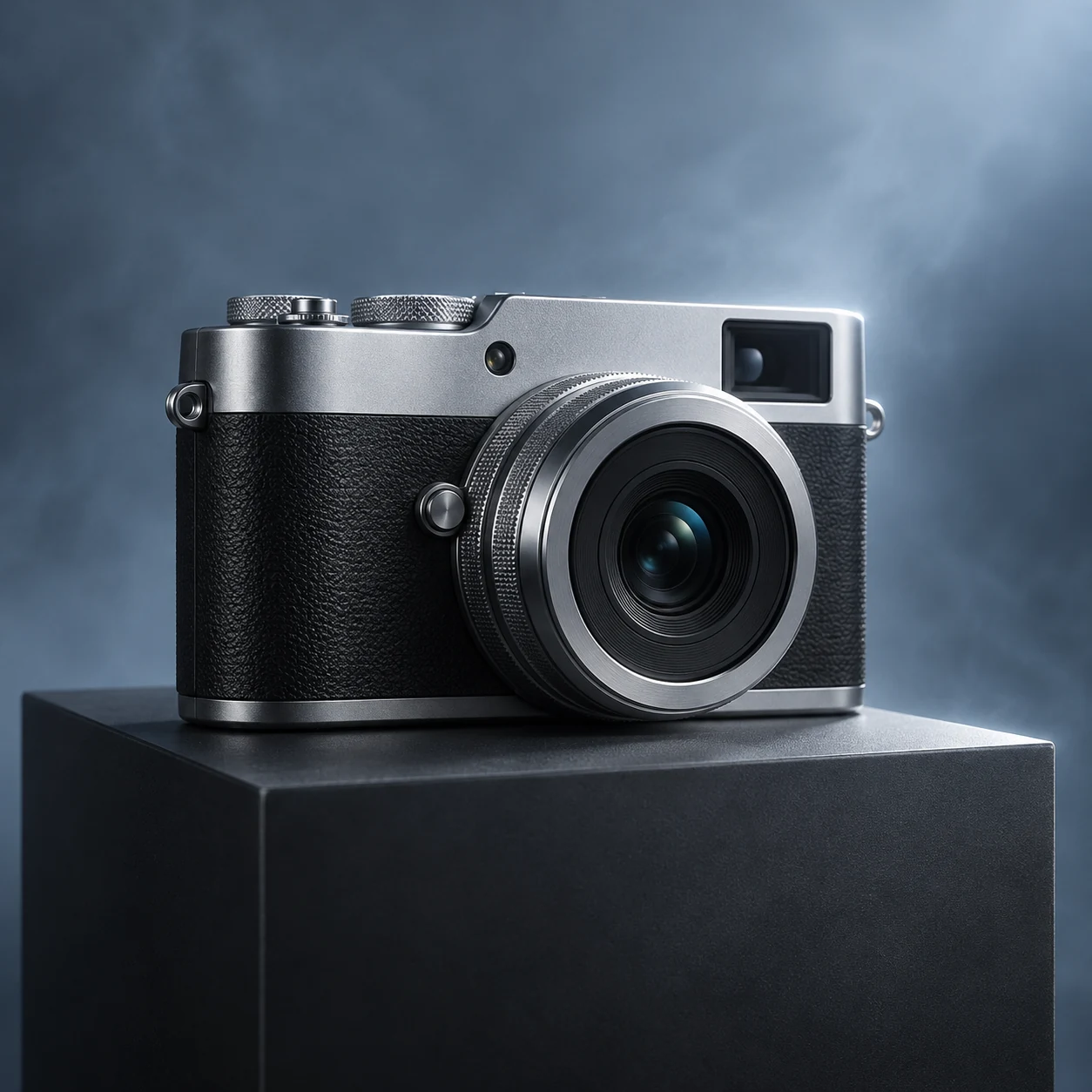
1 foto
Usa una foto de producto clara en JPEG, PNG o WebP.
Convierte una foto de producto en un video con IA. Elige movimiento de cámara, 4–15 segundos y calidad 768P o 2K para crear una presentación con MiniMax H3.
Vista previa del video
Explora más formas de crear videos.
Crea una presentación breve a partir de una foto. Elige un movimiento moderado, duración y calidad, y añade preferencias de escena si lo necesitas. Nuestra herramienta usa MiniMax H3 para crear un video que puedes revisar y descargar.
Usa una foto de producto clara en JPEG, PNG o WebP.
Elige la duración antes de generar.
Revisa los créditos de tus ajustes.
La referencia visible guía la forma, los materiales y el empaque.
Empieza con un acercamiento lento, un arco suave o un primer plano.
Ajusta duración y calidad al clip y a tu presupuesto de créditos.
Decide los detalles, el movimiento y la salida antes de generar.
Tu foto es el primer fotograma y la referencia del producto. Pedimos que conserve forma, color, material, etiqueta y empaque durante la toma. Una buena luz y una vista despejada ofrecen un punto de partida más claro. Revisa los detalles antes de publicar.
Un producto claramente visible ayuda a definir el sujeto.
Comprueba logos, etiquetas y proporciones por si cambian.
Un acercamiento lento aproxima el producto, un arco suave aporta profundidad y un primer plano destaca detalles visibles. Creamos instrucciones para una toma continua según tu elección, sin que tengas que escribir un prompt de video extenso.
Elige un movimiento moderado adecuado al producto.
Añade una nota breve sobre iluminación o ambiente.
Elige 4–15 segundos y 768P o 2K y revisa los créditos. La proporción sigue la foto: prepara una imagen horizontal para un video ancho o vertical para uno alto. Usa tu editor para los cortes finales, subtítulos y ajustes de audio.
Prepara la composición para la pantalla de destino.
Compara los créditos al cambiar los ajustes.
Añade un JPEG, PNG o WebP claro con la proporción que deseas para el video.
Selecciona movimiento, 4–15 segundos y 768P o 2K. Añade notas de escena opcionales.
Inicia sesión, revisa los créditos y genera. Comprueba los detalles antes de descargar.
Usamos MiniMax H3 en modo imagen a video. Tu foto es el primer fotograma y el movimiento elegido guía una toma continua del producto.
Un JPEG, PNG o WebP bien iluminado con un producto completo y visible. Mantén las etiquetas legibles y evita bordes recortados, desenfoque y objetos que distraigan.
La proporción sigue la imagen original. Prepara una foto vertical, cuadrada u horizontal antes de subirla. No hay un selector de proporción de video independiente.
Pedimos movimientos moderados y conservación de detalles visibles. La IA puede alterar texto, geometría o materiales. Una foto no define una parte trasera oculta precisa ni una vista completa de 360 grados.
MiniMax H3 genera audio con el video y esta página no permite desactivarlo. Pedimos un ambiente sutil sin diálogo. Añade o ajusta voz, subtítulos, música y cortes en tu editor.
Necesitas iniciar sesión y créditos de SceneFlare. La duración y calidad determinan la estimación del botón. Cada intento crea un video descargable; los resultados terminados están en tu Biblioteca.
Sube una imagen clara y elige cómo se mueve la cámara.