

Sube una imagen clara
Usa un JPEG o PNG de hasta 30 MB y al menos 262 144 píxeles totales. Los elementos que quieras separar deben distinguirse con claridad.
Divide un JPEG o PNG en una base y capas PNG transparentes. Descarga posiciones, orden de apilado y reconocimiento de texto opcional.
Explora modelos compatibles para tu próxima creación.
Si solo tienes la versión final de un cartel y quieres mover el título o reutilizar una ilustración, usa Seedream 5.5 Layerize en SceneFlare. Revisa los solapamientos: las capas se estiman a partir de lo visible.
Usa un JPEG o PNG de hasta 30 MB y al menos 262 144 píxeles totales. Los elementos que quieras separar deben distinguirse con claridad.
Elige entre 2 y 100 imágenes de salida, incluida la base. Deja la instrucción vacía para detectar los elementos principales o indica cuáles quieres, como el título y la ilustración.
Descarga las capas y su archivo JSON. Usa el orden de apilado y los recuadros de posición para colocar cada PNG sobre la base.
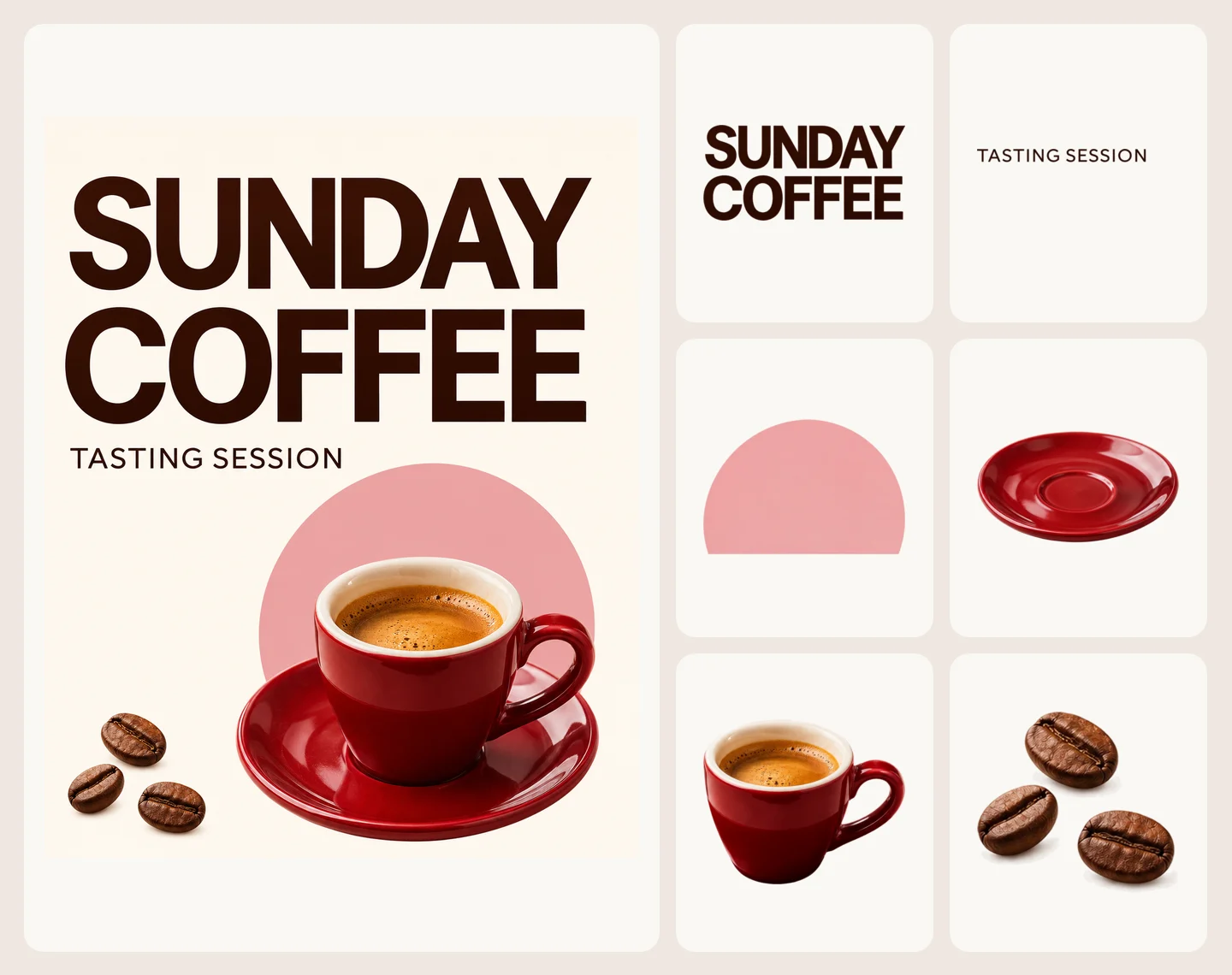
Dejamos vacía la instrucción. Layerize devolvió una base y seis PNG separados para el título, el subtítulo, la forma rosa, el platillo, la taza y los granos. A la izquierda está el original y a la derecha las seis capas.
El JSON incluye SUNDAY COFFEE y TASTING SESSION con sus posiciones. Las capas de texto son PNG. Usa las palabras reconocidas para volver a componer texto editable.
La taza y el platillo están en capas distintas. La forma rosa termina donde la vajilla la tapaba. Revisa ese borde si cambias la composición.
Arrastra el separador para comparar el cartel terminado con la base que devolvió Layerize.


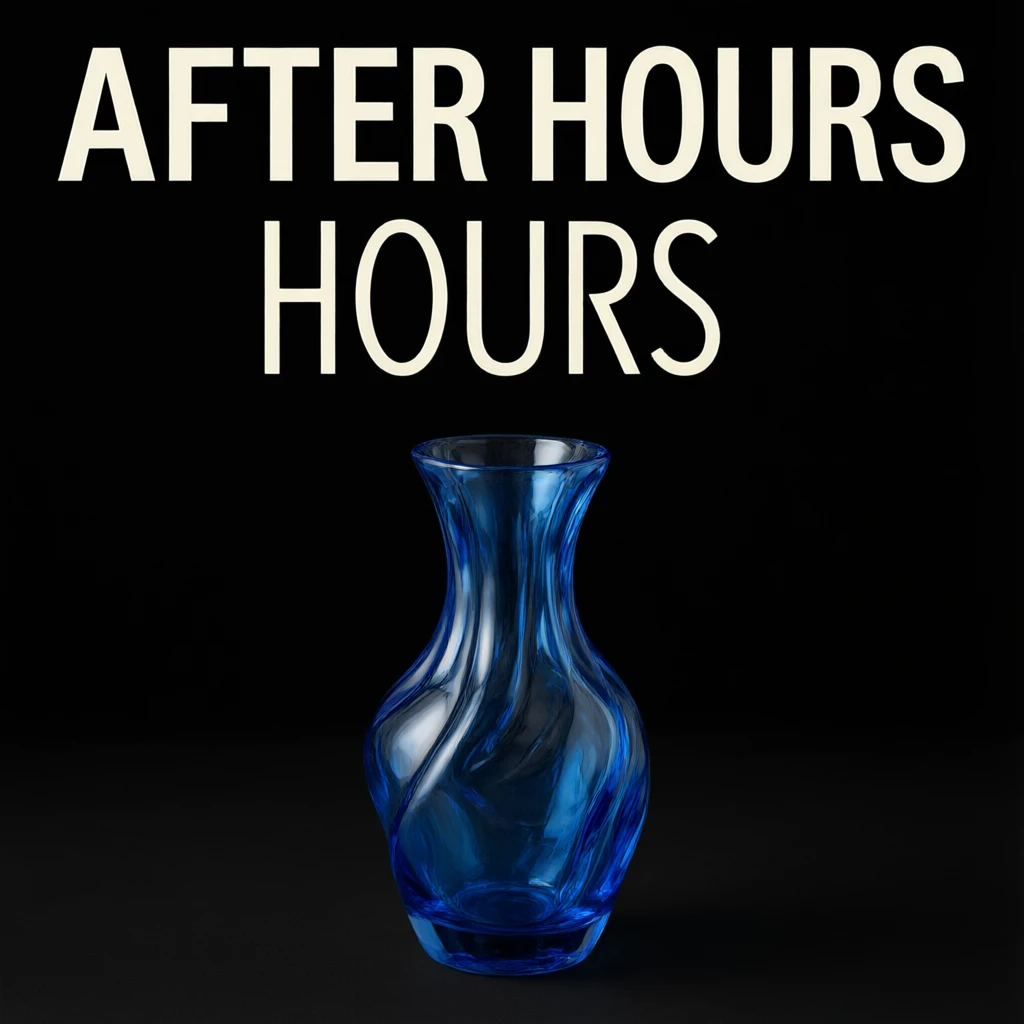
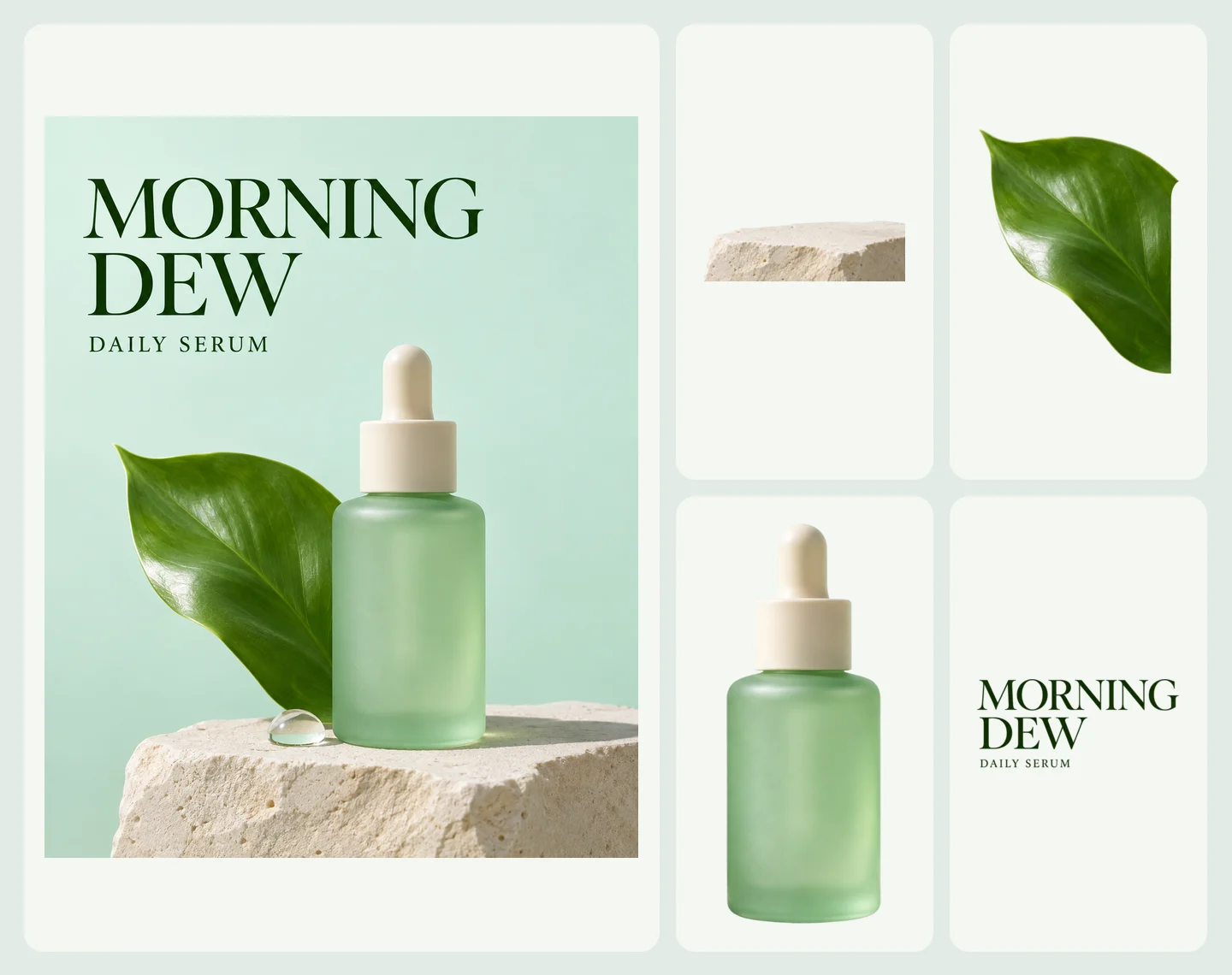
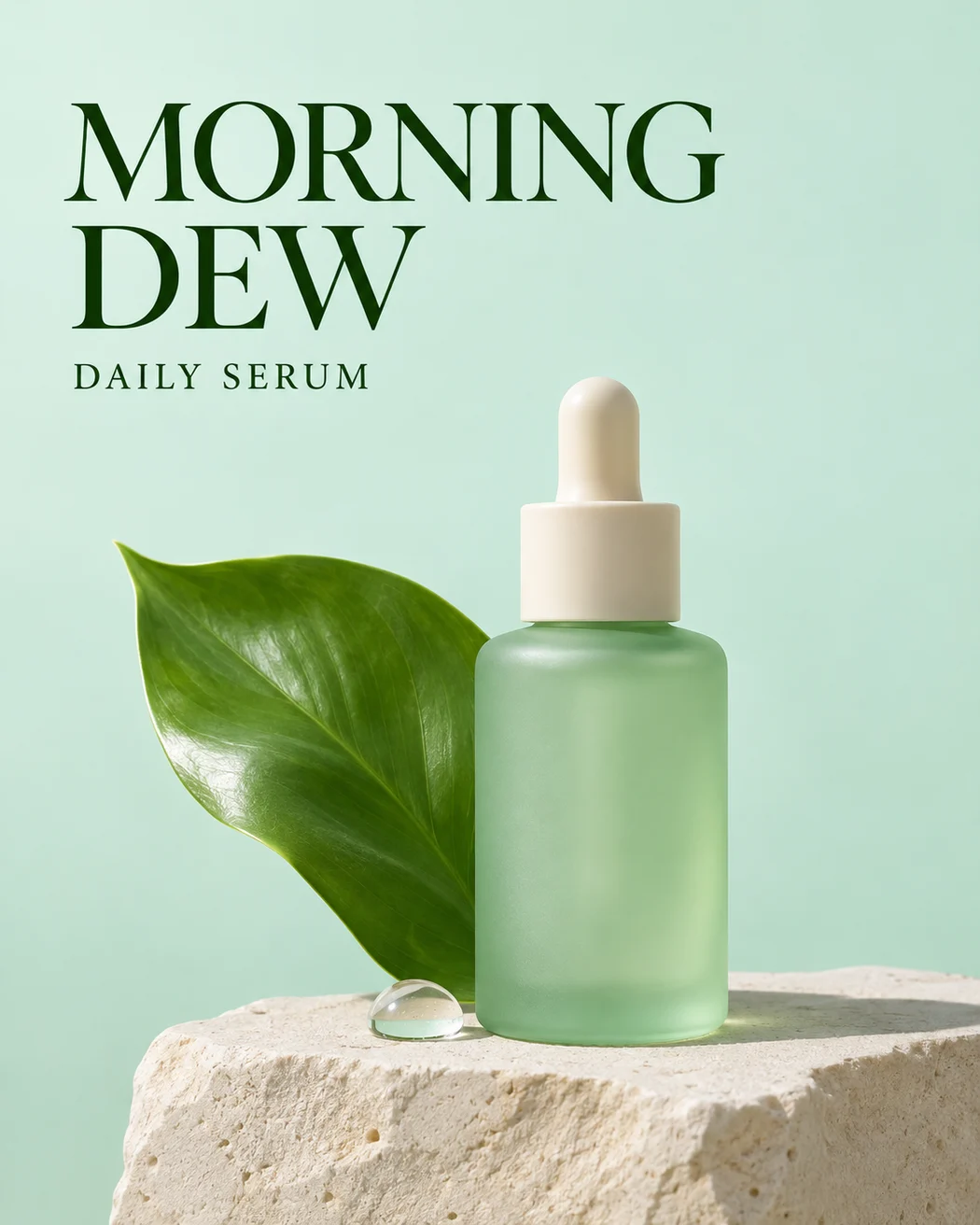
Pedimos separar el frasco, la hoja, la base de piedra y el texto. Layerize devolvió esas cuatro capas PNG y una base. El título y el subtítulo quedaron juntos.
La capa de la hoja acaba donde el frasco la ocultaba. Si mueves el frasco, ese borde puede quedar visible. Coloca ambas piezas juntas antes de reorganizarlas.
Usamos 1K, un máximo de 10 resultados y reconocimiento de texto en ambas pruebas. El cartel costó 24 créditos de SceneFlare y el anuncio 18, tras la devolución de los créditos sobrantes.
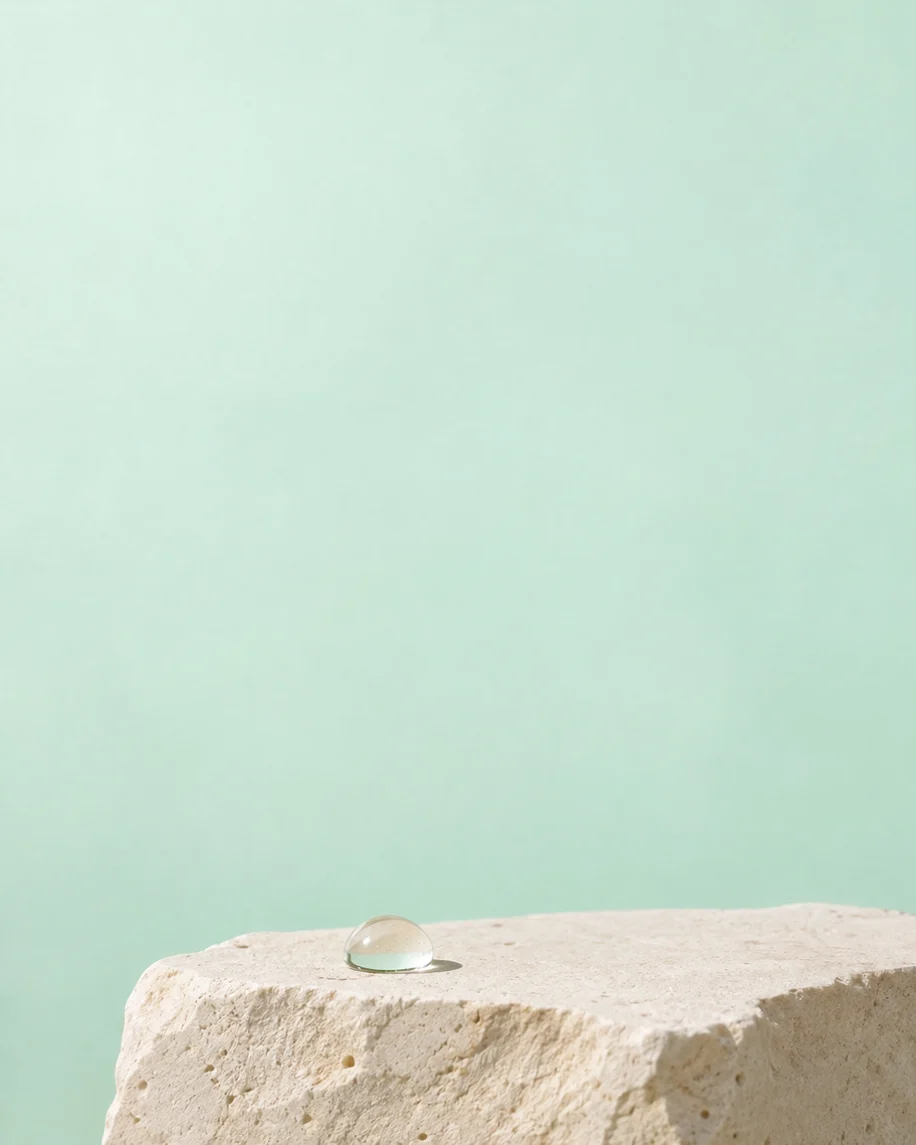
En la base aún se ven la gota y parte de la piedra. Revisa qué queda antes de volver a montar el anuncio.
Para empezar, elige un PNG o JPEG de fondo sencillo y formas bien diferenciadas.
Fija el máximo y activa el reconocimiento si quieres recuperar un título o una etiqueta. Inicia sesión y comprueba el cargo máximo.
Descarga los PNG y los metadatos. Colócalos según sus coordenadas y comprueba las zonas que antes quedaban ocultas.
El resultado incluye una base, PNG transparentes y JSON. El modelo estima las zonas ocultas y no recupera el historial ni el texto editable.
Está pensado para texto impreso regular. Las letras decorativas o manuscritas pueden quedar sin reconocer. Revisa el texto antes de reutilizarlo.
SceneFlare reserva según el límite. El cargo final incluye la entrada, la base y cada capa entregada según su tamaño. Se devuelven los créditos sobrantes.