Flare / Sunburst
Sunburst prioriza la fidelidad de edición y la conservación de los detalles de referencia.
Genera y edita imágenes con GPT Image 2.6. Elige Flare para iterar rápido o Sunburst para trabajar los detalles, y ajusta tamaño, calidad y cantidad.
Explora otros modelos para generar y editar imágenes.
Empieza con Flare para explorar un cartel o una escena de producto. Prueba Sunburst cuando la edición necesite más cuidado con los detalles de la referencia. Ambas versiones generan imágenes desde texto y editan imágenes.
Sunburst prioriza la fidelidad de edición y la conservación de los detalles de referencia.
Cinco niveles de calidad permiten equilibrar detalle, tiempo de generación y créditos.
Genera de 1 a 10 imágenes por solicitud. Selecciona cada miniatura para verla y descargarla. Los resultados siguen disponibles en la biblioteca.
Para crear, indica el sujeto, el entorno y la composición. Para editar, sube primero la imagen y explica qué debe cambiar y qué detalles quieres conservar.
Elige una proporción y 1K, 2K o 4K. Indica las dimensiones en píxeles si la imagen debe encajar en un espacio concreto.
Sube una máscara PNG del mismo tamaño que la primera referencia. Marca con transparencia la zona que quieres editar y deja opaco el resto.
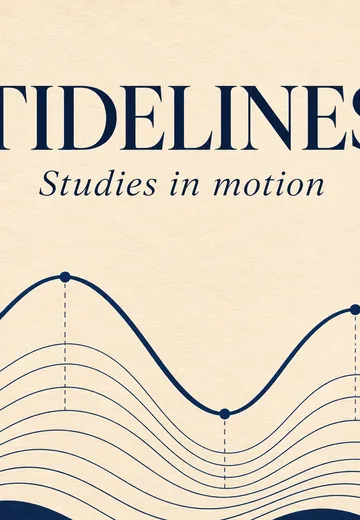
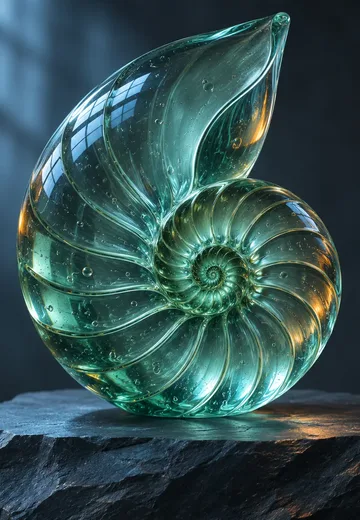
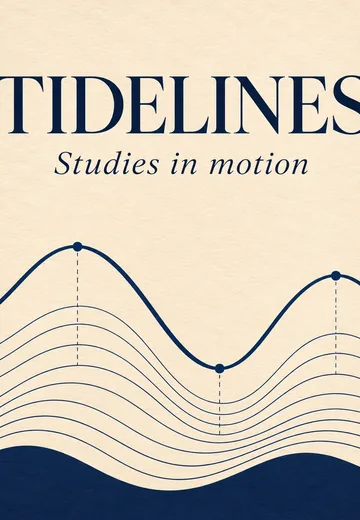
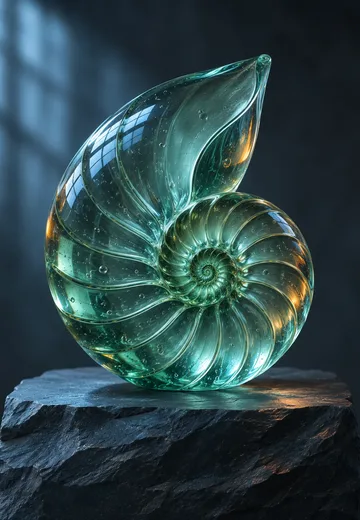
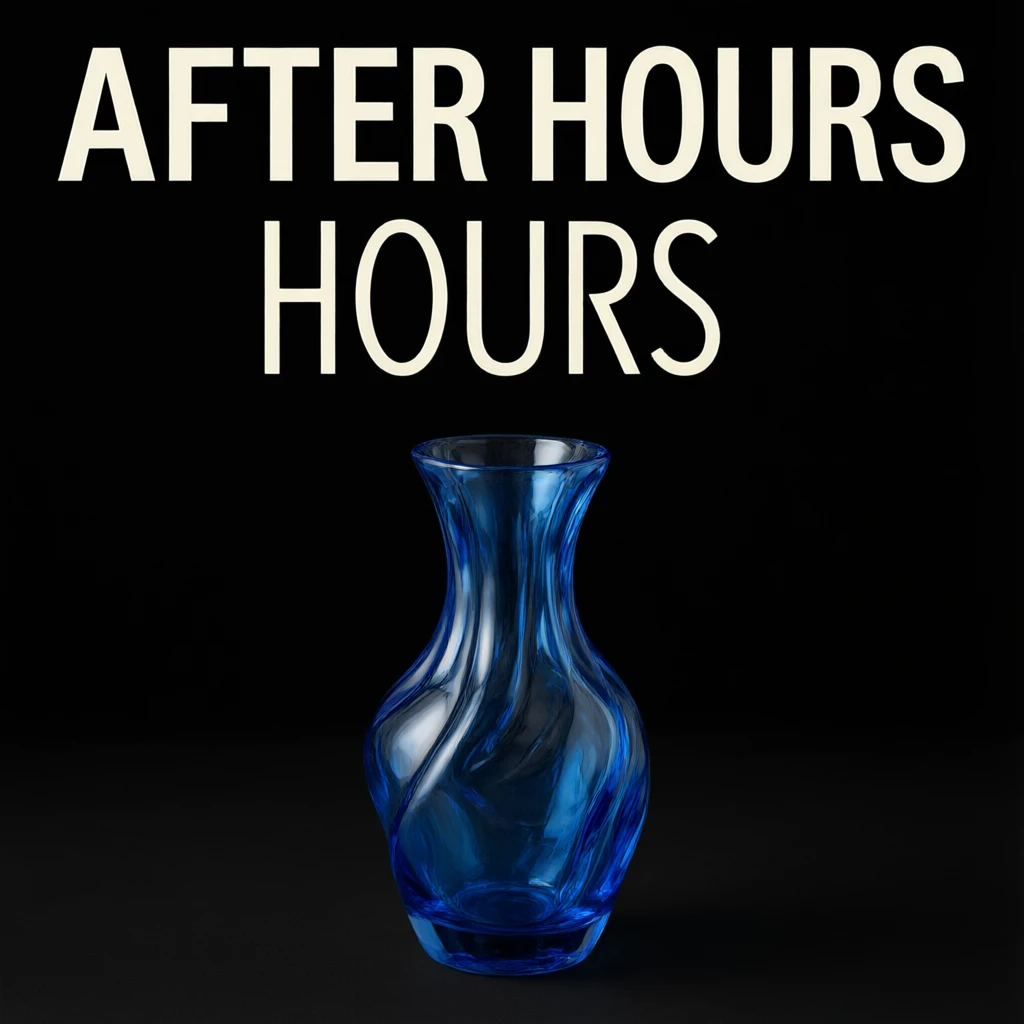
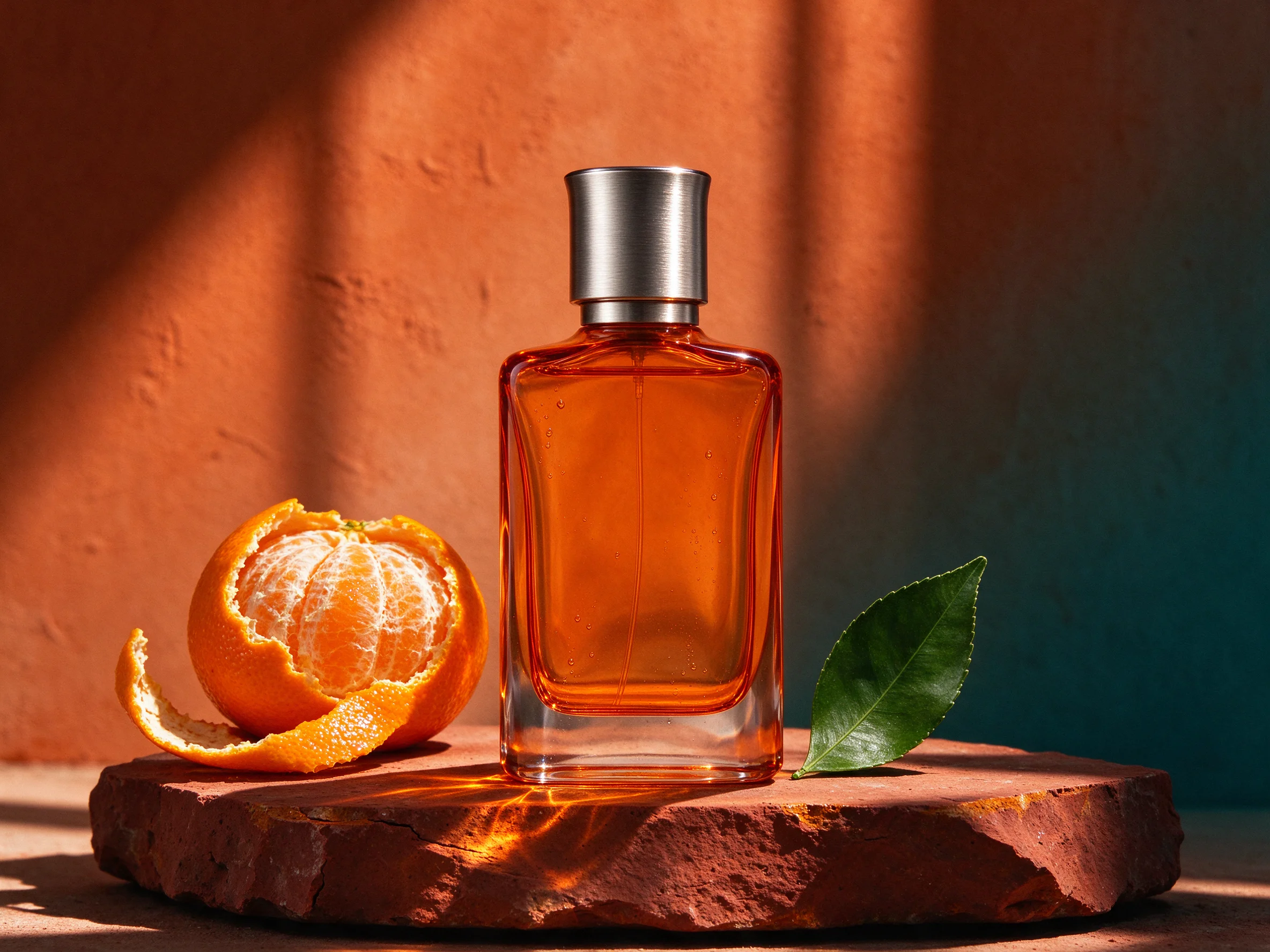
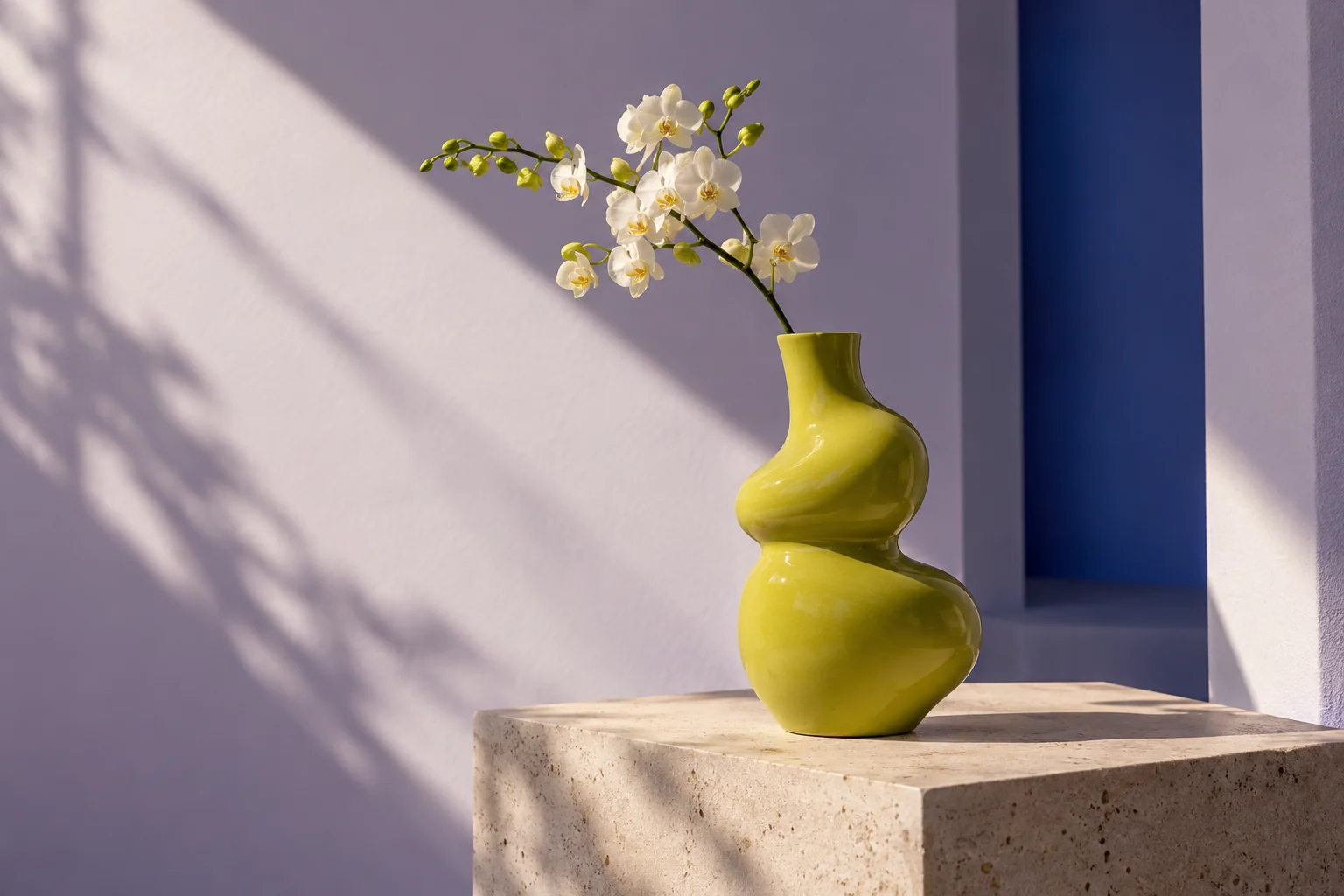
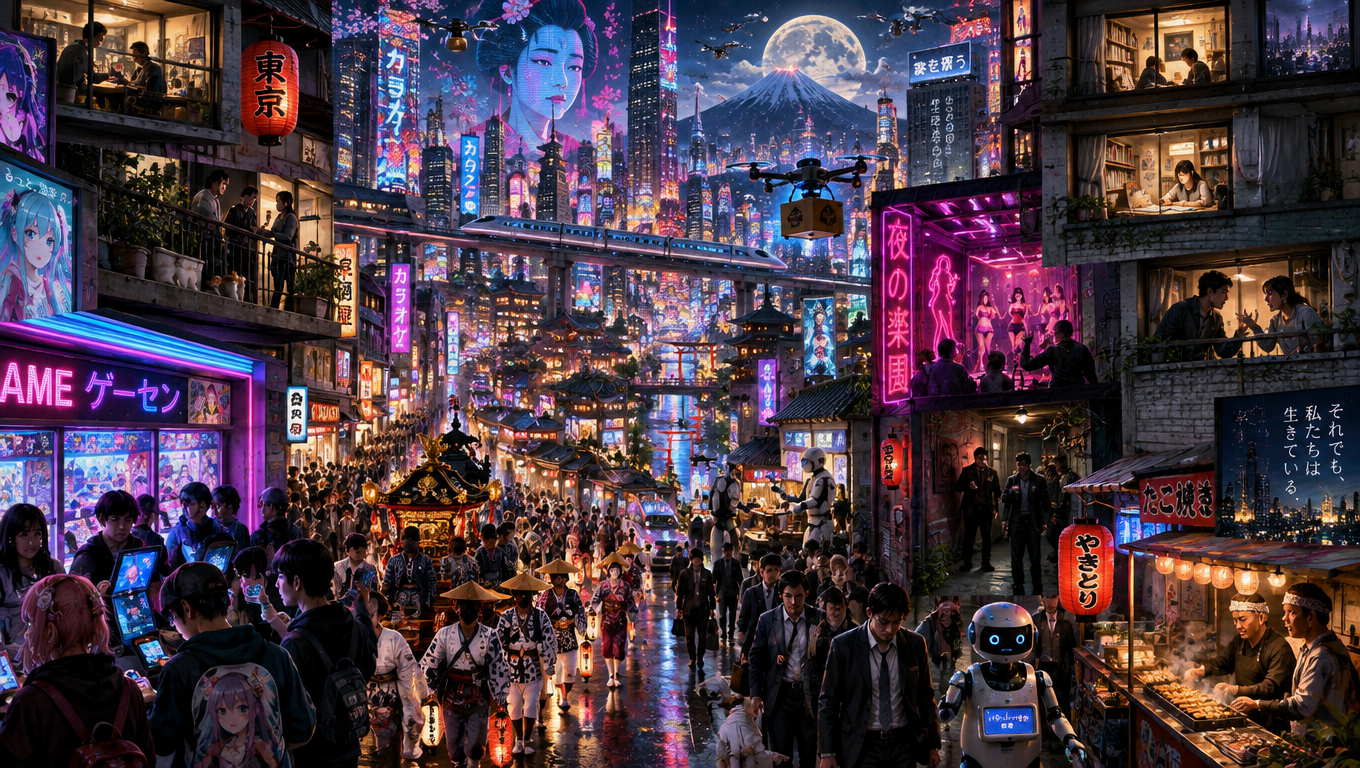
Estas ilustraciones originales de SceneFlare muestran cómo describir el texto, la luz y la textura en una instrucción.
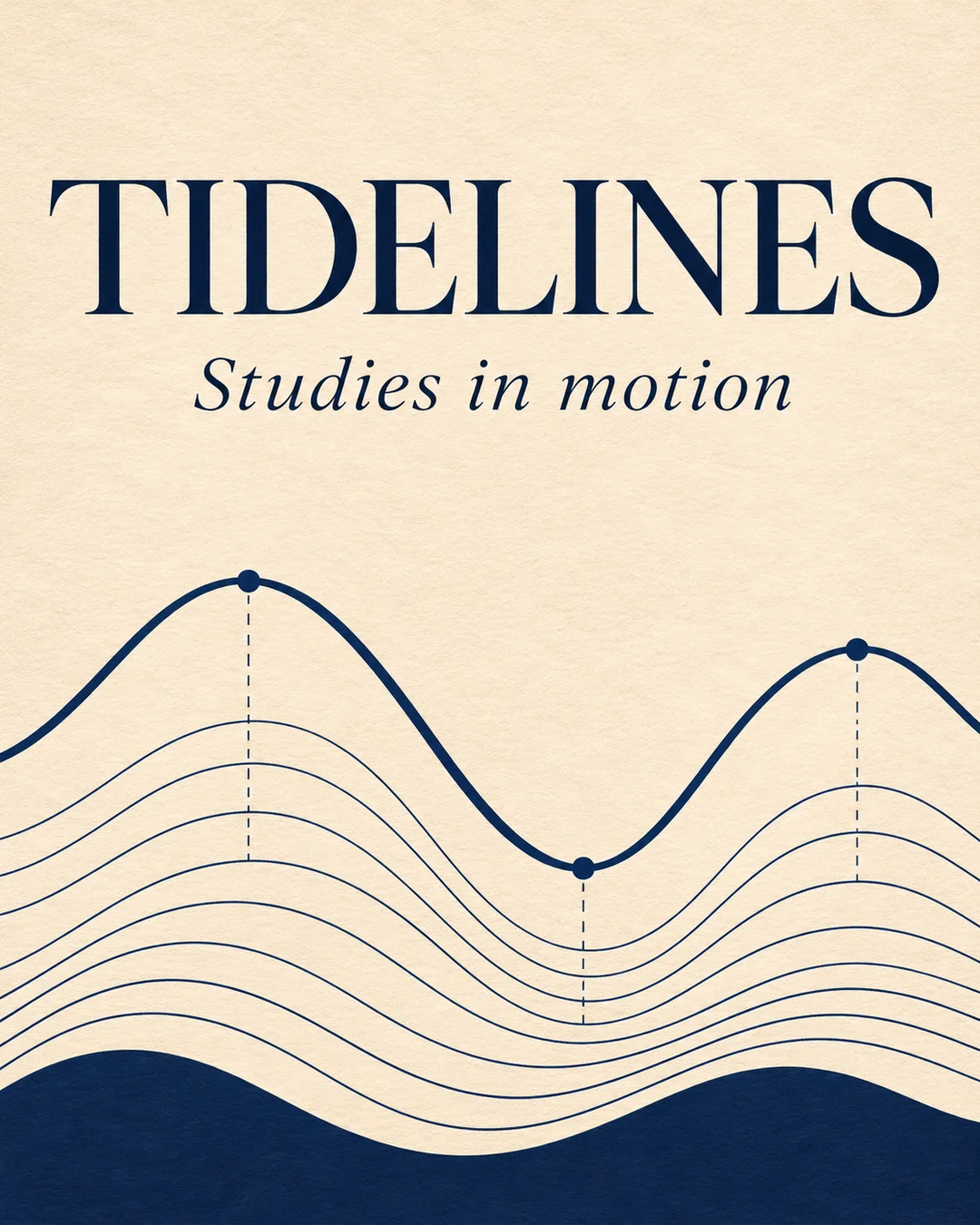
El título azul oscuro destaca sobre el papel cálido y las líneas de marea ocupan la mitad inferior. Especifica el texto exacto y la posición del título.
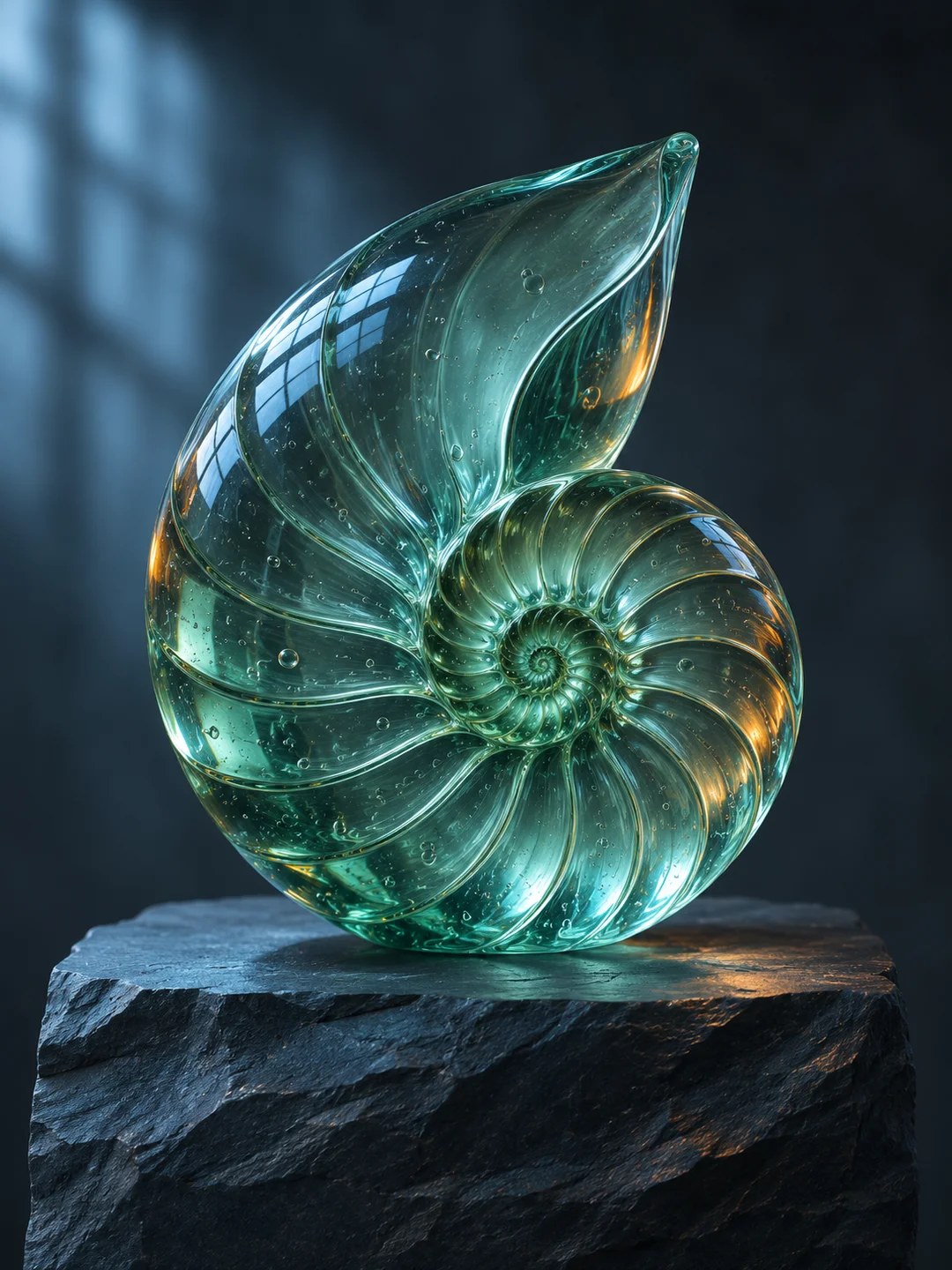
La luz fría resalta las estrías de la concha de cristal y los reflejos cálidos marcan su curva. Describe el material y la dirección de la luz y amplía para revisar los bordes y la textura.
Elige Flare para iterar o Sunburst para ediciones precisas. Empieza con texto o añade imágenes de referencia.
Configura calidad, tamaño, fondo y cantidad. El botón muestra el total de créditos antes de generar.
Selecciona cada miniatura para revisar y descargar la imagen. Los resultados también quedan disponibles en tu biblioteca.
Flare está pensado para iterar con rapidez. Sunburst se centra en trabajos detallados y ediciones con referencias. Usa la misma descripción para comparar las partes importantes.
La edición admite hasta 16 imágenes de referencia y una máscara PNG opcional. Cada solicitud puede crear hasta 10 imágenes fijas.
La estimación tiene en cuenta el texto, las referencias, el tamaño, la calidad y la cantidad. Revisa los créditos en el generador antes de enviar.
Genera y edita imágenes con GPT Image 2.5. Elige Flare o Sunburst, añade referencias y máscaras, ajusta el tamaño y consulta los créditos antes de crear.