

Flare / Sunburst
Sunburst prioriza la fidelidad de edición y la conservación de los detalles de referencia.
Genera y edita imágenes con GPT Image 2.5. Elige Flare o Sunburst, añade referencias y máscaras, ajusta el tamaño y consulta los créditos antes de crear.
Vista previa

Explora otros modelos para generar y editar imágenes.
Empieza con una descripción o tus propias fotos. Flare facilita la iteración rápida; Sunburst prioriza la fidelidad de edición. Elige la versión para cada tarea en el mismo espacio.
Sunburst prioriza la fidelidad de edición y la conservación de los detalles de referencia.
Cinco niveles de calidad permiten equilibrar detalle, tiempo de generación y créditos.
Genera de 1 a 10 imágenes por solicitud. Selecciona cada miniatura para verla y descargarla. Los resultados siguen disponibles en la biblioteca.
Genera y edita imágenes con GPT Image 2.5. Elige Flare o Sunburst, añade referencias y máscaras, ajusta el tamaño y consulta los créditos antes de crear.
Indica sujeto, entorno, iluminación y composición. Pon entre comillas el texto que deba aparecer y revisa la ortografía y los detalles del resultado.
Añade hasta 16 fotos, bocetos o diseños. Explica qué aporta cada referencia y qué debe conservarse. Una referencia orienta el resultado, sin garantizar una copia exacta.
Sube un PNG con las dimensiones de la primera referencia. Los píxeles transparentes indican qué cambiar y los opacos qué conservar.
El ancho y el alto deben ser múltiplos de 16: hasta 3840 px por lado, entre 655.360 y 8.294.400 píxeles totales y una proporción máxima de 3:1.
La transparencia es una función preliminar. Revisa el canal alfa y los bordes antes de utilizar la imagen.
Genera de 1 a 10 imágenes por solicitud. Selecciona cada miniatura para verla y descargarla. Los resultados siguen disponibles en la biblioteca.
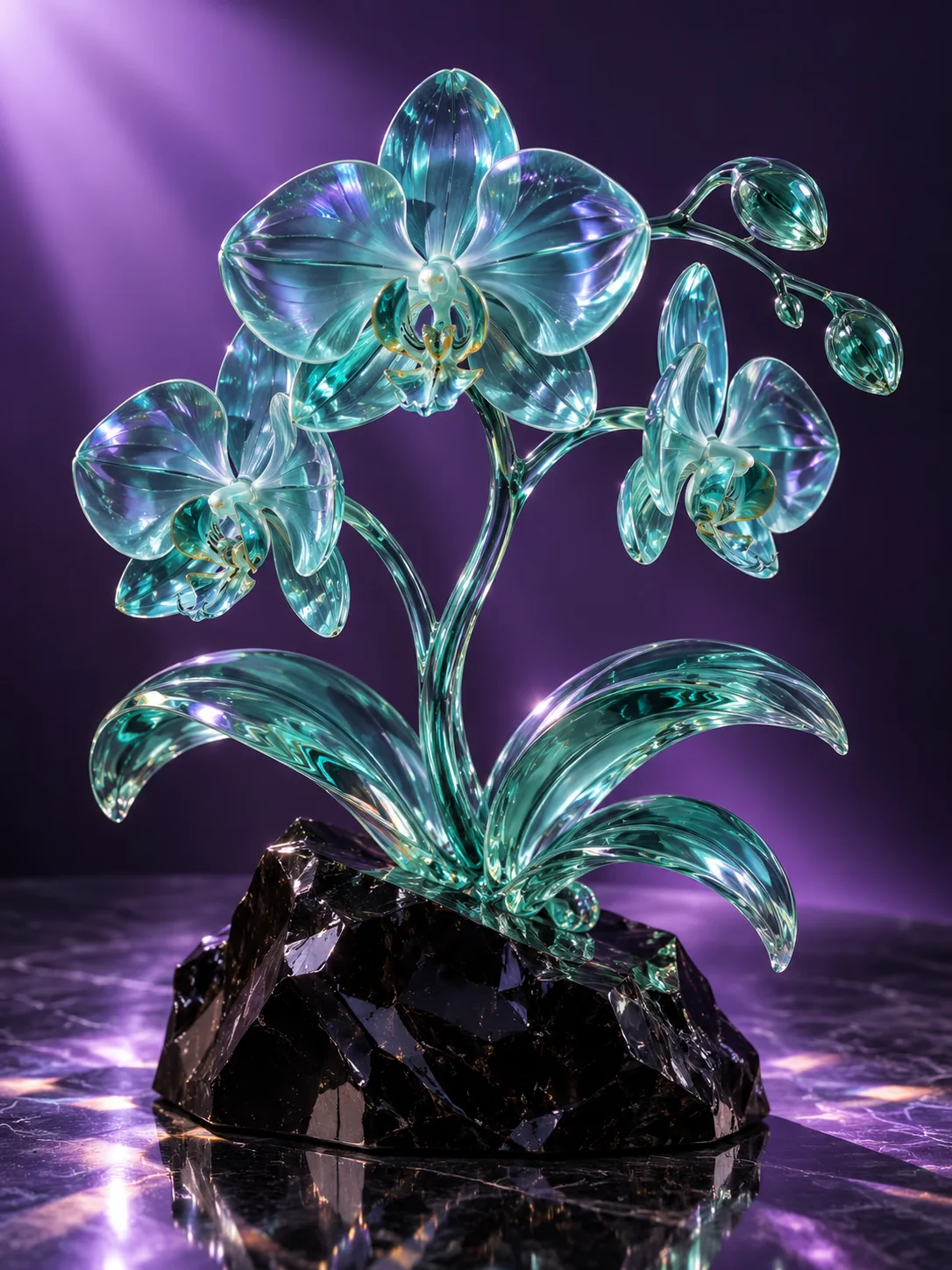
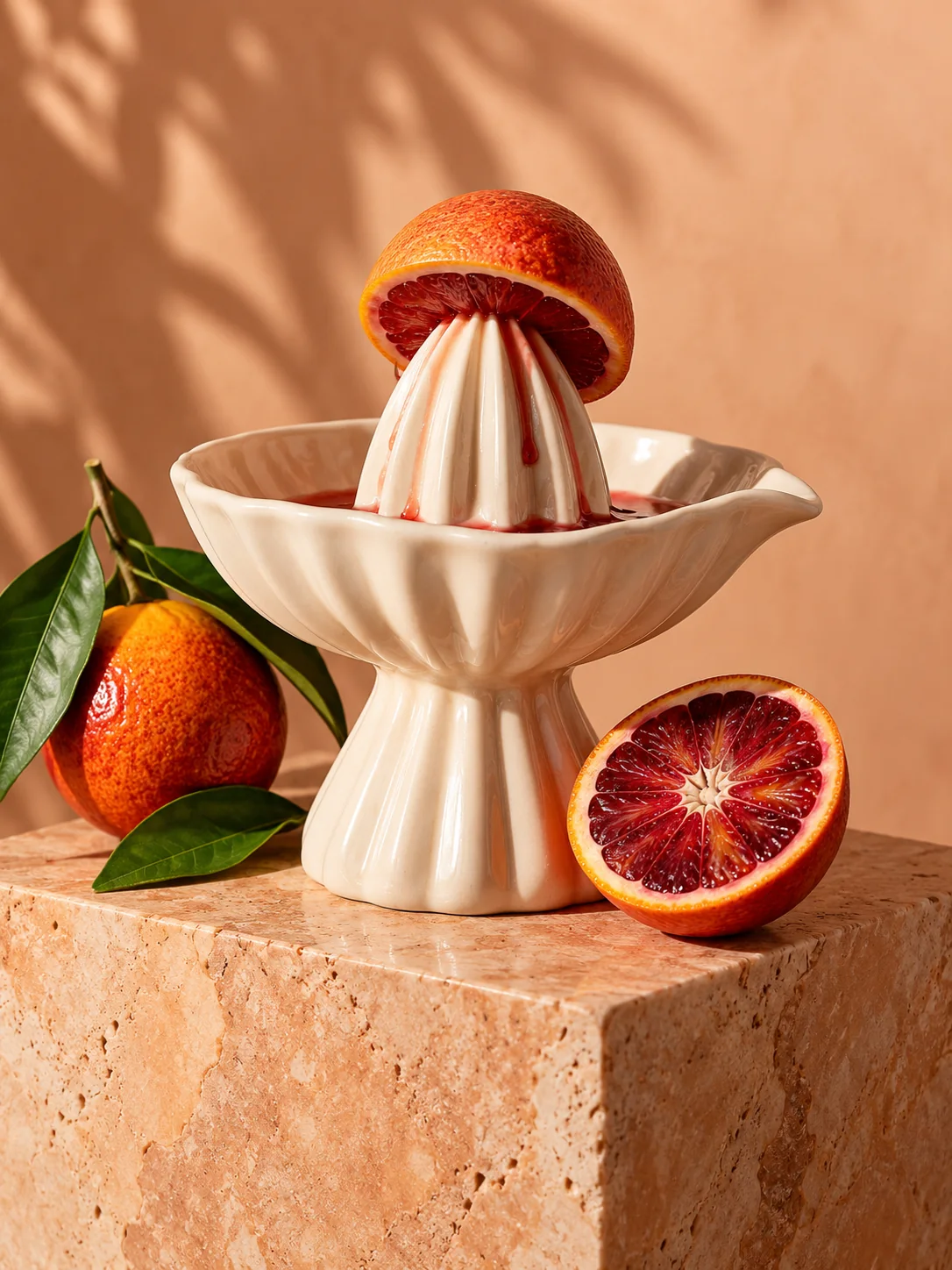
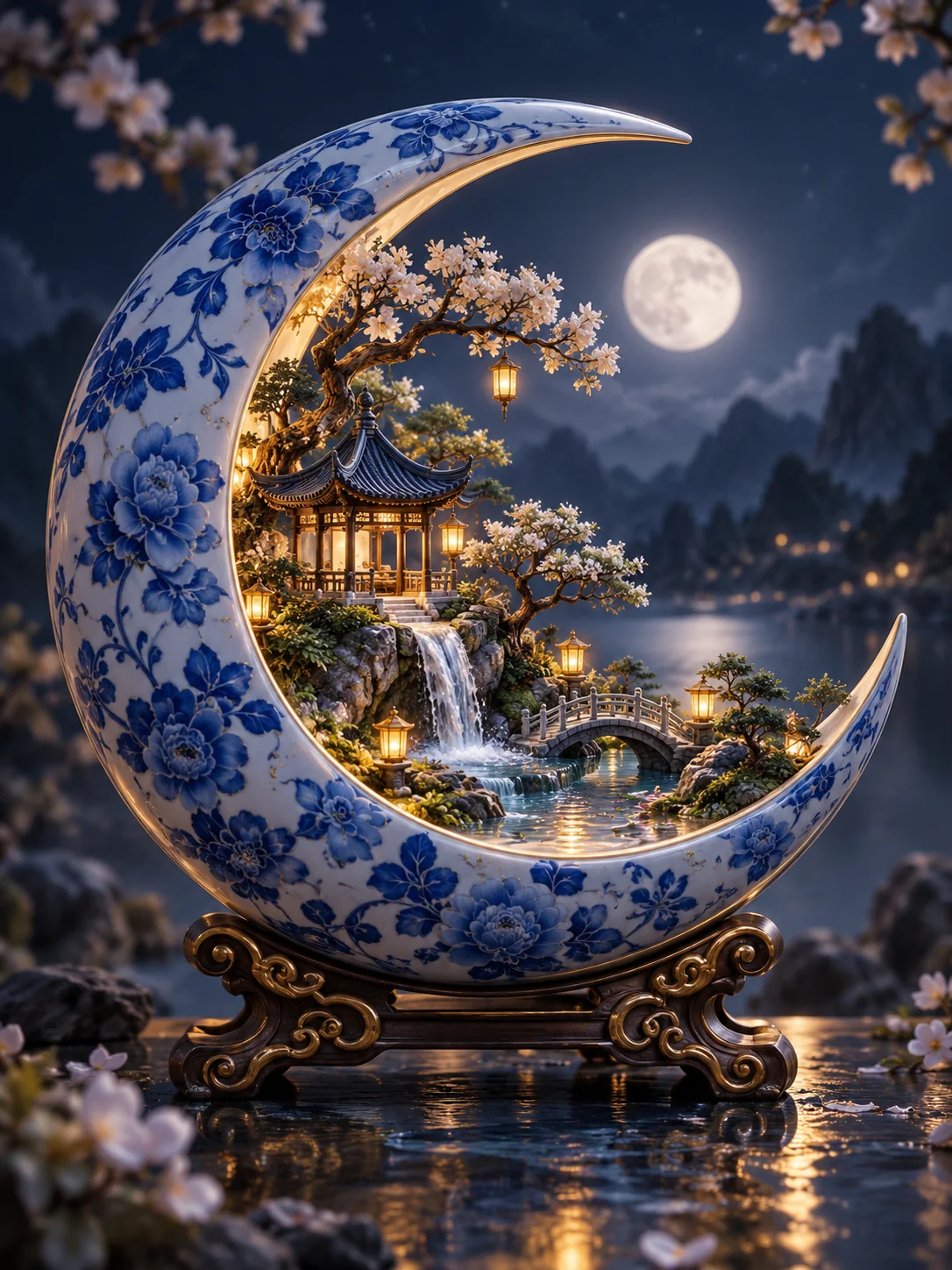
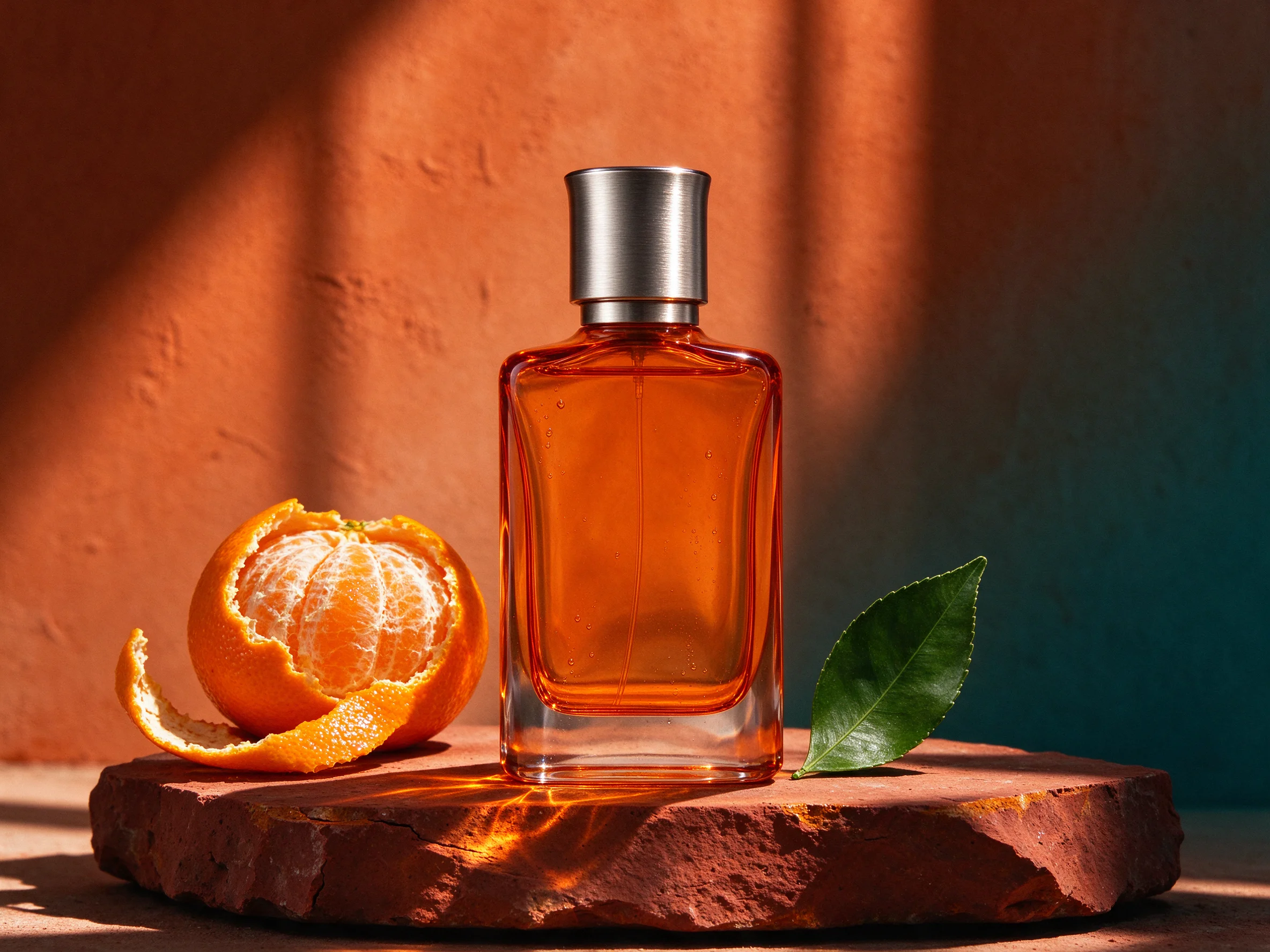
Explora ejemplos de generación de escenas y edición con referencias. Ilustran resultados posibles; no son pruebas de rendimiento de SceneFlare.
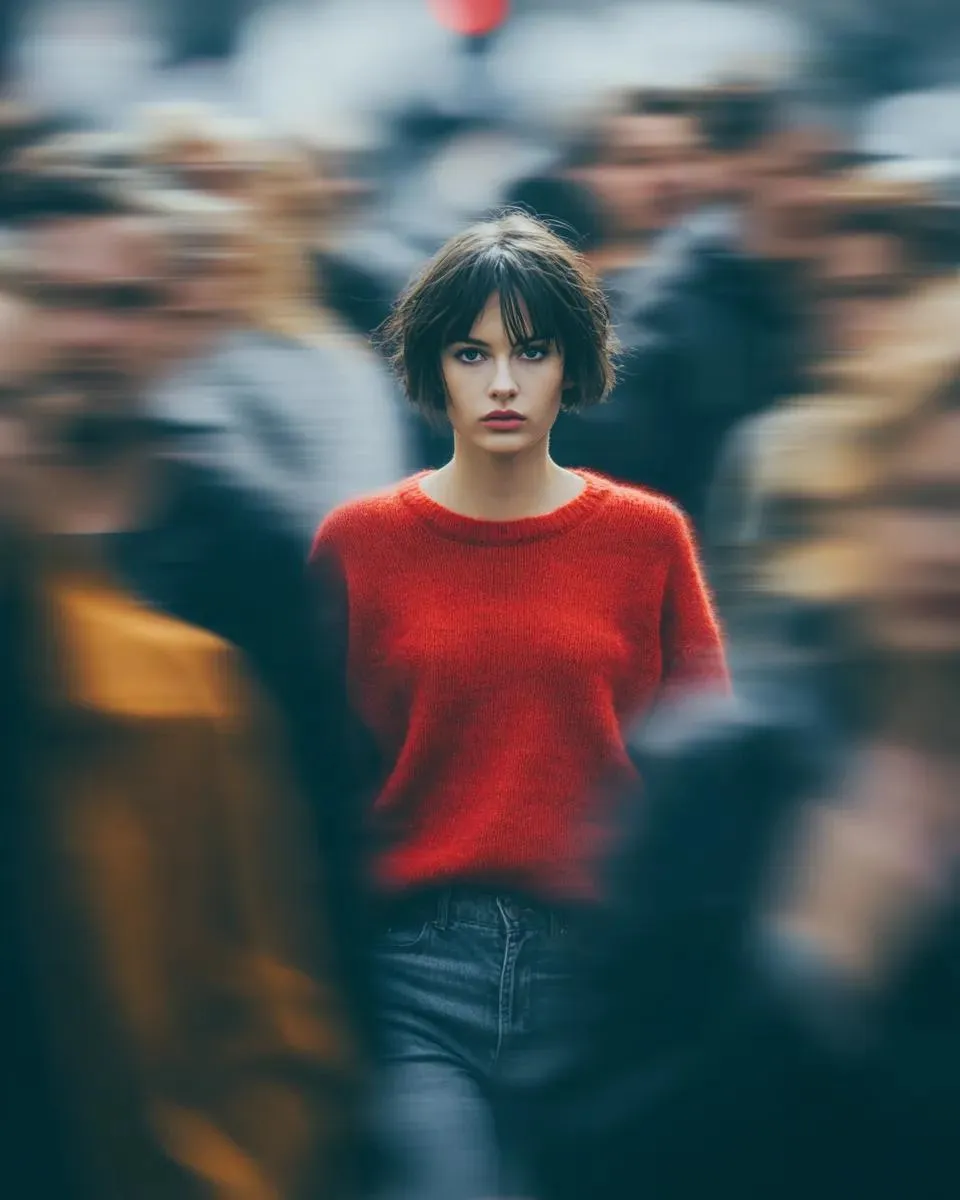
Esta muestra de Flare combina neón, personas y arquitectura. Define primero la escena y después ajusta los detalles.
Flare prioriza la velocidad para generar y editar imágenes a diario.
La comparación de OpenAI cambia una camisa roja por ropa formal. Mueve el divisor para comparar. La fuente indica Images 2.5, sin especificar una subversión de API.
Añade hasta 16 fotos, bocetos o diseños. Explica qué aporta cada referencia y qué debe conservarse. Una referencia orienta el resultado, sin garantizar una copia exacta.
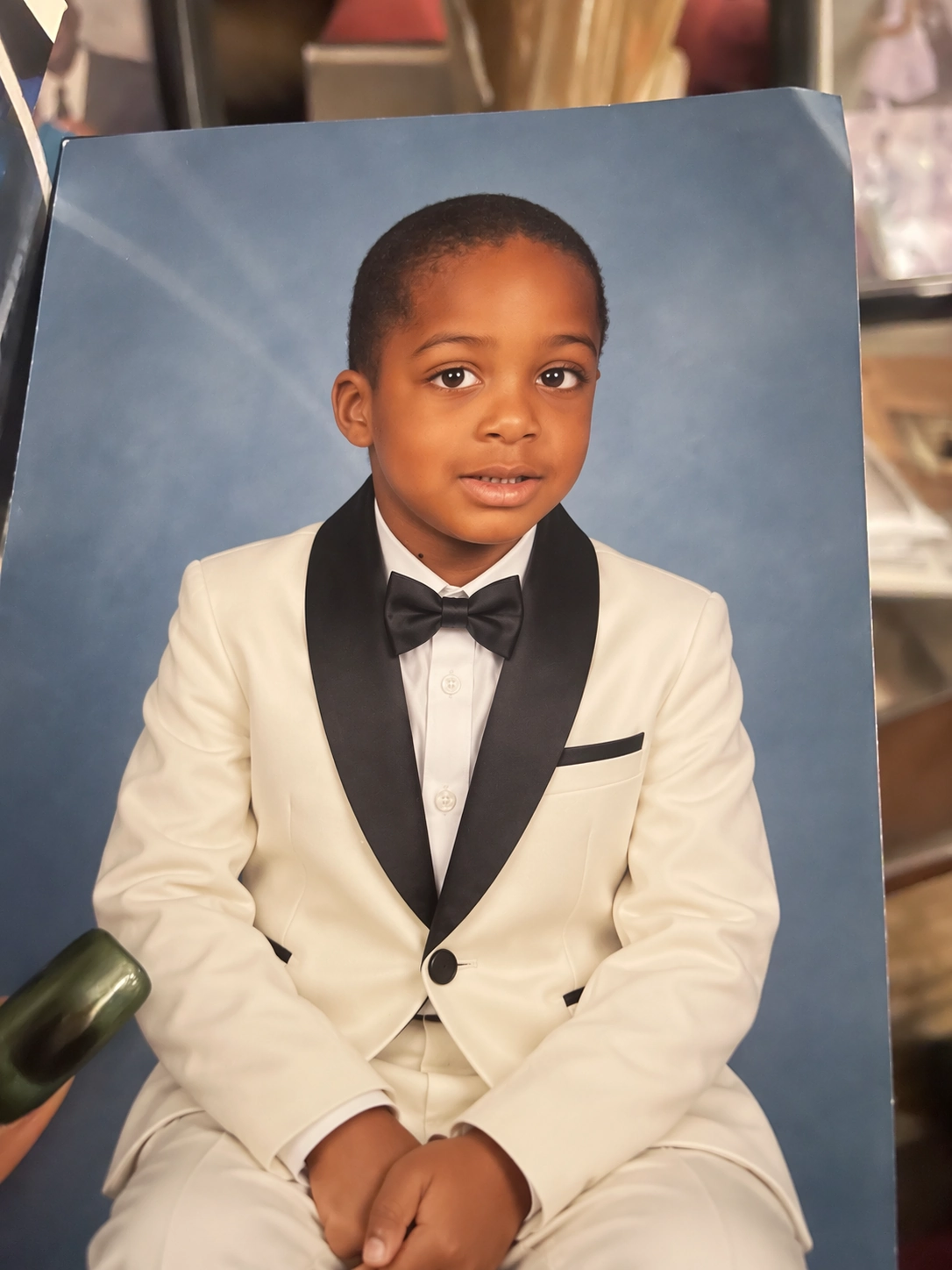
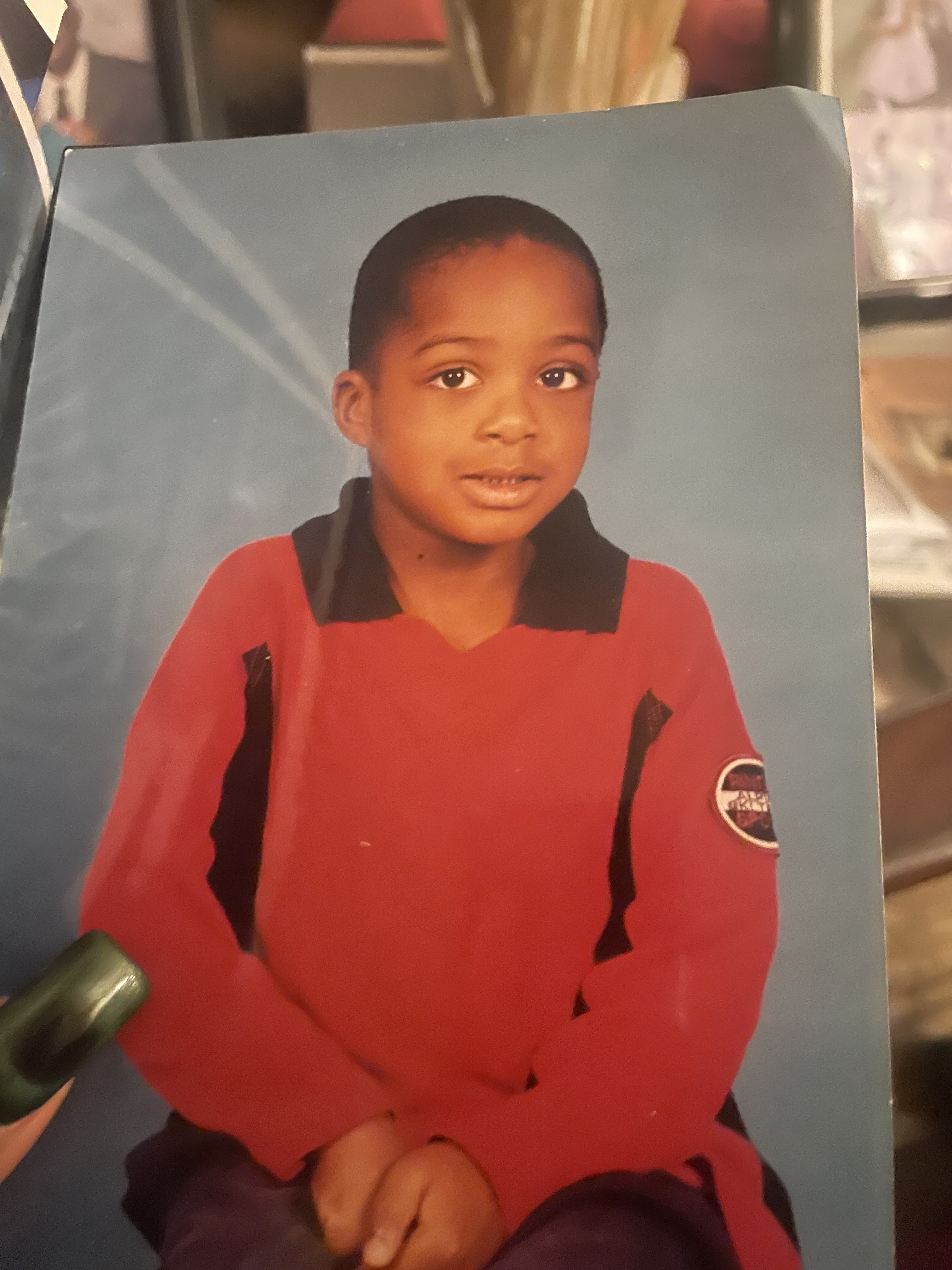
Elige Flare para iterar o Sunburst para ediciones precisas. Empieza con texto o añade imágenes de referencia.
Configura calidad, tamaño, fondo y cantidad. El botón muestra el total de créditos antes de generar.
Selecciona cada miniatura para revisar y descargar la imagen. Los resultados también quedan disponibles en tu biblioteca.
Flare prioriza la velocidad para generar y editar imágenes a diario. Sunburst prioriza la fidelidad de edición y la conservación de los detalles de referencia.
Sube un PNG con las dimensiones de la primera referencia. Los píxeles transparentes indican qué cambiar y los opacos qué conservar.
Las salidas de más de 3.686.400 píxeles son experimentales. 4K indica un presupuesto de píxeles: 16:9 alcanza 3840×2160; el formato cuadrado, 2880×2880.
Genera de 1 a 10 imágenes por solicitud. Selecciona cada miniatura para verla y descargarla. Los resultados siguen disponibles en la biblioteca.
Los créditos dependen de la calidad, las dimensiones, la longitud del prompt, las imágenes de referencia, las máscaras y la cantidad de imágenes. El botón muestra el precio de la configuración actual antes de enviar. Revísalo al cambiar las entradas; cada generación usa créditos.
Esta página permite generar y editar imágenes en SceneFlare. Las funciones Sketch, comentarios sobre imágenes e historial de ChatGPT no están incluidas. Puedes subir tus bocetos o resultados descargados como referencias para otra edición.
Genera y edita imágenes con GPT Image 2.5. Elige Flare o Sunburst, añade referencias y máscaras, ajusta el tamaño y consulta los créditos antes de crear.