

Una foto o un vídeo
Usa una foto o un vídeo de entre 2 y 15 segundos. Una sola persona claramente visible le da al efecto un sujeto nítido.
Usa una foto o un vídeo para crear una transición corta: la imagen se desgarra, los colores se separan y el nuevo plano se estabiliza.
Explora modelos para otras ideas de imagen y vídeo.
Empieza con un plano claro, desplaza unas franjas durante un instante y deja que se asiente otro encuadre de la misma persona.
Usa una foto o un vídeo de entre 2 y 15 segundos. Una sola persona claramente visible le da al efecto un sujeto nítido.
El efecto ya está incorporado. Puedes dejar el campo en blanco, elegir una duración y revisar la estimación de créditos.
Revisa los créditos que muestra el botón antes de generar. La cifra puede cambiar con la resolución, la duración del clip y la duración de un vídeo de referencia.
Mantén la cara lejos del borde. Así las franjas pueden desplazarse sin perder la silueta.
La duración corresponde al clip entero. Si solo quieres acortar el desgarro, pide una única ráfaga breve.
Reproduce el corte. El cambio de ángulo debe verse y la interferencia debe desaparecer para que se entienda el plano siguiente.
Empieza con una referencia bien iluminada en la que se reconozca a la persona. Mantén un plano limpio al principio y usa franjas desplazadas y canales de color separados para marcar el corte. La imagen muestra ese momento del montaje.
Añade «un único desgarro digital breve en el corte» y reproduce el resultado. Comprueba que se vea un plano claro a cada lado.
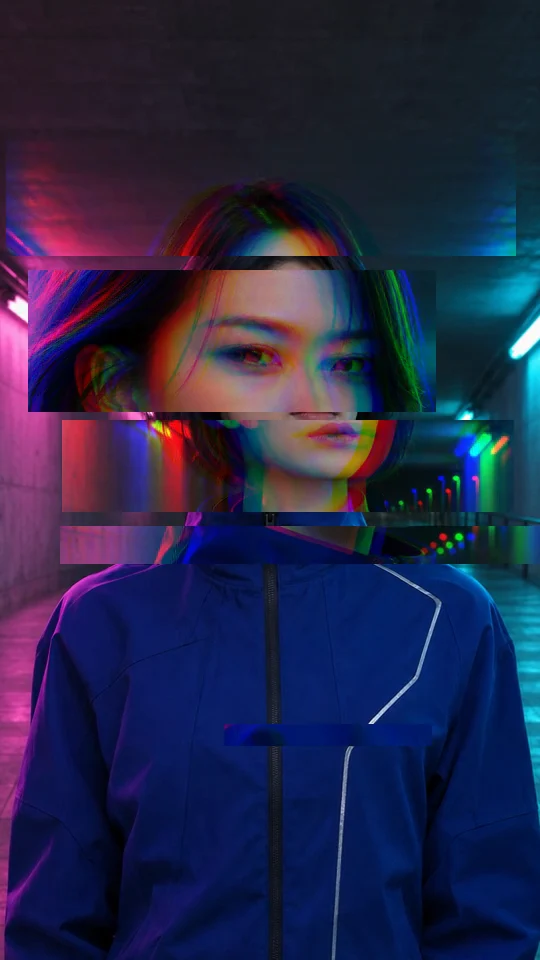
Para acercarte a la expresión, pide un plano de tres cuartos más cerrado de la misma persona. La chaqueta azul y la luz de neón se mantienen en el ejemplo y dan continuidad al cambio de ángulo.
Ajusta el corte en tu editor de vídeo al fotograma o al ritmo elegido.

Empieza con una referencia bien iluminada que muestre claramente a una persona. Deja un poco de espacio alrededor de la cabeza y los hombros para que el desgarro tenga sitio.
El efecto ya está incorporado. Puedes dejar el campo en blanco, elegir una duración y revisar la estimación de créditos.
Inicia sesión para generar. Si la interferencia tapa los dos planos, pide una ráfaga breve y una imagen estable a ambos lados.
El efecto crea un clip silencioso. Puedes añadir en un editor de vídeo una pista que tengas permiso para usar.
Usa una foto o un vídeo de entre 2 y 15 segundos. Una sola persona claramente visible le da al efecto un sujeto nítido.
El modelo crea un vídeo nuevo y sin sonido a partir de tu referencia. El encuadre, el movimiento y el tiempo pueden variar. Usa un editor si el corte debe caer en un fotograma exacto.