1–15 秒
PixVerse V6 Max
用 PixVerse V6 Max 从文字或一张首帧生成 1–15 秒视频。可以分别描述运镜、人物动作,并按需加入与画面配合的声音。

把运镜、动作和声音安排在同一个镜头里
是骑车人穿过水洼,还是镜头从停着的自行车旁滑过?告诉 V6 Max 主角怎么动、镜头怎么跟,以及接触水面的那一刻该听到什么,画面才会朝你想要的方向走。
360p / 540p / 720p / 1080p
可选
PixVerse V6 Max 的镜头可以怎么设计?
分开写主体动作和运镜
先确定景别,再交代镜头走哪条路线。同样是一个人跑过画面,可以比较固定全景和横向跟拍,后者可以让人物在画面里保持相近的大小。
把人物表演拆成几个动作
给每个动作一个触发点。比如演员听到敲门声,先朝门口瞥一眼,停半拍,再转身。一个连续镜头就能让观众看清反应。
把声音落在动作发生的时刻
开启音频后,说明声音什么时候出现,例如关门时响起门闩扣合声。环境声可以压低一点,让这一声更容易听清。
用 V6 Max 试试这两个镜头
两张图用来构思取景,以及该怎样描述动作和声音。
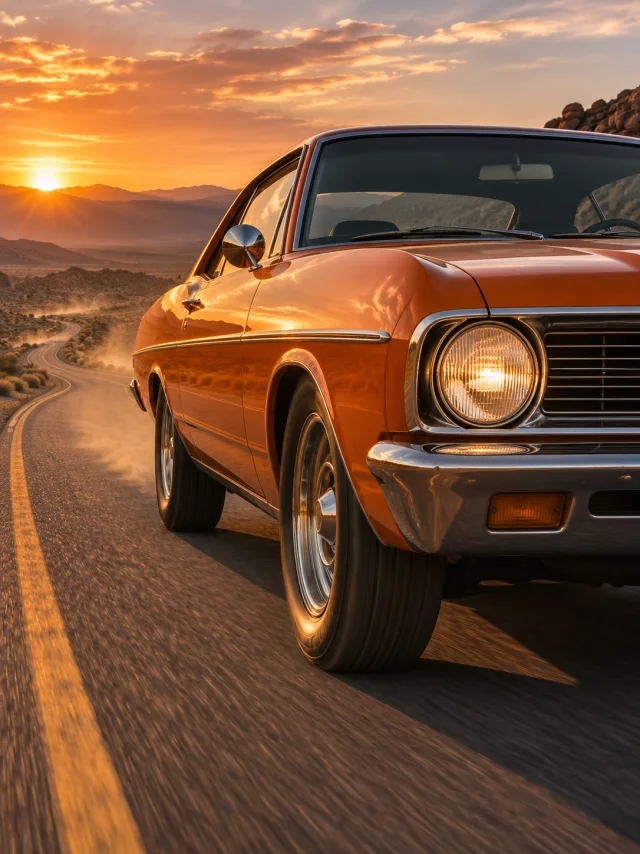
贴着车轮跟拍雨后骑行
镜头放到车轮高度,和骑车人并行。前轮压进水洼时,溅起少量水花,雨声里加一声短促的溅水声。回看时注意水花是不是从轮胎接触水面的地方溅起。
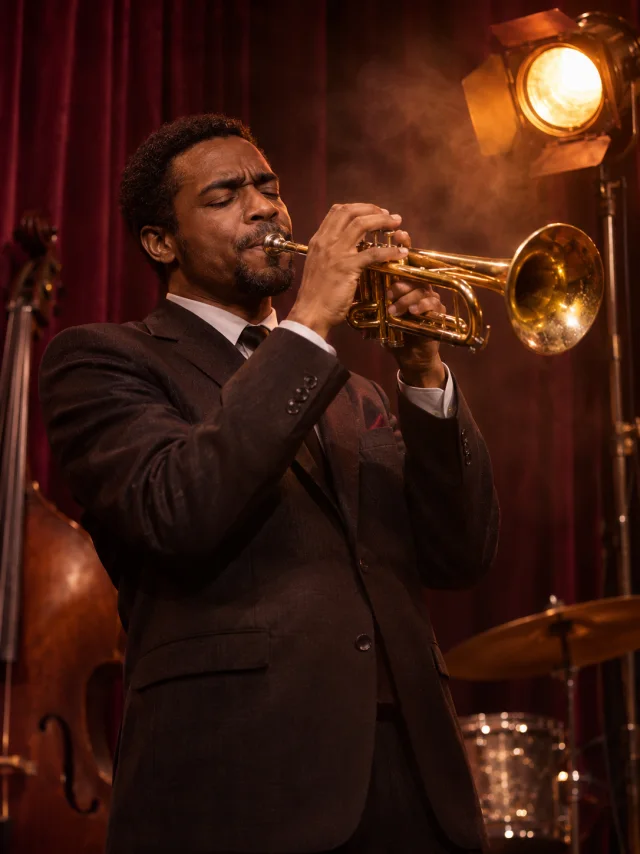
让观众听见小号的第一个音
用中景拍演奏者,先听见轻微的人群声,小号贴近嘴唇时再响起第一个音。镜头稳住一小会儿,让观众看清吸气和手部动作。
在 PixVerse 里设置镜头
01
选择文字或首帧
想用文字交代开场,就选文生视频。开场构图已经定好,可以上传一张首帧,视频会沿用它的画面比例。
02
按顺序描述动作
写出初始姿势、主要动作和结尾。单独给镜头一句指令,例如「在车轮高度横向跟拍」。
03
按需开声音,再核对积分
根据镜头需要开启音频,选好时长和分辨率,查看预计积分。回看时检查动作和声音有没有落在你想要的时刻。
常见问题
PixVerse V6 Max 能随视频生成声音吗?
可以。开启音频后,可以在同一次生成里描述台词、环境声或音效。开启后预计积分会变;打算后期配音时可以关闭。
这里能上传参考视频或指定尾帧吗?
这个页面支持文生视频,或上传一张首帧来生成。生成器没有参考视频和尾帧入口。
从哪个分辨率开始比较合适?
想先看镜头路线和节奏,可以用 360p 或 540p;需要检查表情、手部或运动中的细节时,再选 720p 或 1080p。