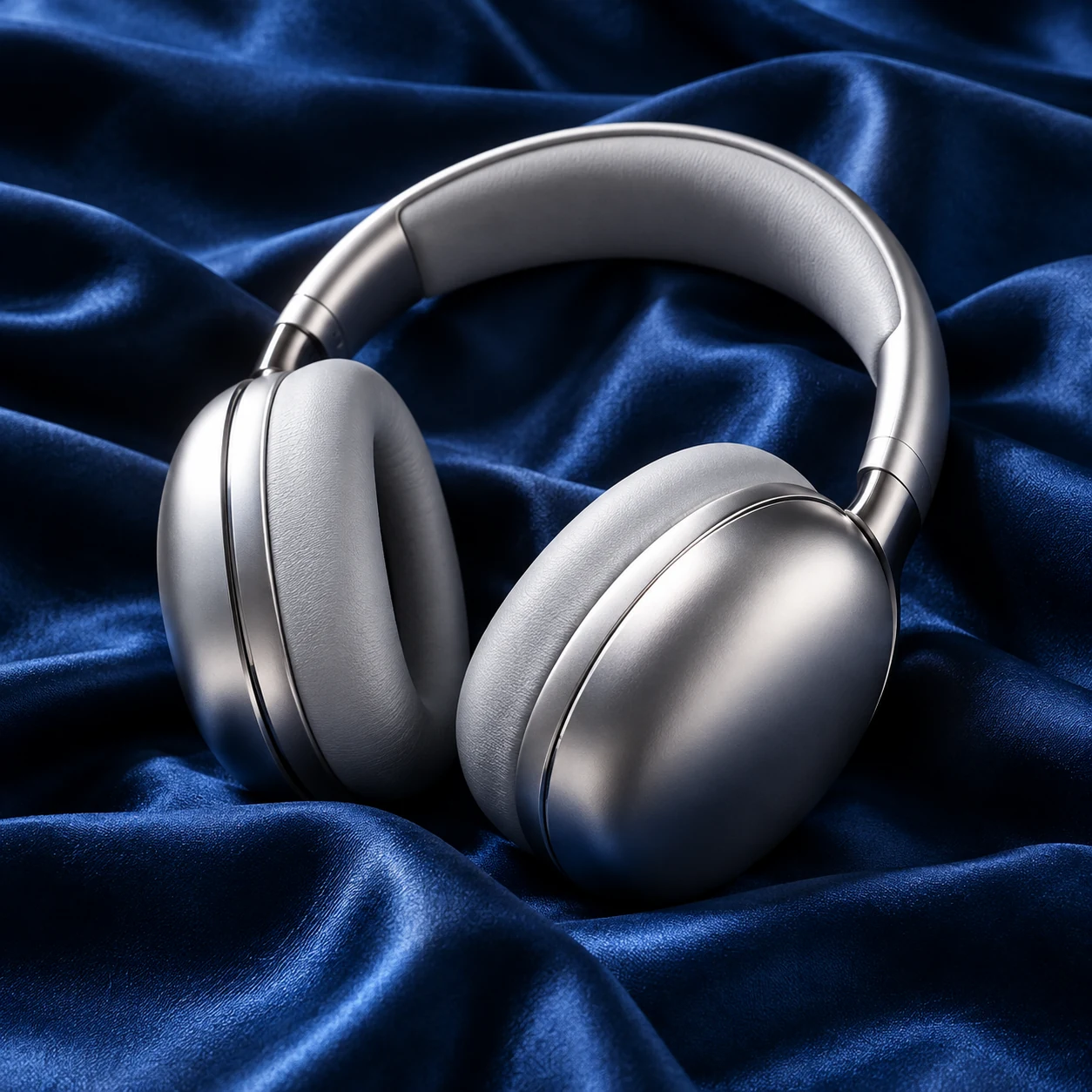
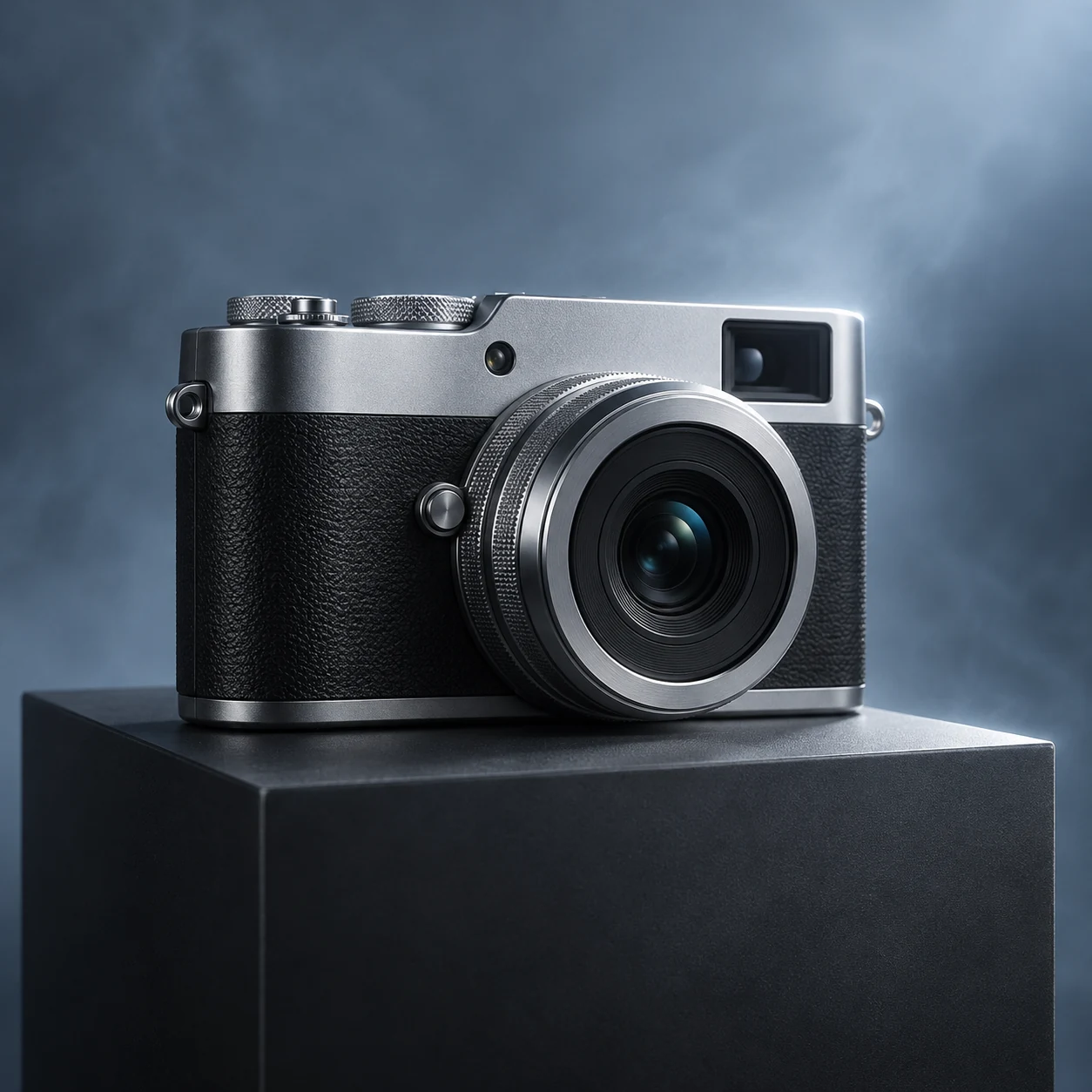
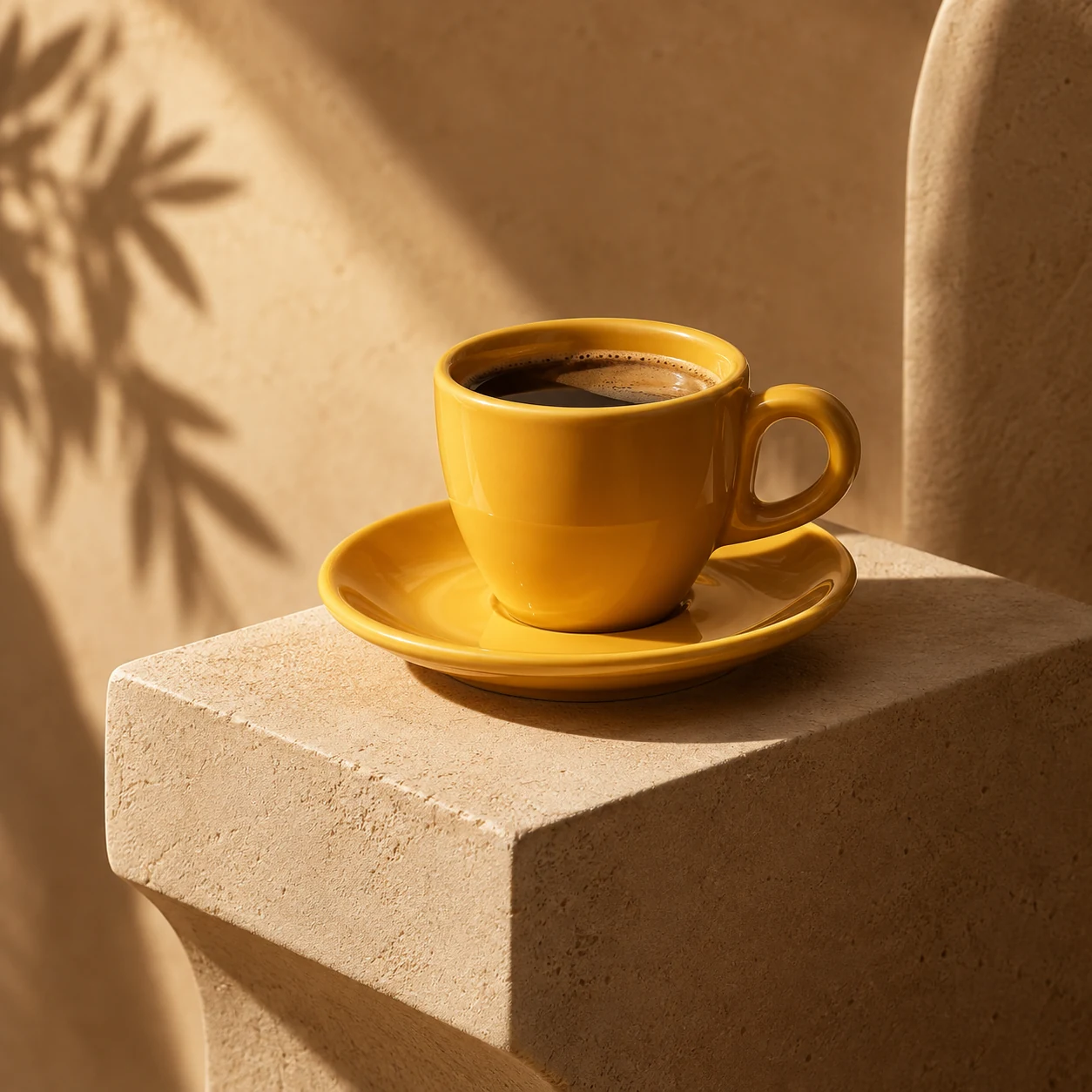
1 张图片
使用清晰的 JPEG、PNG 或 WebP 商品图片。
把商品照片变成 AI 商品视频。选择镜头运动、4–15 秒时长和 768P 或 2K 画质,用 MiniMax H3 制作商品展示短片。
视频预览
从商品照片开始制作展示短片。选择克制的镜头运动,设置时长与画质,按需补充场景偏好。我们的 AI 商品视频工具使用 MiniMax H3,把参考图片转为可查看、可下载的视频。
使用清晰的 JPEG、PNG 或 WebP 商品图片。
在生成前选择视频长度。
按所选设置查看积分预估。
用清晰的商品照片引导外形、材质与包装。
从缓慢推进、轻微环绕或细节特写开始。
按片长和积分预算调整时长与画质。
生成前明确商品细节、镜头运动与输出需求。
上传图片既是视频首帧,也是商品参考。我们要求模型在镜头中尽量保留可见的外形、颜色、材质、标签与包装。清晰光线和无遮挡的商品视角有助于明确生成目标,发布前仍需逐项检查细节。
一个清晰可见的商品便于确定主体。
检查 Logo、标签与比例是否发生意外变化。
缓慢推进让商品逐渐靠近,轻微环绕增加空间感,细节特写突出图片中已有的设计或材质。我们按选择组织连续镜头指令,让你把注意力放在商品与场景上,无需编写很长的视频提示词。
选择适合商品的克制运动。
用简短文字说明光线或氛围。
选择 4–15 秒时长以及 768P 或 2K 画质,在生成前查看积分。视频比例跟随原图:宽屏视频先准备横图,竖屏视频先准备竖图。下载结果后,可在剪辑软件中完成字幕、剪辑与音频调整。
按目标屏幕先准备图片构图。
切换设置时可以比较积分预估。
添加一张清晰的 JPEG、PNG 或 WebP 图片,提前按视频用途准备比例。
选择镜头方式、4–15 秒时长与 768P 或 2K 画质,按需补充场景。
登录后确认积分并生成。检查商品细节,再下载视频。
我们使用 MiniMax H3 的图生视频模式。你的图片作为首帧,所选镜头方式引导一个连续的商品展示镜头。
使用光线清晰、单个商品完整可见的 JPEG、PNG 或 WebP 图片。标签尽量可读,避免边缘裁切、严重模糊和杂乱物体。
视频比例跟随原始图片。上传前准备竖向、方形或横向商品图。本工具不提供独立的视频比例开关。
我们使用克制的镜头运动,并要求模型保留可见细节,但 AI 仍可能改变文字、几何形状或材质。单张照片无法确定未展示的背面,也无法保证完整、准确的 360 度视图。
MiniMax H3 随视频生成音频,本页面没有关闭音频的选项。我们要求生成轻微环境音且不含对白。请在剪辑软件中添加或调整配音、字幕、音乐与最终剪辑。
生成需要登录并使用 SceneFlare 积分,按钮按时长和画质显示预估。每次生成得到一个可下载的视频,已完成结果也可以在作品库中查看。
上传清晰商品图,选择镜头如何运动。