


1
上传、拖入或粘贴一张 JPEG、PNG 或 WebP。
用 AI 移除照片中的人物。说明要删除谁、保留谁,清理背景路人或合照中的多余人物,并根据周围场景补全背景。
前后对比
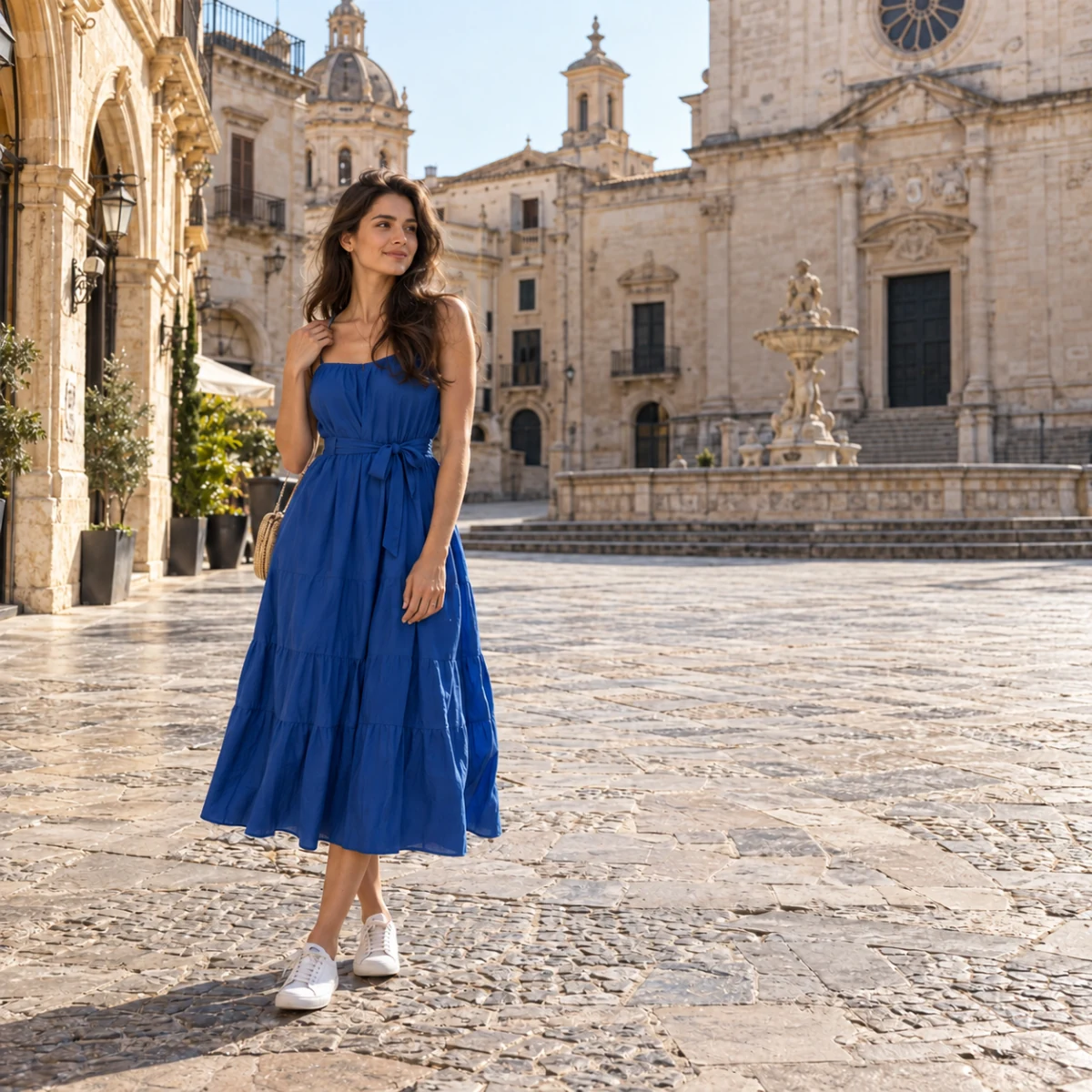
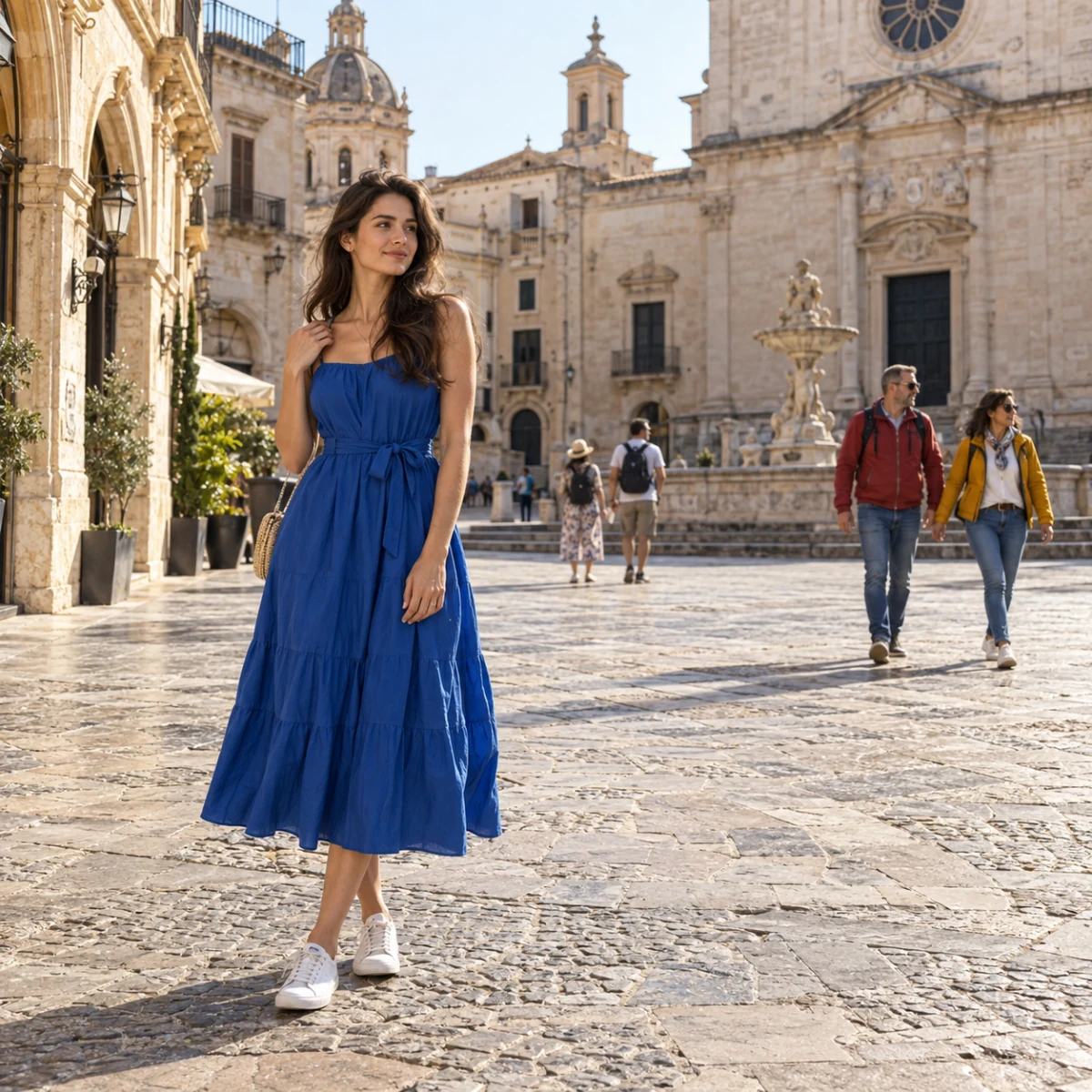
清理闯入人像的路人、旅行照片中的游客,或合照中不想保留的人。说明要删除谁,再补充需要保留的人物。AI 根据周围场景补全空出的区域,无需手动描绘人物轮廓。
上传、拖入或粘贴一张 JPEG、PNG 或 WebP。
用位置和衣着区分不同人物。
选择固定比例可输出 1K 或 2K;自动模式会根据照片选择尺寸。
通过人物位置、衣着或所在区域说明目标。同一条请求可以指定一个人,也可以列出多个人。
在独立的保留栏中说明谁应留在照片里,引导编辑保护其面部、姿势和服装,同时移除指定目标。
AI 根据附近纹理、透视与光线补全空出的区域,并处理目标人物相关的阴影和反射。下载前可对照检查这些细节。
对照移除前后的照片,查看需要保留的人物与周围环境。
照片里有多个人时,明确的描述更容易区分目标。把位置和衣着结合起来,比只写“删除一个人”更有针对性,也能帮助区分附近的人物。
例如:左侧穿绿色上衣的男子。
与主体分开的路人,比身体相互遮挡的人物更容易移除。


在可选保留栏中说明谁必须留下。明确的保留说明优先于删除说明,让合照清理聚焦于多余人物,同时保留你想留下的人。
在两个输入栏中分别描述目标人物与需要保护的人物。
将剩余人物的表情、服装和身体细节与原图对照。


人物被移除后,原来遮挡的部分需要重新补全。周围的墙面、地面、天空与光线提供背景线索。尤其在人像遮住建筑线条时,注意查看边缘、重复纹理与投影。
编辑也会处理目标的随身物品、阴影与反射。
选择自动模式跟随原图构图,或按用途选择固定画面比例。
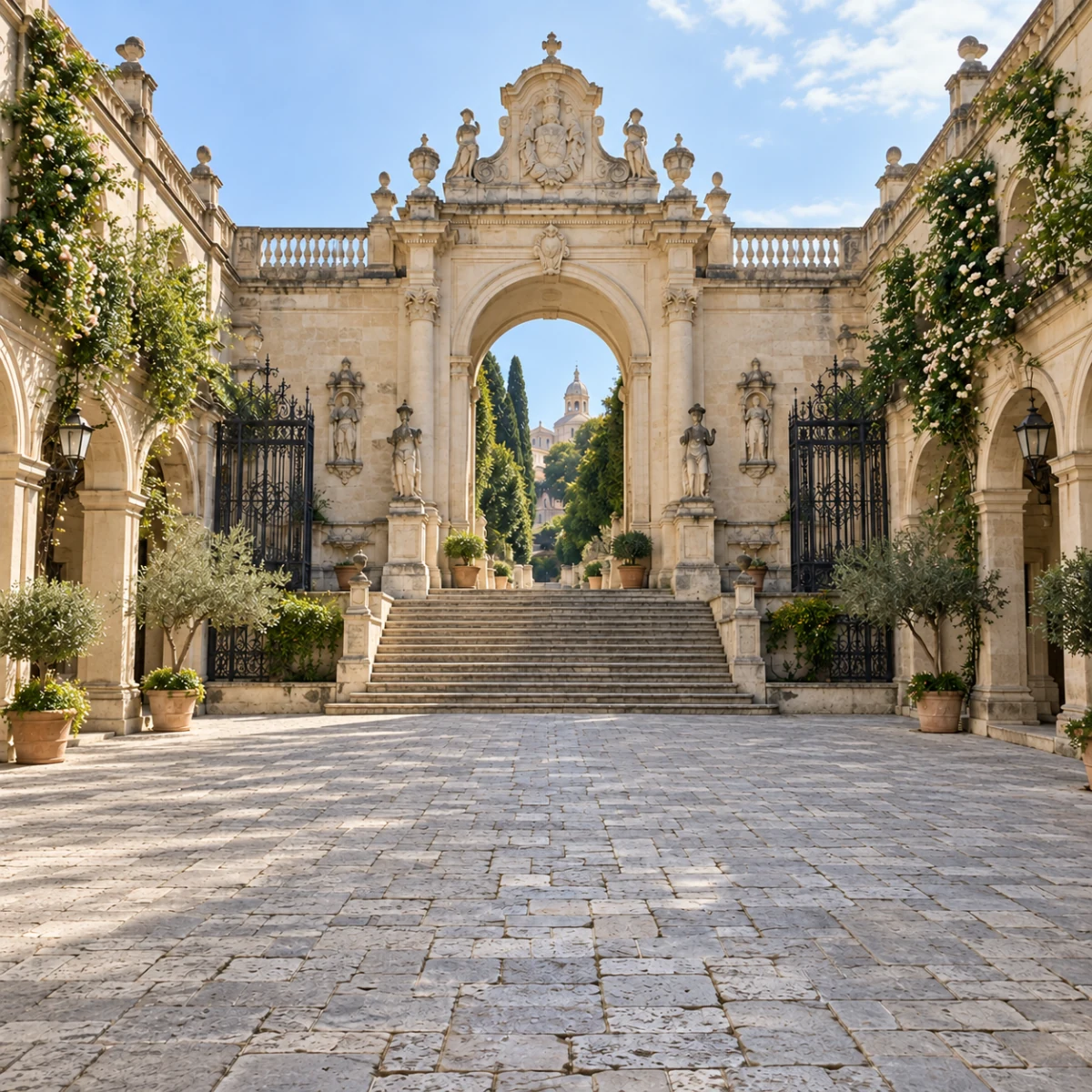
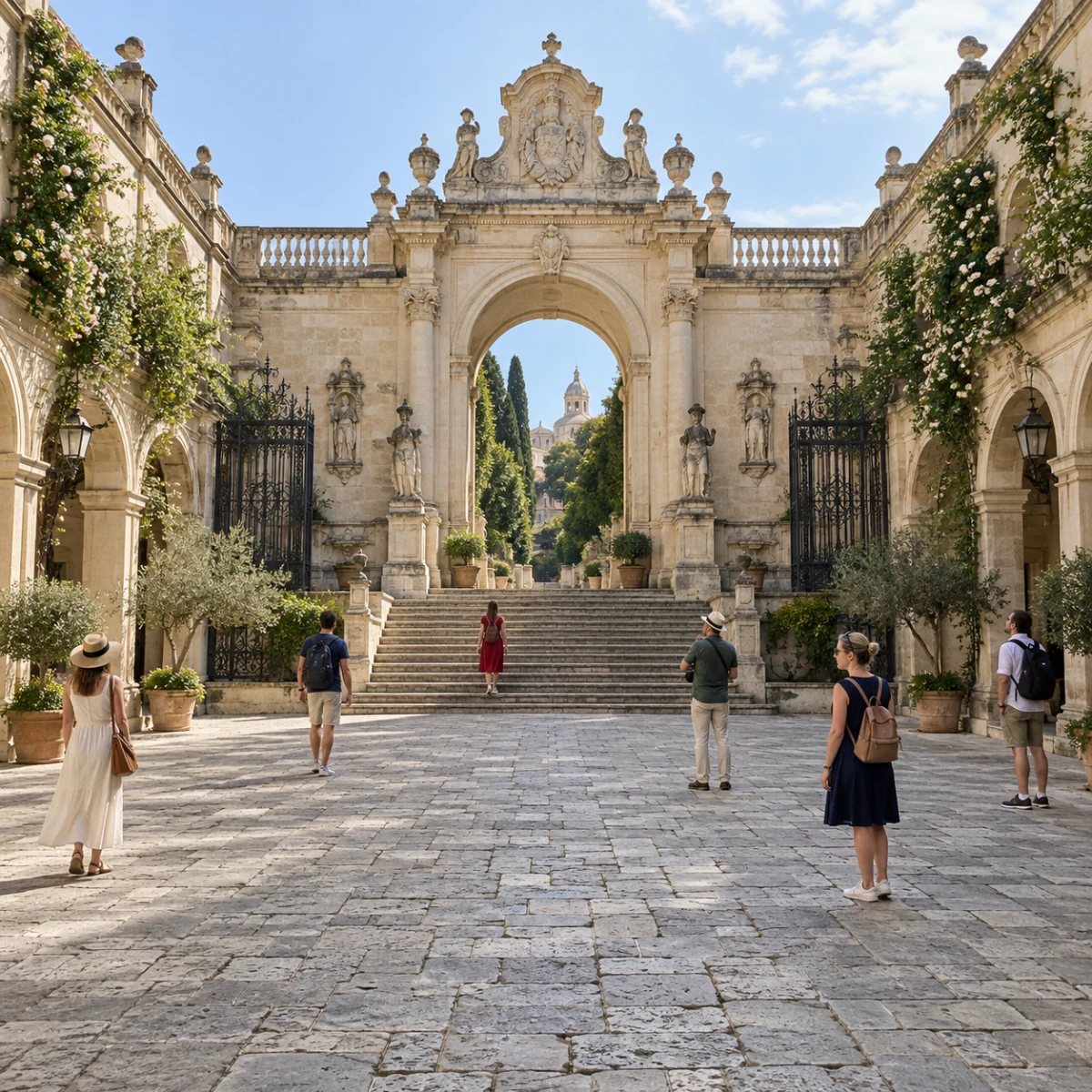
选择一张清晰的 JPEG、PNG 或 WebP,让需要移除的人物容易辨认。
用位置或衣着描述删除目标;如有需要,在可选保留栏中说明要保护的人物。
查看积分预估,登录后生成。对照检查剩余人物和背景,再下载结果。
可以。用位置和衣着描述那个人,再在可选保留栏中说明需要留下的人物。人物轮廓相互分开时更容易处理;紧贴、挽手或身体重叠的合照需要更明确的说明,并仔细检查结果。
说明需要删除的背景人物,再在保留栏中描述前景主体。例如:删除女子身后的游客,保留穿蓝色连衣裙的女子。请把示例细节改成与你的照片一致的描述。
不需要。这个工具通过文字说明删除与保留对象,无需描绘人物轮廓,也不用上传蒙版。
可以要求删除所有人物,或描述需要清理的一群人。如果有人必须留下,请在保留栏中说明;明确的保留说明优先。密集人群遮住大面积背景时,补全效果更难处理。
编辑会按说明优先保留指定人物与细节,但 AI 会生成新的图片,面部细节、手部、纹理或文字可能发生变化。请与原图对比;本工具不提供逐像素不变的精修。
人物遮住另一个人的身体、复杂栏杆、标牌或重复图案时更难处理。AI 会生成被遮挡的区域,而不是恢复单张照片中没有显示的真实场景。注意检查残留肢体、断开的线条、阴影碎片和重复纹理。
生成需要登录并使用 SceneFlare 积分。提交前,按钮会根据照片与输出设置显示积分预估。每次重新生成都会消耗积分。完成的图片保存到作品库;刷新页面会清空上传文件和输入说明。
上传照片,说明你想移除的人物。