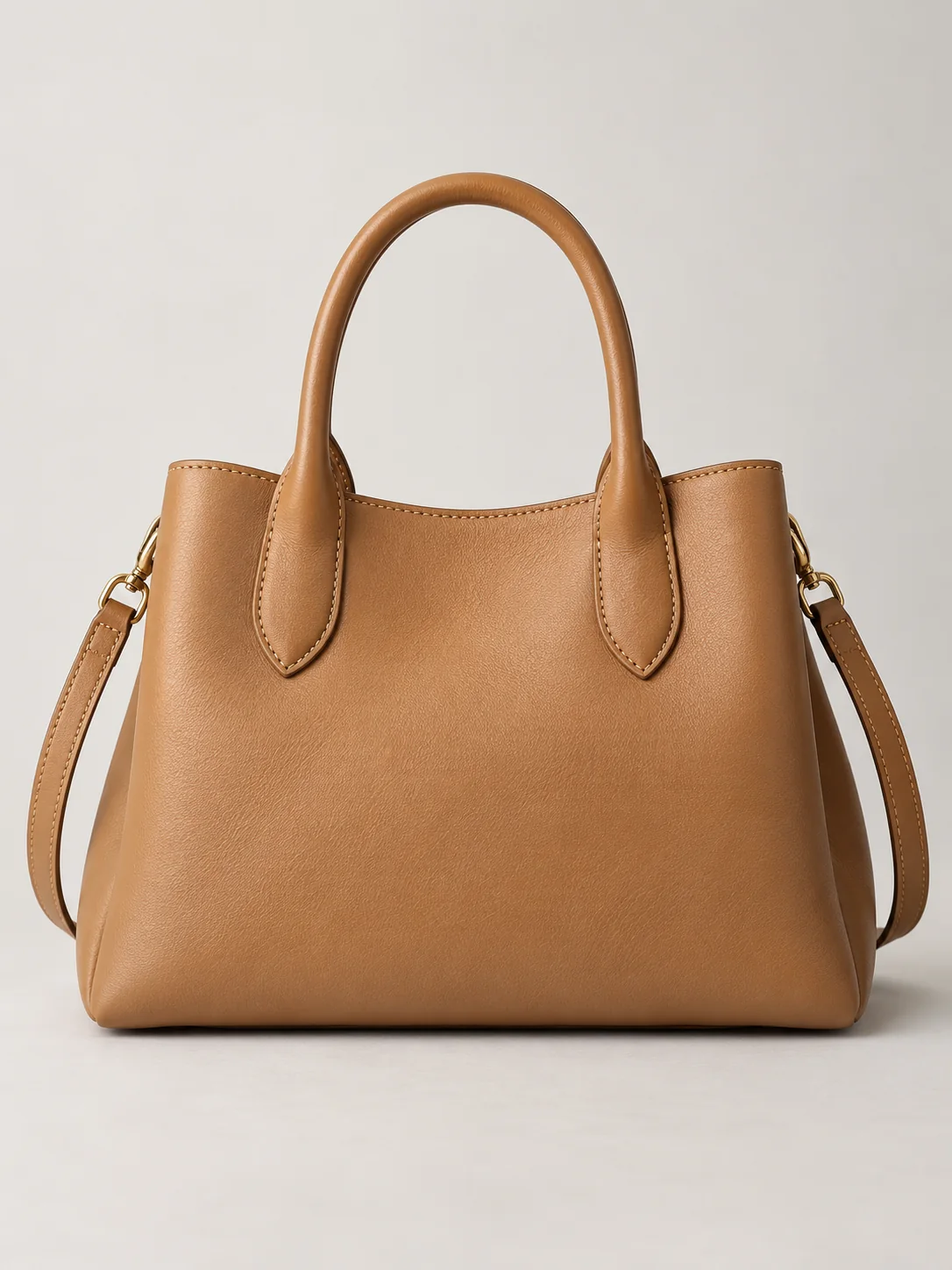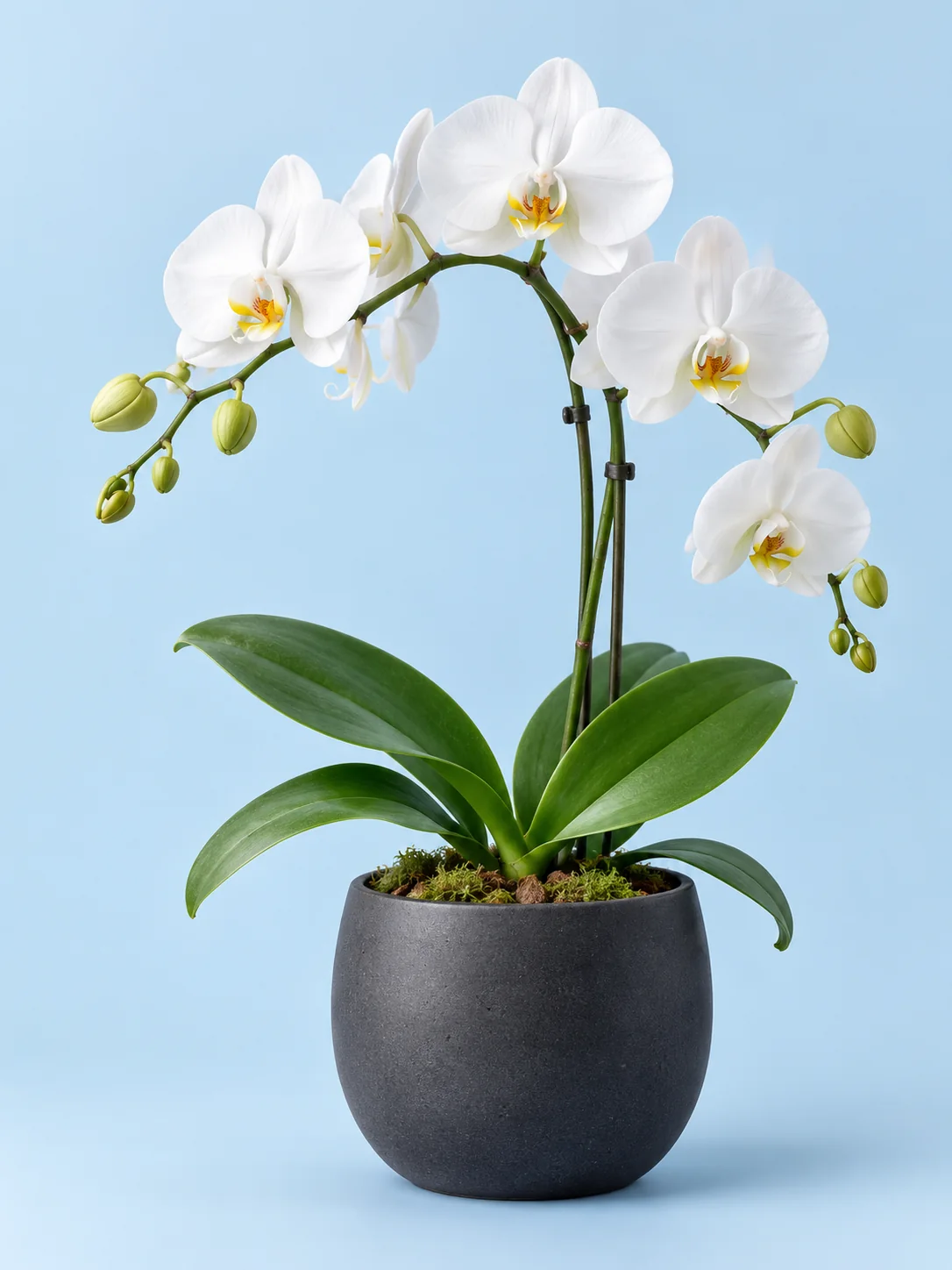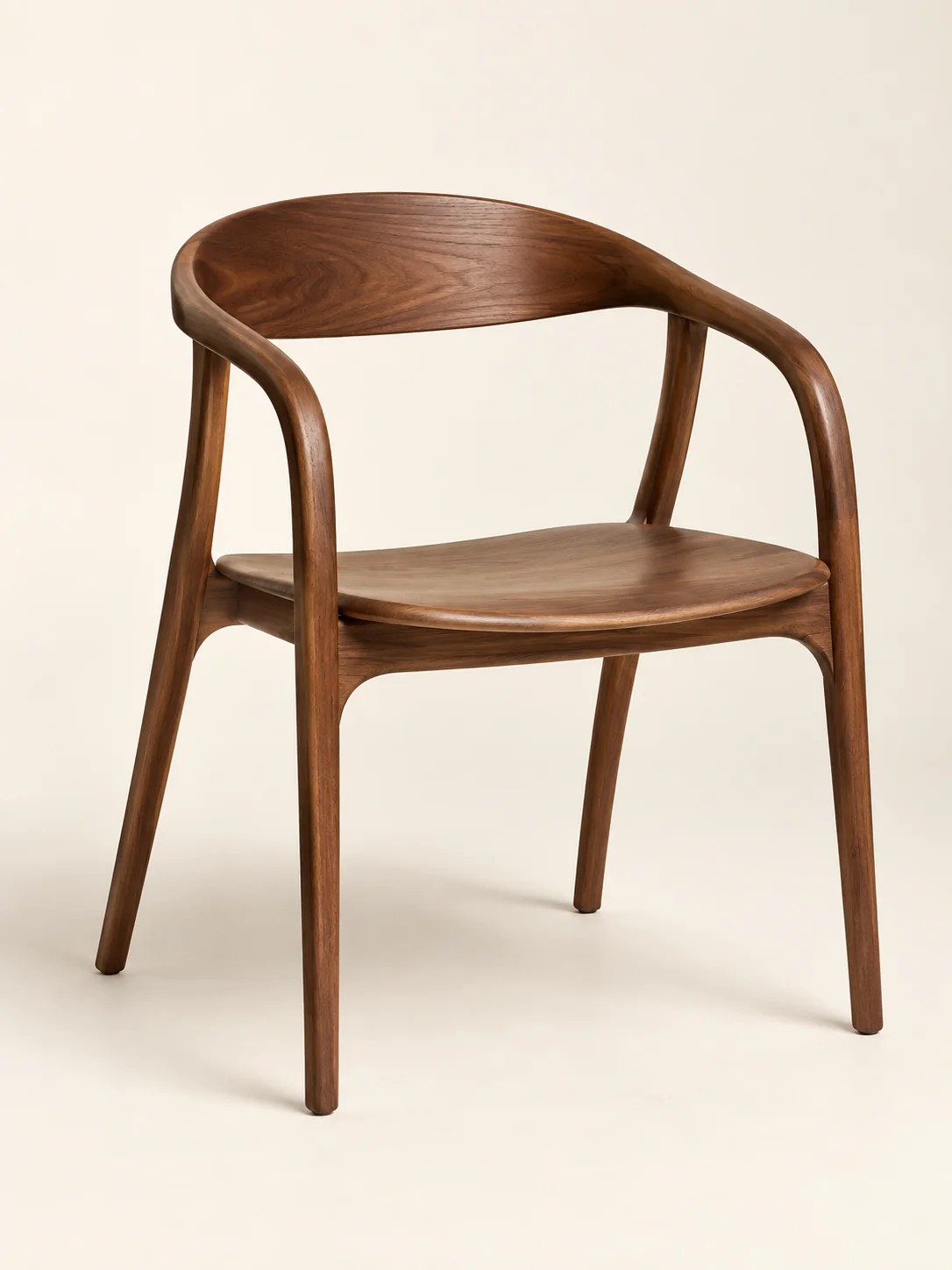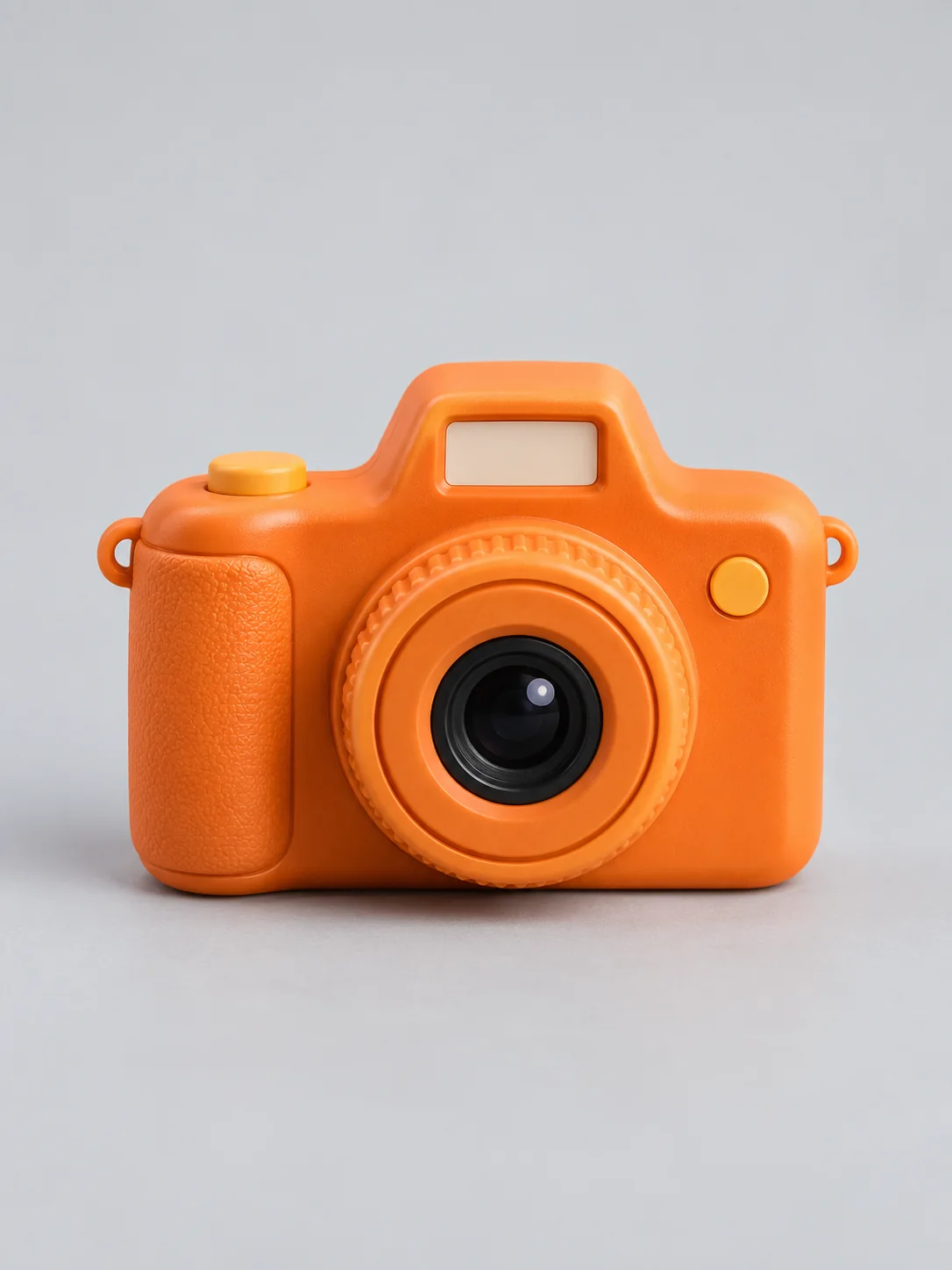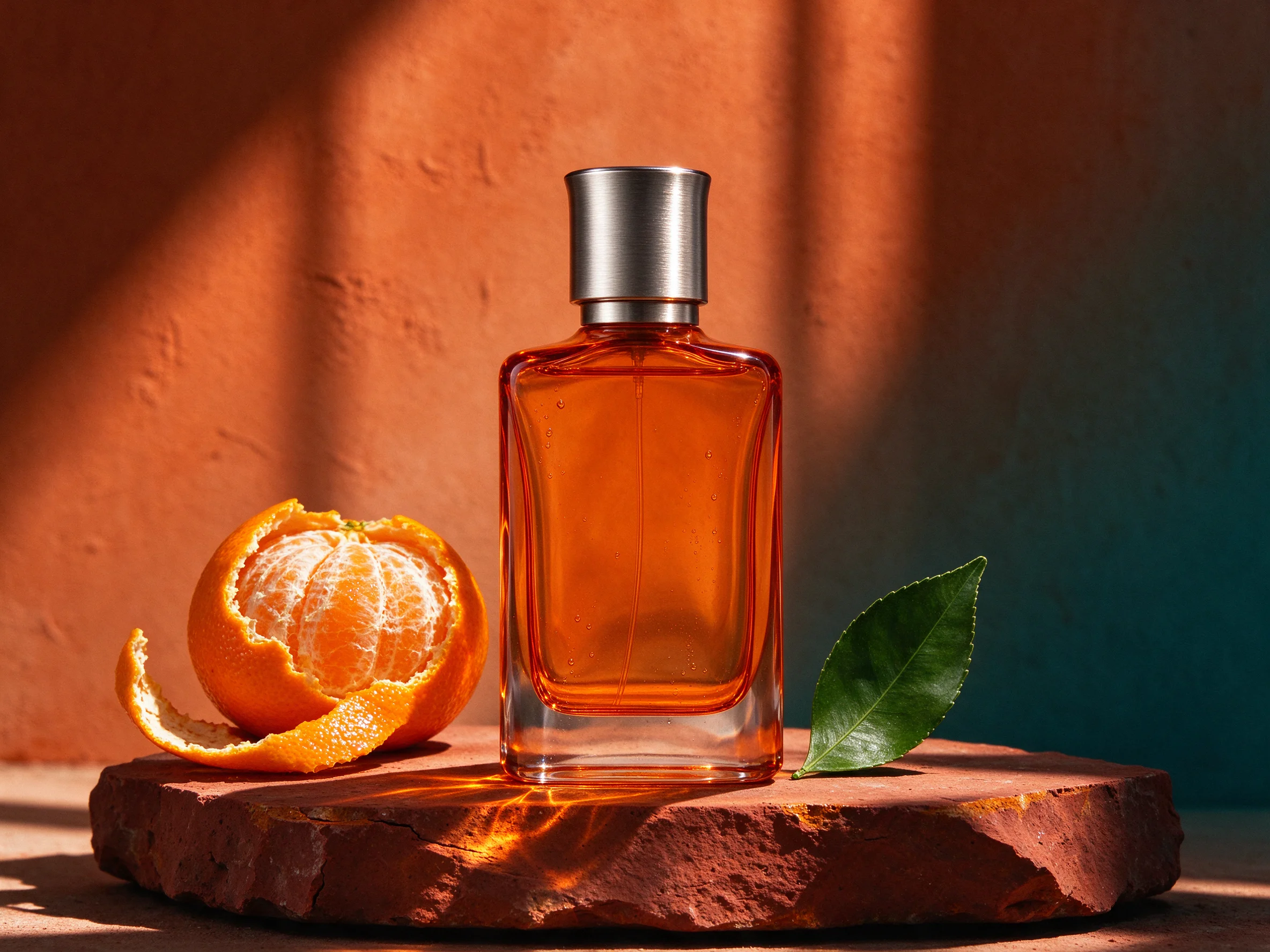



背景移除
上传一张源图,工具会尝试识别主体并移除周围背景。
上传产品图、人像或品牌素材,自动分离主体并移除背景,适用于电商抠图、头像、缩略图、透明素材和白底商品图。
预览


将产品图、人像、头像、缩略图或设计素材交给 Background Remover,得到可用于商品页、社媒视觉、演示稿和后续编辑的主体图。
上传一张源图,工具会尝试识别主体并移除周围背景。
适合主体清晰的产品图、人像、logo、缩略图、截图和内容图片。
检查边缘和主体细节后下载,也可以继续进入图片编辑或放大工具。
需要把主体从复杂场景中提取出来时,用这个在线工具准备商品图片、个人头像、缩略图和可重复使用的设计素材。
页面直接使用 Background Remover 工具,不需要写提示词;选择源图后提交去背景任务即可。
把商品从杂乱拍摄环境中分离出来,方便后续制作白底图、透明图或品牌版式。发布前请核对结果。
为个人头像、创作者封面、社媒缩略图和团队介绍图准备更清爽的主体图片。正式使用前请确认输出符合渠道要求。
生成按钮会在提交前展示当前任务的 credits 预估,便于确认成本后再处理。发布前请进行一次人工复核。
完成后的图片会保存在历史记录中,方便你回看、下载或继续用于其他图片任务。请在交付前检查结果。
去背景后,可以把图片带到 Image Upscaler、SceneFlare 或其他图片生成页面继续处理。
Background Remover 面向日常视觉制作:从电商商品图、个人头像和缩略图,到需要透明通道的可复用素材。
从商品照片中去掉原背景,再把主体用于白底商品图、透明 PNG 素材、广告图或产品详情页。发布前请核对结果。
优先上传主体完整、边缘清楚、分辨率较高的产品照片。正式使用前请确认输出符合渠道要求。
提交背景移除任务,让工具尝试把商品从桌面、室内或棚拍背景中分离出来。发布前请进行一次人工复核。
用于商品页前,查看边缘、阴影、反光和透明区域是否自然。请在交付前检查结果。
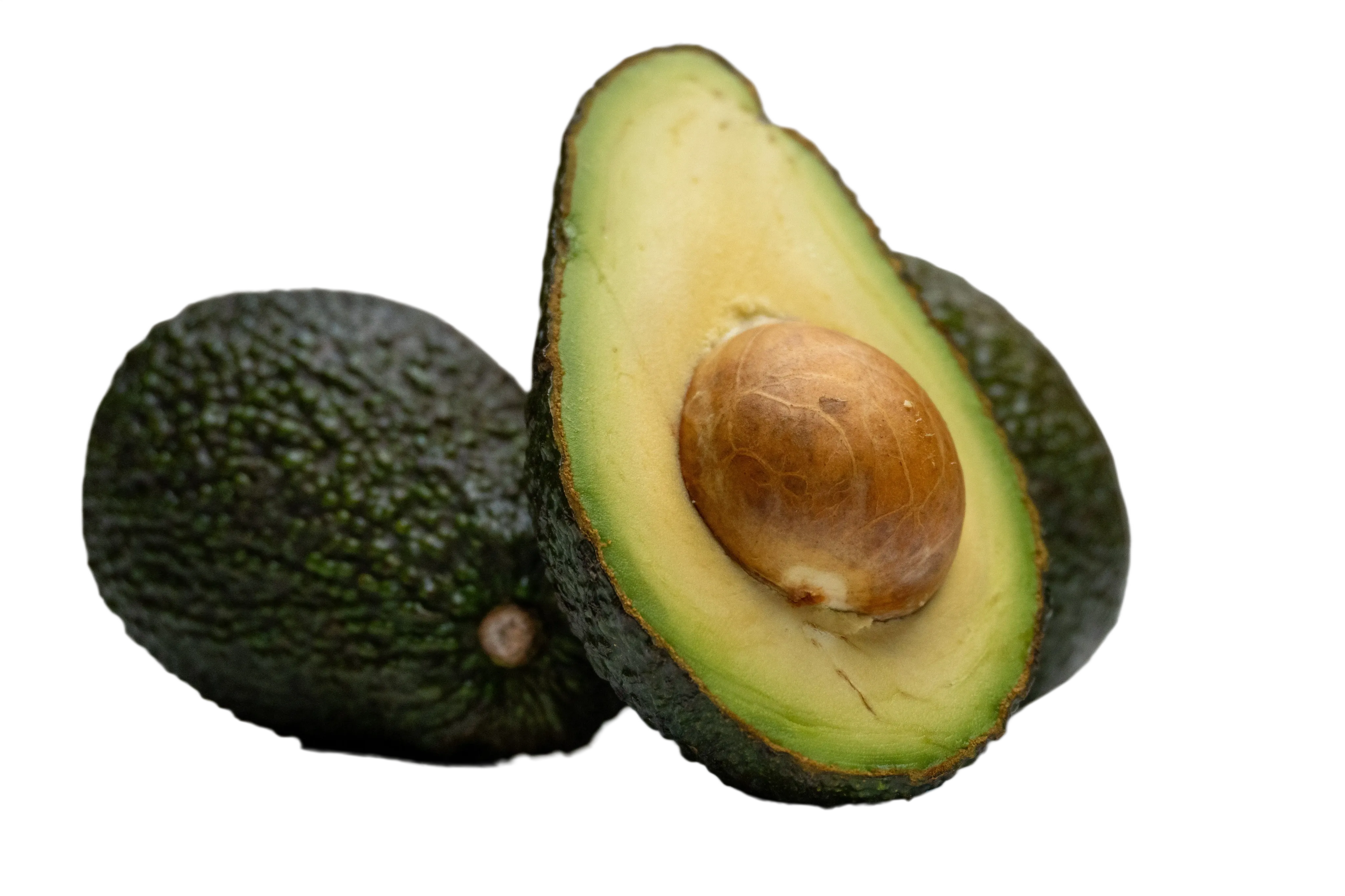
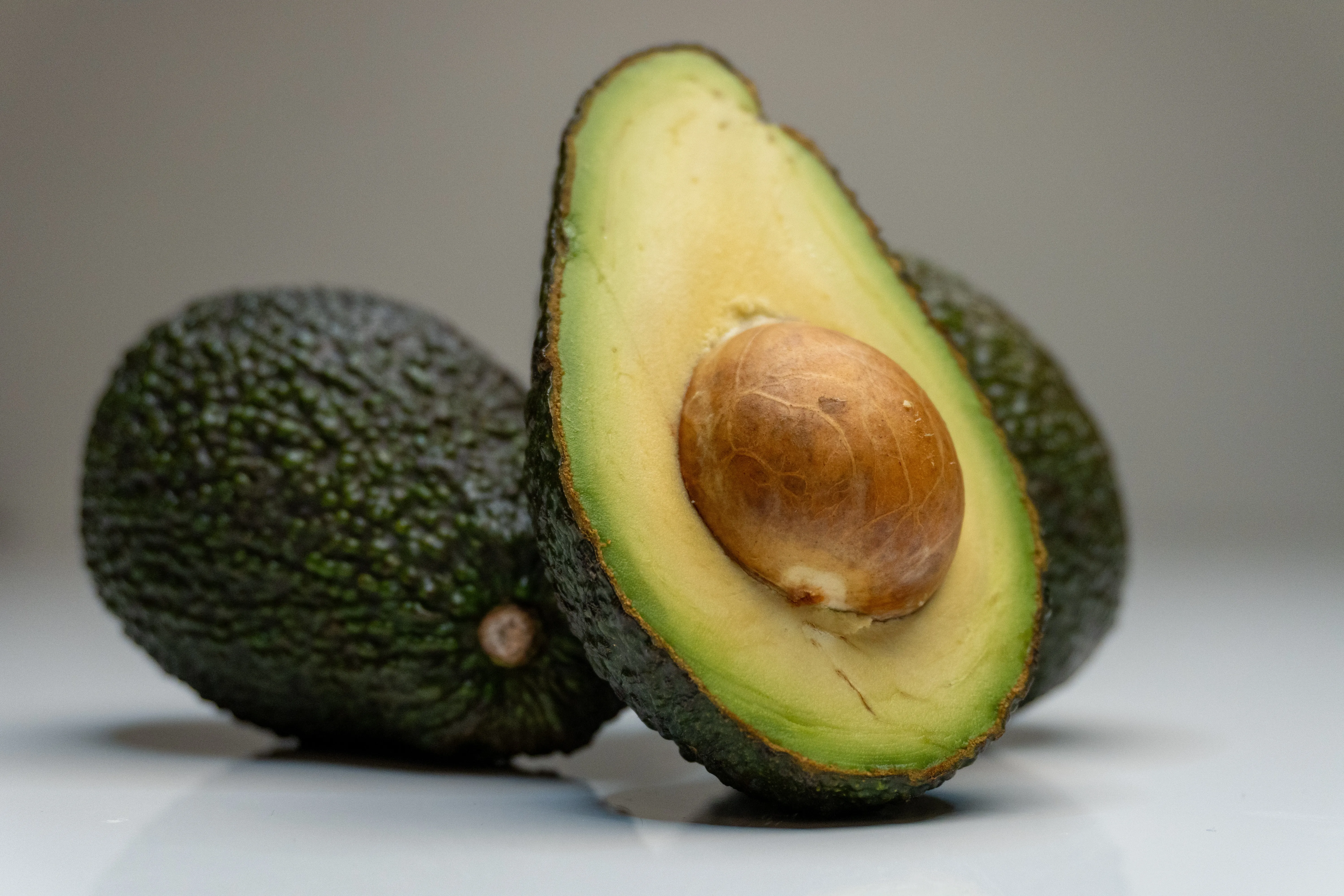
把人物、物体或 logo 从原图中抠出,放到新的颜色背景、海报版式或社媒封面里。正式使用前请确认输出符合渠道要求。
使用主体没有严重遮挡或裁切的照片,结果通常更容易检查和复用。发布前请进行一次人工复核。
生成干净主体图,减少原场景对头像、封面和缩略图的干扰。请在交付前检查结果。
下载后用于品牌色背景、频道封面、人物介绍图或其他 SceneFlare 图片工具。
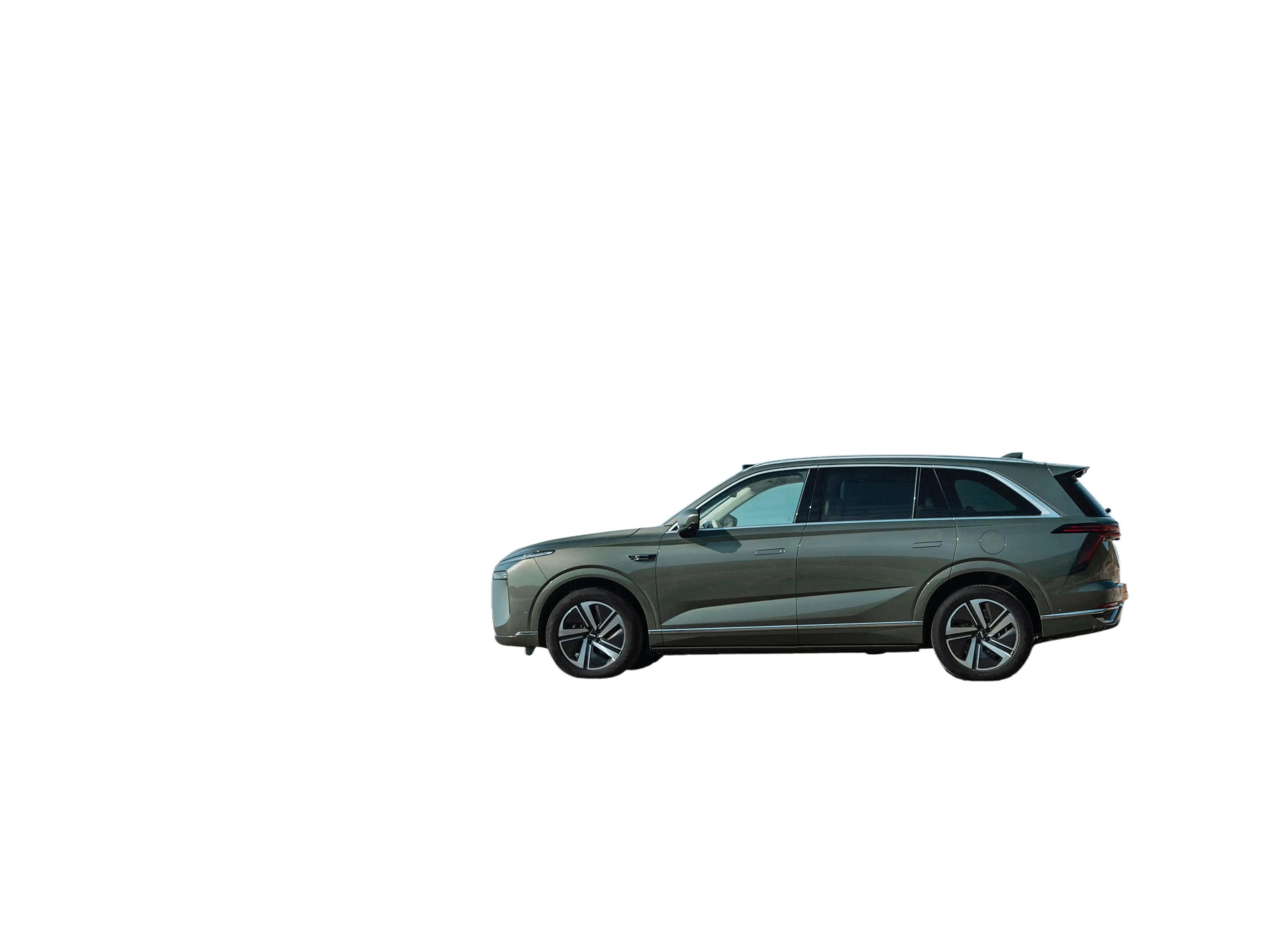
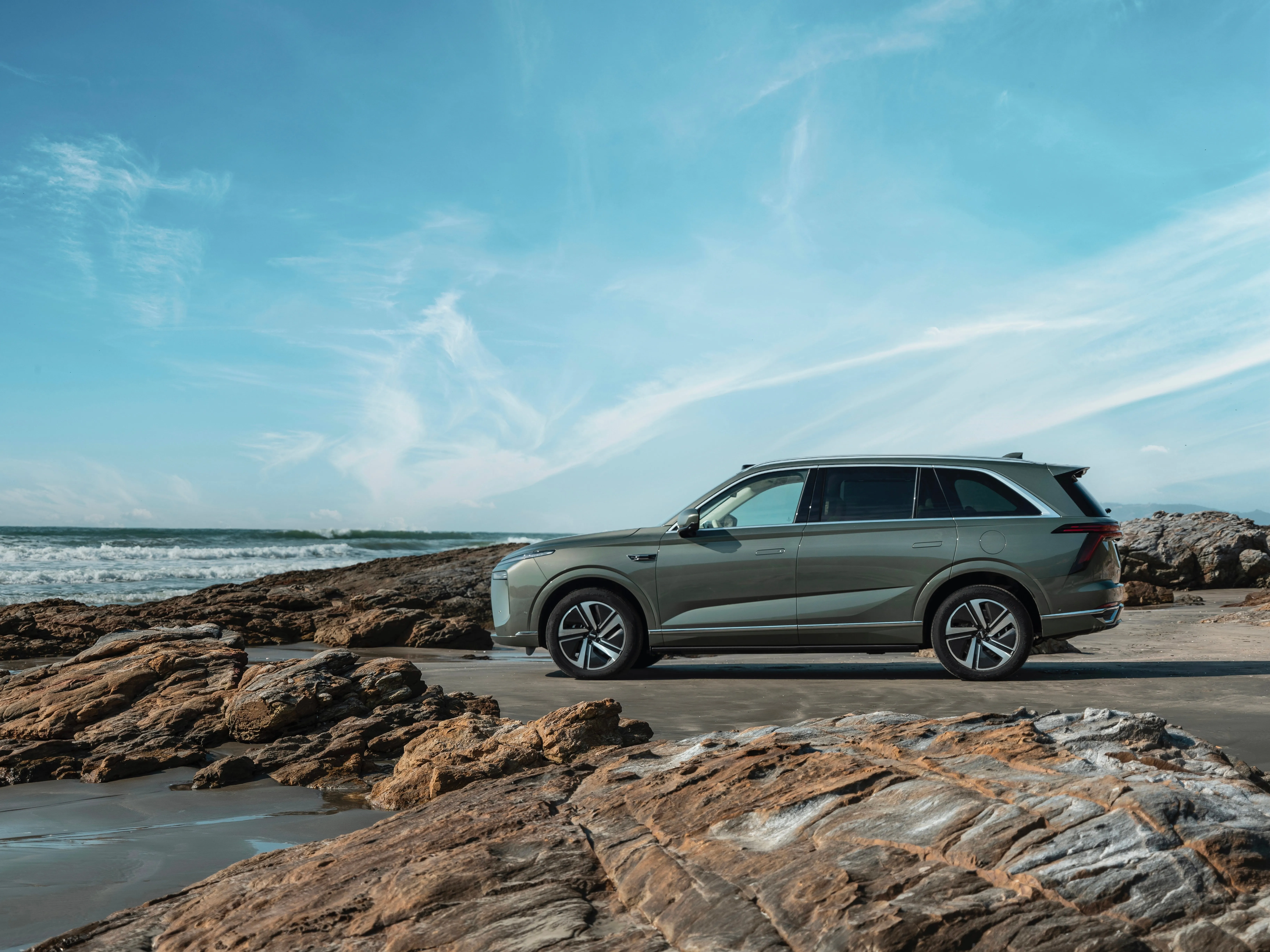
先把主体从原场景中分离,再用于演示文稿、落地页、活动海报、广告创意或图生图参考。发布前请进行一次人工复核。
在合成新画面前,把主体从杂乱环境、旧背景或截图里提取出来。请在交付前检查结果。
用于正式设计前,重点检查头发、布料、产品边缘、阴影和半透明区域。发布前请核对结果。
把去背景结果用于图片放大、图片编辑、广告图生成或其他视觉素材制作。正式使用前请确认输出符合渠道要求。
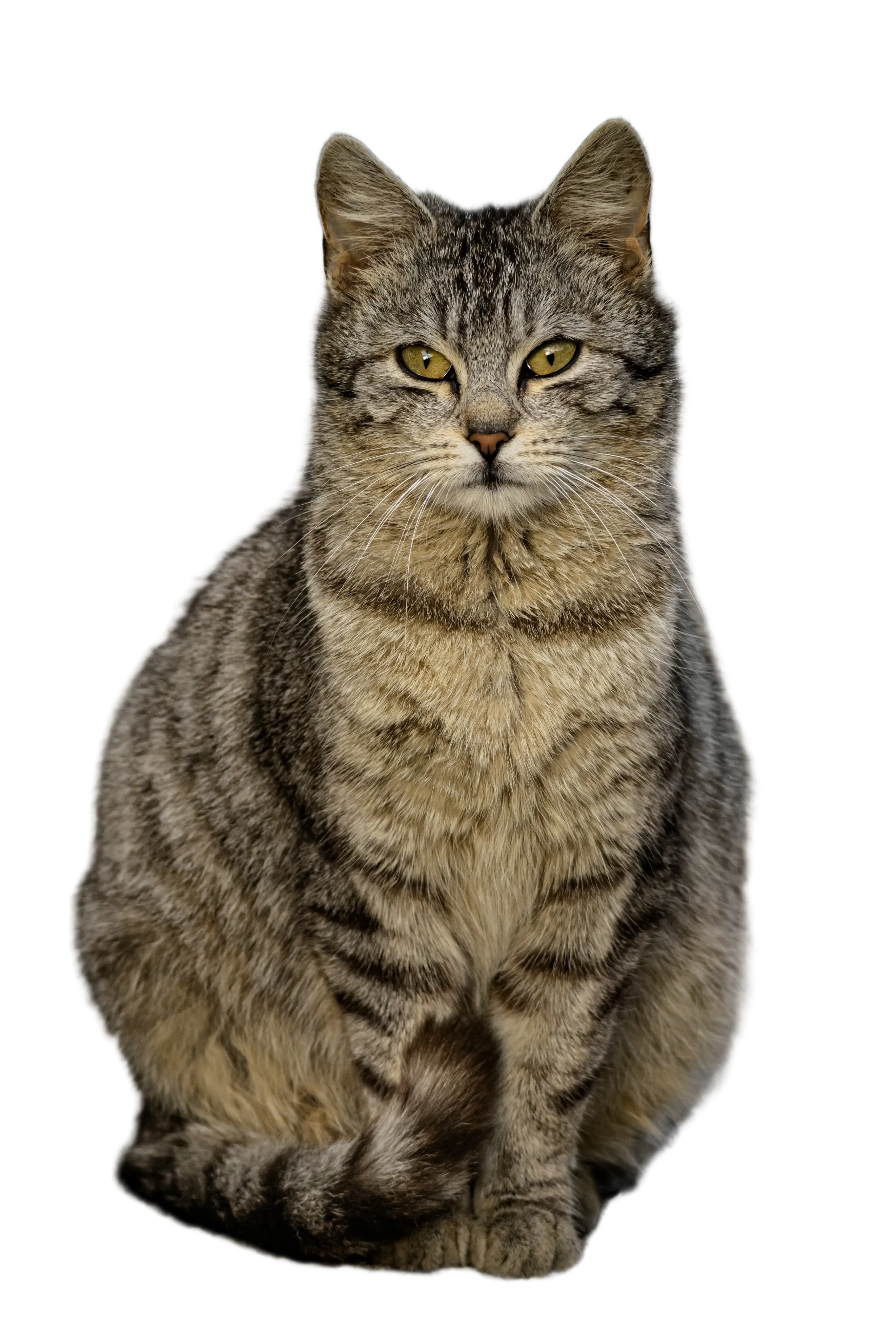
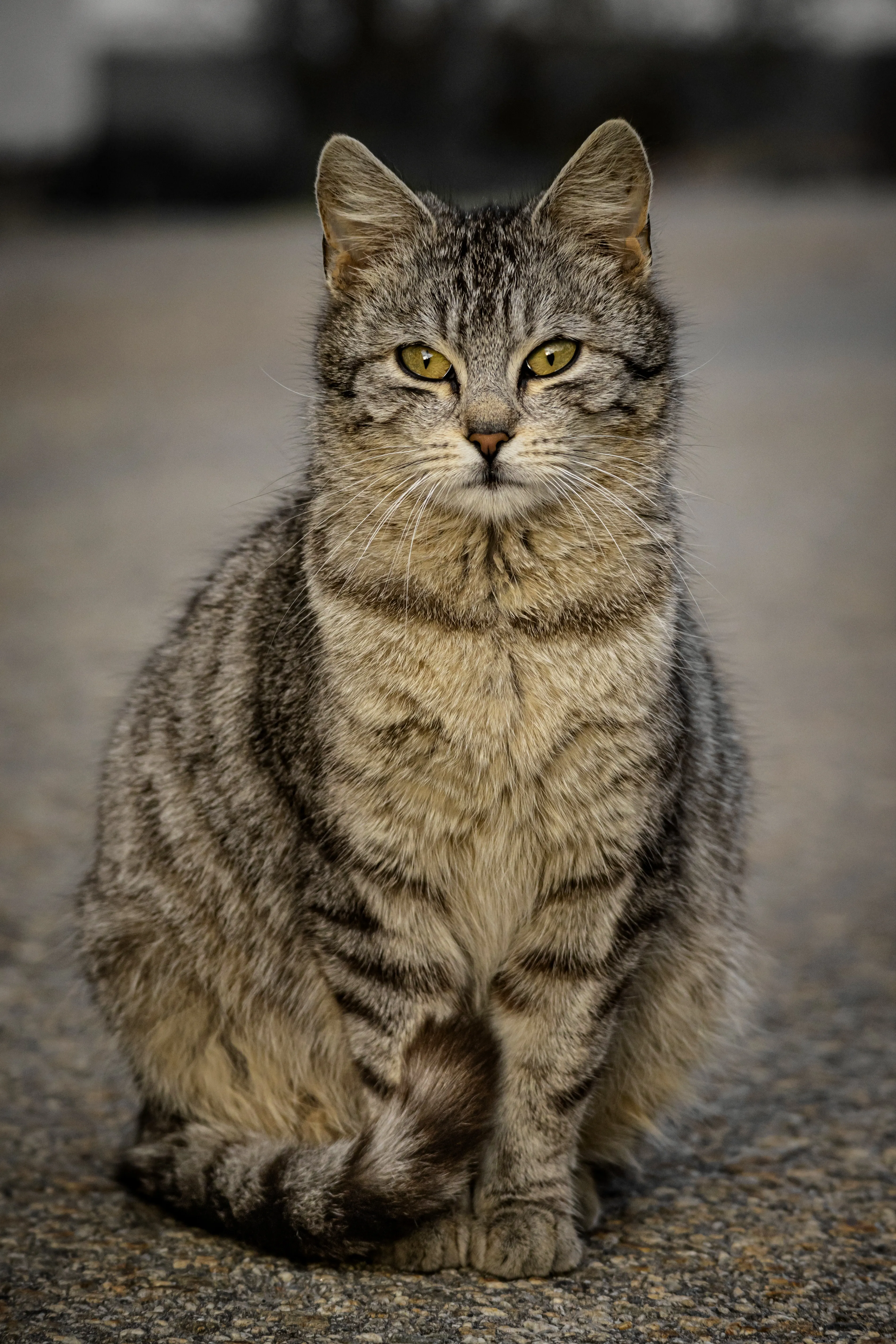
选择主体清晰的产品图、人像、logo、缩略图或其他内容图片。交付前确认输出。
使用 Background Remover 将主体从原始背景中分离出来,无需额外输入提示词。交付前确认输出。
查看主体边缘、透明区域和细节,再下载结果或继续进入图片编辑、放大工具。交付前确认输出。
AI Background Remover 是在线图片去背景工具,会尝试识别上传图片中的主要主体,并生成移除原背景后的图片结果。
可以。它适合产品照片、白底图准备、电商 listing、广告图和需要把商品从原背景中分离的图片任务。
如果输出格式和后续使用场景支持透明通道,去背景结果可以作为透明素材使用;发布前仍建议检查边缘和细节。
可以。你可以上传白底图、棚拍图或简单背景图片,再把主体分离出来用于新的版式或设计。发布前请再次检查结果。
生成完成后,结果会保存在 SceneFlare 的生成历史中,你可以打开预览、下载或继续使用相关图片工具处理。