Flare / Sunburst
Sunburst 更注重编辑保真度,适合需要保留参考图细节的任务。
使用 GPT Image 2.6 生成和编辑图片。选择适合快速迭代的 Flare,或更侧重细节的 Sunburst,再设置尺寸、质量和生成张数。
先用 Flare 尝试海报版式或商品场景。参考图编辑需要仔细保留原图细节时,可以试试 Sunburst。两个版本都支持文生图和参考图编辑。
Sunburst 更注重编辑保真度,适合需要保留参考图细节的任务。
五档画质,可按细节需求、生成时间和积分预算选择。
每次请求可生成 1–10 张图片。完成后点击缩略图逐张预览和下载;离开页面后仍可在作品库中查看。
生成新图时,说明主体、环境和构图。编辑时先上传原图,再具体写清要改哪里、哪些细节要保留。
按用途选择比例和 1K、2K 或 4K。画面需要适配固定版面时,可以直接输入像素尺寸。
上传与第一张参考图尺寸相同的 PNG 蒙版。用透明区域标出要修改的位置,其余区域保持不透明。
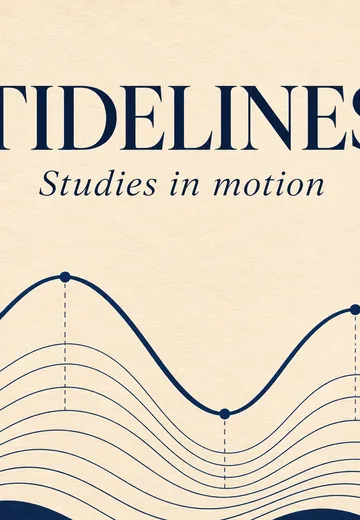
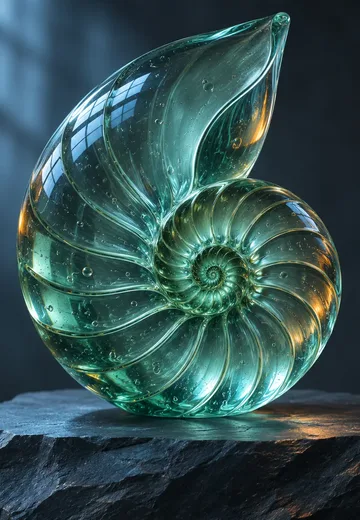
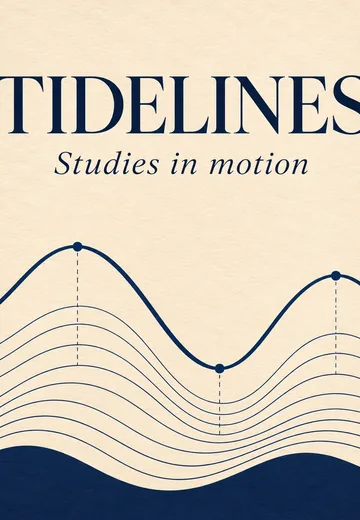
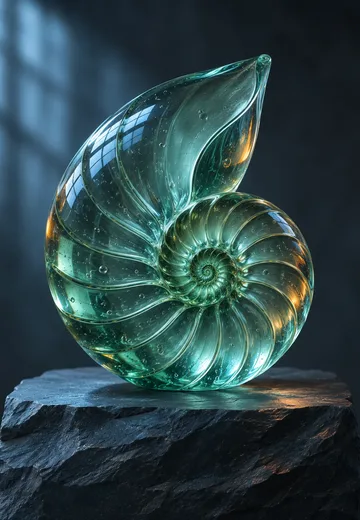
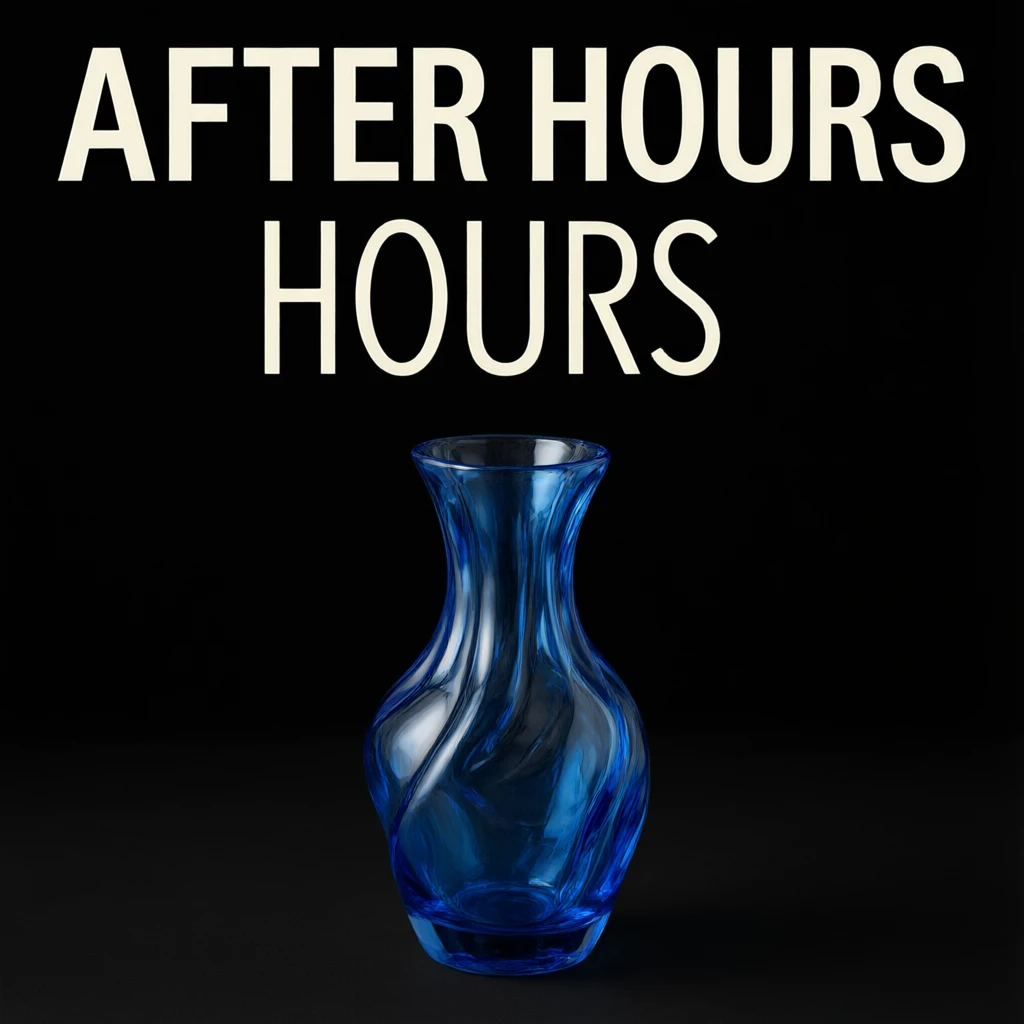
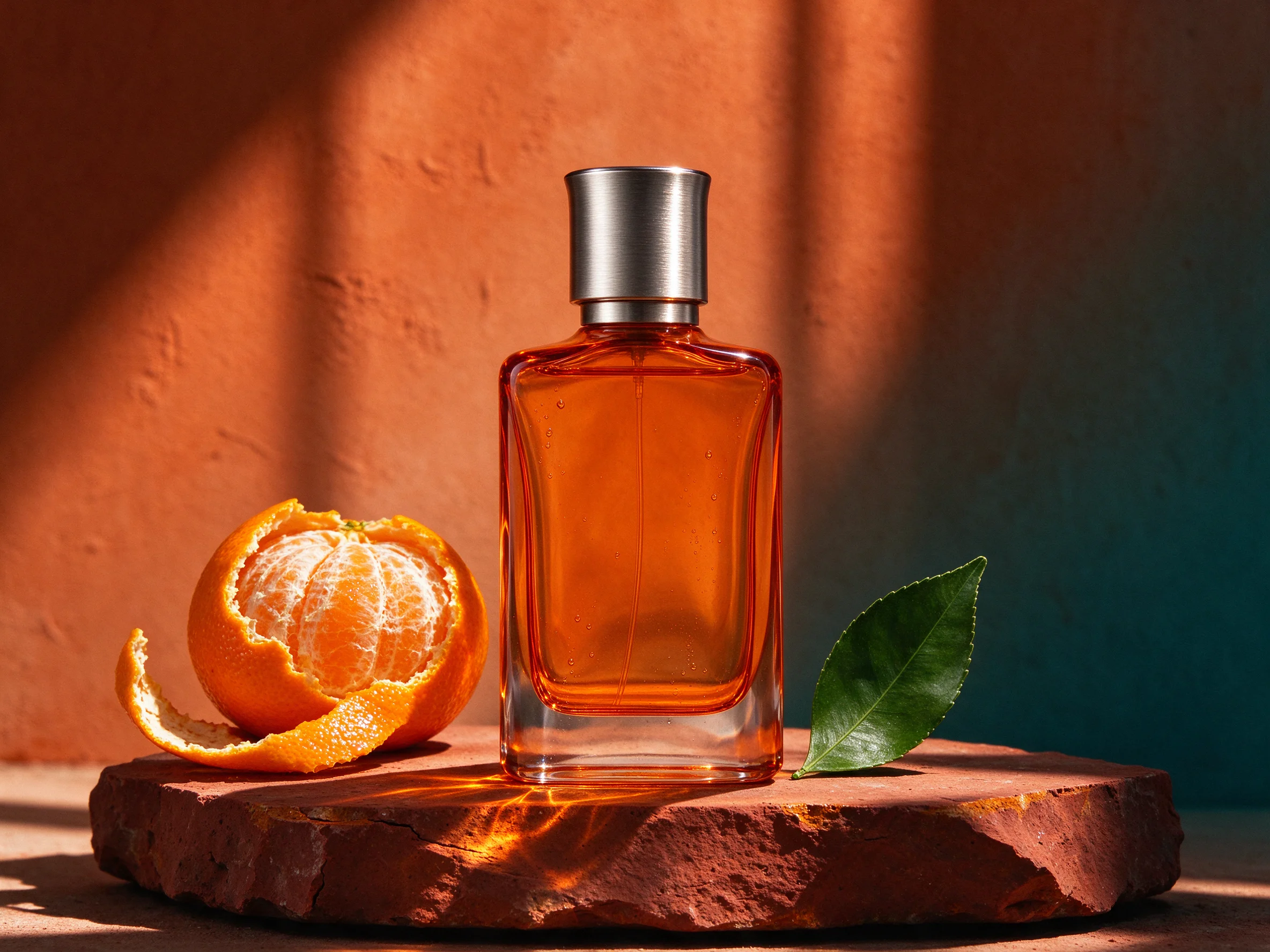
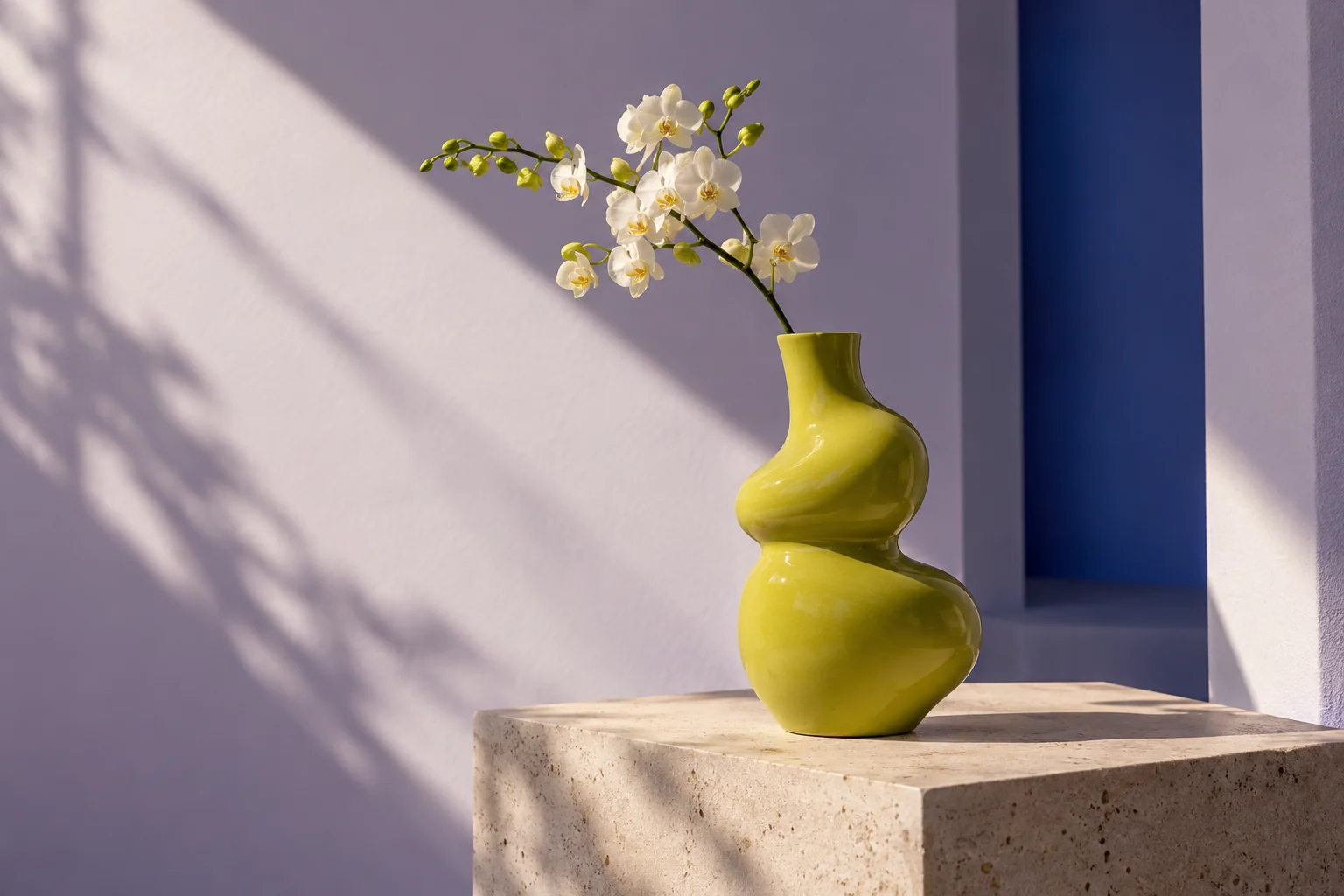
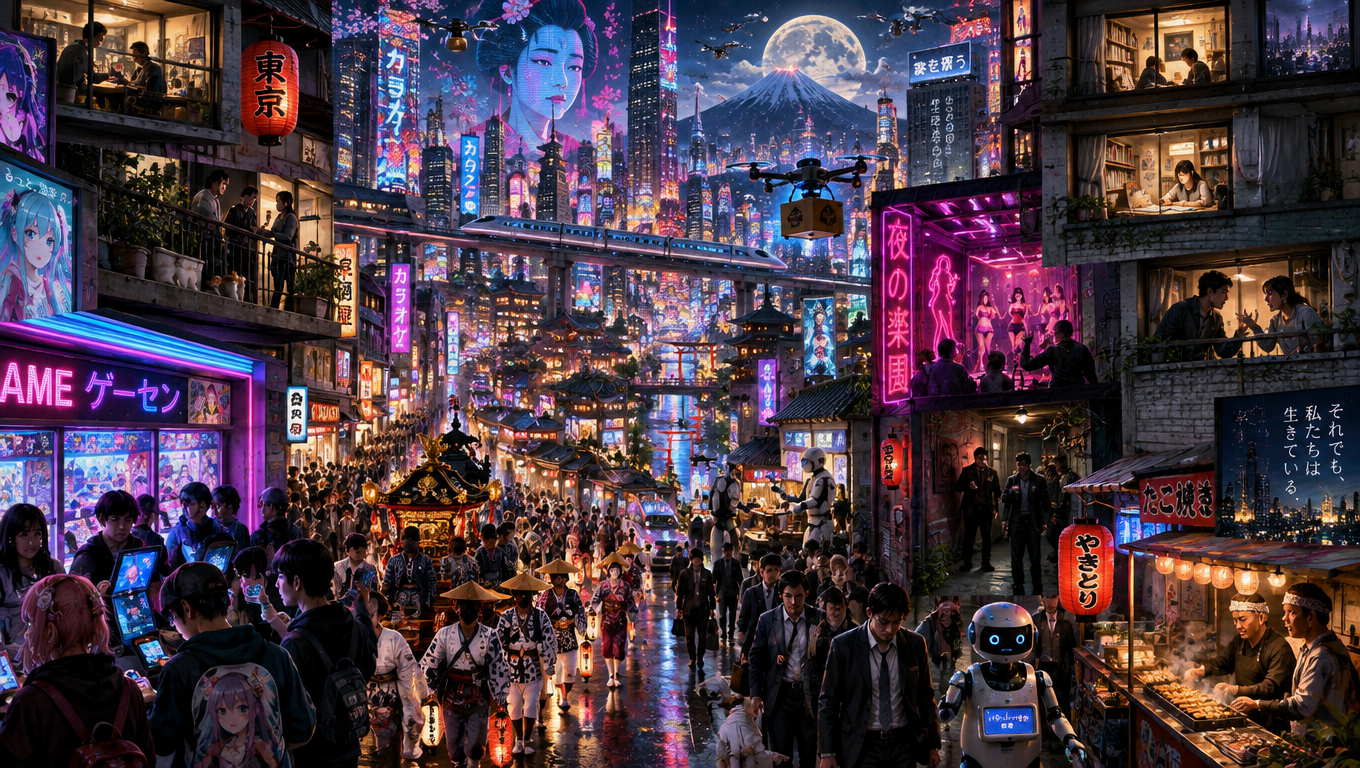
以下是 SceneFlare 原创生成的配图,用来说明如何在提示词里写清文字、光线和材质。
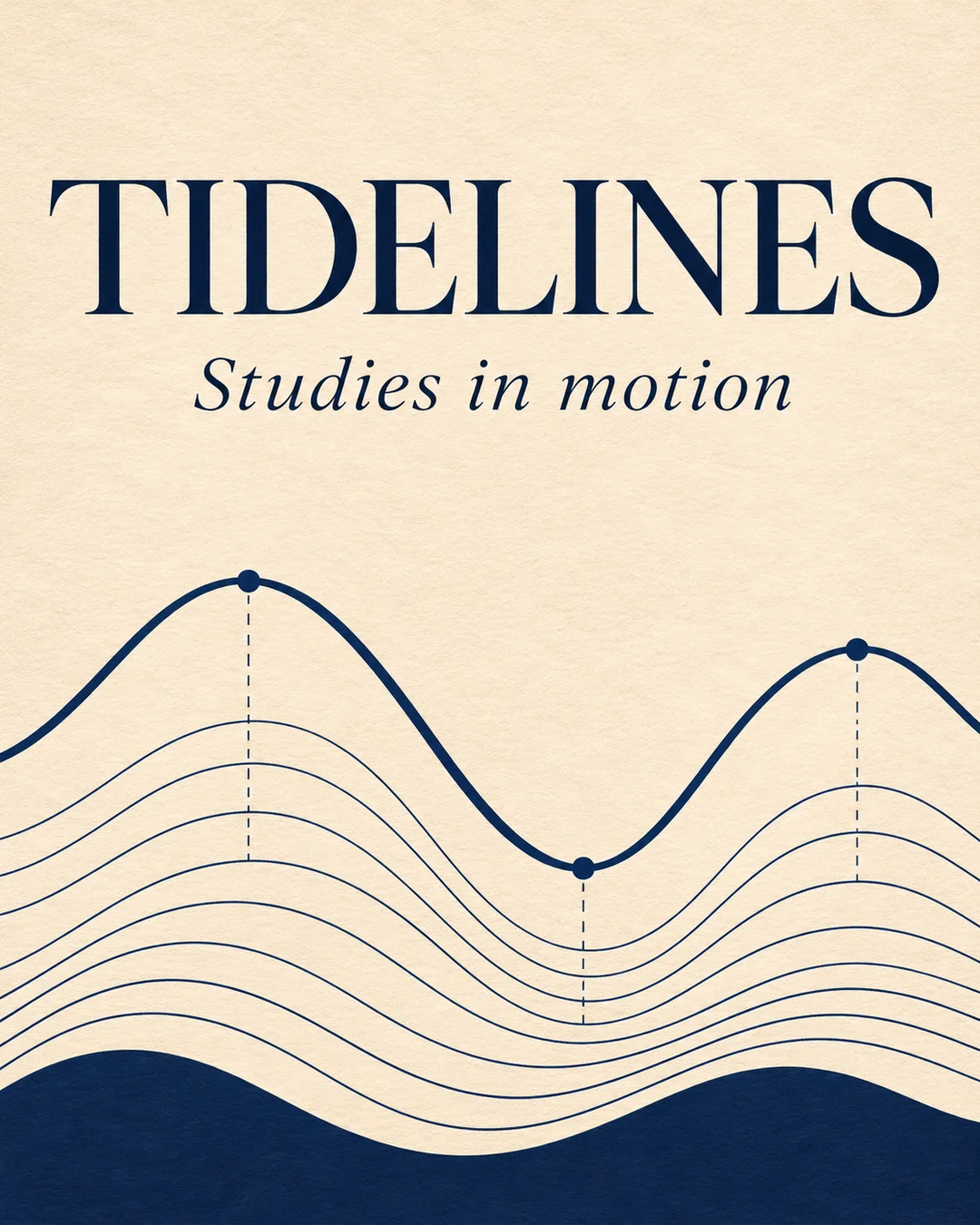
深蓝标题在暖色纸面上很醒目,潮汐线留在画面下半部。写提示词时,可以给出标题的准确文字和位置,让主次一眼分明。
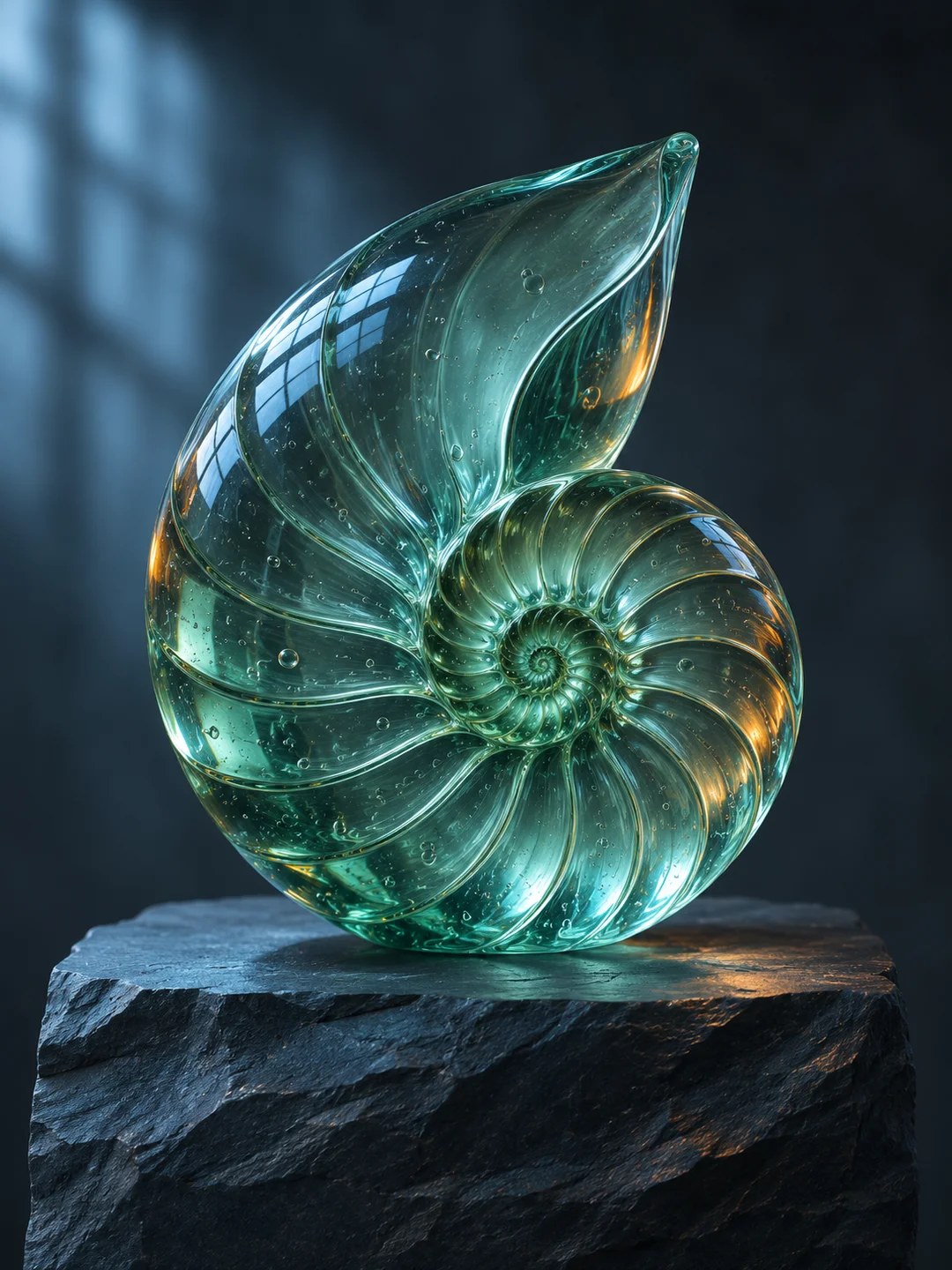
冷光照亮玻璃鹦鹉螺的细纹,暖色反光勾勒它的曲面。先写清材质和光线方向,再放大检查边缘和纹理。
快速迭代可选 Flare,精细修改可选 Sunburst。新画面使用文生图,已有素材使用图生图并上传参考图。
选择画质、尺寸、背景和生成张数。局部编辑可添加与第一张参考图尺寸相同的透明蒙版,按钮会显示提交前的总积分。
等待完成后逐张检查并下载。需要继续修改时,将下载结果作为新请求的参考图上传。
Flare 适合快速尝试不同构图。Sunburst 面向细节较多的画面和参考图编辑。可以用同一段提示词,比较自己最关心的部分。
编辑时最多上传 16 张参考图,并可添加一张 PNG 蒙版。一次最多生成 10 张静态图片。
提示词、参考图、尺寸、质量和生成张数都会影响积分。提交前可在生成器里查看当前估价。