


1
使用清晰、能看清目标物体的照片。上传、拖放或粘贴一张 JPEG、PNG 或 WebP 图片。
上传一张照片,用文字说明要移除的物体。AI 会编辑图片并补全背景,实际效果取决于照片和说明。
移除示例
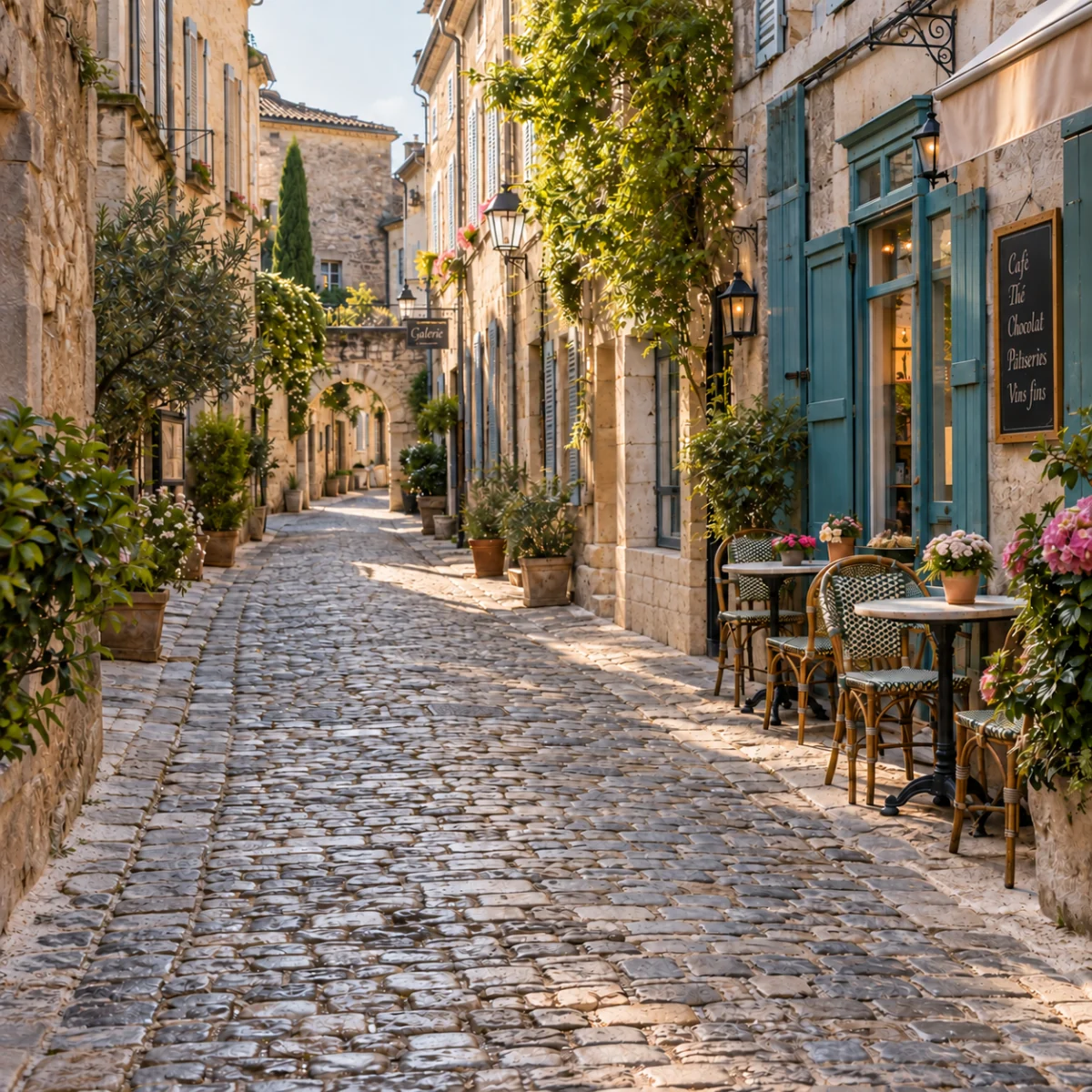
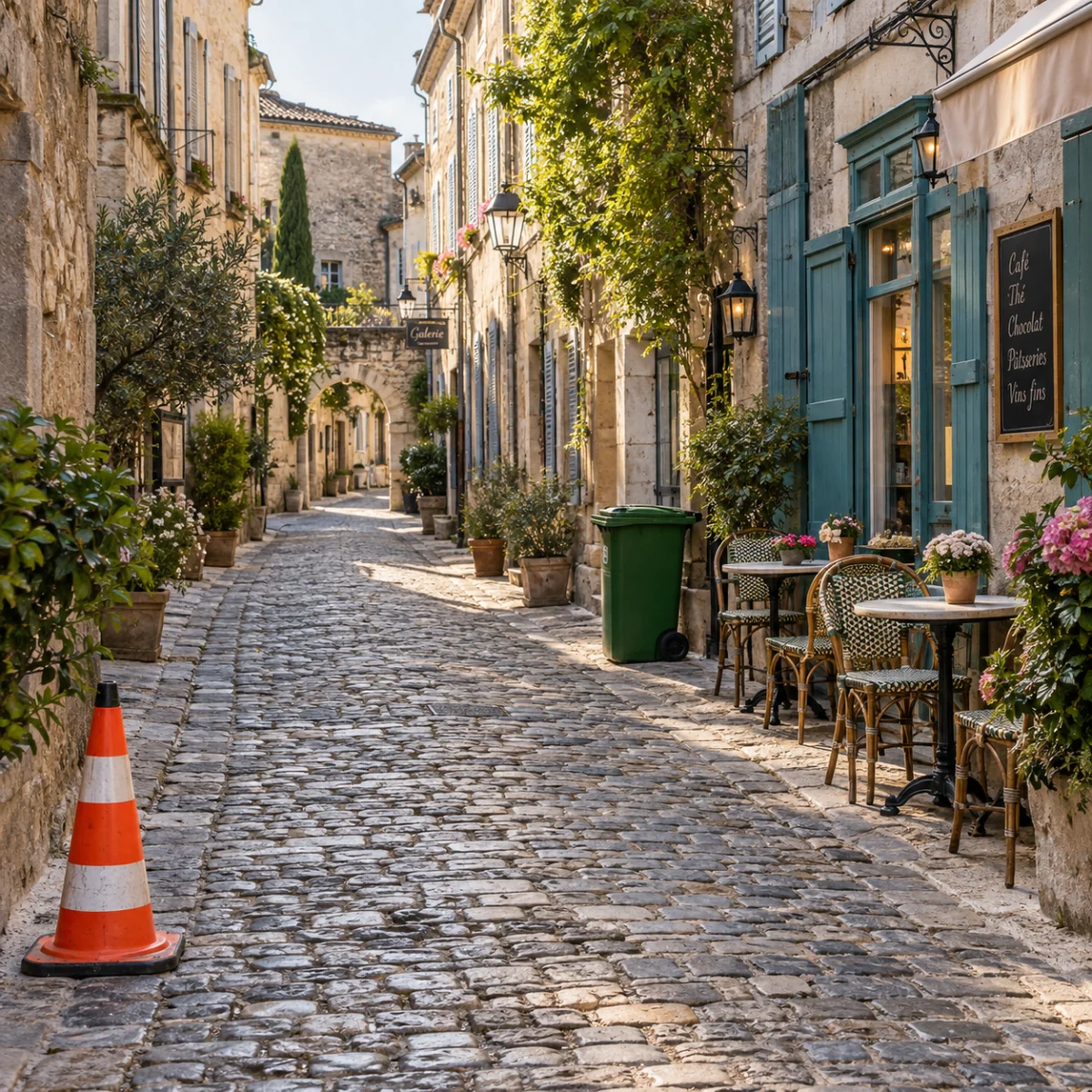
旅行照里的路锥、房源照里的纸箱、商品上的价格标签。写明要去掉什么,编辑器会移除它,并用周围场景填补空缺,无需手动涂抹或修图。
使用清晰、能看清目标物体的照片。上传、拖放或粘贴一张 JPEG、PNG 或 WebP 图片。
写明每个物体及其位置,例如左侧、背景中或桌面上。如果附近有需要保留的内容,也请一并说明。
选择固定画面比例时可选 1K 或 2K;自动模式由模型决定输出尺寸。
写明要去掉的物体和位置。一条说明中可以列出多个物体,例如路锥、垃圾桶和指示牌。
编辑器会要求模型一并去除阴影和倒影,再沿着周围的纹理、光线和透视补全物体原来的位置。
没有提到的内容应保持原样。整张图片会重新生成,细小之处可能有变化,请与原图对比检查。
查看房间和商品照片中的物体移除前后对比。
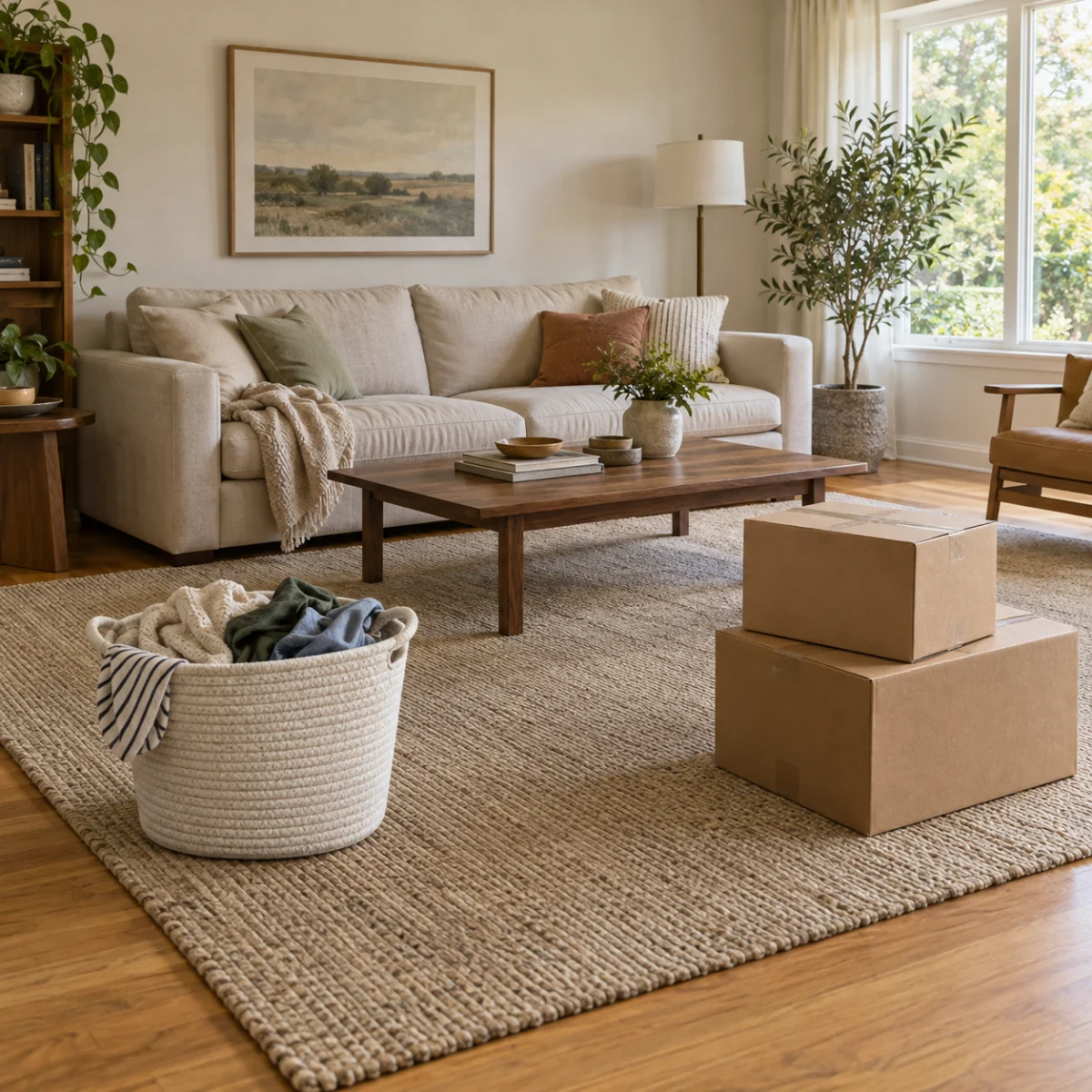
分享房间或出租照片前,去掉画面里的衣物、纸箱等杂物。生成后检查家具和地面是否自然。
在一条说明中列出所有物品,地面和地毯会一起补全。
只移除临时杂物,不要去掉固定设施。房源照片仍应如实反映房屋状况。
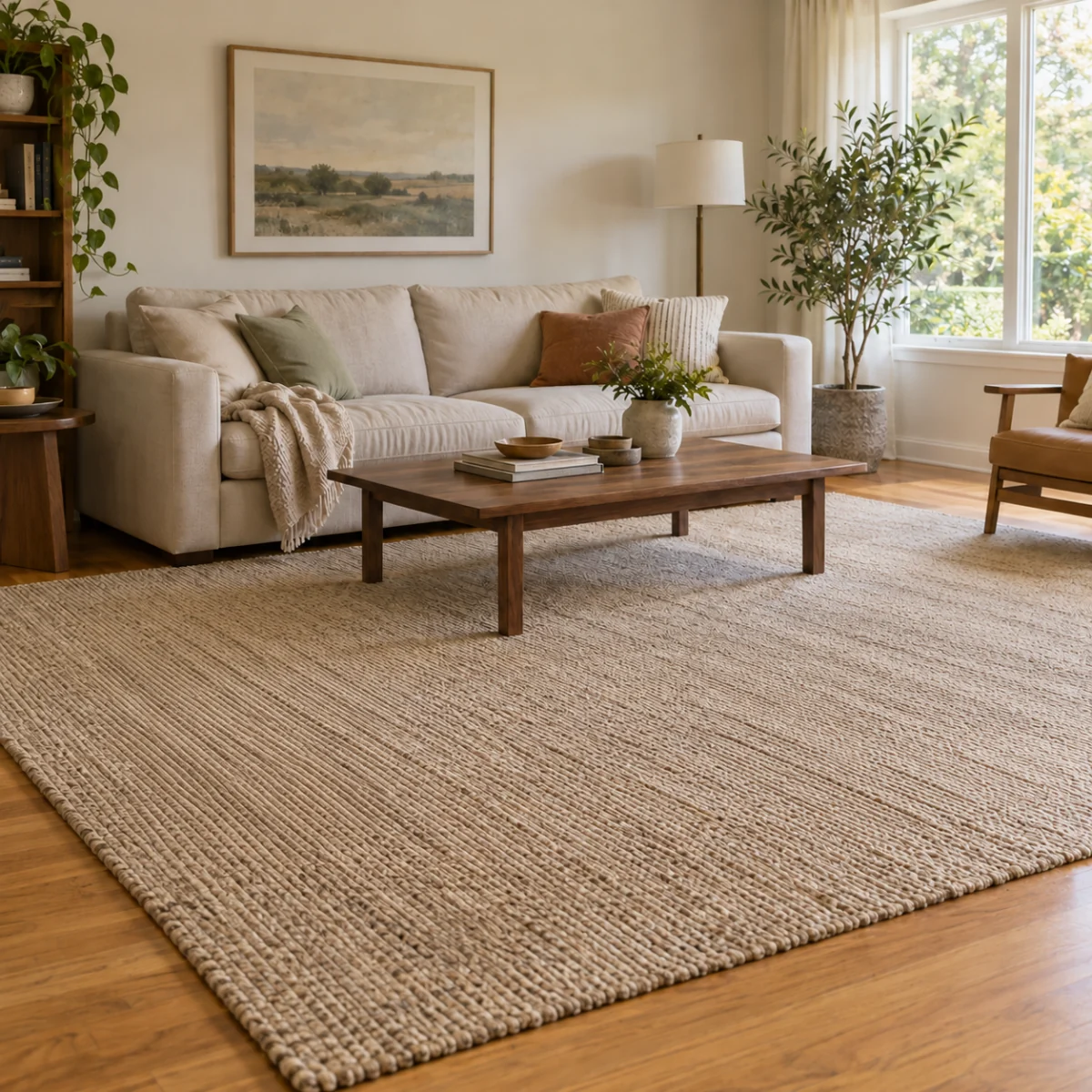
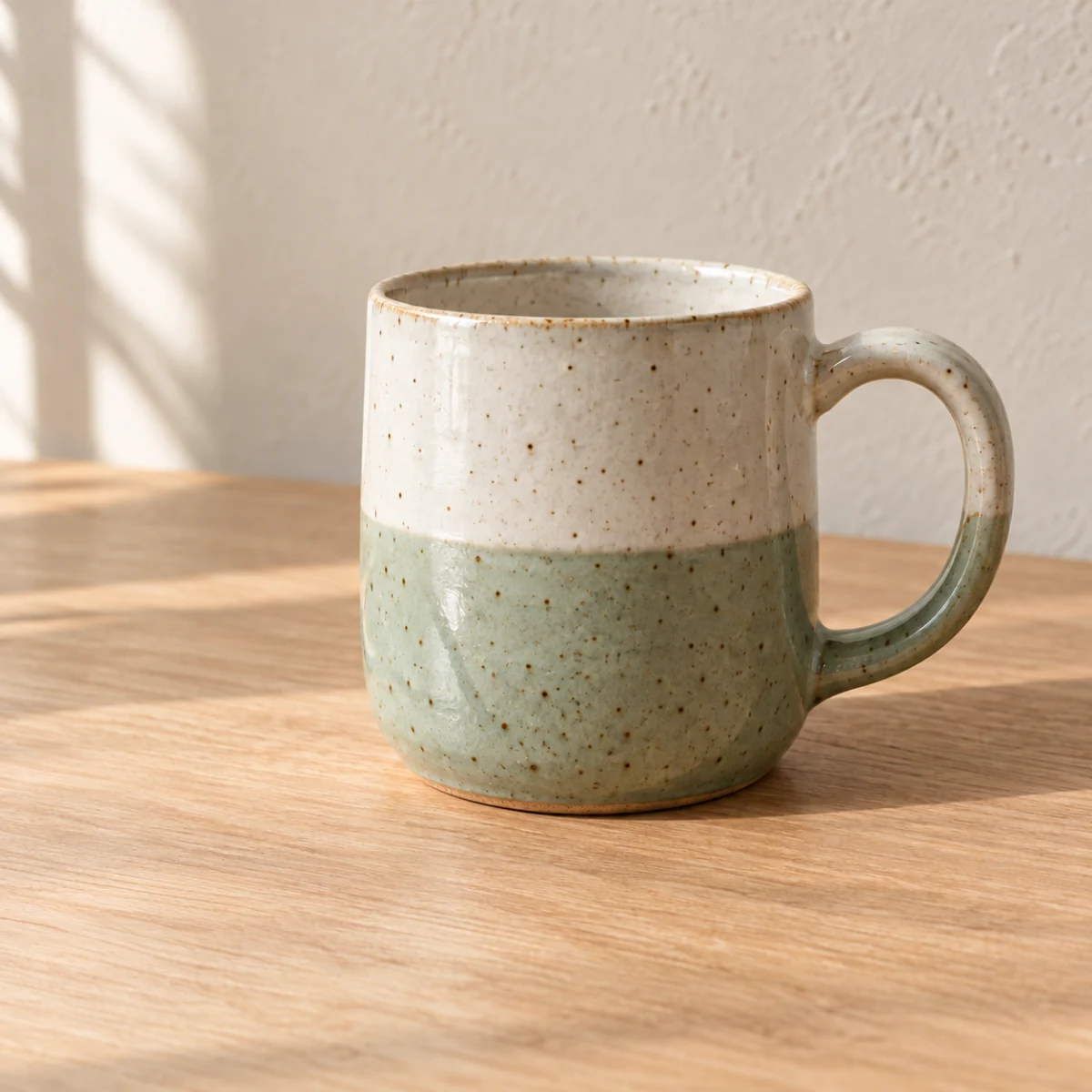
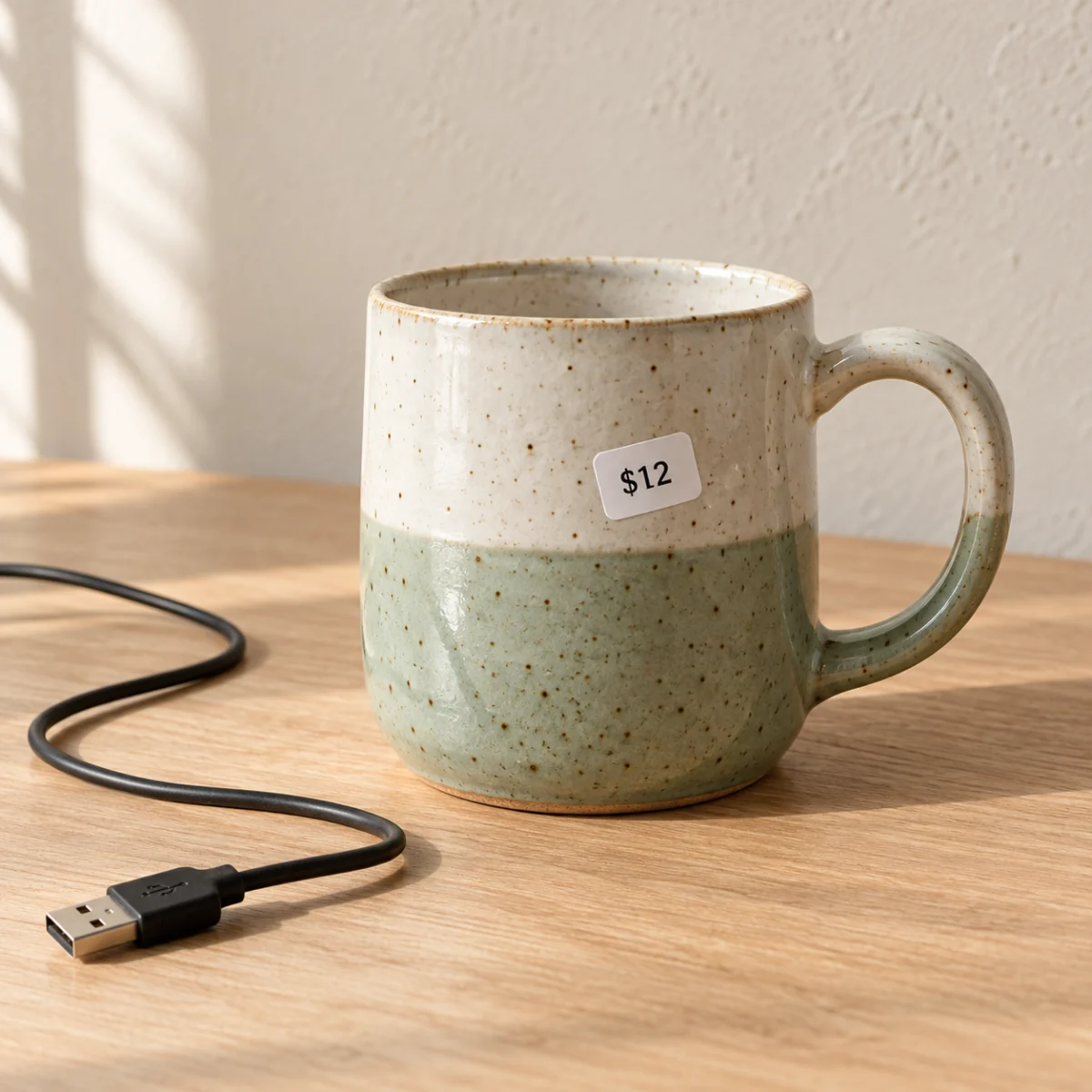
无需重新布景拍摄,即可去掉商品图中的价格标签、线缆和多余道具。请放大检查标签和边缘。
写明需要保留的商品、表面质感或标签,并在结果中检查这些细节。
纯色桌面、墙面和天空比拥挤或带图案的区域更容易补全。
选择一张 JPEG、PNG 或 WebP,确保要移除的物体清楚可见。
写出每个物体及其位置,再补充附近需要保留的内容。可以从示例开始,按你的照片修改。
查看预估积分,登录后生成。放大结果与原图对比,确认无误后下载。
不需要。本页面没有画笔或蒙版选择功能。用文字说明物体及其在照片中的位置即可;名称和位置越明确,模型越容易找到它。
不一定。模型会被要求保留你没有提到的内容,但它会生成一张新图片,细节、纹理或文字可能有轻微变化。需要像素级精确修图时,请使用传统图片编辑软件。
杂物、指示牌、贴纸、线缆、垃圾桶、路锥、车辆等边界清楚的物体效果最好。复杂背景前的大型物体较难自然补全。请只编辑你有权使用的照片,不要移除他人作品上的水印或署名。
可以。在同一条说明中列出每个物体。如果同类物体出现多次,请说明是哪一个,例如左侧的路锥。
生成需要登录并使用 SceneFlare 积分。提交前,按钮会显示当前照片和设置的预估积分。每次重新生成都会使用积分。刷新后,表单中的图片和说明会重置;生成完成的图片会保存到作品库。
上传照片,写明要去掉的内容。