

一张照片或一段视频
上传一张照片或一段 2–15 秒的视频。让人物清晰入镜,便于模型识别主体。
上传一张照片或一段视频,生成短转场:画面短暂撕裂、颜色错位,再切到稳定的下一镜。
先让观众看清主体,再短暂错开几条色带,最后切到同一个人的新构图。故障时间短,两边的镜头才都看得清。
上传一张照片或一段 2–15 秒的视频。让人物清晰入镜,便于模型识别主体。
视频默认 10 秒,可选择 4–15 秒。
生成前请核对按钮上显示的积分。预估会随分辨率、片段长度和参考视频长度变化。
脸尽量离画面边缘远一点。画面横条错位时,人物的轮廓仍有空间留在画面里。
时长选项控制整段视频。如果只想缩短故障,可以在补充说明里写“只出现一次短促的撕裂”。
播放到切点,确认机位确实变了,故障很快退去,下一镜能看清人脸。
选光线稳定、主体轮廓清楚的参考素材。开头先留一镜让观众看清人物,再用错开的横条和分离的颜色带出切换。配图取自剪辑示例的切点。
补充“只在切镜时出现一次短促的数字撕裂”,再完整播放,看看故障前后是否各有一段清楚的画面。
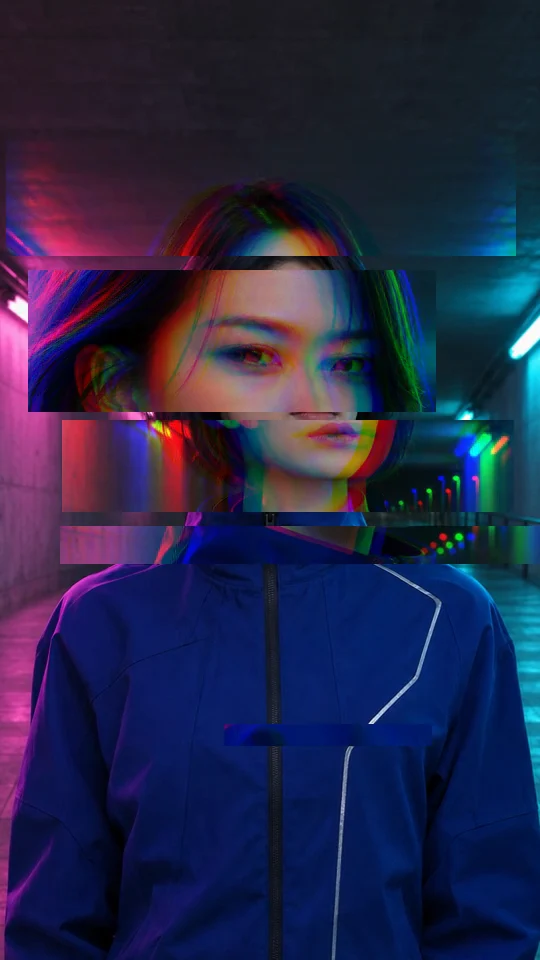
想在下一镜看清人物表情,可以补充“切到同一人物的斜侧面近景”。示例里机位变了,蓝色外套和霓虹灯光仍然连贯,所以观众跟得上切换。
想让转场落在指定帧或音乐节拍上,可以生成后在剪辑软件里对齐切点。

先用光线充足、人物清晰的参考。在头部和肩部周围留一点空间,方便撕裂效果展开。
补充描述可以留空。选择时长和分辨率后,查看按钮上的积分报价。
登录后生成。如果故障遮住了两边的画面,改成“一次短促撕裂,前后都保留稳定画面”。
该效果会生成无声片段。你可以在视频编辑软件中添加自己有权使用的音轨。
一张照片,或一段 2–15 秒的视频。
模型会参考上传素材生成一段新的无声视频,构图、动作和时机可能变化。需要精确到一帧的转场时,请在剪辑软件里手动对齐。