

Uma foto ou clipe de 2–30 s
Envie uma imagem de corpo inteiro ou um vídeo de referência de 2 a 30 segundos mostrando cabeça, look e os dois calçados no quadro vertical.
Transforme uma foto ou um vídeo de corpo inteiro em uma Jump Transition: a pessoa salta, o cenário muda no ponto mais alto e o pouso acontece no novo lugar.
Conheça outras ferramentas do SceneFlare para trocas de cena, estilos e ideias em vídeo.
Jump Transition liga dois lugares com um único salto. Saia do chão, corte no ponto mais alto e aterrisse no segundo local. O player principal exibe o vídeo de referência. As imagens abaixo mostram a decolagem e a aterrissagem com duas pessoas diferentes.
Envie uma imagem de corpo inteiro ou um vídeo de referência de 2 a 30 segundos mostrando cabeça, look e os dois calçados no quadro vertical.
O Seedance 2.5 começa com 10 segundos, proporção 9:16, resolução de 720p e áudio ativado. Você pode ajustar a duração (5–30 s), a proporção e a resolução antes de gerar.
Confira a estimativa de créditos no botão. Entre na conta para enviar a solicitação.
Comece com um plano centralizado dos pés à cabeça, com espaço livre no topo para a subida e chão visível sob os dois tênis para o impulso.
Altura fixa de câmera e proporção estável da pessoa garantem o corte no ápice — postura, eixo do corpo e posição na tela precisam coincidir.
Diferente de Glitch Transition (rasgo digital e canais de cor) e Airport Transition (sequência fixa do círculo com a mão do portão para a rua noturna), Jump Transition usa um salto para trocar entre cenários descritos por você.
Conserve a mesma altura de câmera e mantenha o corpo no centro para a silhueta conectar os dois cenários. Indicar luz do dia ou linha do horizonte parecida nas notas ajuda o corte no ar a soar natural.
Inclua nos detalhes opcionais “distância fixa da câmera, corpo inteiro centralizado, um único salto vertical” e prefira fundos limpos.
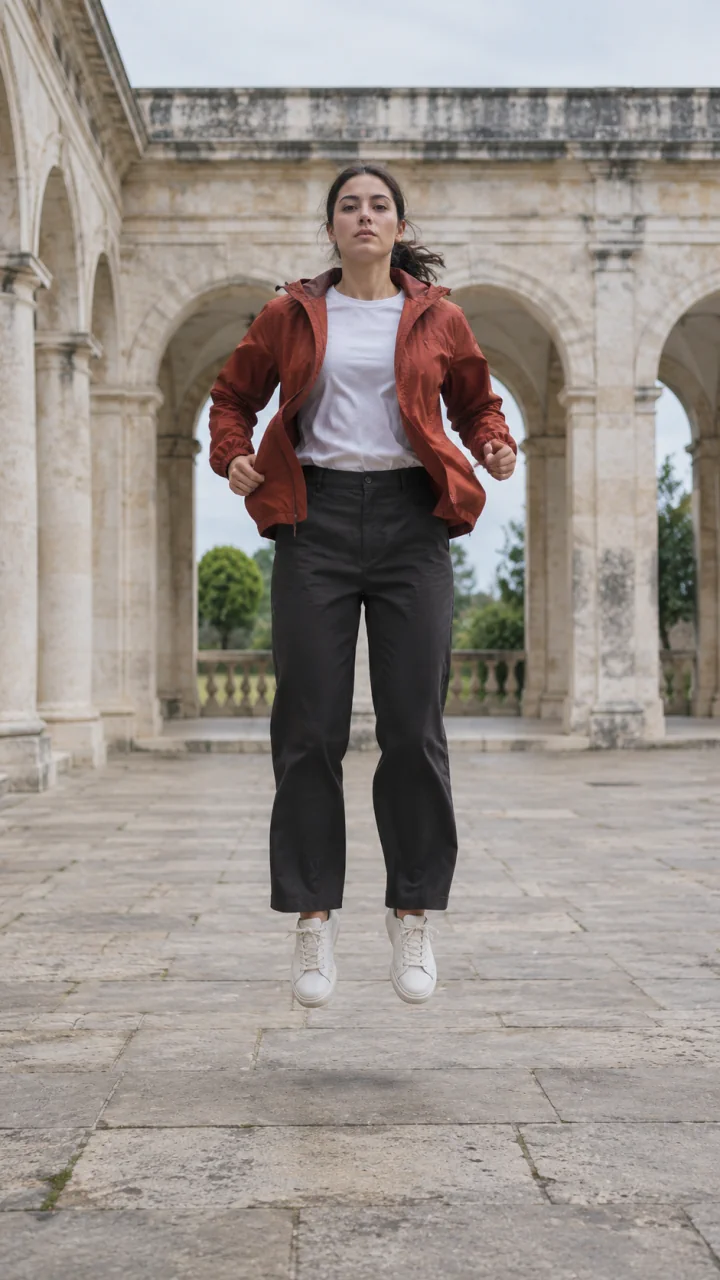
Após a troca em pleno salto, os dois pés devem tocar o chão com suavidade no segundo local. Mantenha a mesma pessoa no centro e na mesma escala, deixando tempo para que o novo cenário seja percebido.
Confira se o som do pouso coincide com o contato dos pés no chão. Para editar no ritmo, adicione uma faixa licenciada e corte no quadro do pouso.
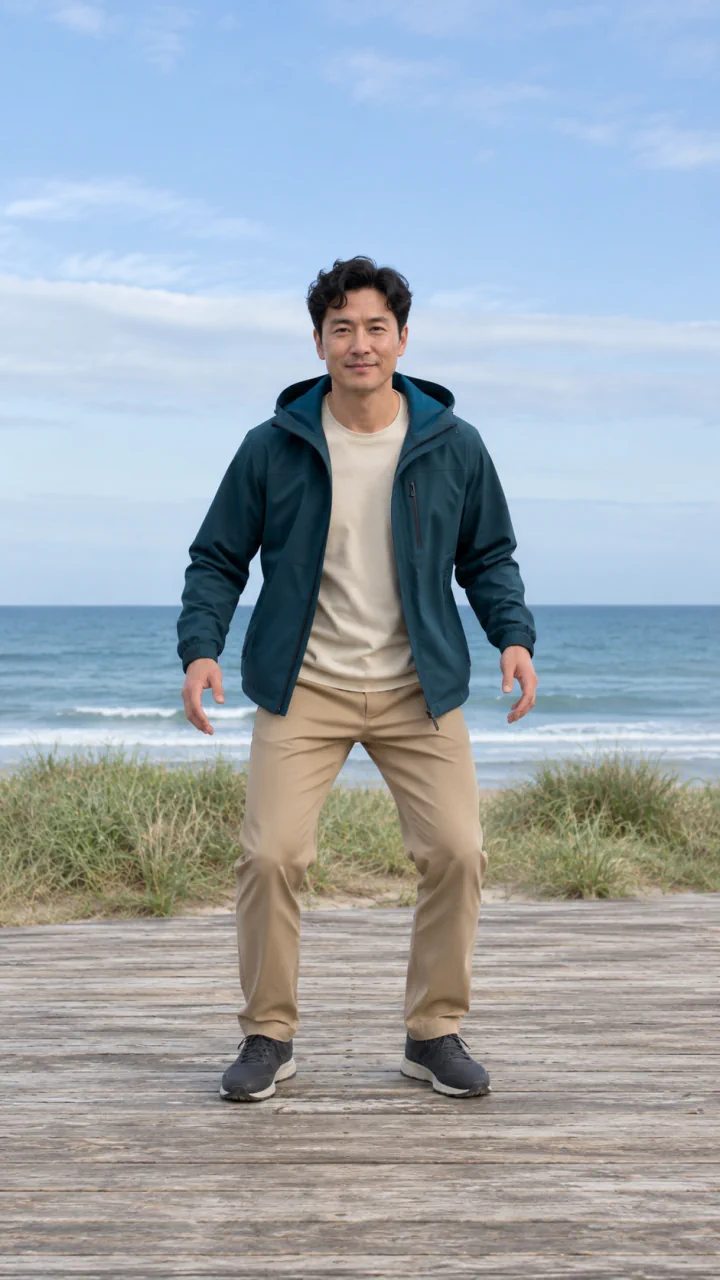
Use uma foto nítida ou um clipe de 2–30 segundos com folga acima da cabeça, calçados à mostra e área livre ao redor da pessoa.
Deixe o campo vazio para usar o corte padrão ou informe saída e chegada enquanto ajusta duração (5–30 s), proporção ou resolução.
Entre na conta, confira os créditos e assista ao clipe para validar identidade, roupas e escala entre impulso, ápice e pouso.
Glitch Transition liga planos com um rasgo digital e separação de cores, enquanto Airport Transition segue um roteiro fixo de círculo com a mão do aeroporto até uma rua à noite. Jump Transition usa um salto de corpo inteiro para alternar no ar entre os cenários que você indicar.
Não. Esta predefinição aceita uma única foto obrigatória ou um vídeo de 2 a 30 segundos do sujeito. Descreva o cenário de chegada e a luz no campo opcional de detalhes.
A predefinição gera sons sincronizados com o impulso e o pouso. Você pode acrescentar música licenciada no editor. Confira o pouso antes de compartilhar, pois detalhes da roupa, dos sapatos ou dos membros podem mudar durante a geração.