

Flare / Sunburst
Sunburst prioriza a fidelidade da edição e a preservação dos detalhes de referência.
Gere e edite imagens com GPT Image 2.5. Escolha Flare ou Sunburst, adicione referências e máscaras, ajuste o tamanho e confira os créditos antes de criar.
Prévia

Explore outros modelos para gerar e editar imagens.
Comece com uma descrição ou suas próprias fotos. Flare favorece iterações rápidas, enquanto Sunburst prioriza a fidelidade da edição. Escolha a versão para cada tarefa no mesmo espaço.
Sunburst prioriza a fidelidade da edição e a preservação dos detalhes de referência.
Cinco níveis de qualidade permitem equilibrar detalhes, tempo de geração e créditos.
Gere de 1 a 10 imagens por solicitação. Selecione cada miniatura para visualizar e baixar a imagem. Os resultados continuam disponíveis na biblioteca.
Gere e edite imagens com GPT Image 2.5. Escolha Flare ou Sunburst, adicione referências e máscaras, ajuste o tamanho e confira os créditos antes de criar.
Informe assunto, ambiente, iluminação e composição. Coloque entre aspas o texto desejado na imagem e confira a ortografia e os detalhes do resultado.
Adicione até 16 fotos, esboços ou layouts. Explique a contribuição de cada referência e o que deve ser preservado. Uma referência orienta o resultado, sem garantir uma cópia exata.
Envie um PNG com as dimensões da primeira referência. Pixels transparentes indicam a área a alterar; pixels opacos, a área a preservar.
Largura e altura devem ser múltiplos de 16: até 3.840 px por lado, entre 655.360 e 8.294.400 pixels no total e proporção máxima de 3:1.
A transparência é um recurso em prévia. Confira o canal alfa e as bordas antes de usar a imagem.
Gere de 1 a 10 imagens por solicitação. Selecione cada miniatura para visualizar e baixar a imagem. Os resultados continuam disponíveis na biblioteca.
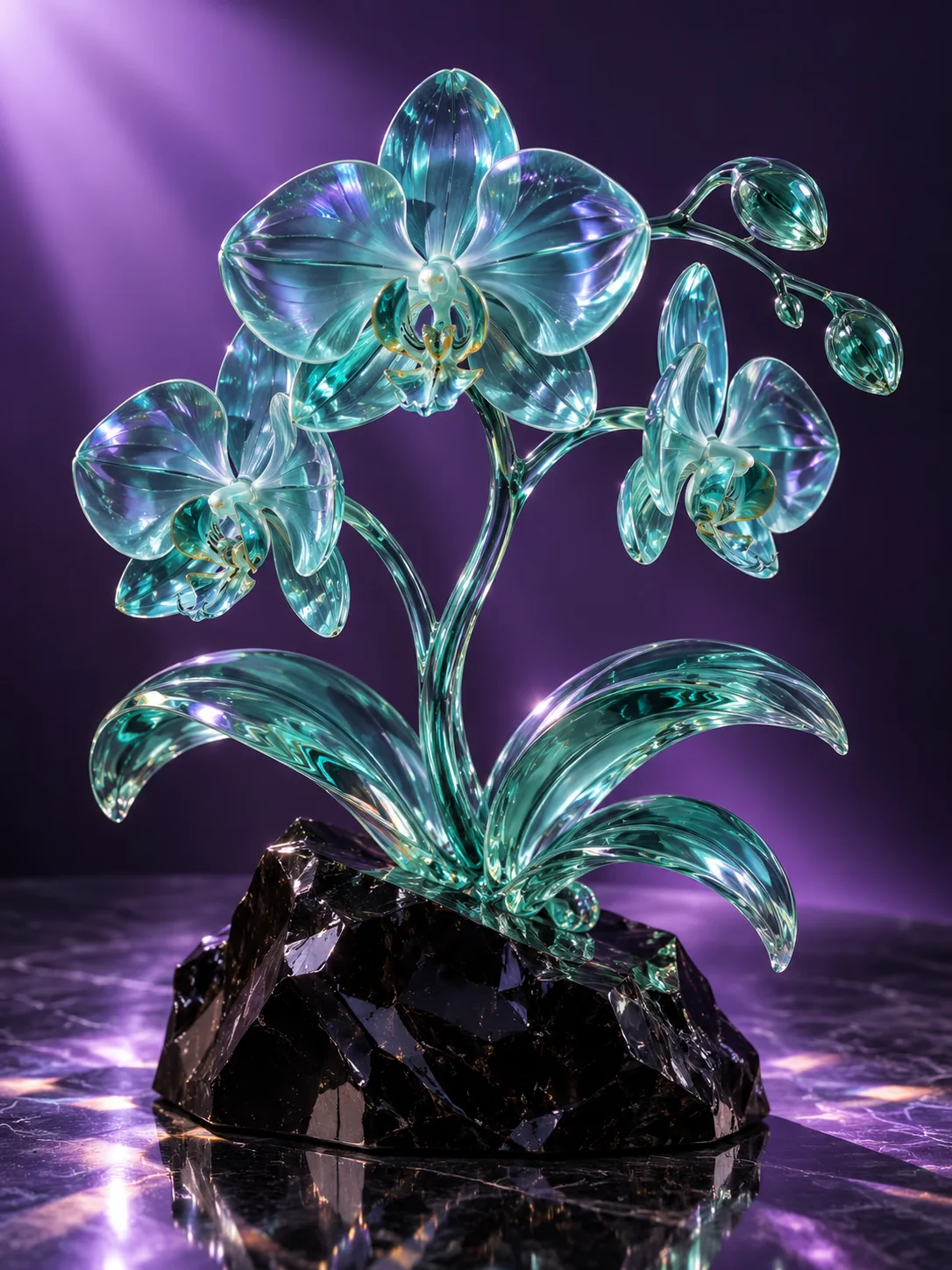
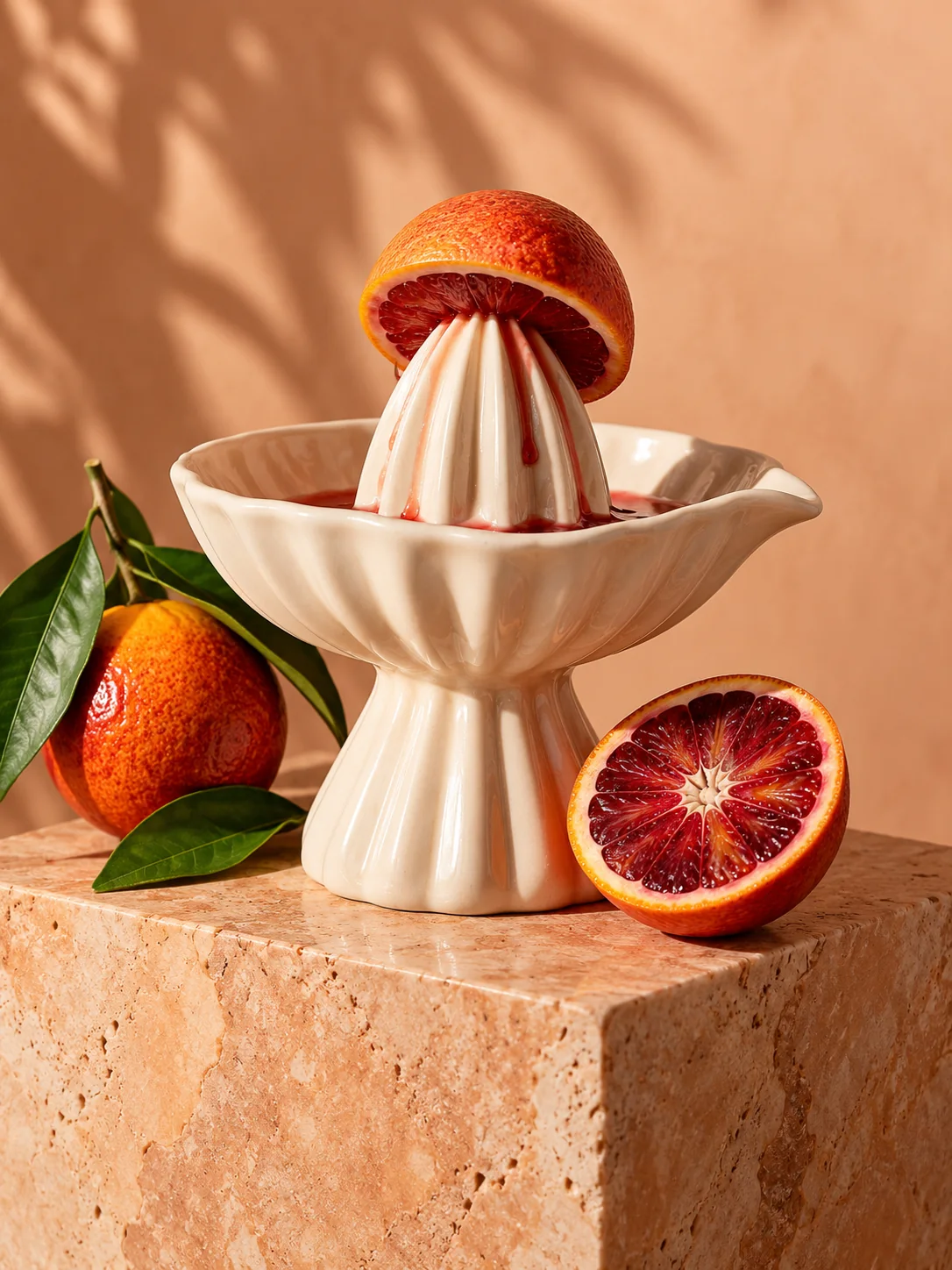
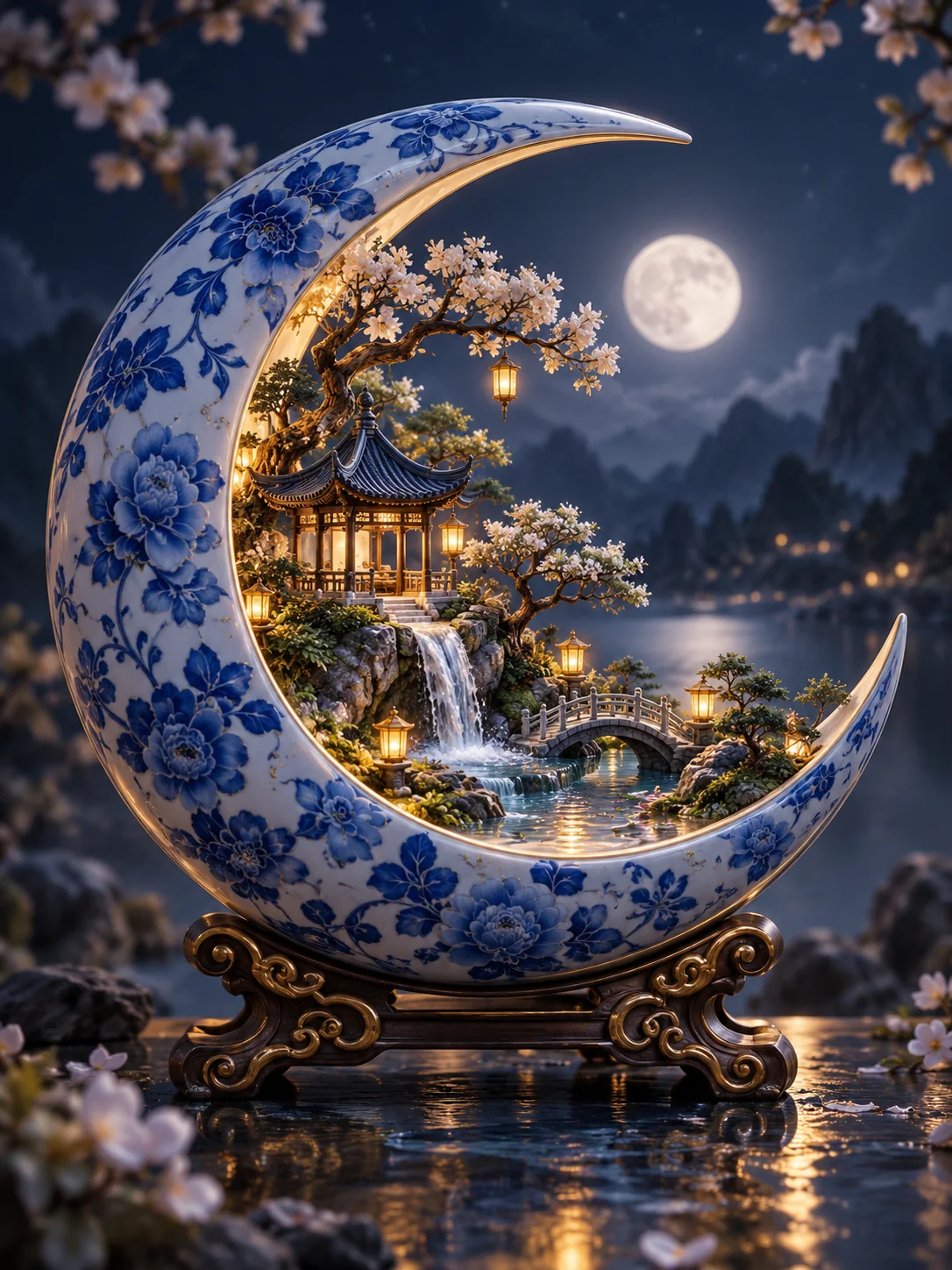
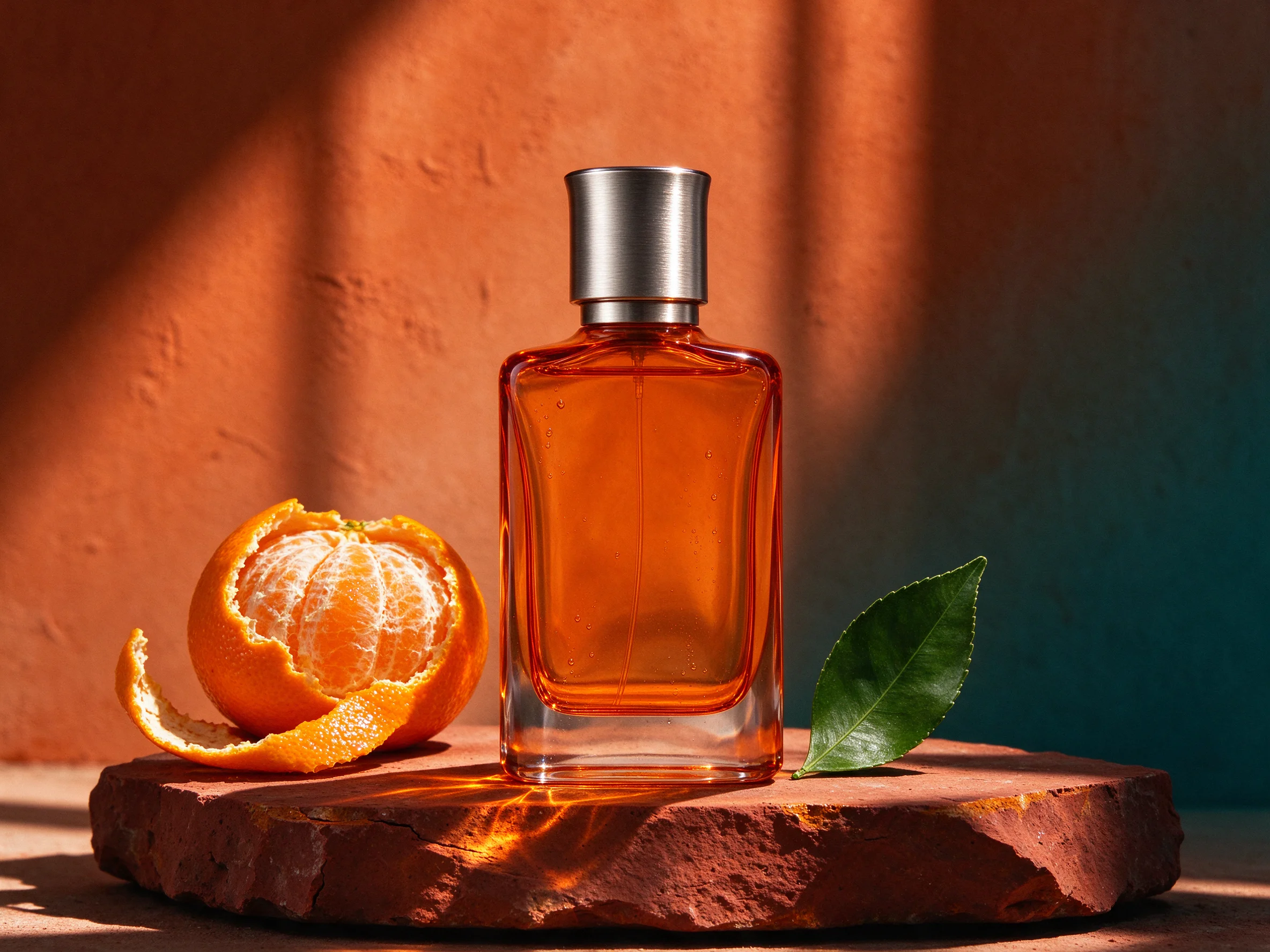
Explore exemplos de geração de cenas e edição com referências. Eles ilustram resultados possíveis e não são testes de desempenho da SceneFlare.
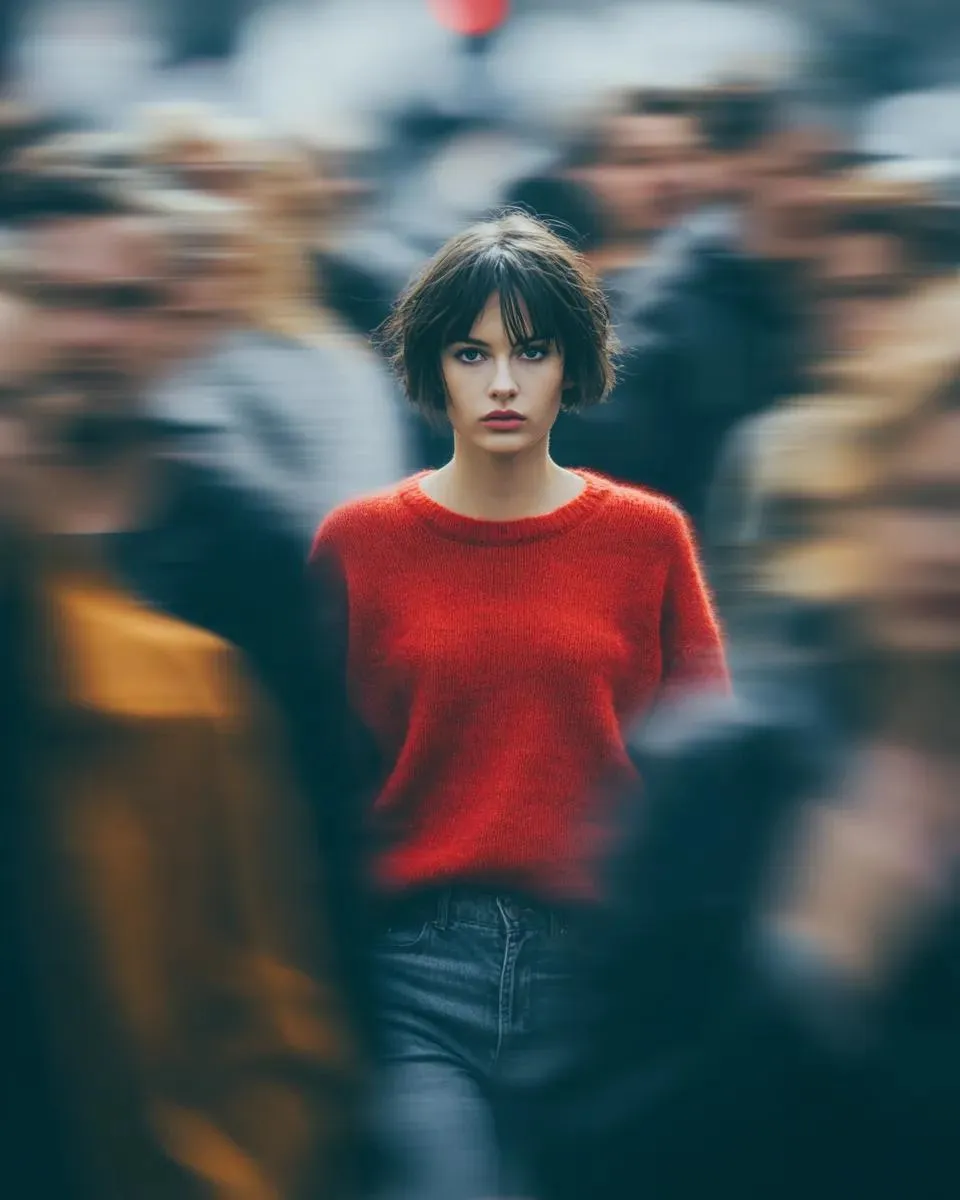
Esta amostra Flare combina néon, pessoas e arquitetura. Defina a cena primeiro e depois refine os detalhes.
Flare prioriza a velocidade na geração e edição de imagens do dia a dia.
A comparação da OpenAI troca uma camisa vermelha por roupa formal. Mova o divisor para comparar. A fonte indica Images 2.5, sem especificar a subversão da API.
Adicione até 16 fotos, esboços ou layouts. Explique a contribuição de cada referência e o que deve ser preservado. Uma referência orienta o resultado, sem garantir uma cópia exata.
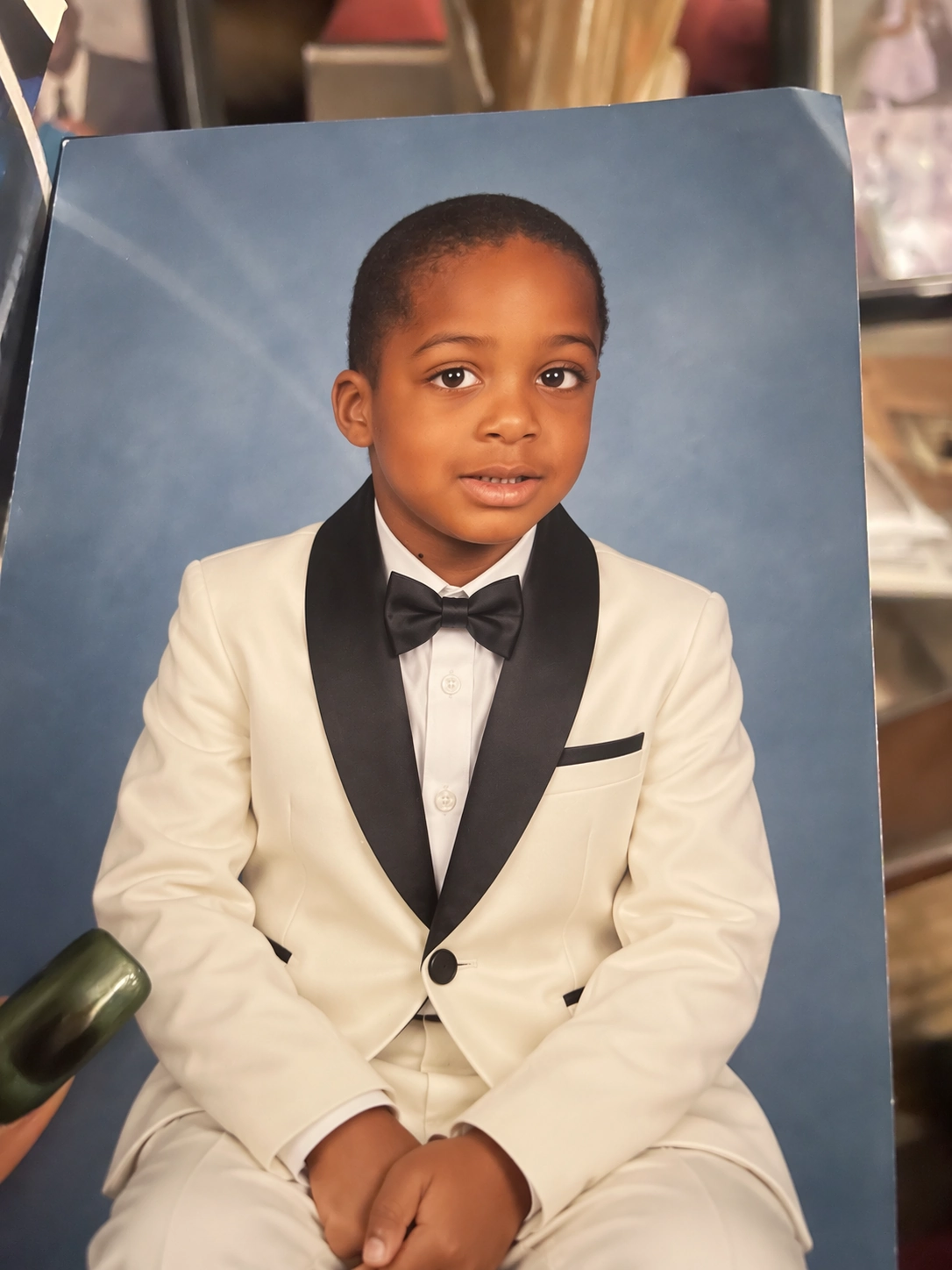
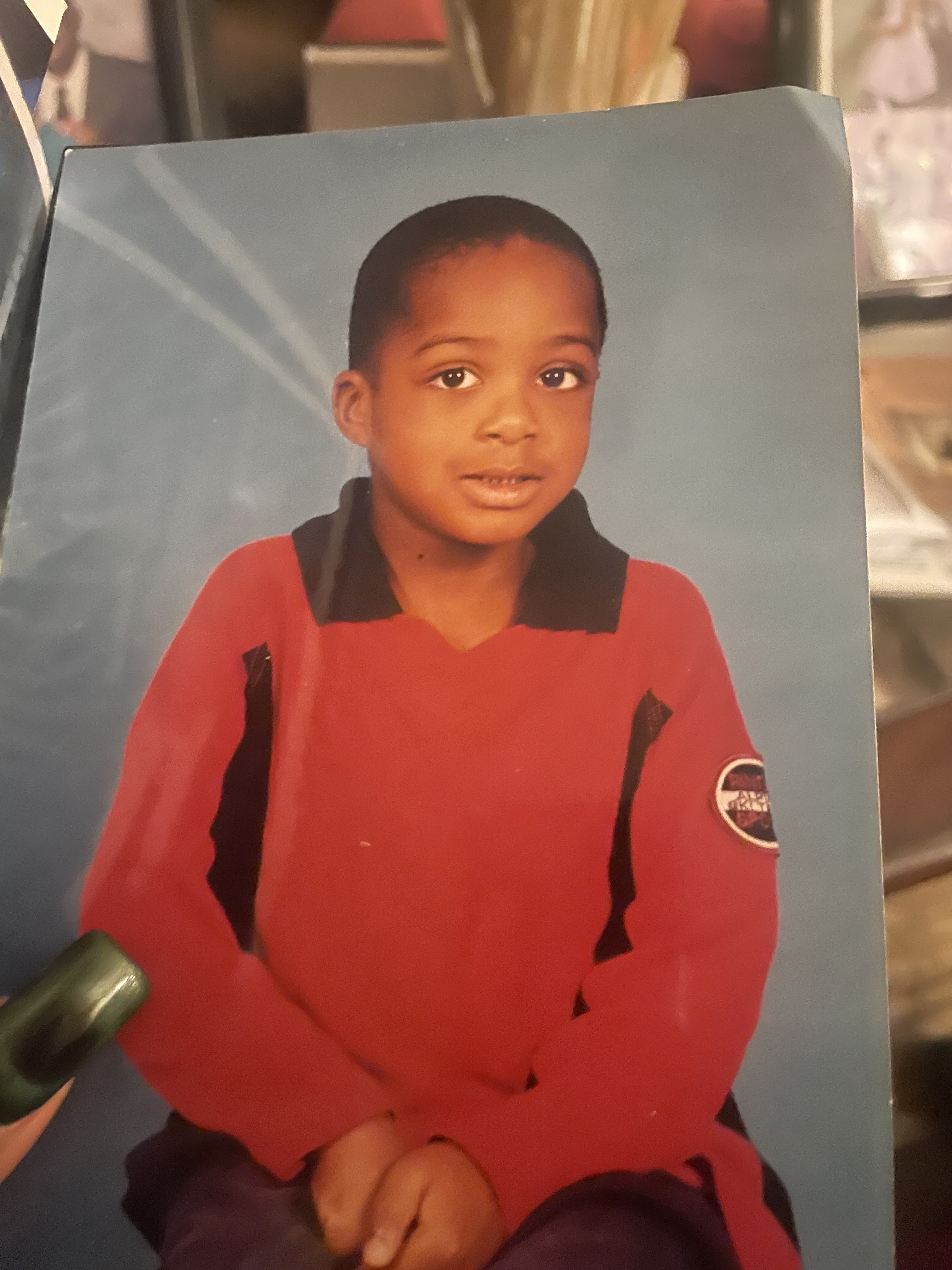
Escolha Flare para testar ideias ou Sunburst para edições precisas. Comece com texto ou adicione imagens de referência.
Defina qualidade, tamanho, fundo e quantidade. O botão mostra o total de créditos antes de gerar.
Selecione cada miniatura para conferir e baixar a imagem. Os resultados também ficam disponíveis na biblioteca.
Flare prioriza a velocidade na geração e edição de imagens do dia a dia. Sunburst prioriza a fidelidade da edição e a preservação dos detalhes de referência.
Envie um PNG com as dimensões da primeira referência. Pixels transparentes indicam a área a alterar; pixels opacos, a área a preservar.
Saídas acima de 3.686.400 pixels são experimentais. 4K indica um limite de pixels: 16:9 chega a 3840×2160; imagens quadradas, a 2880×2880.
Gere de 1 a 10 imagens por solicitação. Selecione cada miniatura para visualizar e baixar a imagem. Os resultados continuam disponíveis na biblioteca.
Os créditos dependem da qualidade, das dimensões, do tamanho do prompt, das referências, das máscaras e da quantidade de imagens. O botão mostra o preço das configurações atuais antes do envio. Confira após alterar as entradas; cada geração usa créditos.
Esta página permite gerar e editar imagens na SceneFlare. Sketch, comentários em imagens e histórico do ChatGPT não estão incluídos. Você pode enviar seus esboços ou resultados baixados como referências para outra edição.
Gere e edite imagens com GPT Image 2.5. Escolha Flare ou Sunburst, adicione referências e máscaras, ajuste o tamanho e confira os créditos antes de criar.