1
Use uma foto nítida com o elemento principal bem visível. Retratos, animais de estimação, flores e objetos do dia a dia são bons pontos de partida.
Transforme sua foto em uma página para colorir em preto e branco. Escolha os detalhes e o fundo e gere sem escrever um prompt.
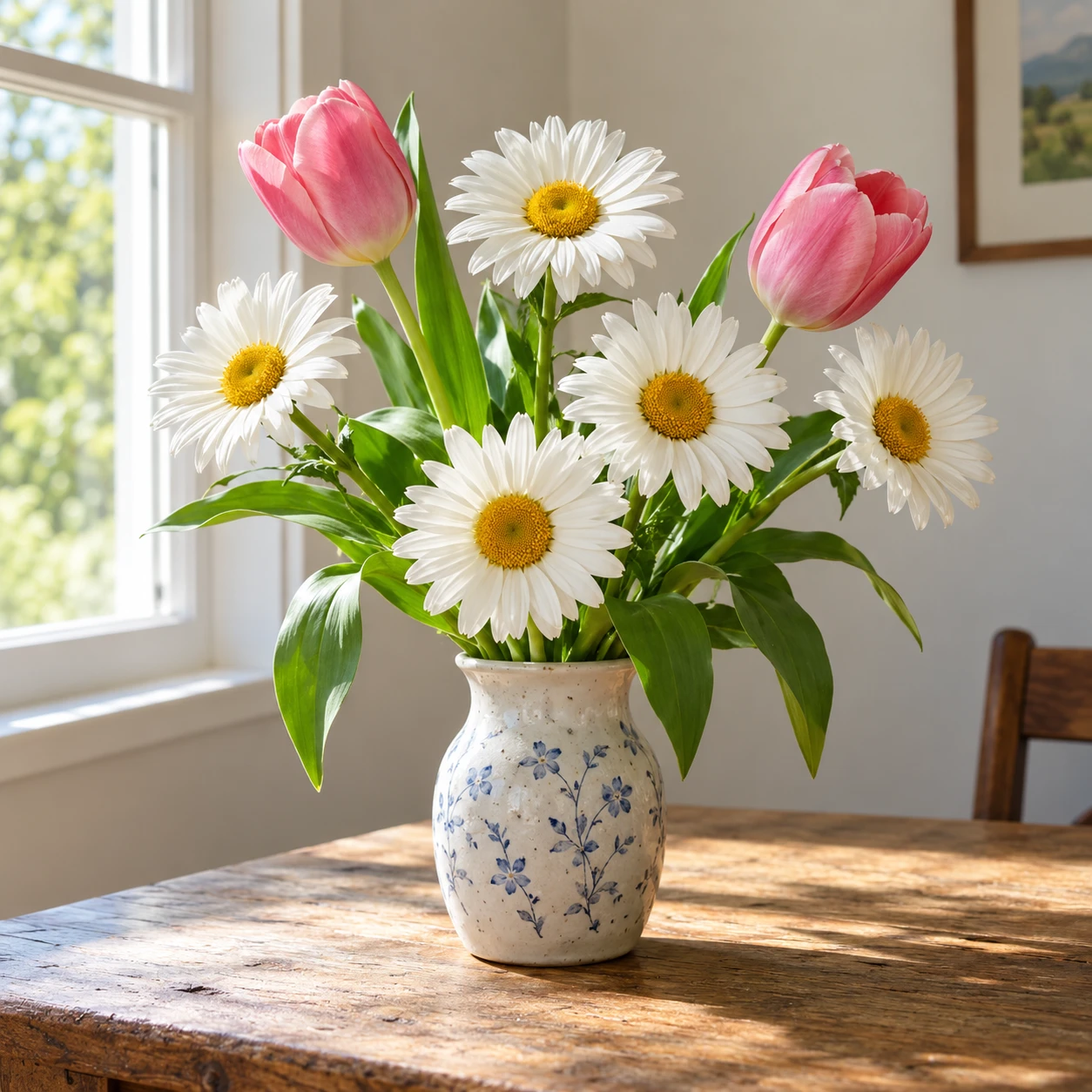
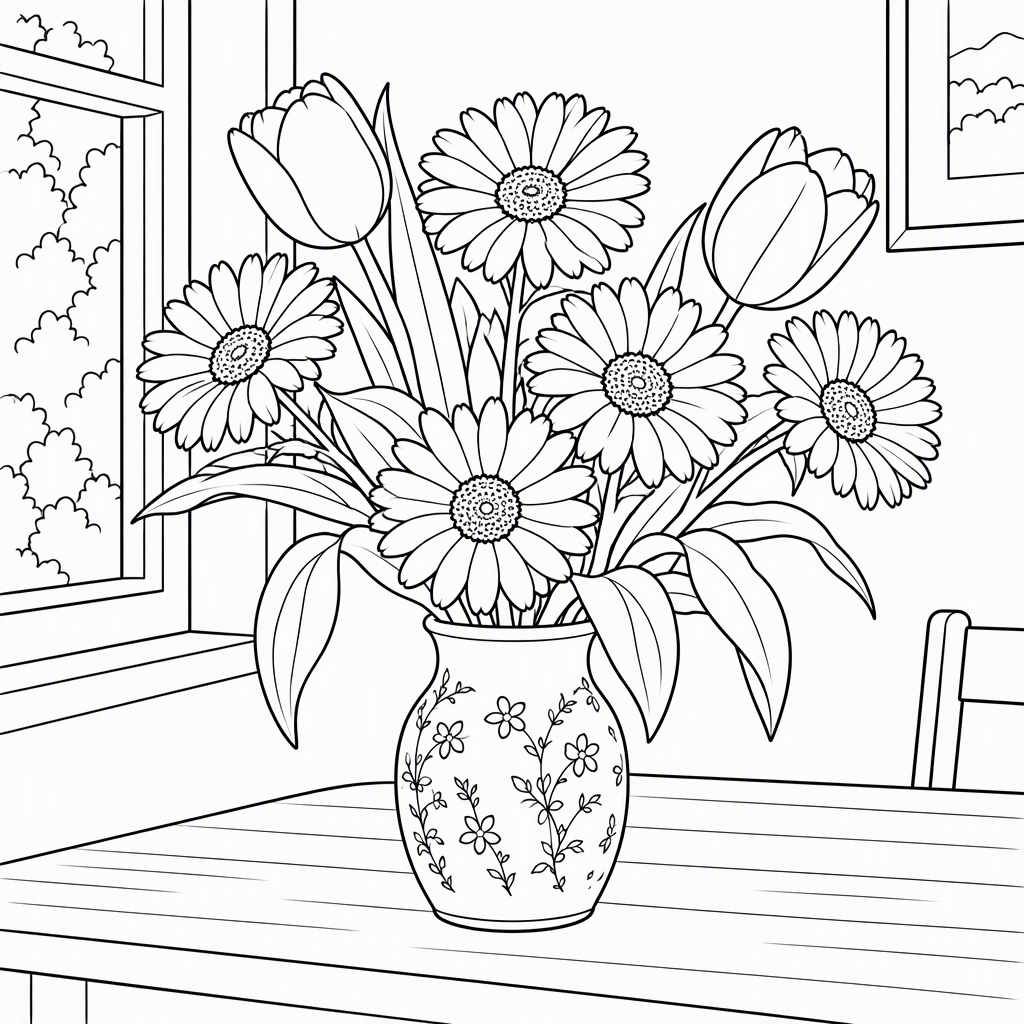
Exemplo para colorir
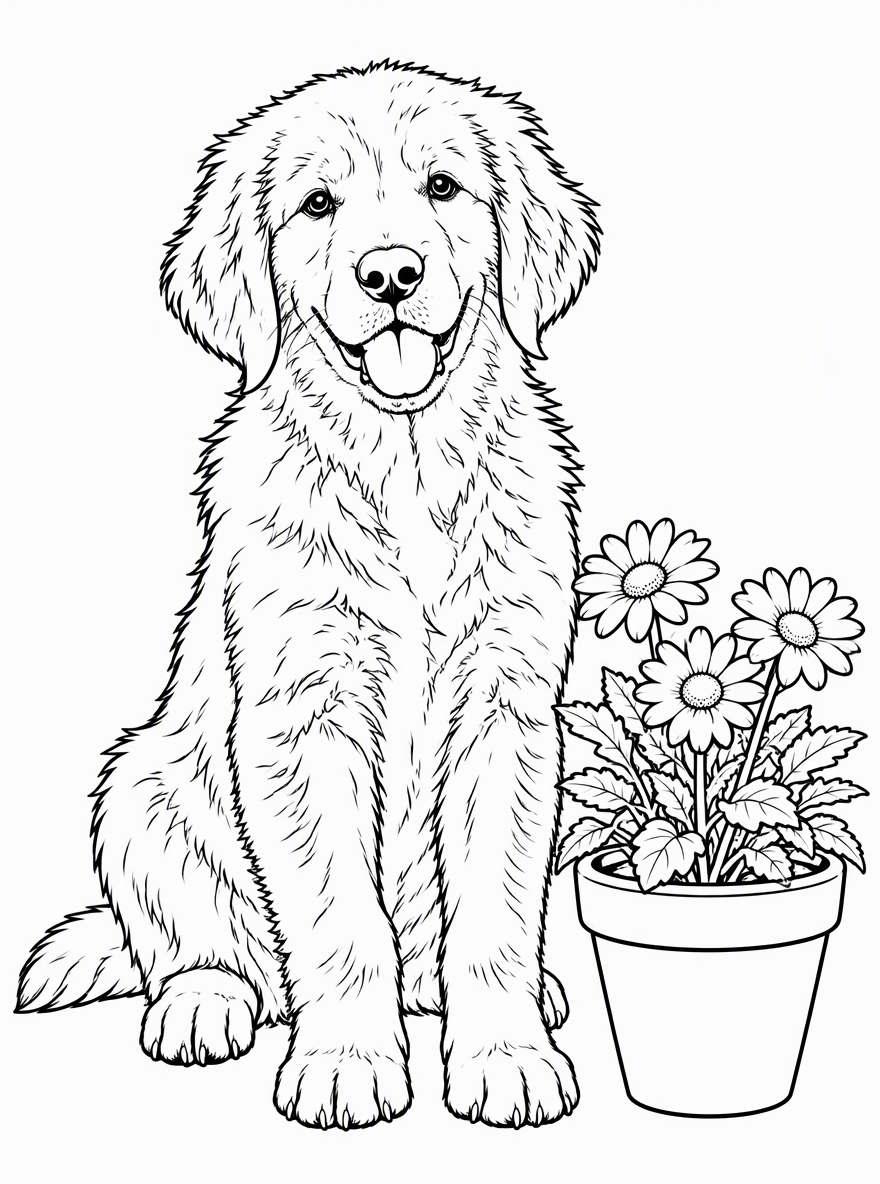
Exemplo convertido com esta ferramenta a partir de uma foto gerada por IA. Seu resultado pode variar.
Explore outros modelos para gerar e editar imagens.
Crie uma atividade pessoal com sua foto favorita. A ferramenta redesenha formas reconhecíveis com contornos pretos e deixa espaços brancos para giz de cera, lápis ou canetinhas.
Use uma foto nítida com o elemento principal bem visível. Retratos, animais de estimação, flores e objetos do dia a dia são bons pontos de partida.
Simples deixa espaços maiores para colorir; Detalhado adiciona contornos menores.
Escolha 1K ou 2K. Confira a estimativa de créditos antes de gerar.
Simples reduz pequenas texturas e usa contornos mais grossos. Experimente em fotos cheias de elementos ou para ter menos áreas pequenas.
Equilibrado mantém detalhes importantes; Detalhado pede contornos internos mais finos. A densidade real das linhas varia conforme a foto.
Remover fundo isola o elemento principal. Manter fundo preserva os elementos maiores da cena como contornos simplificados e reduz a poluição visual.
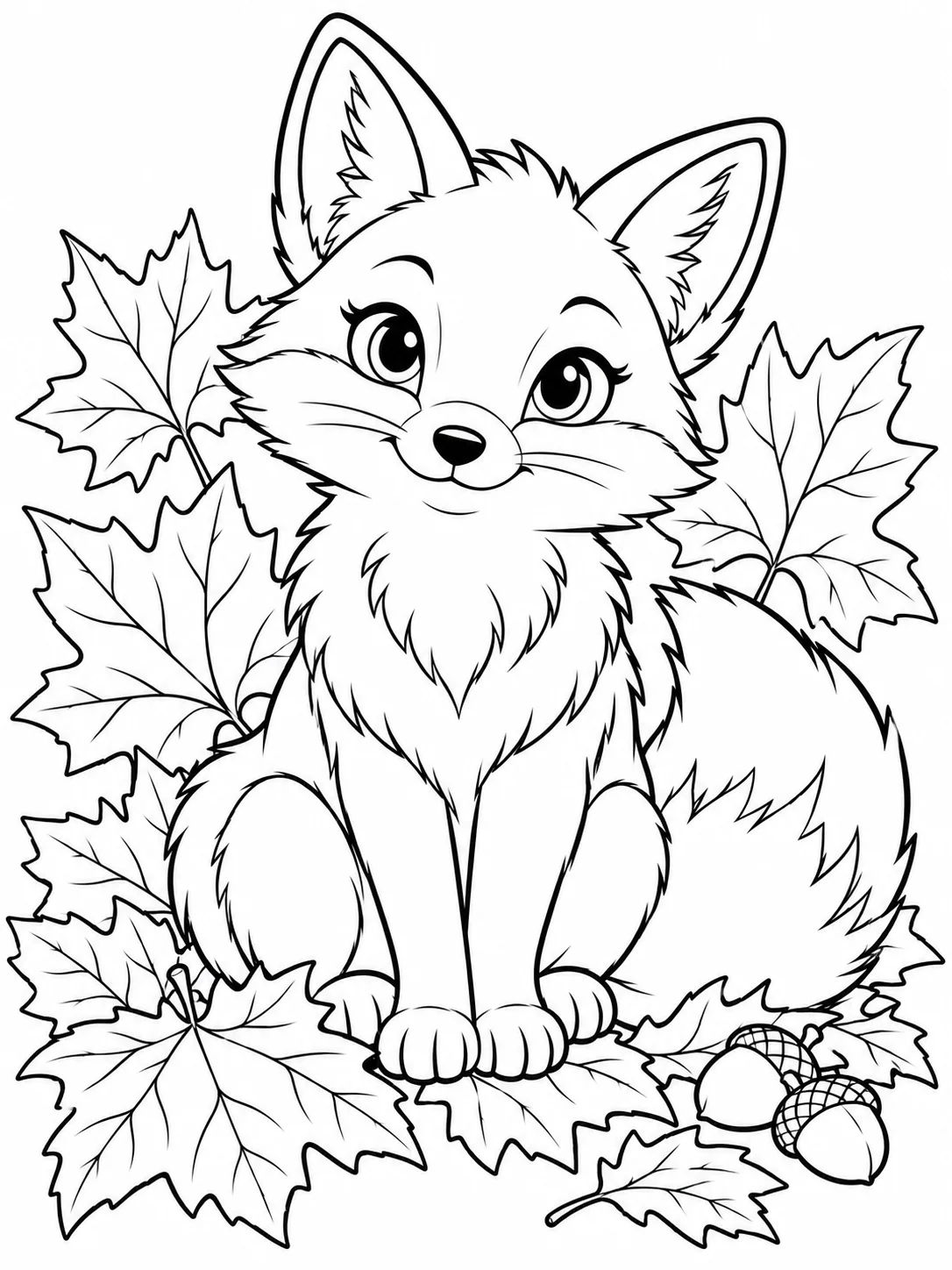
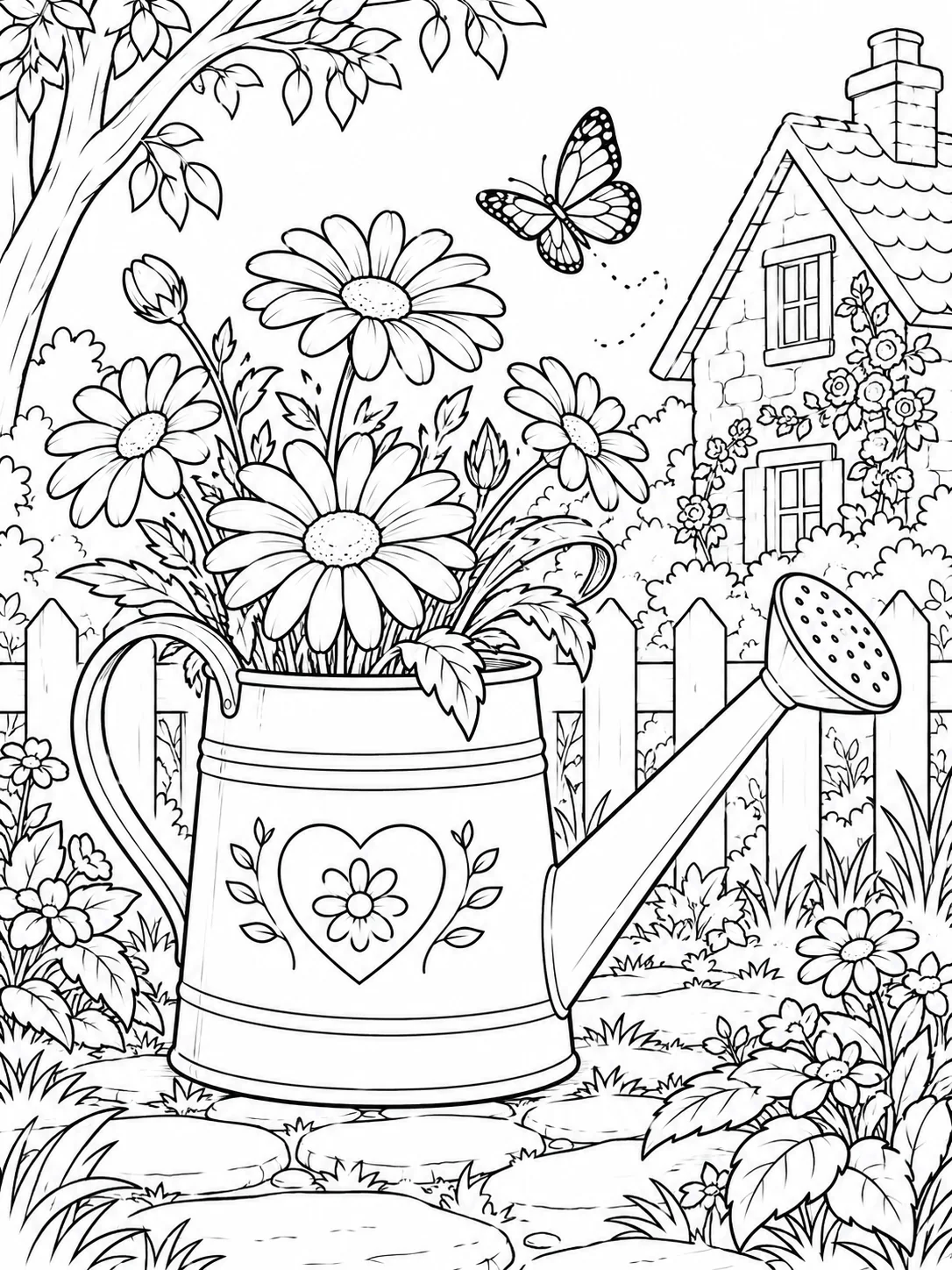
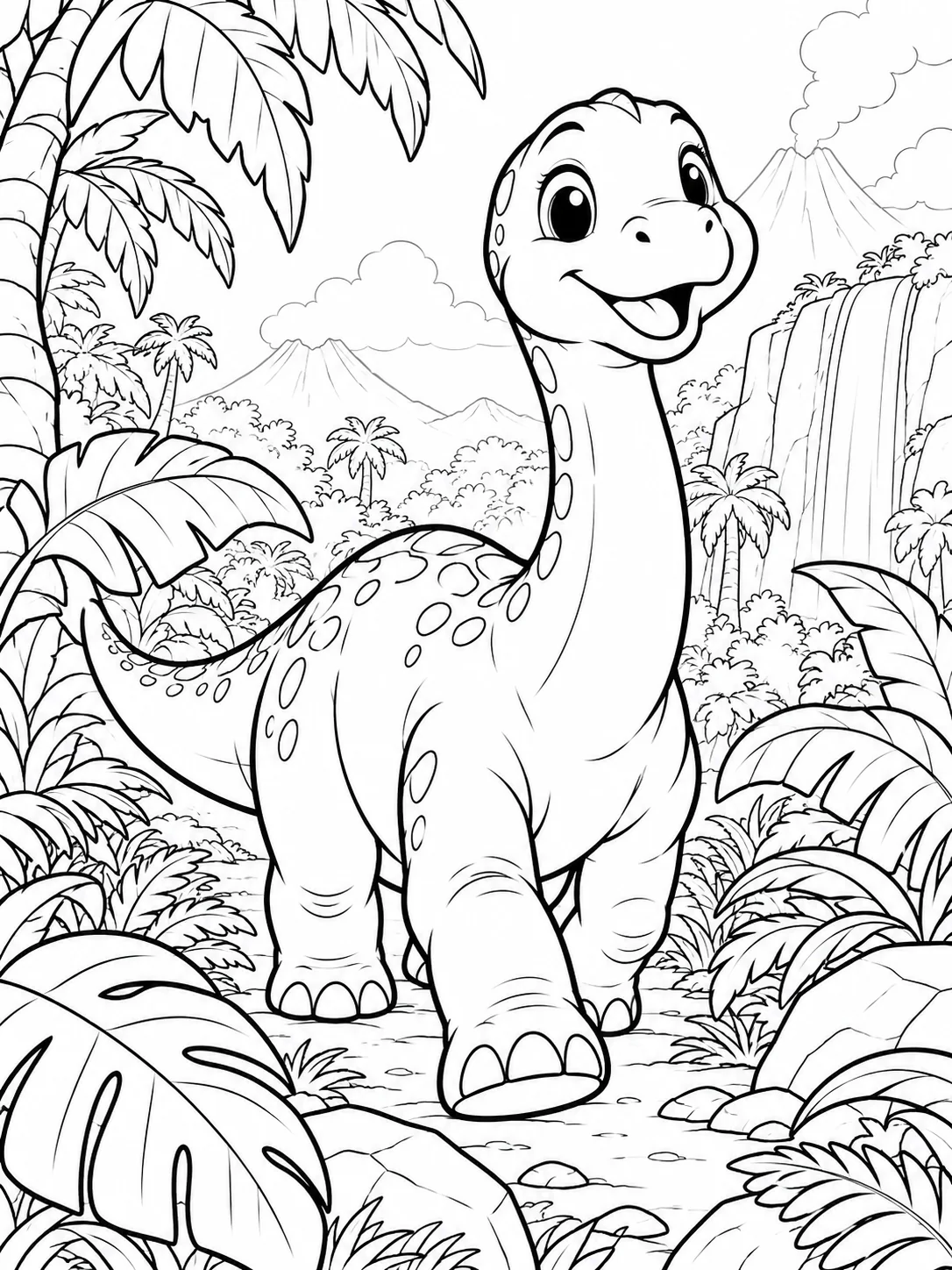
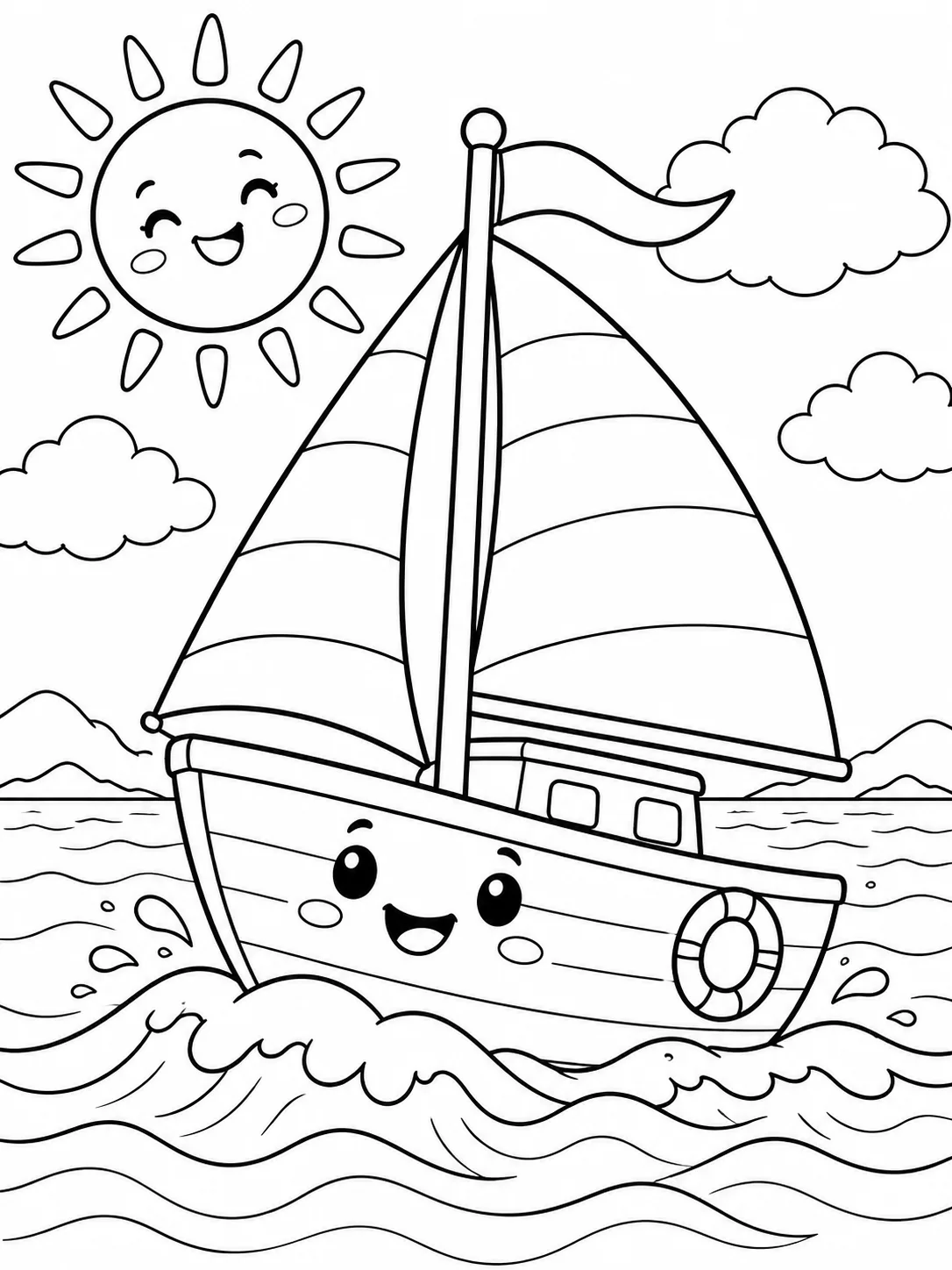
Estes exemplos usam fotos geradas por IA e convertidas com esta ferramenta. Compare as fotos e os contornos para ver as mudanças.
A pose e os traços principais servem de referência; os pelos são simplificados em contornos. Uma foto próxima e nítida dá mais espaço ao animal na página.
Evite fotos borradas pelo movimento e animais sobrepostos. Recorte antes se a imagem tiver muito espaço vazio.
Verifique olhos, patas e espaços para colorir antes de imprimir. A conversão pode alterar detalhes pequenos.
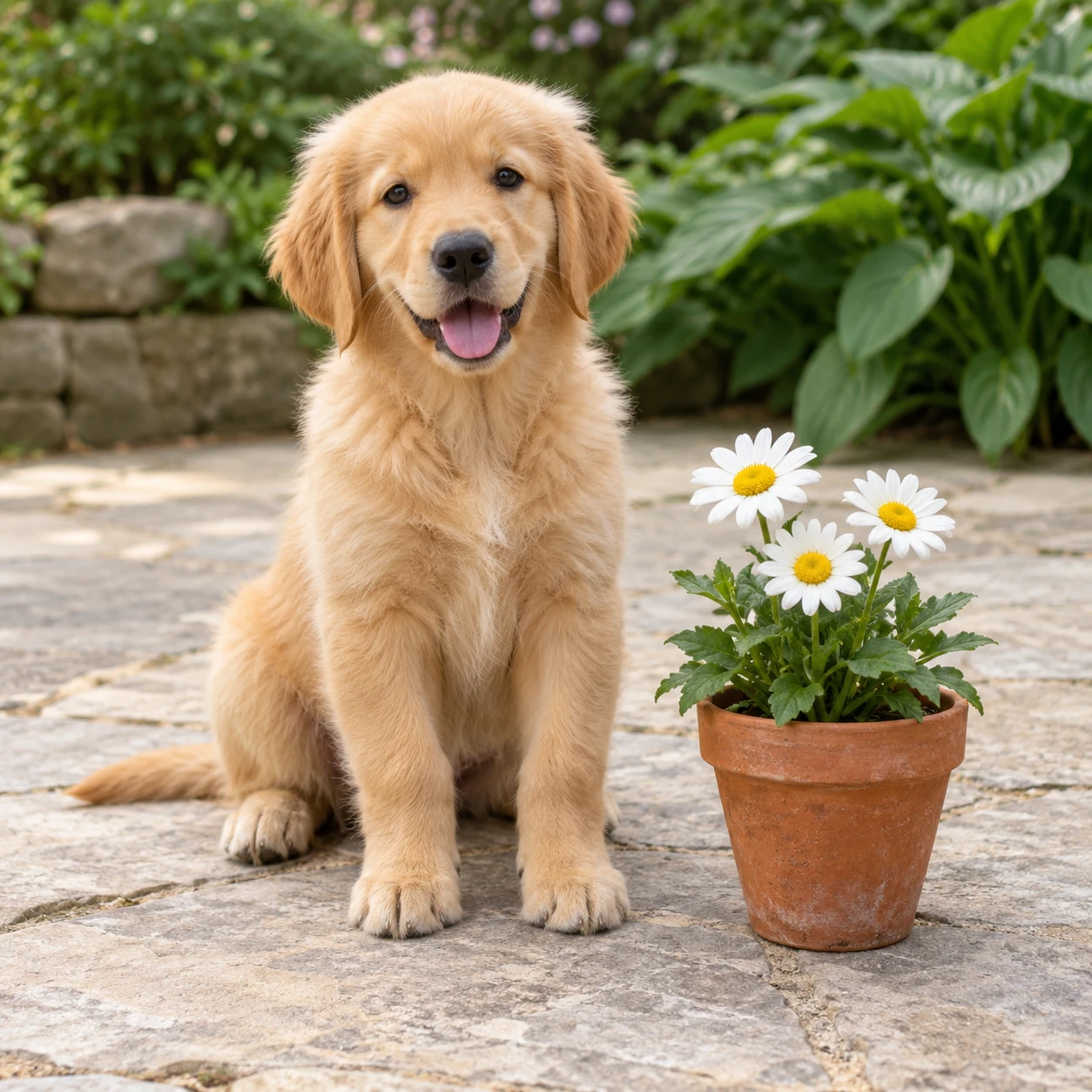
Use fotos de flores e objetos para criar formas claras. Mantenha um fundo simples quando a cena fizer parte da atividade.
Espaços maiores combinam com giz de cera; contornos menores, com lápis finos. Escolha conforme o material que vai usar.
Baixe a imagem e selecione Ajustar à página nas configurações de impressão. Papel, margens e impressora determinam o tamanho final.
Use um JPEG, PNG ou WebP nítido. Escolha uma foto com o elemento principal bem visível e evite cenas cheias para obter contornos simples.
Selecione detalhes e fundo, formato quadrado, vertical ou horizontal e resolução 1K ou 2K. Confira os créditos estimados.
Entre na conta, gere e confira os contornos. Baixe e imprima com Ajustar à página. Cada nova geração usa créditos novamente.
Não. Basta enviar uma foto e escolher as configurações. A ferramenta prepara as instruções. Ao atualizar a página, a foto e as opções são redefinidas.
Uma página para colorir busca contornos pretos, áreas brancas e nenhuma sombra a lápis. Um esboço pode conter tons de cinza e hachuras, com menos espaço livre para colorir.
Não. A foto é redesenhada e simplificada. O elemento principal, a pose e os traços principais orientam o resultado, mas rostos, contornos finos e objetos do fundo podem mudar. Confira antes de usar.
Você pode baixar a imagem gerada e imprimir pelo seu dispositivo. Selecione Ajustar à página e confira as margens. A exportação direta para PDF e livros com várias páginas não estão incluídos.
É necessário entrar na conta e usar créditos SceneFlare. O botão mostra uma estimativa conforme a foto e a resolução antes do envio. Cada nova geração usa créditos.
Envie uma foto, escolha os contornos e crie sua própria página para colorir.
Conceitos criativos gerados por IA, não resultados testados do modelo ou ferramenta apresentado.