


1
Envie, arraste ou cole uma imagem JPEG, PNG ou WebP.
Remova pessoas de uma foto com IA. Descreva quem deve sair e quem deve ficar, elimine pessoas ao fundo e reconstrua o cenário a partir de uma imagem.
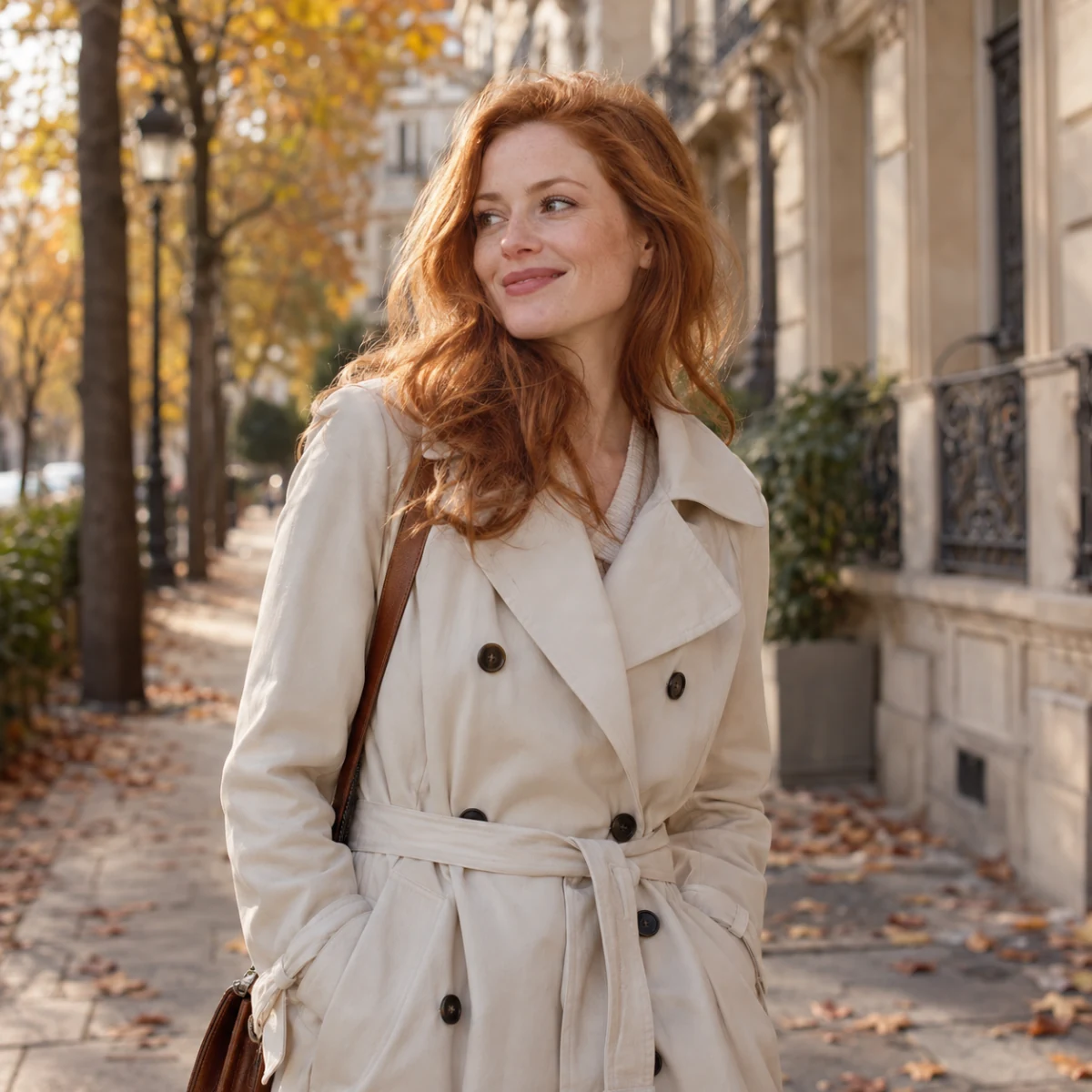
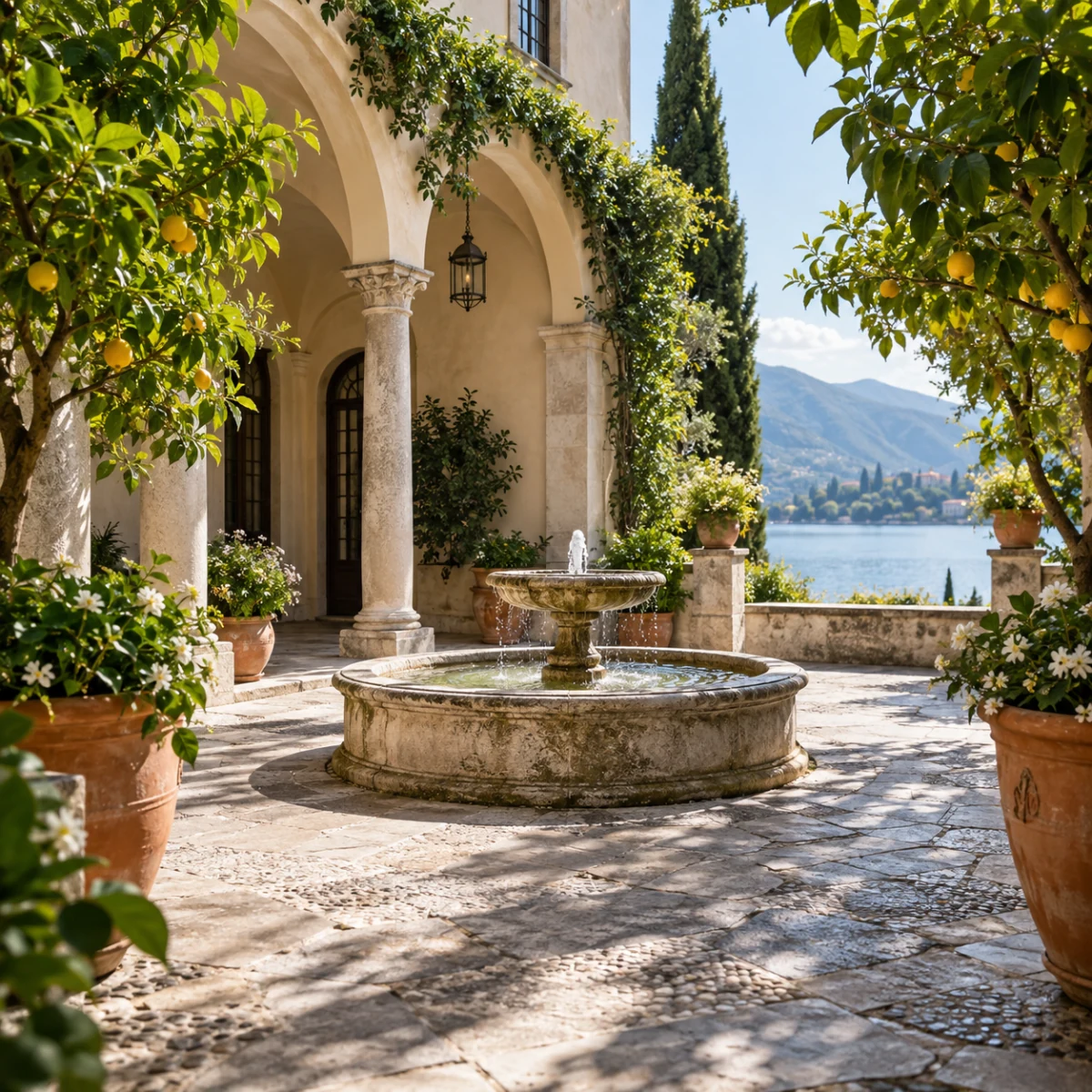
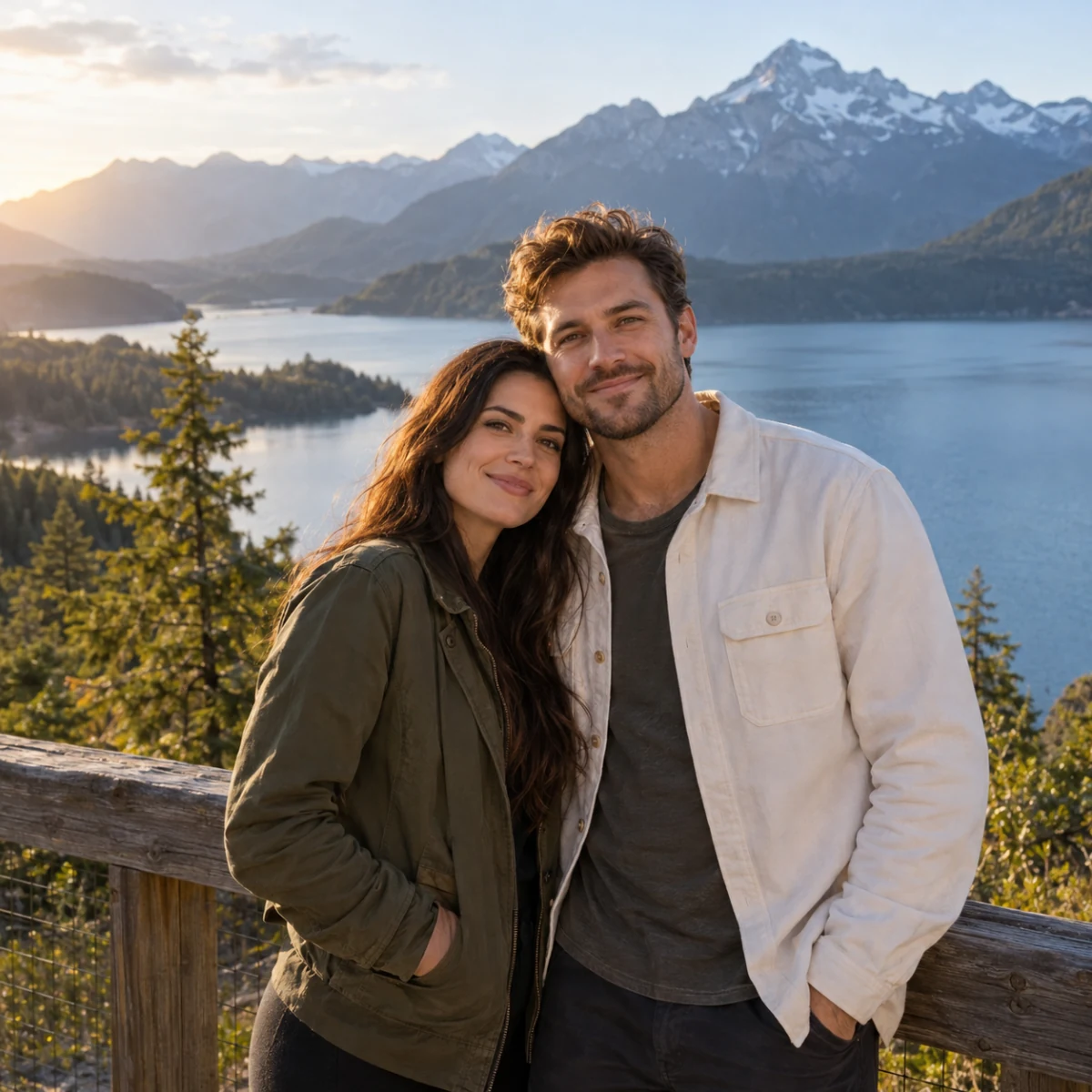
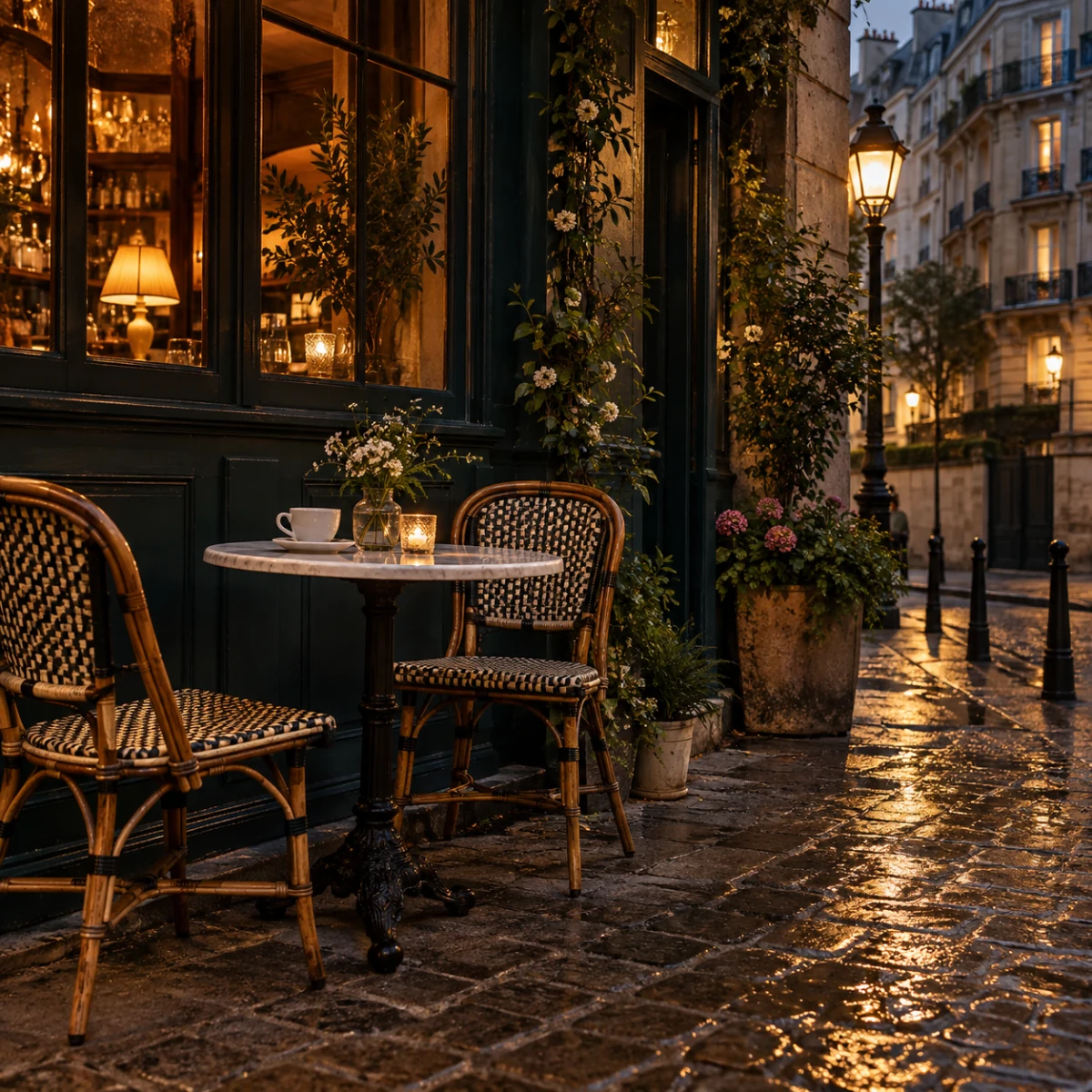
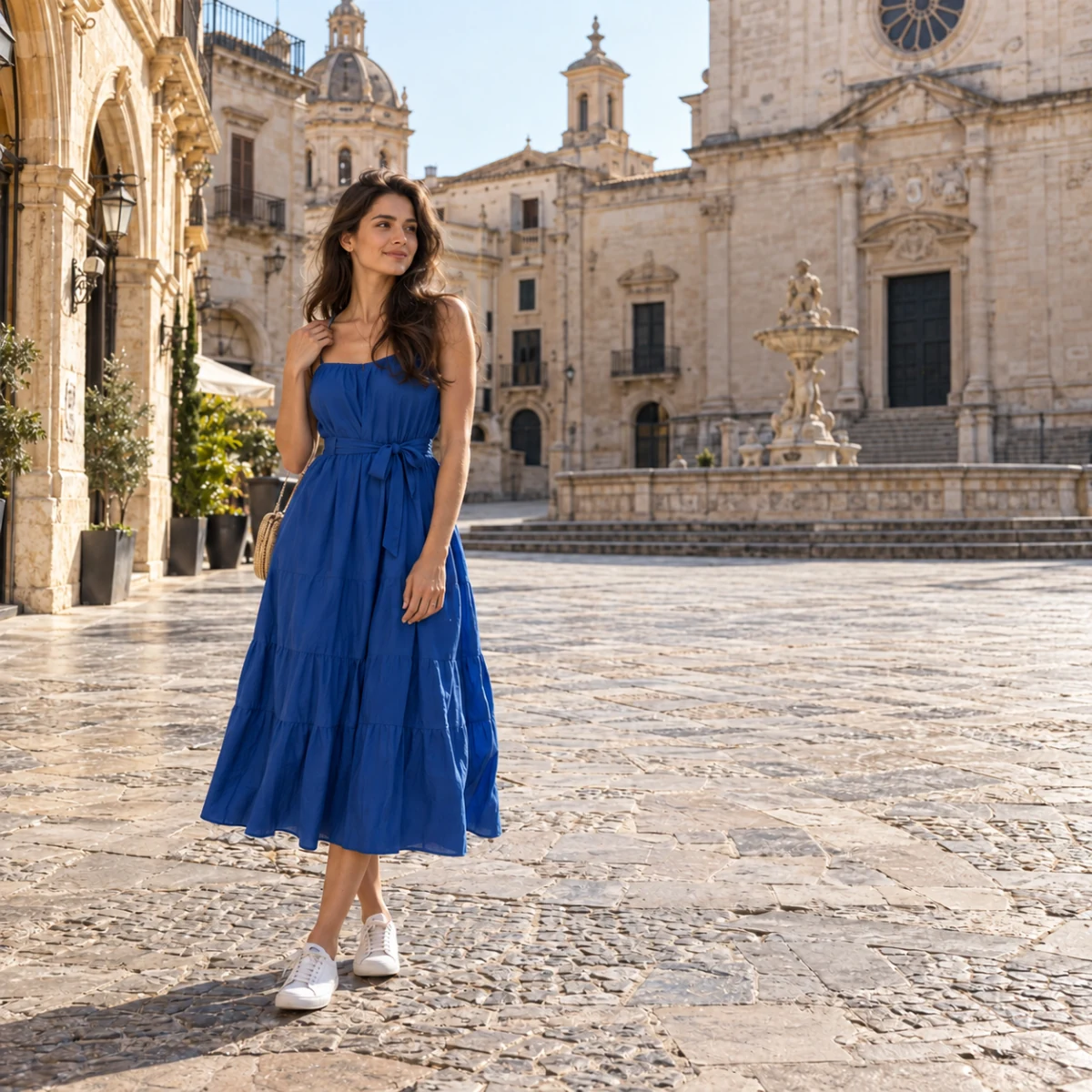
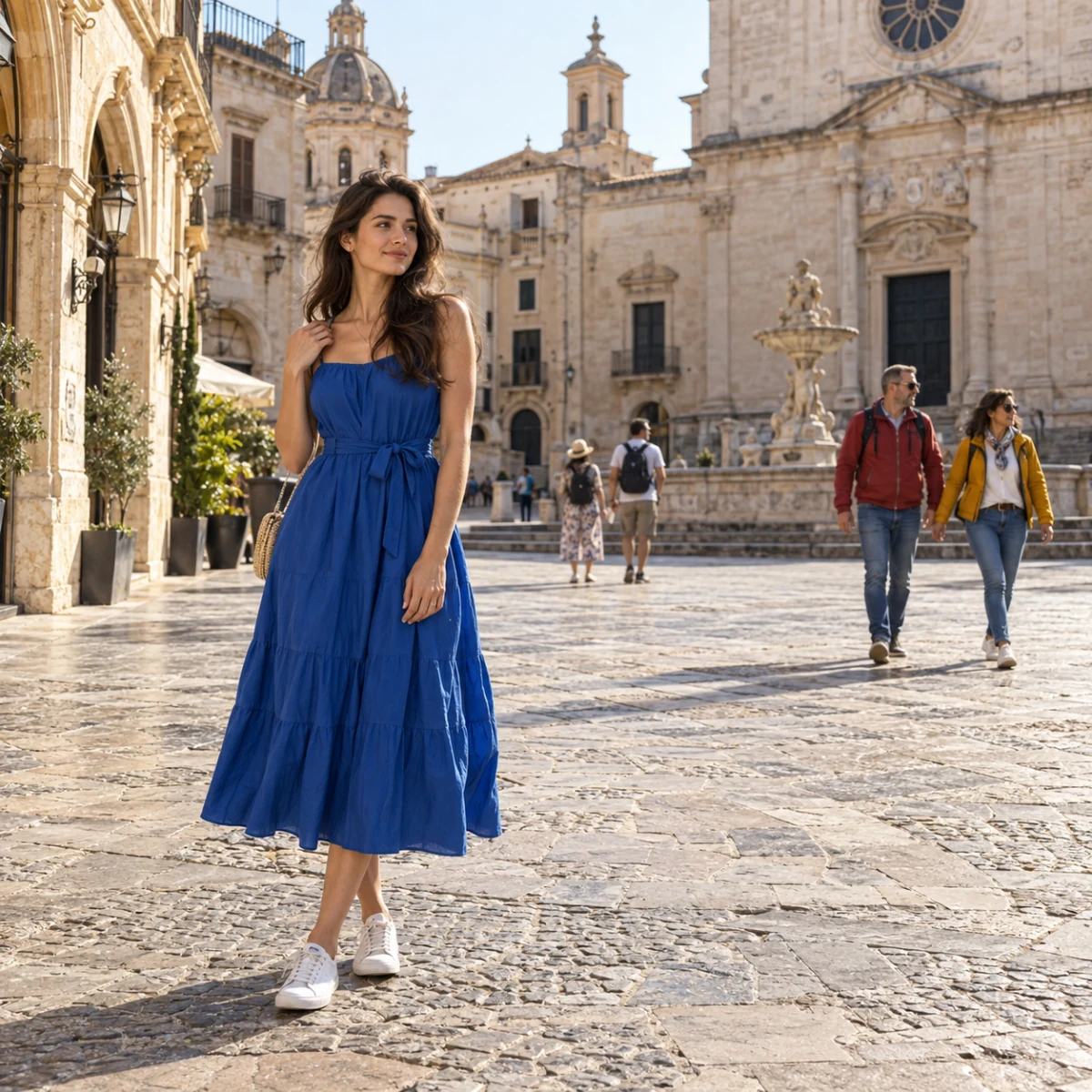
Antes e depois
Explore outras formas de criar e editar imagens.
Tire alguém que apareceu em um retrato, turistas de uma foto de viagem ou uma pessoa de uma foto em grupo. Descreva quem remover e acrescente quem deve ficar. A IA preenche o espaço usando o cenário ao redor, sem contornar silhuetas à mão.
Envie, arraste ou cole uma imagem JPEG, PNG ou WebP.
Diferencie as pessoas pela posição e pela roupa.
Escolha uma proporção fixa para gerar em 1K ou 2K. No modo automático, a IA escolhe as dimensões de acordo com a foto.
Identifique a pessoa pela posição, pela roupa ou pelo lugar na cena. Você pode indicar uma pessoa ou várias na mesma solicitação.
Adicione uma instrução separada para as pessoas que deseja manter. Ela orienta a edição a preservar o rosto, a postura e a roupa enquanto remove o alvo.
A IA preenche a área com texturas, perspectiva e luz próximas, além de trabalhar nas sombras e nos reflexos da pessoa. Confira esses detalhes antes de baixar.
Compare o antes e o depois e confira as pessoas e o cenário que deseja manter.
Quando há várias pessoas no enquadramento, uma descrição precisa ajuda a distingui-las. Combine posição e roupa em vez de escrever apenas “remova alguém”. Assim, o alvo fica mais claro em relação às pessoas próximas.
Por exemplo: o homem de camiseta verde à esquerda.
Uma pessoa separada do assunto principal é mais fácil de remover do que corpos sobrepostos.
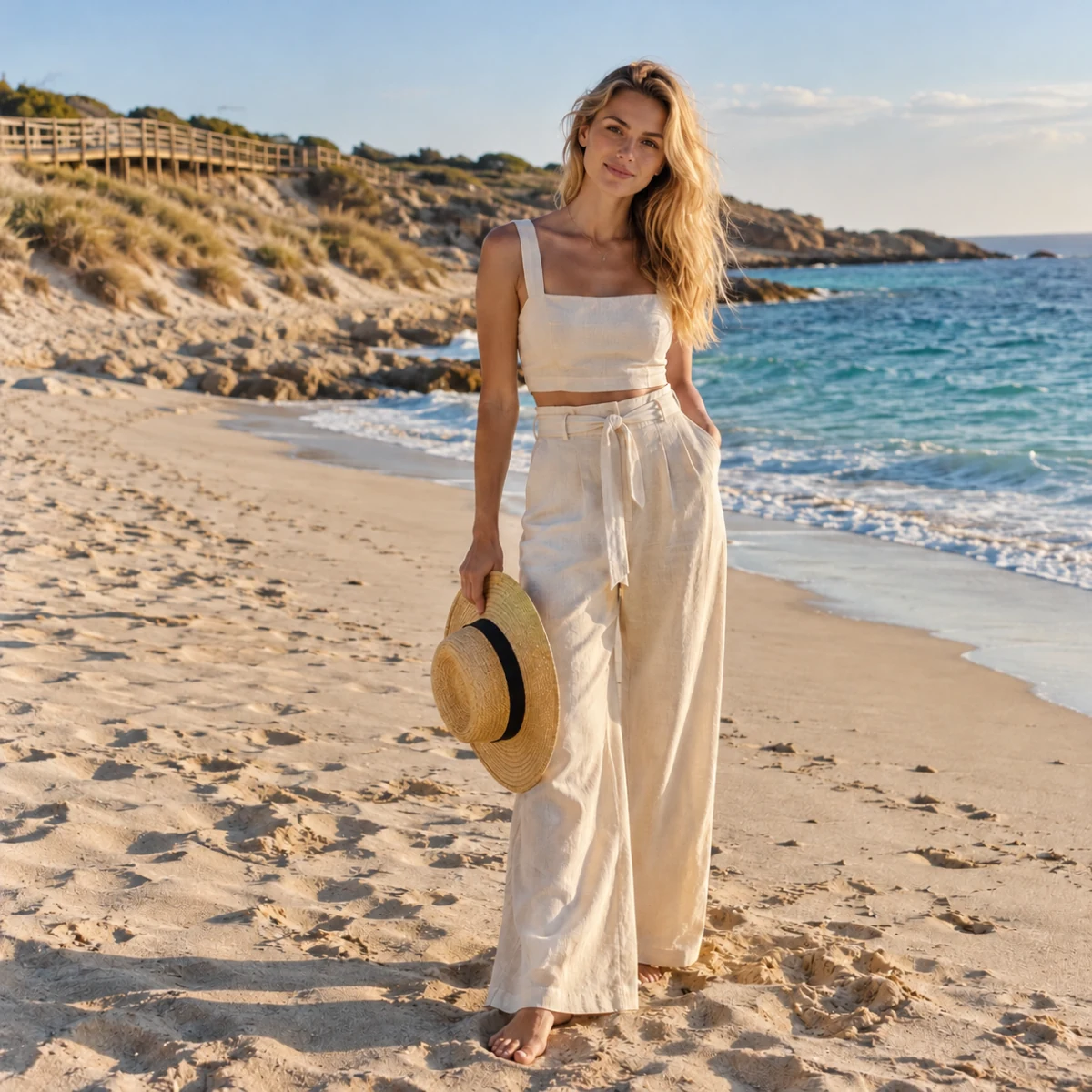
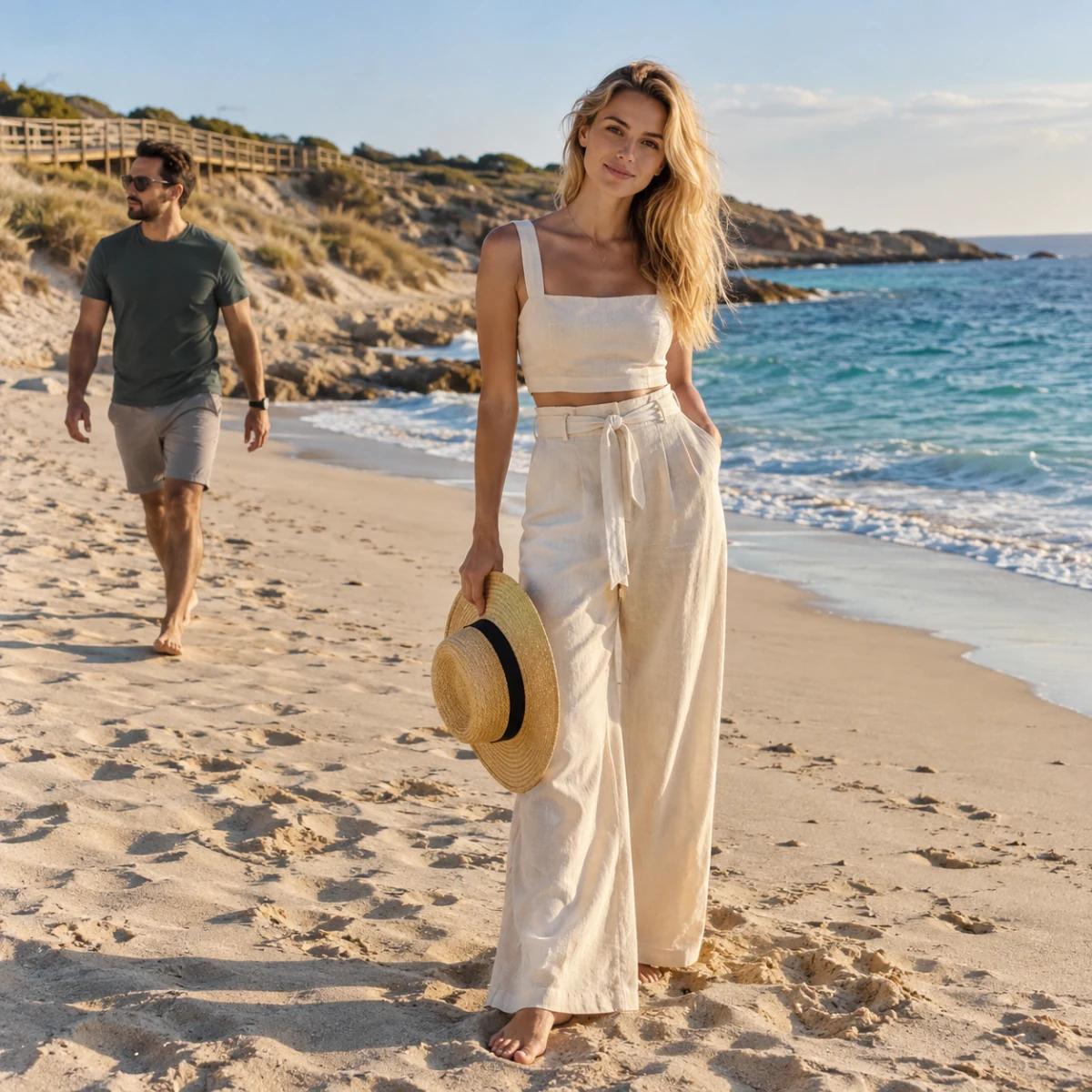
Use o campo opcional para indicar quem deve ficar. As instruções de preservação têm prioridade sobre as de remoção, permitindo tirar uma pessoa do grupo sem pedir uma cena vazia.
Descreva o alvo e as pessoas a proteger nos respectivos campos.
Compare as expressões, as roupas e os detalhes do corpo com a foto original.


A remoção deixa uma parte da cena para reconstruir. Paredes, chão, céu e luz ao redor servem de referência. Confira bordas, padrões e sombras, principalmente quando alguém cobre linhas arquitetônicas.
A edição também trabalha nos objetos carregados, nas sombras e nos reflexos do alvo.
Escolha Automático para seguir o enquadramento original ou uma proporção fixa para um formato específico.
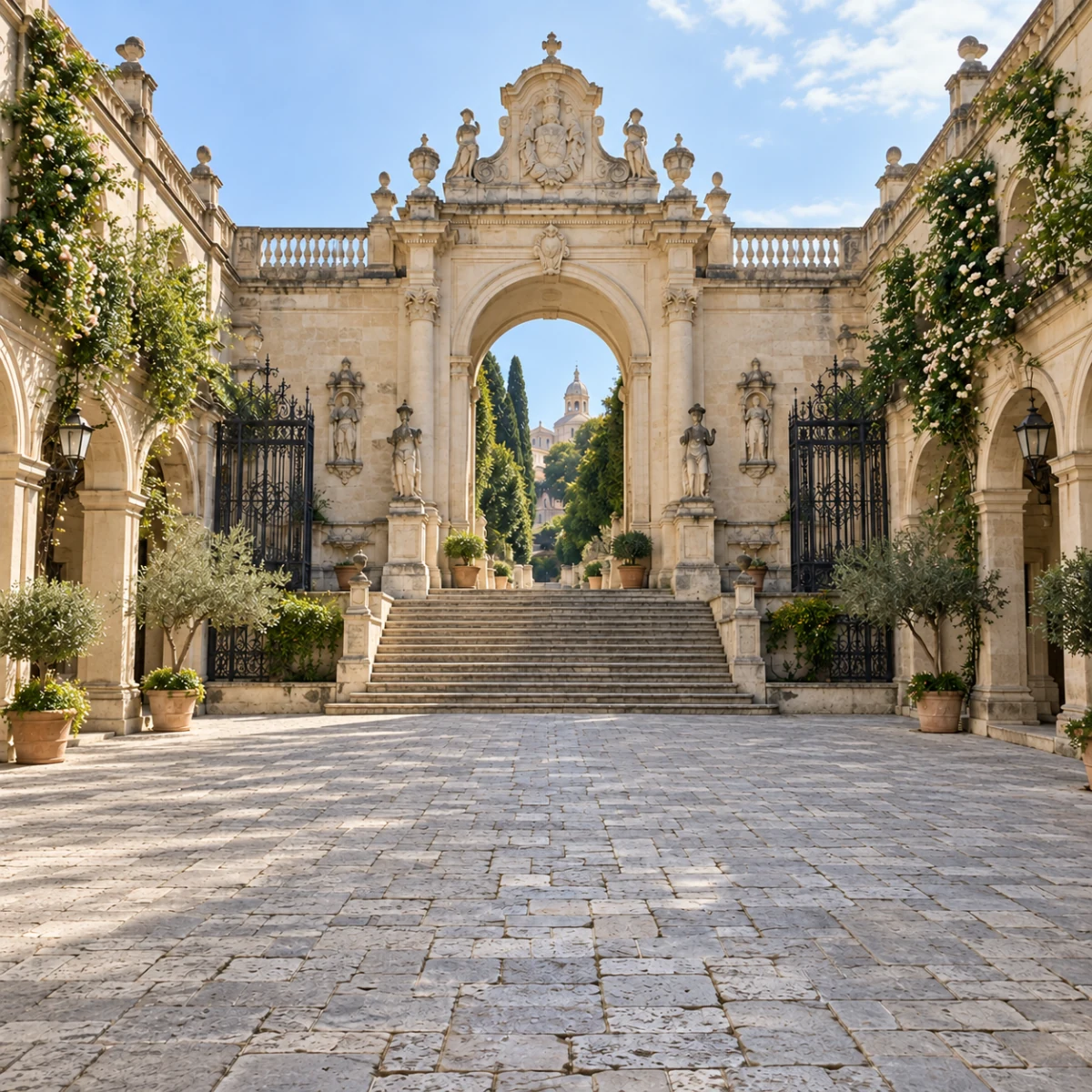
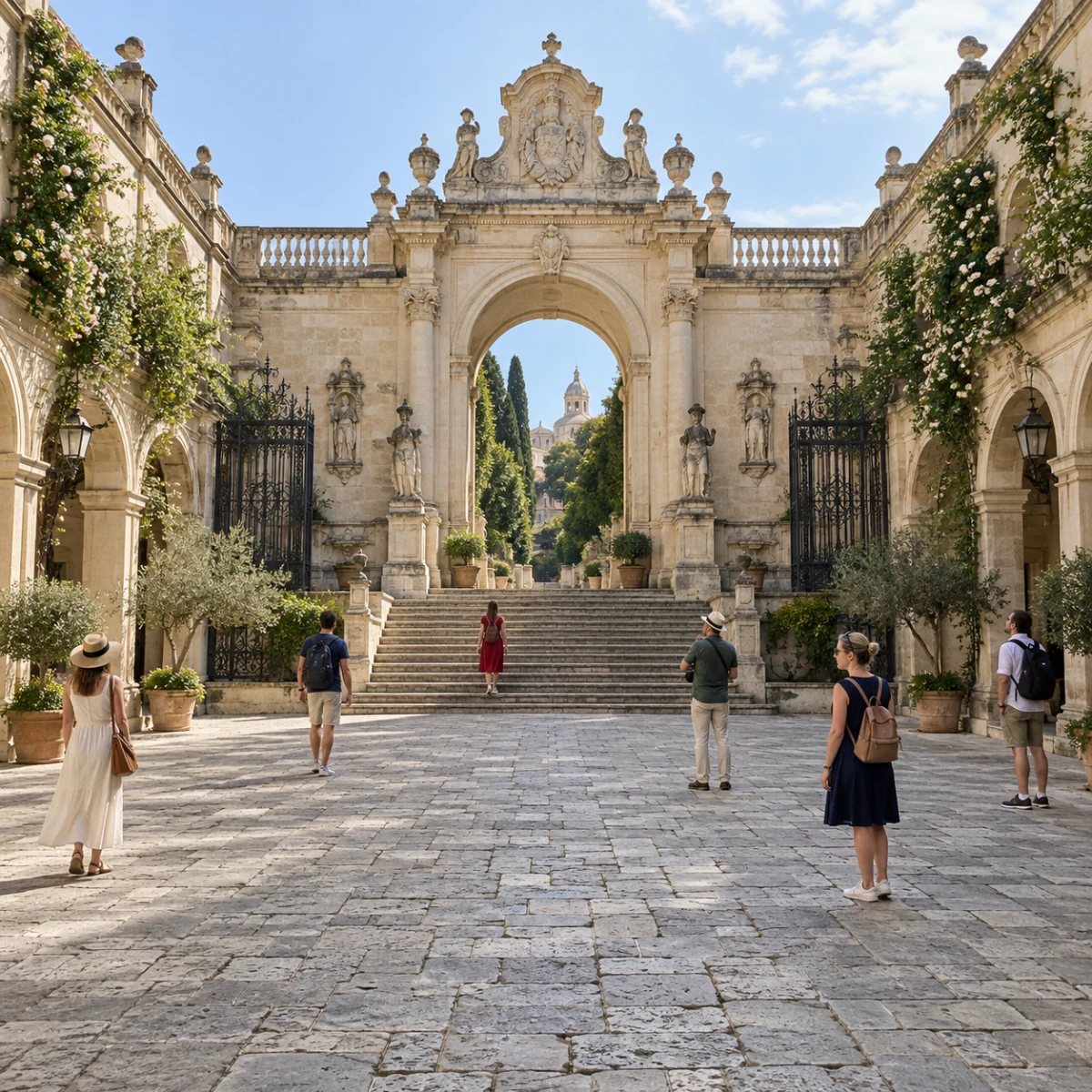
Escolha uma imagem JPEG, PNG ou WebP nítida em que as pessoas a remover estejam visíveis.
Descreva o alvo pela posição ou pela roupa. Se necessário, indique as pessoas a proteger no campo opcional.
Confira a estimativa de créditos, entre na conta e gere. Verifique as pessoas restantes e o fundo antes de baixar o resultado.
Sim. Descreva a posição e a roupa dessa pessoa e indique quem deve ficar no campo opcional. Silhuetas separadas são mais fáceis de editar. Contato físico, braços entrelaçados ou corpos sobrepostos exigem instruções mais precisas e uma revisão cuidadosa.
Descreva quem remover ao fundo e identifique a pessoa em primeiro plano no campo de preservação. Por exemplo: remova os turistas atrás da mulher e mantenha a mulher de vestido azul. Adapte os detalhes à sua foto.
Não. A ferramenta usa instruções por escrito para remover e manter pessoas. Você não precisa desenhar uma silhueta nem enviar uma máscara.
Sim. Peça para remover todas as pessoas ou descreva o grupo que deseja tirar. Se alguém deve ficar, indique no campo de preservação; essa instrução tem prioridade. Multidões densas que cobrem áreas grandes são mais difíceis de preencher de forma convincente.
A edição busca preservar as pessoas e os detalhes indicados, mas a IA gera uma imagem nova. Pequenos detalhes do rosto, mãos, texturas ou textos podem mudar. Compare com o original; a ferramenta não oferece retoque idêntico pixel a pixel.
Pessoas cobrindo o corpo de outra, grades complexas, placas e fundos com padrões são mais difíceis. A IA reconstrói as áreas ocultas em vez de recuperar a cena real que não aparece. Confira partes do corpo que restaram, linhas quebradas, fragmentos de sombras e texturas repetidas.
Para gerar, é preciso entrar na conta e usar créditos SceneFlare. O botão mostra uma estimativa de acordo com a foto e os ajustes de saída antes do envio. Cada nova geração consome créditos. As imagens concluídas ficam na biblioteca; atualizar a página limpa os arquivos enviados e as instruções.
Envie uma foto e descreva as pessoas que deseja remover.