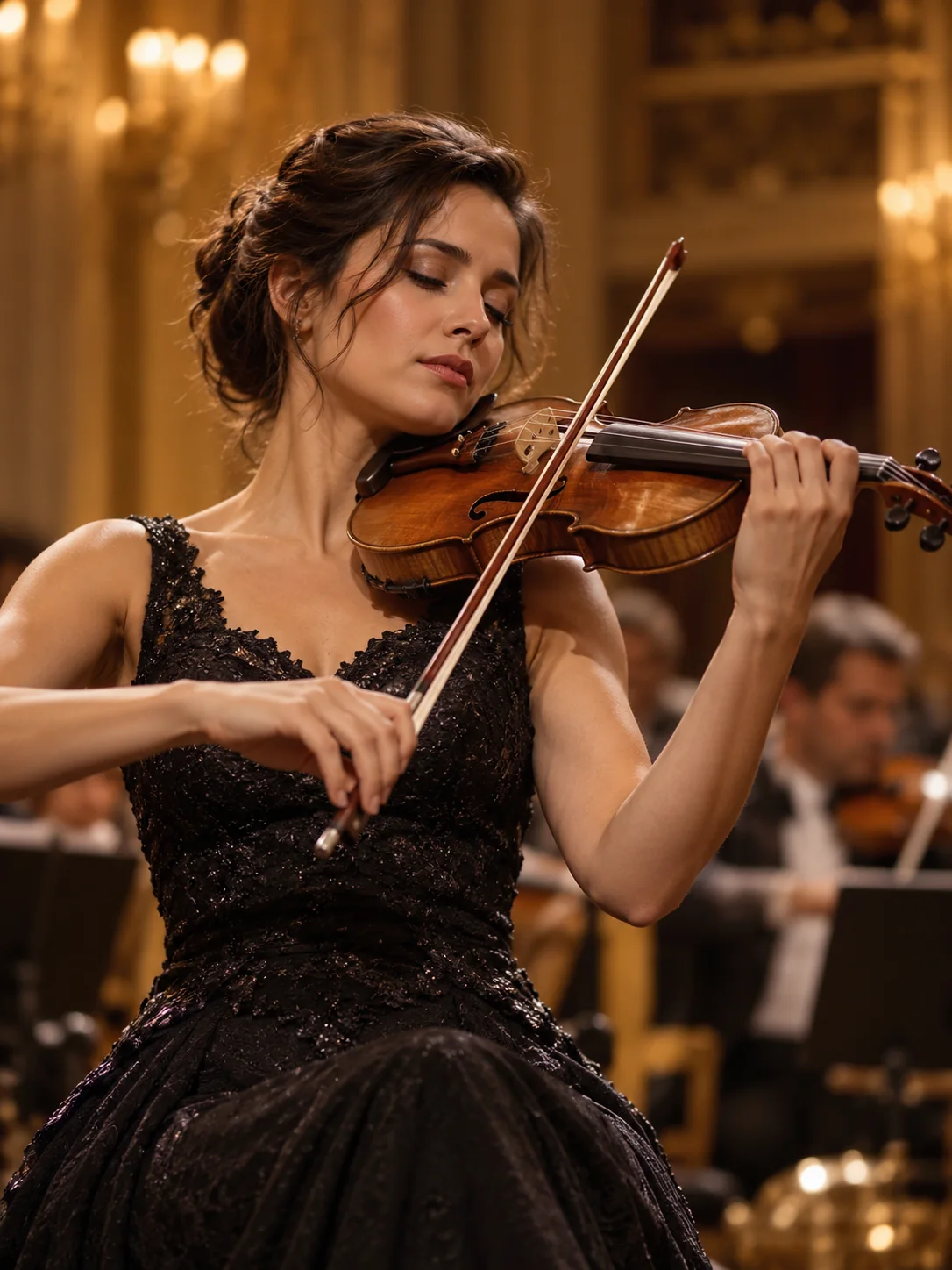
Série Veo 3.1
Inclui Quality, Fast e Lite para escolher por qualidade visual, velocidade e custo.
Use o Veo 3.1 no SceneFlare para gerar vídeos com IA com texto para vídeo e imagem para vídeo, usar referência para vídeo pelo Veo 3.1 Fast e escolher Quality, Fast ou Lite por qualidade, velocidade e custo.
Prévia
Explore outros modelos de vídeo para seu próximo projeto.
Veo 3.1 é uma série de modelos de geração de vídeo com IA no SceneFlare com variantes Quality, Fast e Lite. Gere vídeo a partir de prompts de texto ou envie uma imagem como visual inicial; quando o controle por referência importar, use Veo 3.1 Fast para criar vídeos curtos que sigam melhor os ativos de referência.
Inclui Quality, Fast e Lite para escolher por qualidade visual, velocidade e custo.
Comece pelo texto ou envie imagens para guiar sujeito, composição, proporção e direção visual.
Os resultados gerados são salvos no histórico da conta para revisão, comparação, download e refinamento de prompts.
Veo 3.1 é indicado para transformar prompts de cena, imagens de produto, visuais conceituais e referências em vídeos curtos para anúncios, redes sociais, apresentações de produto e revisão criativa.
Informe sujeito, ação, cena, linguagem de câmera e estilo para que Veo 3.1 gere um rascunho de vídeo com IA para revisão inicial.
Envie imagens de produto, retratos, pôsteres ou imagens conceituais e deixe o modelo criar movimento mantendo o visual inicial.
Quando um vídeo deve seguir personagem, produto, composição ou estilo visual, escolha Veo 3.1 Fast e adicione imagens de referência.
Quality serve para tarefas que priorizam detalhes visuais, Fast para checagens rápidas de direção e Lite para testes mais leves de vídeos curtos.
Escolha paisagem, retrato ou proporção automática conforme o canal de publicação para adaptar melhor anúncios, páginas de produto e conteúdo social.
Vídeos concluídos entram no histórico de geração, facilitando comparar prompts, imagens e variantes do modelo.
Use o Veo 3.1 para transformar prompts e imagens em vídeos com IA para marketing, produto, redes sociais e revisão criativa.
Transforme um brief criativo, descrição de cena ou roteiro de anúncio em um rascunho de vídeo com IA pronto para revisão.
Esclareça se o clipe curto será uma prévia de anúncio, demo de produto, post social, momento de marca ou validação de conceito.
Especifique sujeito, ação, ângulo de câmera, movimento de câmera, luz, ritmo, proporção e estilo visual.
Antes de publicar, confira estabilidade dos quadros, detalhes de pessoas ou produtos, logotipos, texto, direitos autorais e requisitos de marca.
Use fotos de produto, retratos, visuais de campanha ou conceitos como ponto de partida para ativos em movimento adequados a exibição e posicionamento.
Indique quais formas de produto, traços de pessoas, composição, cores e elementos de marca precisam permanecer consistentes.
Descreva aproximações, afastamentos, órbitas, panorâmicas, ações do sujeito ou mudanças de cena para reduzir desvios aleatórios de movimento.
Escolha Quality quando o detalhe visual for mais importante, ou Fast ou Lite quando precisar comparar direções criativas rapidamente.
Quando personagem, produto ou estilo precisam permanecer consistentes, use Veo 3.1 Fast com imagens de referência para ter mais controle.
Use texto para vídeo para confirmar tema, câmera e ritmo antes de decidir se imagens devem adicionar mais controle.
Use imagens de referência para descrever personagem, produto, composição ou estilo, aproximando a saída do visual desejado.
Mantenha vídeos finalizados no histórico do SceneFlare para baixar, comparar ou continuar refinando prompts depois.
Escolha Quality, Fast ou Lite conforme qualidade visual, velocidade, custo em créditos e necessidade de imagens de referência.
Descreva sujeito, ação, câmera, estilo e proporção; envie imagens adequadas para imagem para vídeo ou referência para vídeo.
Envie a tarefa, revise o resultado salvo, compare estabilidade de quadros e qualidade de detalhes, depois baixe o clipe ou continue ajustando.
Veo 3.1 é uma série de modelos de geração de vídeo com IA compatível com o SceneFlare para texto para vídeo e imagem para vídeo; Veo 3.1 Fast também oferece referência para vídeo.
Quality serve para conteúdo que precisa de mais detalhe visual, Fast para revisões criativas mais rápidas e imagens de referência, e Lite para testes mais leves de vídeos curtos.
Texto para vídeo pode usar apenas um prompt. Imagem para vídeo e referência para vídeo exigem imagens, e a página atual da série Veo 3.1 é focada em entrada por imagem.
A SceneFlare permite o uso comercial dos vídeos gerados dentro do plano e dos termos do modelo aplicáveis. Você continua responsável pelos direitos dos materiais de entrada e de terceiros, incluindo regras de marca, direito de imagem, logotipos, texto, alegações e exigências da plataforma; a SceneFlare não obtém nem regulariza esses direitos por você.
Adicione prompt ou imagem e crie clipes de vídeo IA.