Flare / Sunburst
Sunburst prioriza a fidelidade da edição e a preservação dos detalhes de referência.
Gere e edite imagens com GPT Image 2.6. Escolha Flare para iterar rápido ou Sunburst para trabalhos detalhados e defina tamanho, qualidade e quantidade.
Explore outros modelos para gerar e editar imagens.
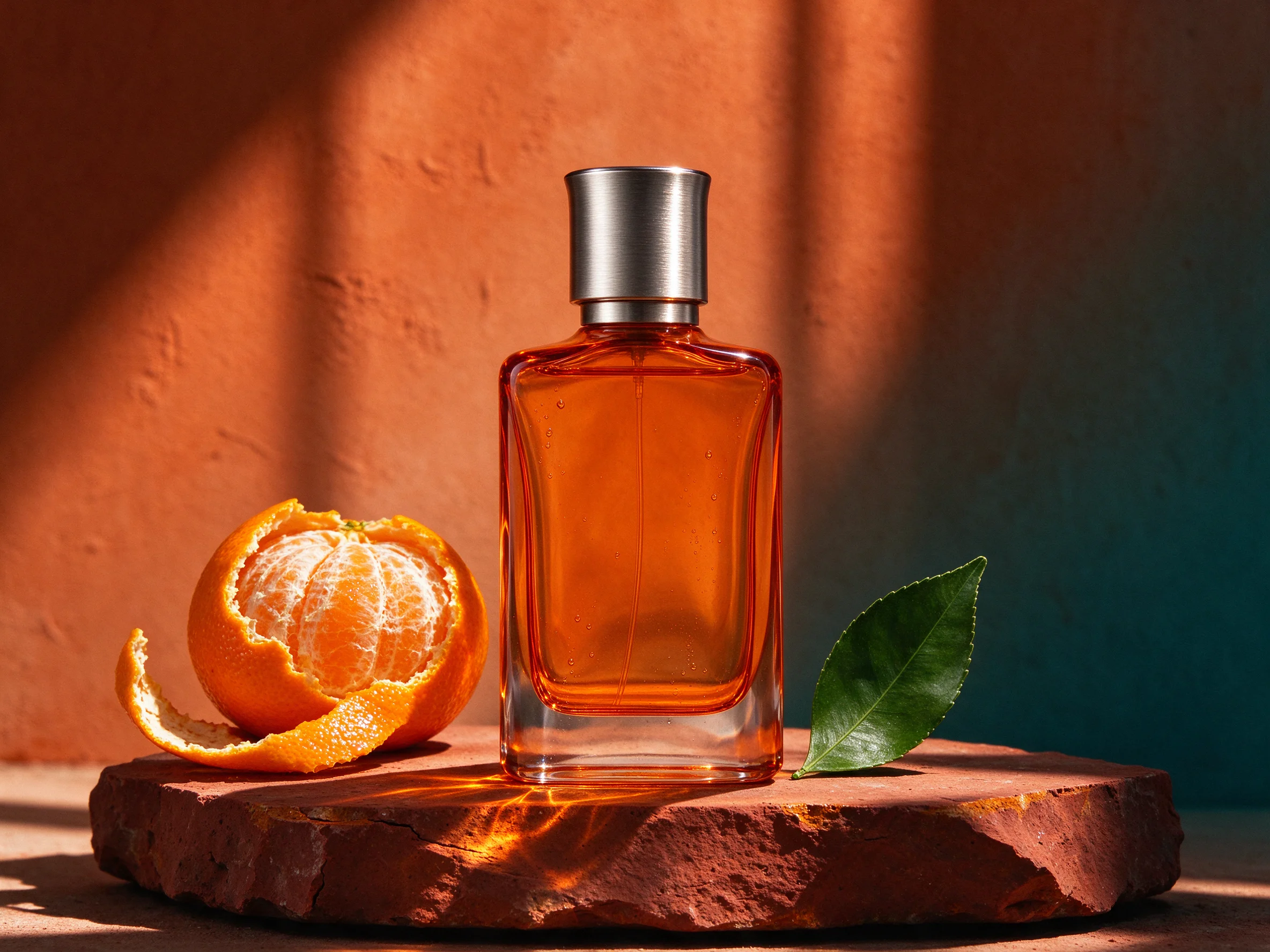
Use Flare para explorar um cartaz ou uma cena de produto. Experimente Sunburst quando a edição precisar de mais atenção aos detalhes da referência. As duas versões criam imagens a partir de texto e editam imagens existentes.
Sunburst prioriza a fidelidade da edição e a preservação dos detalhes de referência.
Cinco níveis de qualidade permitem equilibrar detalhes, tempo de geração e créditos.
Gere de 1 a 10 imagens por solicitação. Selecione cada miniatura para visualizar e baixar a imagem. Os resultados continuam disponíveis na biblioteca.
Para gerar, descreva o tema, o ambiente e a composição. Para editar, envie primeiro a imagem e diga o que deve mudar e quais detalhes devem ficar.
Escolha uma proporção e 1K, 2K ou 4K. Use dimensões em pixels quando a imagem precisar caber em um layout específico.
Envie uma máscara PNG nas dimensões da primeira referência. Marque a área a editar com transparência e deixe o restante opaco.
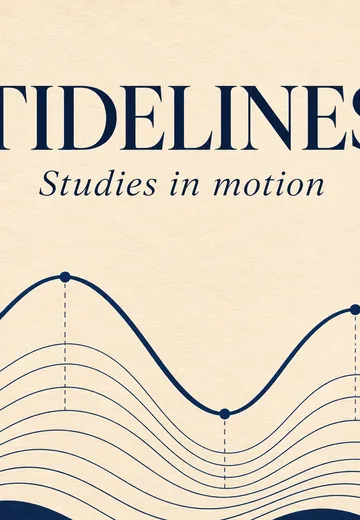
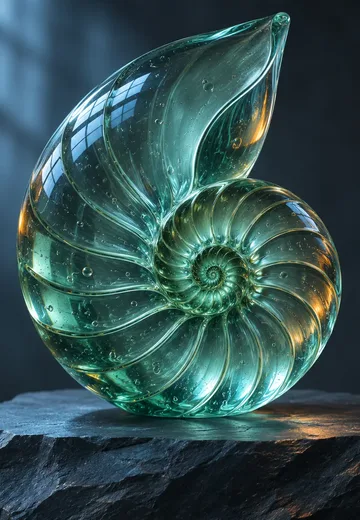
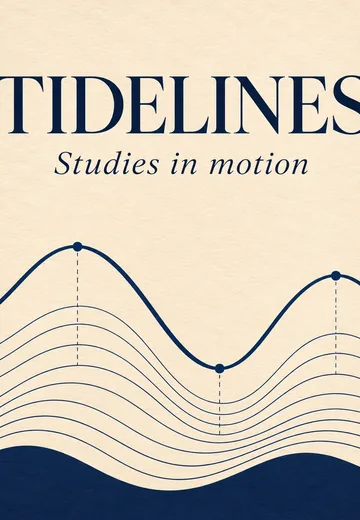
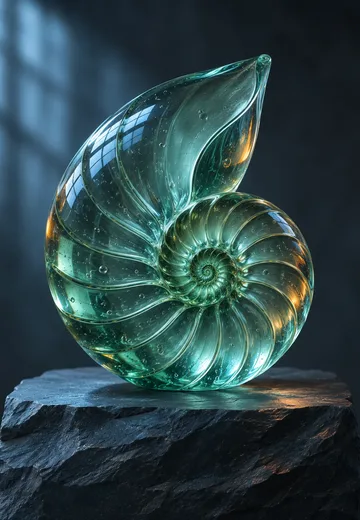
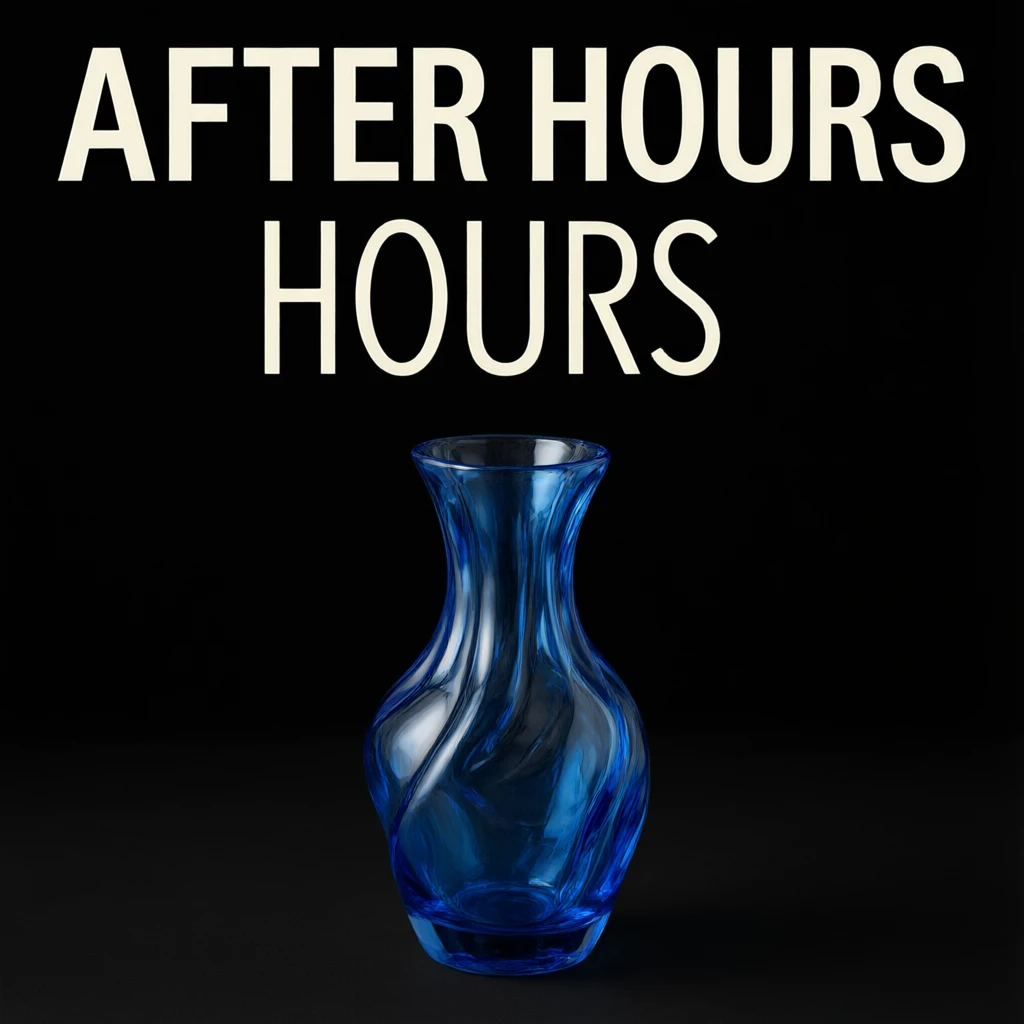
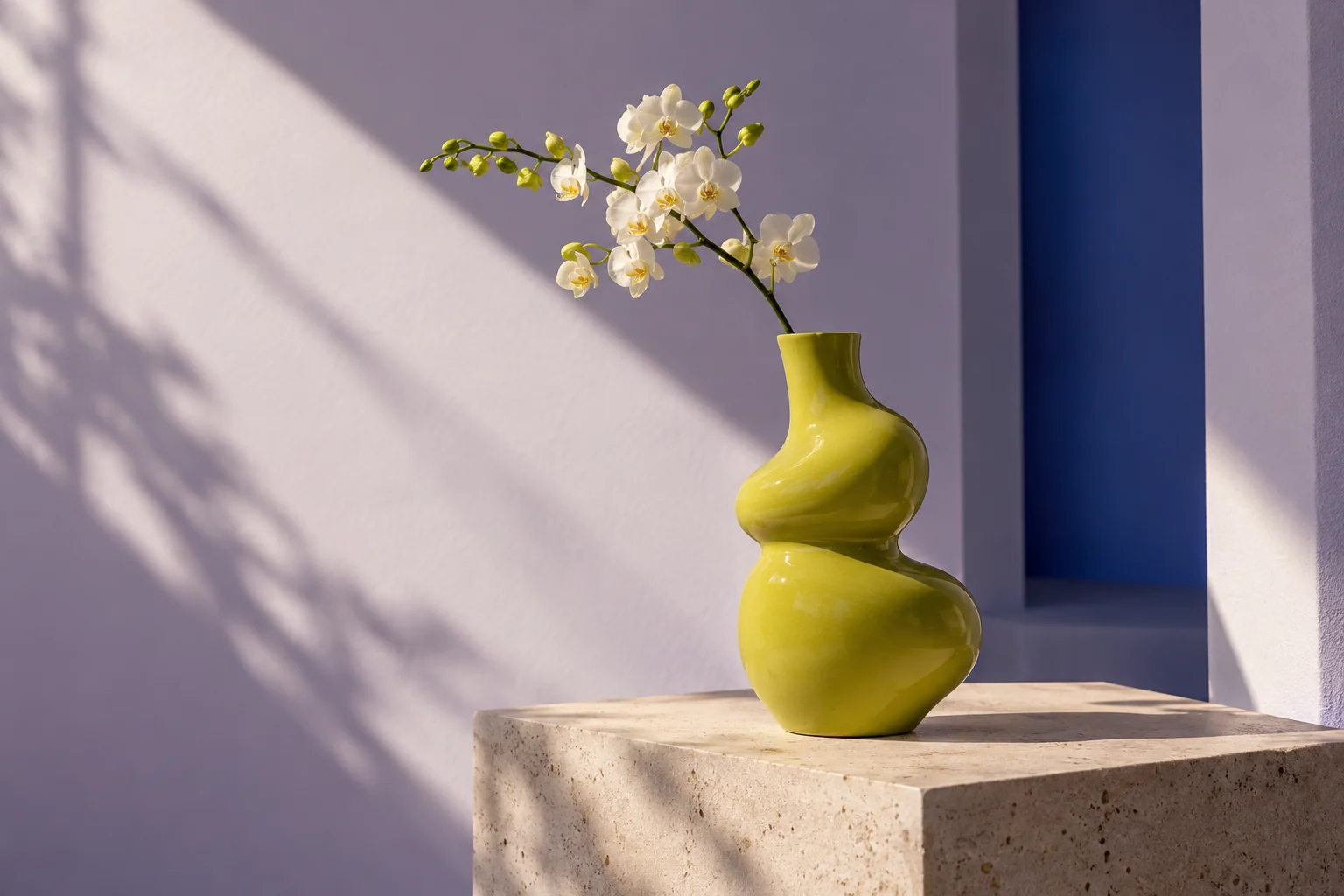
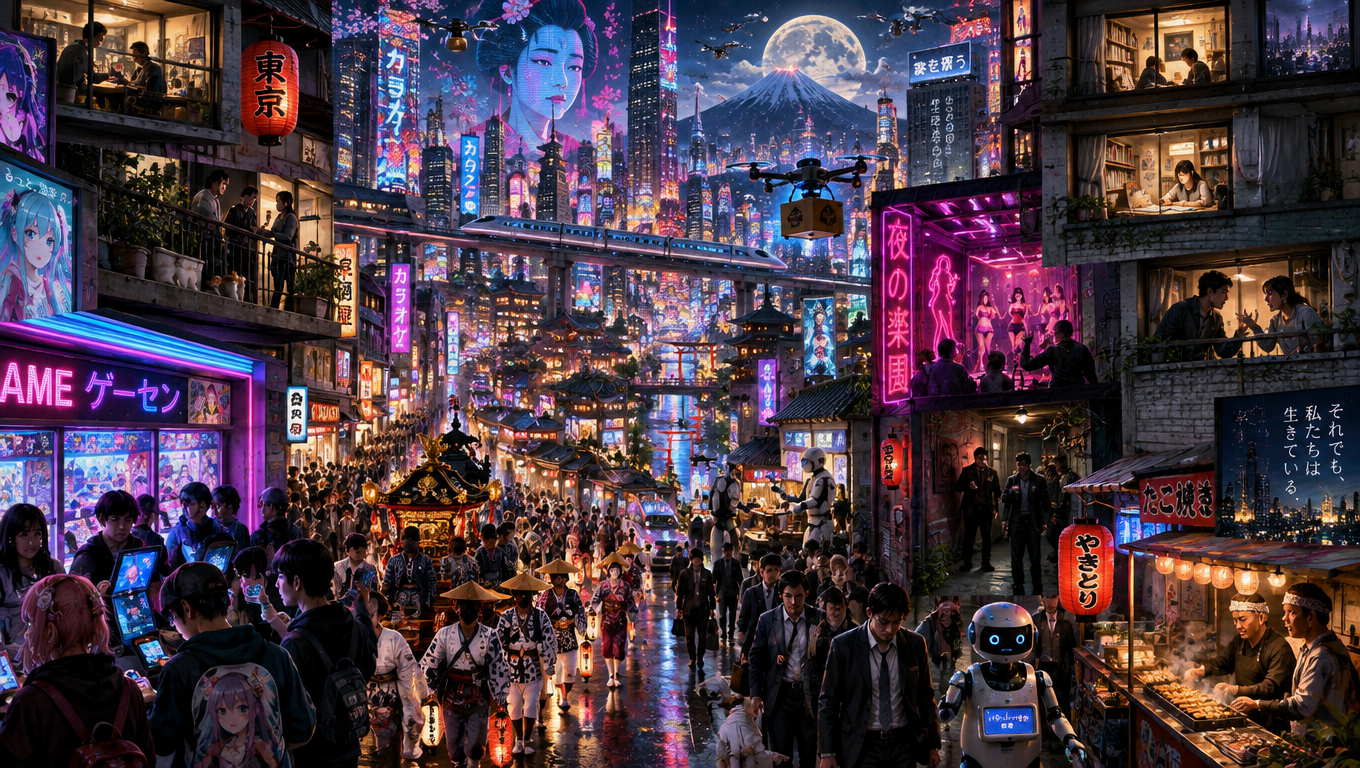
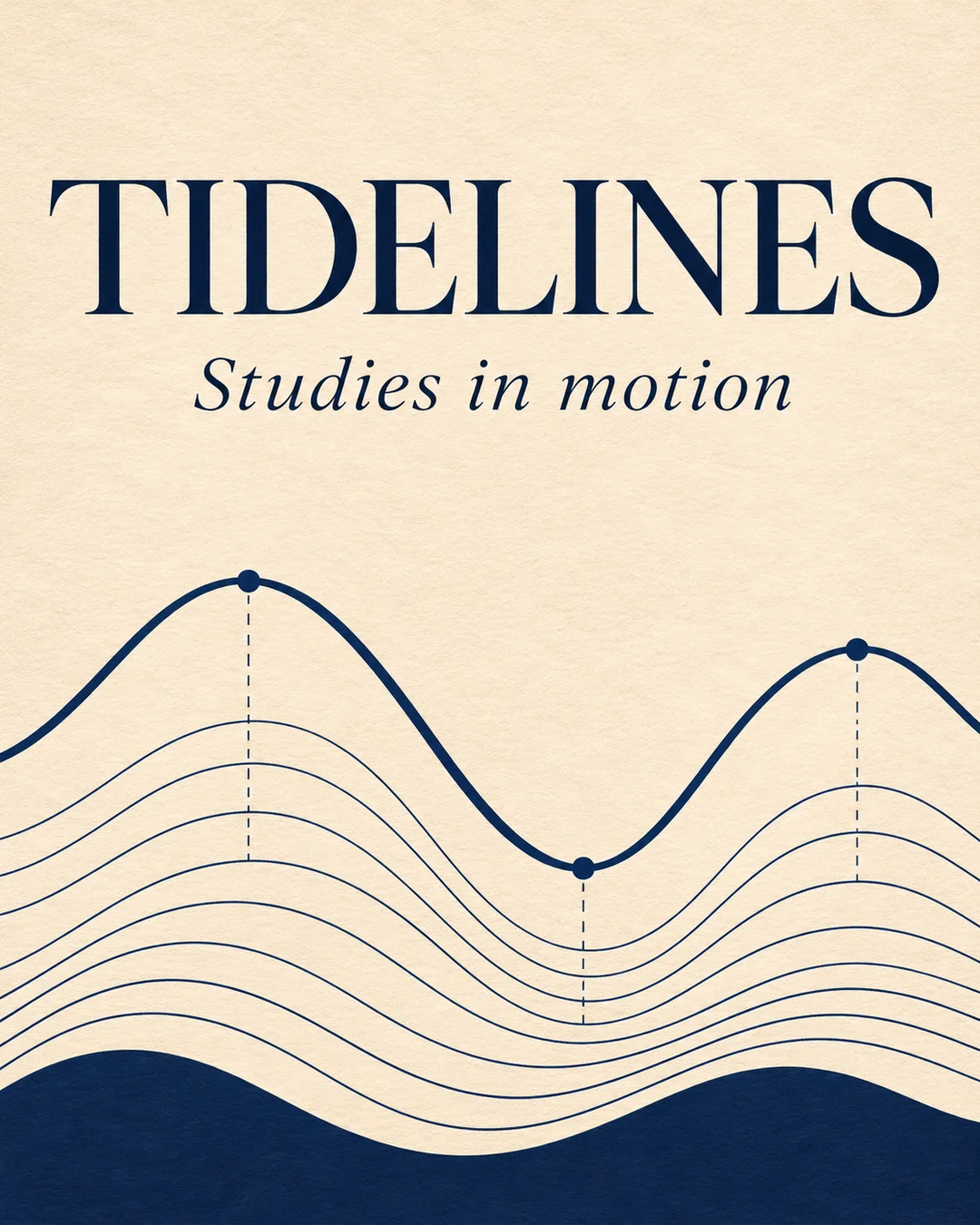
Estas ilustrações originais da SceneFlare mostram como descrever tipografia, luz e textura em uma instrução.
O título azul-escuro se destaca sobre o papel quente, enquanto as linhas de maré ocupam a metade inferior. Informe o texto exato e a posição do título.
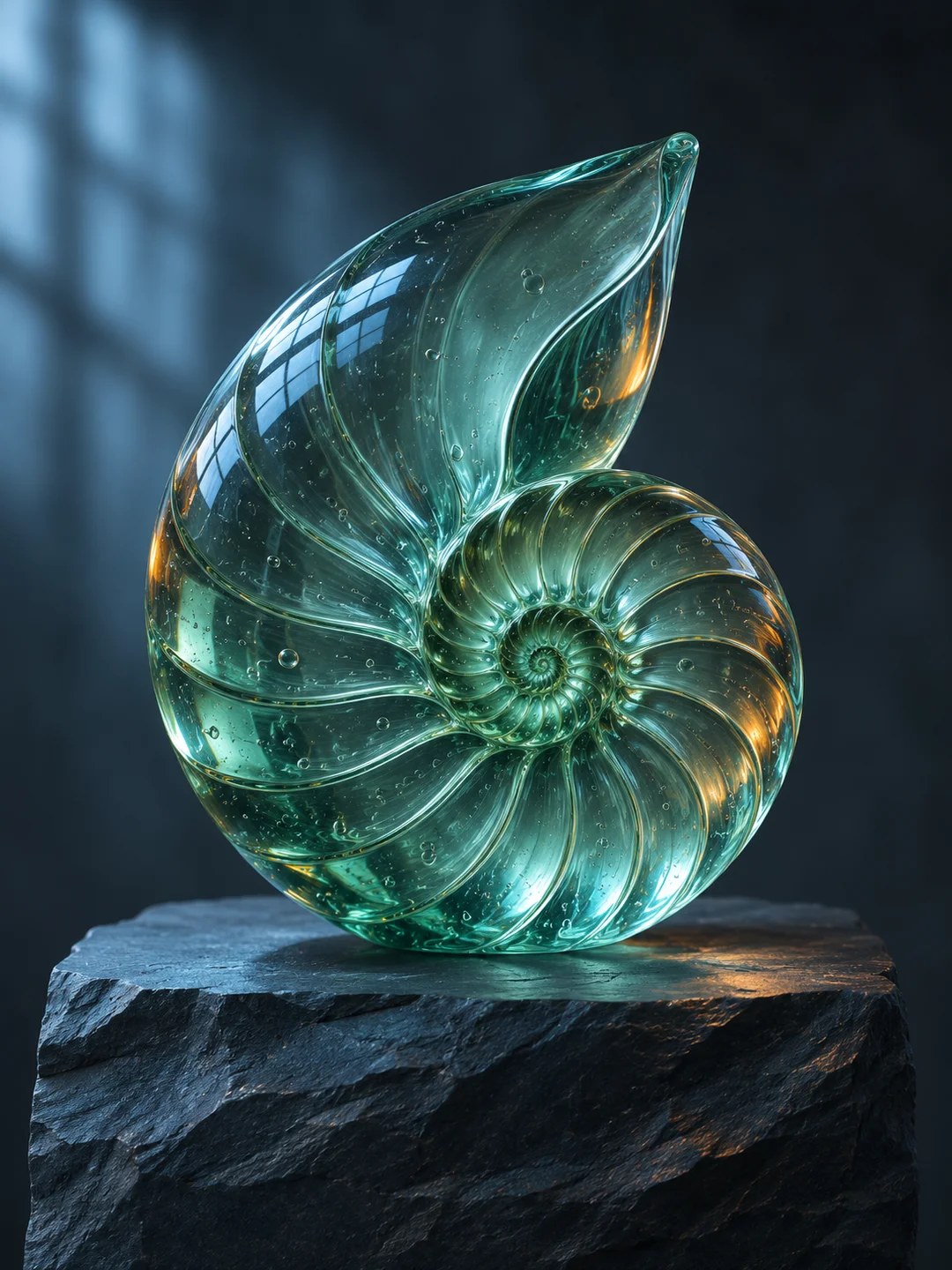
A luz fria destaca as ranhuras da concha de vidro, e os reflexos quentes desenham sua curva. Descreva o material e a direção da luz e amplie para conferir bordas e textura.
Escolha Flare para testar ideias ou Sunburst para edições precisas. Comece com texto ou adicione imagens de referência.
Defina qualidade, tamanho, fundo e quantidade. O botão mostra o total de créditos antes de gerar.
Selecione cada miniatura para conferir e baixar a imagem. Os resultados também ficam disponíveis na biblioteca.
Flare é voltado a iterações rápidas. Sunburst é indicado para cenas detalhadas e edições com referências. Compare o mesmo pedido nas duas versões.
A edição aceita até 16 referências e uma máscara PNG opcional. Cada solicitação pode gerar até 10 imagens estáticas.
A estimativa considera o texto, as referências, o tamanho, a qualidade e a quantidade. Confira os créditos no gerador antes de enviar.
Gere e edite imagens com GPT Image 2.5. Escolha Flare ou Sunburst, adicione referências e máscaras, ajuste o tamanho e confira os créditos antes de criar.