

Uma foto ou um vídeo
Use uma foto ou um vídeo de 2 a 15 segundos. Uma única pessoa claramente visível dá ao efeito um assunto nítido.
Use uma foto ou um vídeo para criar uma transição curta: a imagem se rompe, as cores se separam e o plano seguinte se estabiliza.
Explore modelos para outras ideias de imagem e vídeo.
Comece com uma imagem nítida, desloque algumas faixas por um instante e deixe aparecer outro enquadramento da mesma pessoa.
Use uma foto ou um vídeo de 2 a 15 segundos. Uma única pessoa claramente visível dá ao efeito um assunto nítido.
O efeito já está embutido. Você pode deixar o campo em branco, escolher uma duração e revisar a estimativa de créditos.
Revise os créditos exibidos no botão antes de gerar. A estimativa pode mudar com a resolução, a duração do clipe e a duração de um vídeo de referência.
Mantenha o rosto longe da borda. Assim, as faixas têm espaço para se deslocar sem que a silhueta desapareça.
A duração vale para o clipe inteiro. Se quiser encurtar só o rasgo, peça uma única interferência breve.
Reproduza a transição. O ângulo deve mudar visivelmente, e a interferência precisa ceder para revelar o plano seguinte.
Escolha uma referência bem iluminada em que dê para reconhecer a pessoa. Comece com um plano limpo e marque a transição com faixas deslocadas e canais de cor separados. A imagem mostra esse instante da edição.
Acrescente “um único rasgo digital breve no corte” e reproduza o resultado. Confira se há um plano claro antes e outro depois.
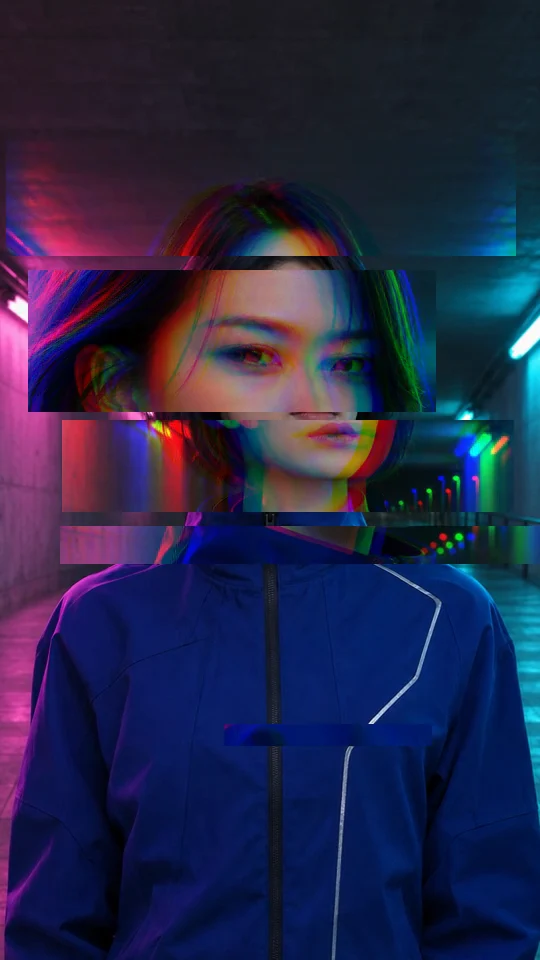
Para realçar a expressão, peça um ângulo em três quartos mais fechado da mesma pessoa. No exemplo, a jaqueta azul e a luz de néon continuam visíveis depois da troca de ângulo.
Alinhe o corte ao quadro ou à batida escolhida no editor de vídeo.
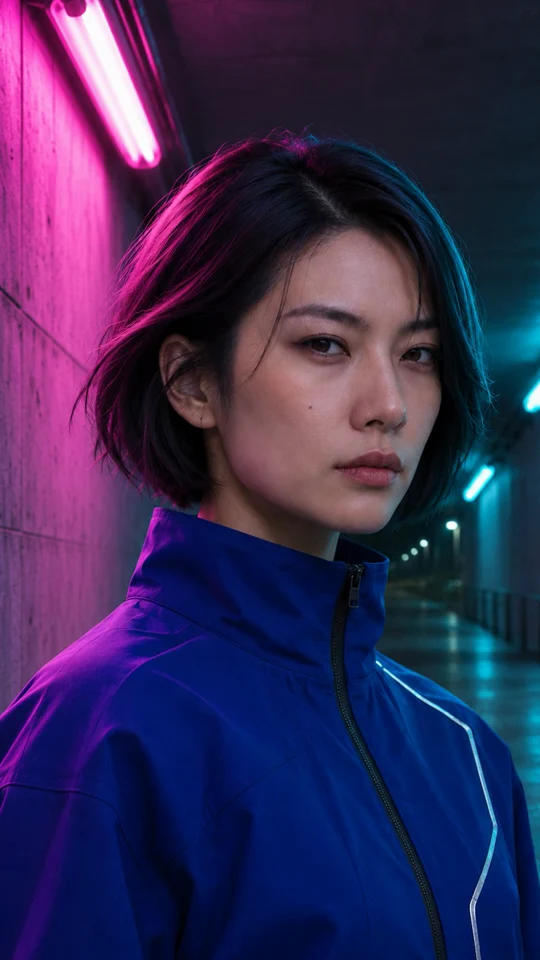
Comece com uma referência bem iluminada que mostre claramente uma pessoa. Deixe um pouco de espaço ao redor da cabeça e dos ombros para o rasgo ter espaço.
O efeito já está embutido. Você pode deixar o campo em branco, escolher uma duração e revisar a estimativa de créditos.
Entre na conta para gerar. Se a interferência cobrir os dois planos, peça um rasgo curto com uma imagem estável antes e depois.
O efeito cria um clipe silencioso. Você pode adicionar em um editor de vídeo uma faixa que tenha permissão para usar.
Use uma foto ou um vídeo de 2 a 15 segundos. Uma única pessoa claramente visível dá ao efeito um assunto nítido.
O modelo gera um novo vídeo sem som com base na referência. Enquadramento, movimento e tempo podem mudar. Use um editor para fazer um corte no quadro exato.