

사진 1장 또는 2–30초 영상
선글라스나 짙은 그림자 없이 두 사람의 얼굴이 또렷하게 나온 커플 사진 1장 또는 2~30초 레퍼런스 영상을 올리세요.
커플 사진이나 짧은 영상으로 Video Wedding Invitation을 만드세요. 봉투가 열리면 사진 주위로 종이 정자가 펼쳐지고, 카드에 결혼식 정보를 넣을 여백이 남습니다.
초대 영상과 계절 카드 연출에 어울리는 SceneFlare의 다른 작업 흐름도 살펴보세요.
두 사람이 또렷하게 보이는 사진이나 짧은 영상을 준비하세요. 봉투에서 인화 사진이 나오고 그 주위로 종이 정자가 펼쳐집니다. 마지막 여백에는 편집에서 날짜와 장소, 참석 회신 안내를 넣을 수 있습니다. 플레이어에는 참고 영상이, 아래에는 사진을 넣은 예시가 나옵니다.
선글라스나 짙은 그림자 없이 두 사람의 얼굴이 또렷하게 나온 커플 사진 1장 또는 2~30초 레퍼런스 영상을 올리세요.
Seedance 2.5의 기본 설정은 10초, 9:16, 720p이며 오디오가 켜져 있습니다. 생성 전에 길이(5–30초), 비율, 해상도를 조정할 수 있습니다.
생성 전에 버튼에 표시된 크레딧 예상치를 확인하세요. 요청을 제출하려면 로그인해야 합니다.
고른 자연광 아래 얼굴이 가려지지 않은 사진을 쓰면 카드가 열릴 때 두 사람의 인상과 좌우 위치가 자연스럽게 이어집니다.
인화 사진을 먼저 보여준 뒤 두 사람의 얼굴을 가리지 않도록 주위에 종이 정자를 펼칩니다.
생성 영상 안에 어긋난 글자를 만들지 않고 끝부분을 비워 두어, 편집기에서 정확한 성함·날짜·예식장·참석 여부 회신 안내를 깔끔히 얹을 수 있습니다.
첫 장면에서는 봉투를 화면 가득 담고, 덮개가 열린 뒤 청첩장을 보여주세요. 부드러운 빛을 쓰면 꽃무늬의 입체감이 잘 보입니다.
카드가 빠져나오는 구간을 처음부터 재생해 눈매, 헤어라인, 좌우 배치가 원본 사진과 맞는지 점검하세요.
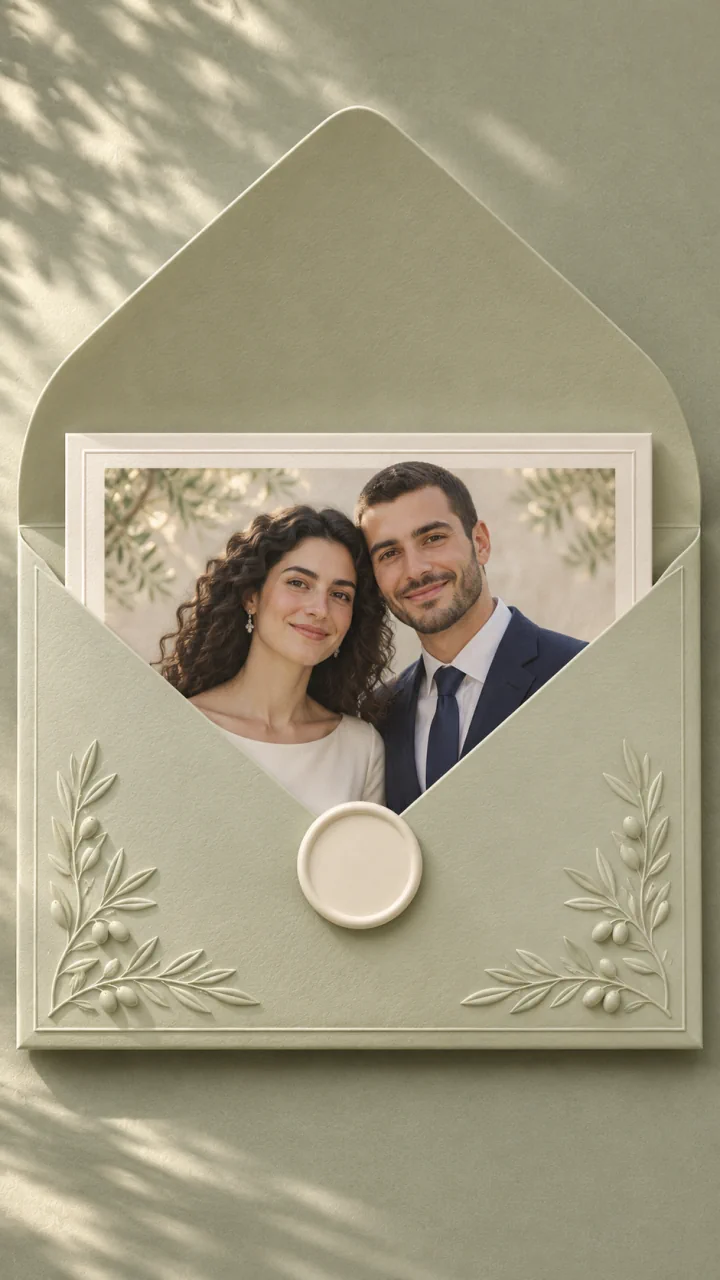
마지막 구간의 앞부분을 밝고 잔잔하게 비워 두면 꽃이나 풀 움직임이 글자와 겹치지 않습니다. 내려받은 뒤 동영상 편집기에서 확정된 결혼 날짜, 식장 주소, 참석 여부 회신 기한과 사용 허가된 음원을 얹으세요.
정확한 신랑·신부 이름, 예식장 위치, 참석 회신 방법과 라이선스 음악을 비디오 편집기에서 빈 마감 영역에 깔끔하게 배치하세요.
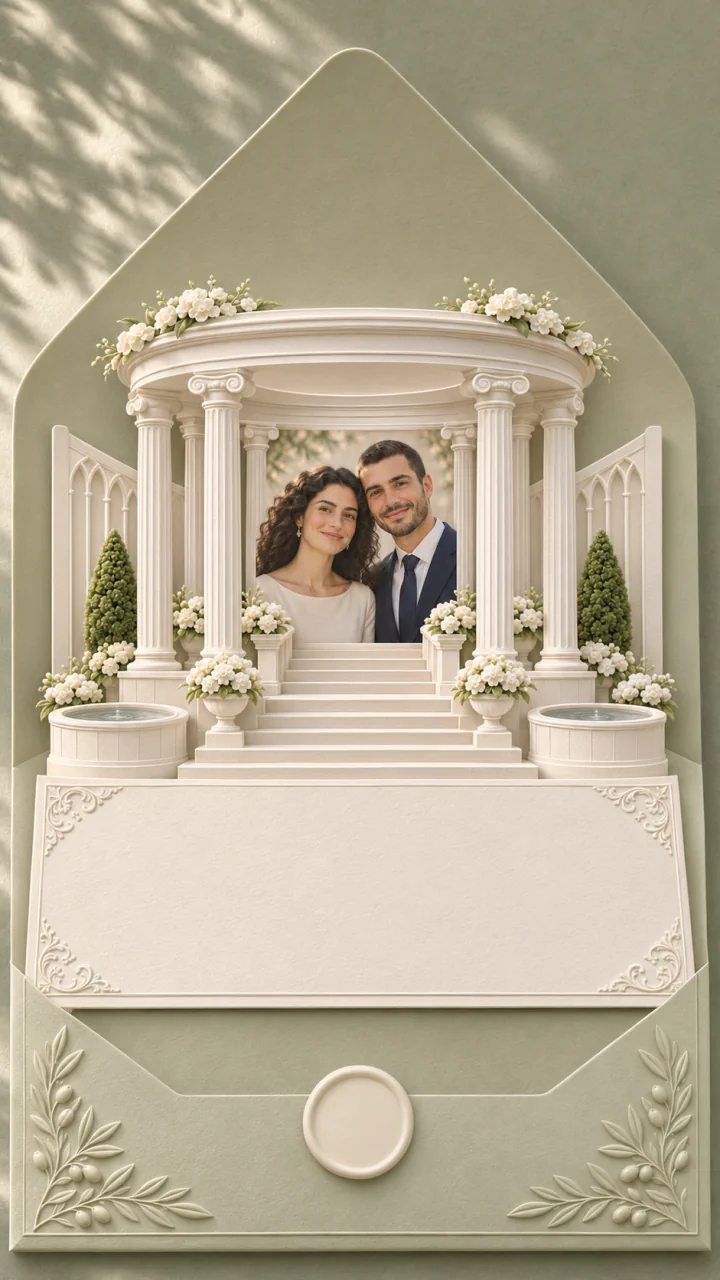
두 사람이 나란히 서서 조명이 고르게 들어오고 어깨 주변 여백이 조금 있는 사진 1장 또는 2~30초 영상을 올리세요.
기본 아이보리색 봉투와 종이 정자를 쓰려면 빈칸으로 두거나 종이 색과 꽃을 지정하세요. 길이(5–30초), 비율, 해상도도 조정할 수 있습니다.
로그인 후 예상 크레딧을 확인하고, 생성된 영상에서 두 사람의 얼굴과 종이 소리의 타이밍을 살펴보세요. 정확한 날짜, 장소, 참석 회신 안내는 편집기에서 추가하세요.
프리셋은 글자가 없는 차분한 마무리 장면을 요청합니다. 생성된 글자가 일그러질 수 있으니 이름, 날짜, 장소, 참석 여부 회신 방법을 영상 편집기에서 넣으세요.
아니요. 이 프리셋은 필수 레퍼런스 1개(사진 1장 또는 2~30초 영상 1개)만 지원하므로 처음부터 두 사람이 함께 나온 사진이나 영상을 올려야 합니다.
기본 설정에서는 봉투와 카드가 열리는 순간에 맞춰 부드러운 종이 소리가 생성됩니다. 사용 권한이 있는 웨딩 음악은 편집기에서 추가할 수 있습니다. 초대장을 보내기 전에 두 사람의 얼굴과 손의 세부 묘사를 확인하세요.