참고 사진 1장
제품 전체와 중요한 세부 사항이 선명하게 보여야 합니다.
제품 사진을 정적 광고 이미지로 바꾸세요. 창작 방향을 선택하고 메시지를 위한 여백을 만든 뒤 이미지 모델을 고르세요.
신제품 출시, 시즌 프로모션, 새로운 소재 테스트를 위한 제품 광고 이미지를 만드세요. 사진을 참고해 원하는 구도를 설명하고, 다운로드 후 디자인 도구에서 정확한 제목, 가격, 행동 유도 문구를 추가하세요.
제품 전체와 중요한 세부 사항이 선명하게 보여야 합니다.
강렬한 색상, 문구 여백, 일상 장면, 플랫 레이, 시즌, 스포트라이트 구도를 살펴보세요.
선택한 모델과 설정에 따라 비용이 달라집니다.
대상 고객, 게재 위치, 색상과 시각적 초점을 지정하세요. 구체적인 요구사항은 단순히 “멋진 광고”를 요청하는 것보다 수정하기 쉽습니다.
“제목 여백”을 선택하고 제품은 오른쪽, 왼쪽은 단순한 배경으로 요청하세요. 글자 없이 생성한 뒤 편집 가능한 문구를 추가하세요.
프리셋을 적용하고 브랜드 색상으로 바꾸세요. 하나의 초점과 단순한 배경을 지정하세요. 다른 프리셋을 적용하면 기존 프롬프트가 바뀝니다.
사진과 요구사항을 유지한 채 지원 모델이나 구도를 바꾸고 새 크레딧 견적을 확인하세요. 생성마다 별도 비용이 들며 이 페이지는 광고 테스트를 실행하지 않습니다.
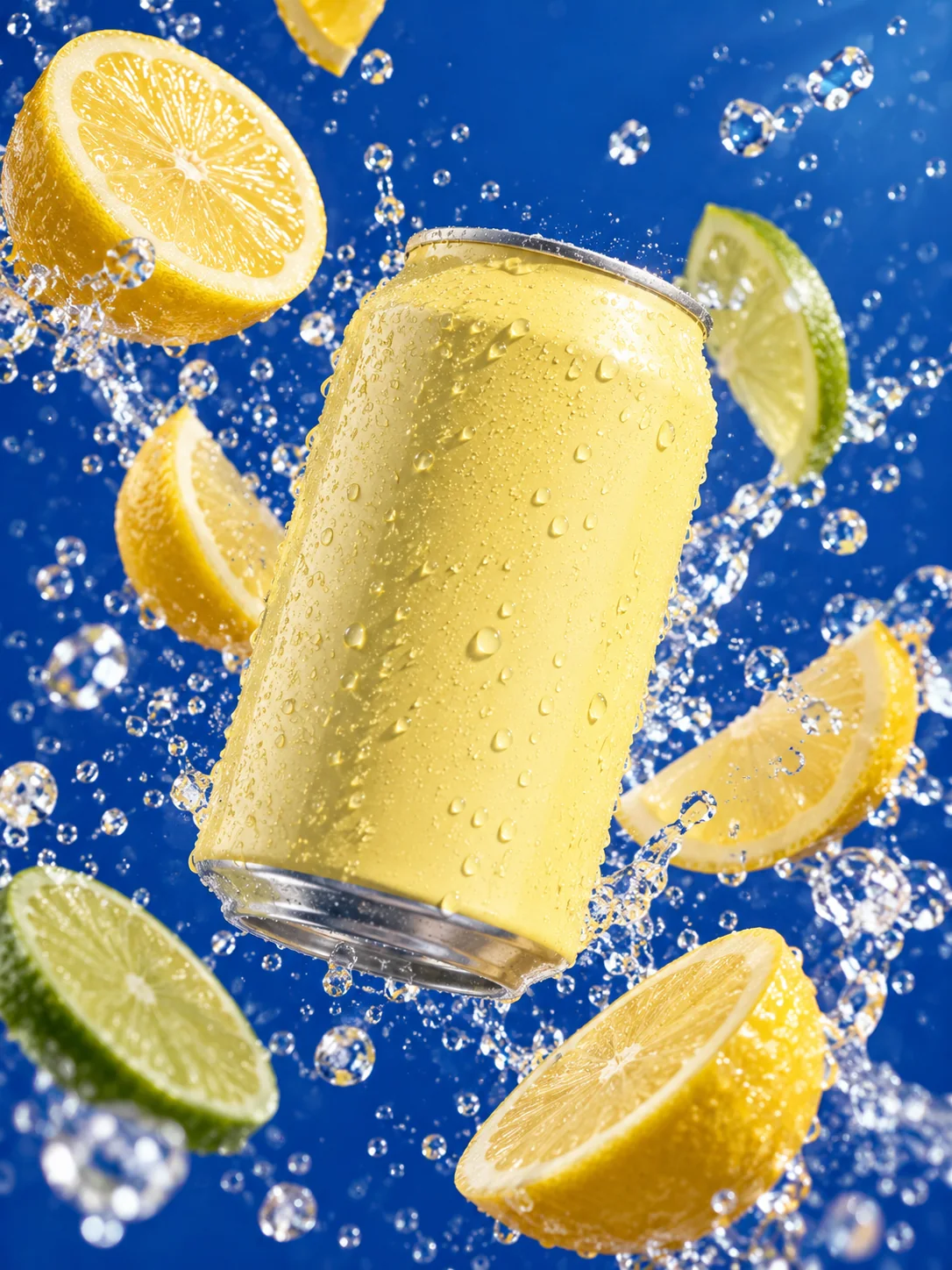
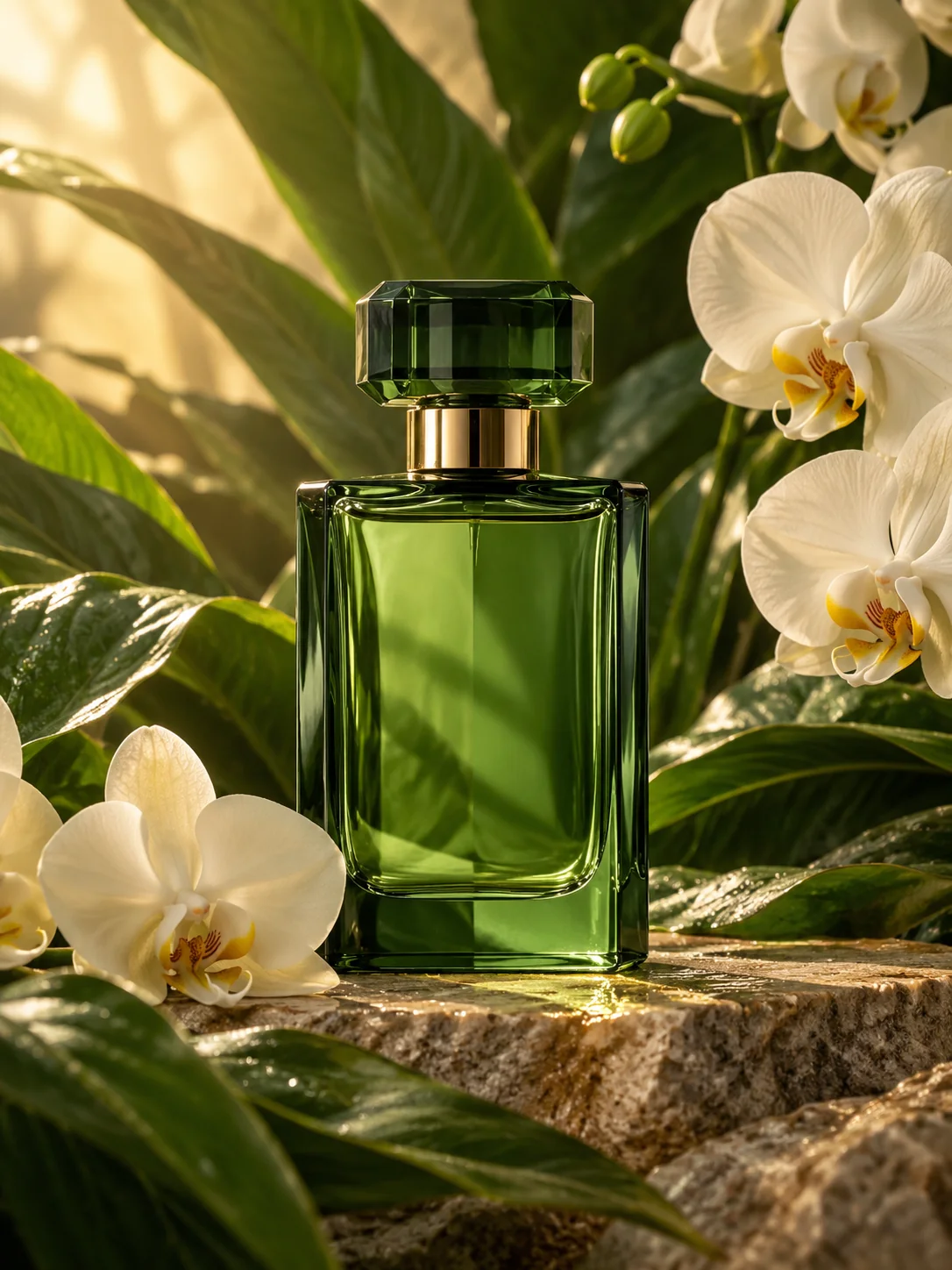
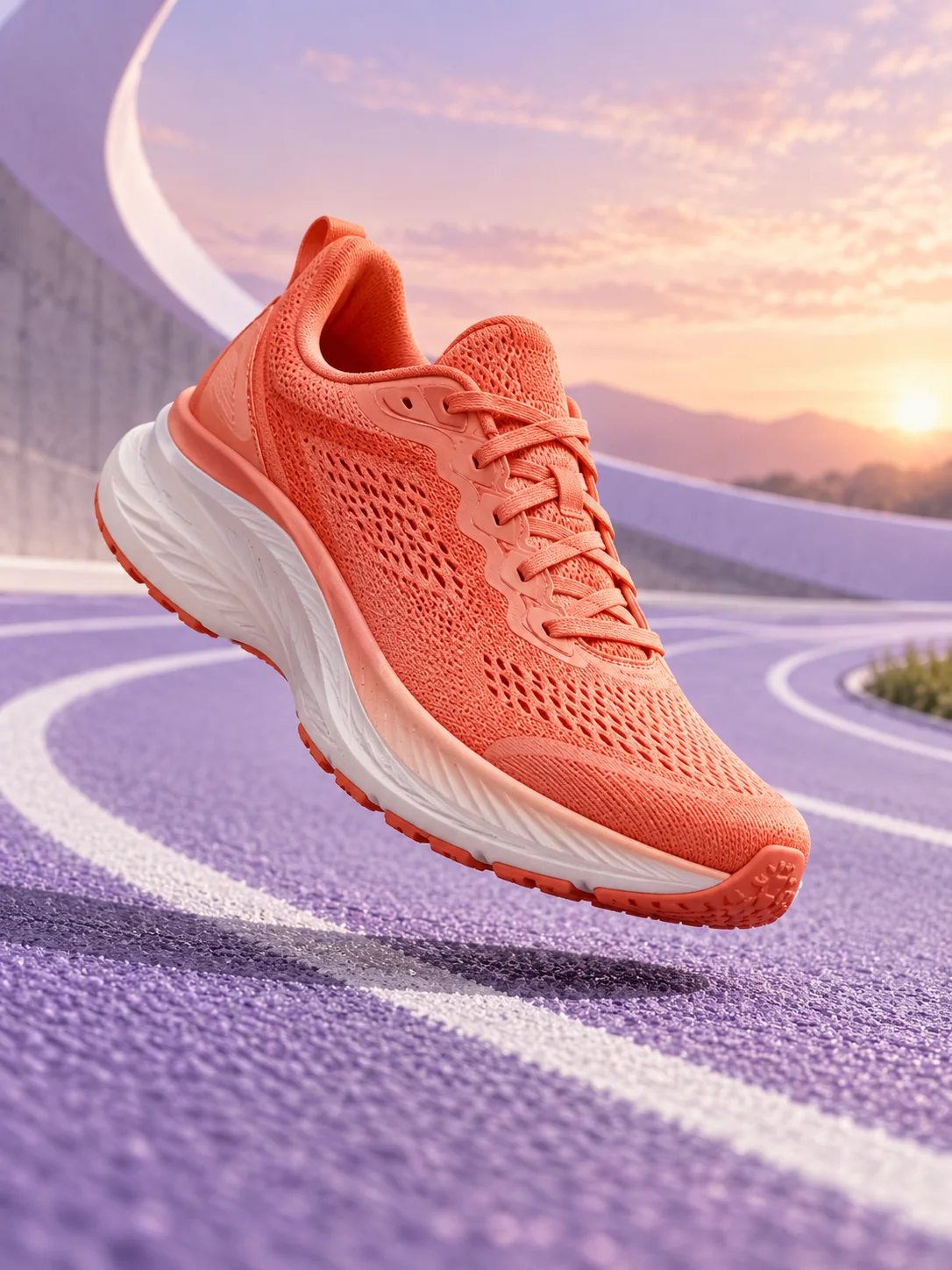
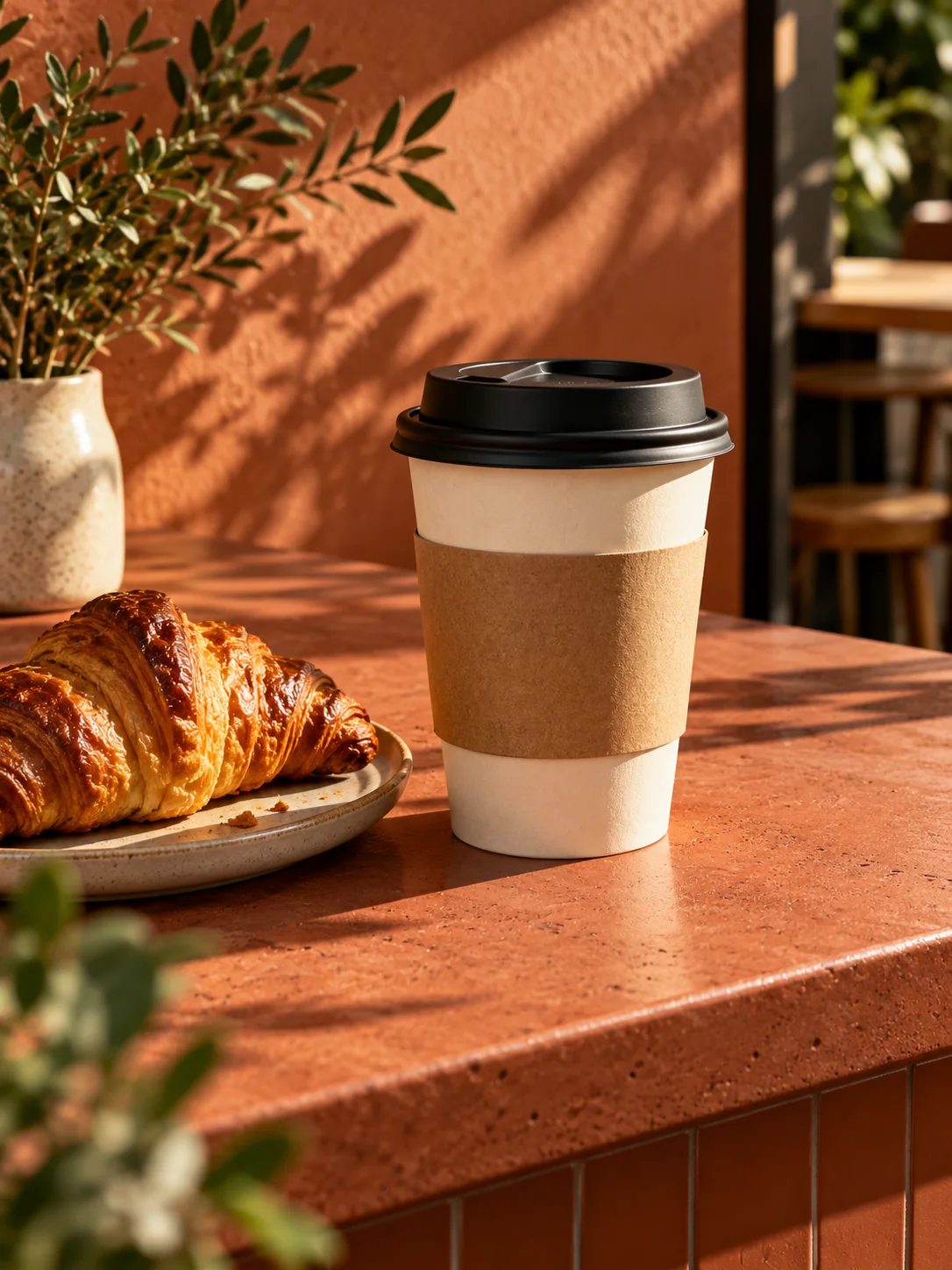
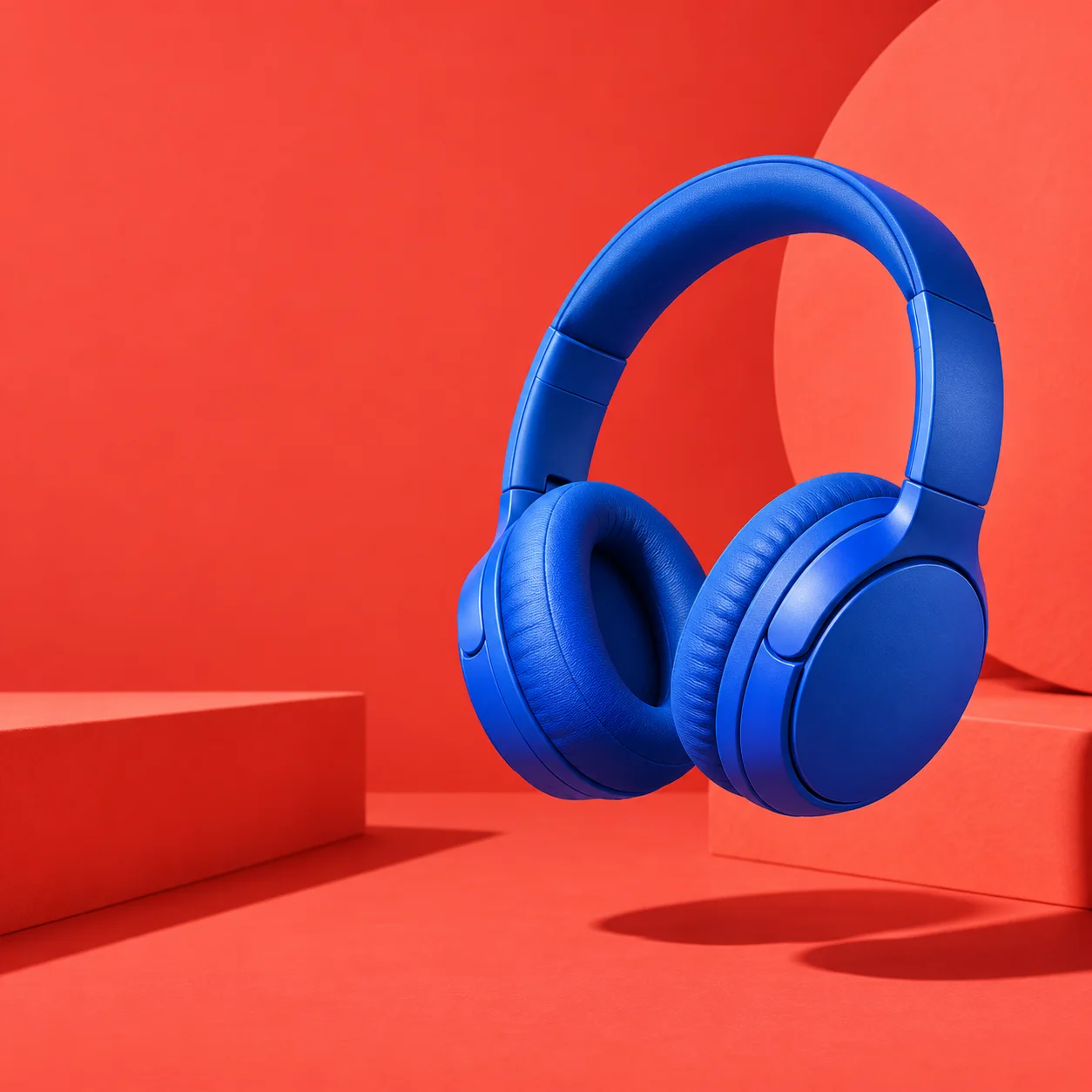
이 페이지를 위해 AI로 만든 콘셉트 예시입니다. 이 도구의 실제 결과나 특정 모델의 성능을 보여주는 자료가 아닙니다.
신제품 발표나 하나의 주력 상품을 중심으로 한 캠페인에는 강렬한 색상을 사용해 보세요. 제품과 배경의 대비를 분명하게 만든 다음 브랜드에 맞게 색상을 조정하세요.
제품, 대상 고객, 분위기를 설명하세요. 시선을 끄는 중심은 하나로 정하고 배경색은 한두 가지로 지정하세요. 소품은 제품을 돋보이게 하되 시선을 빼앗지 않아야 합니다.
“산호색 배경과 단순한 기하학적 형태를 사용하세요. 제품 전체를 오른쪽에 배치하고 왼쪽 3분의 1은 비워 두세요. 부드러운 접지 그림자를 추가하세요. 텍스트는 넣지 마세요.”
같은 참조 이미지를 유지하며 더 밝은 배경, 더 좁은 구도 또는 다른 호환 모델을 비교하세요. 결과마다 제품 형태, 색상, 라벨을 확인하세요. 생성할 때마다 크레딧이 사용됩니다.
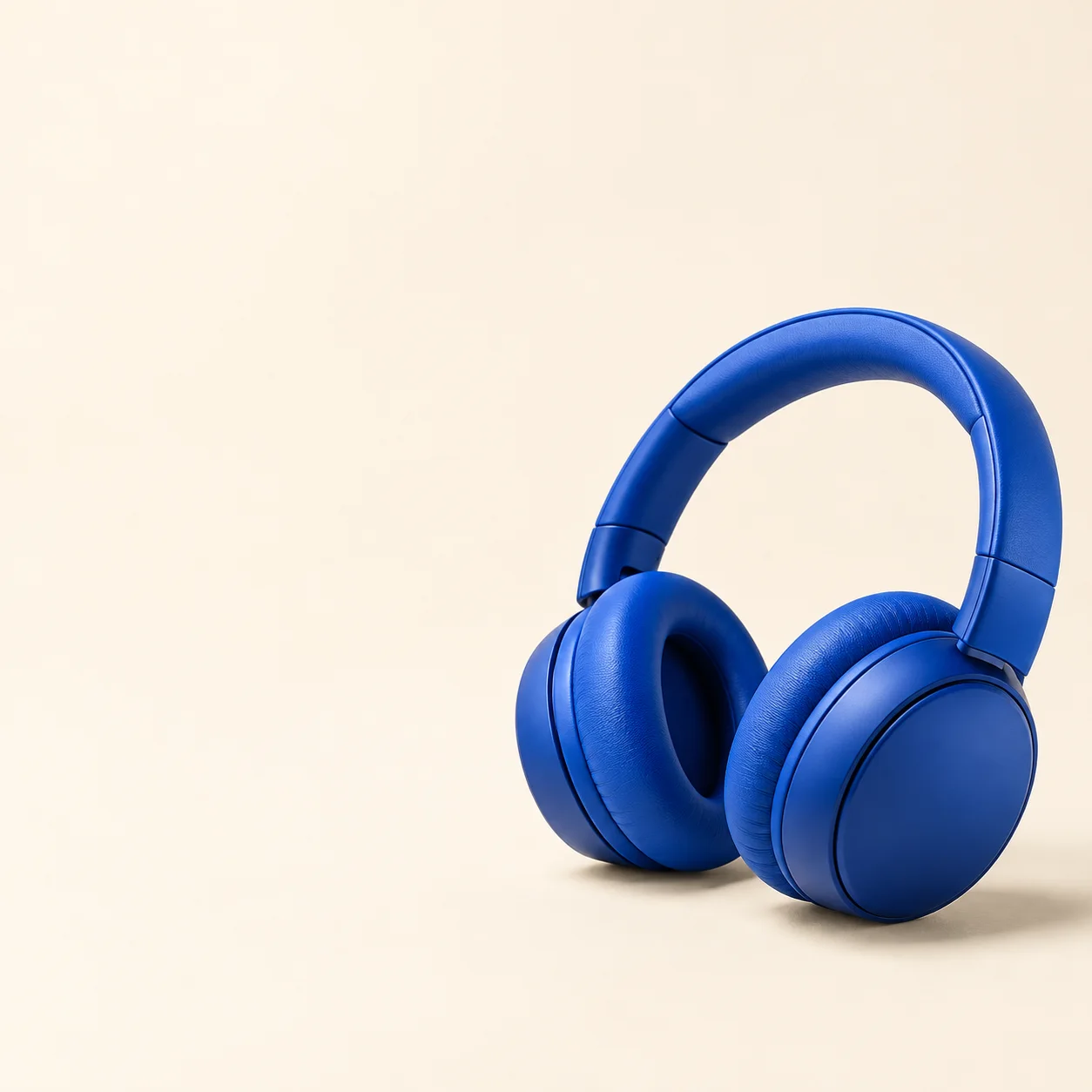
혜택을 강조하는 광고라면 이미지를 생성하기 전에 제목, 가격, 행동 유도 문구의 위치를 정하세요. 제목 여백은 디자인 도구에서 마무리하기 좋은 간결한 구도의 출발점입니다.
게재 위치에 맞는 사용 가능한 화면 비율을 선택하세요. 문구 위치를 정하고 제품이 잘림 영역의 가장자리에 닿지 않게 하세요. 정사각형 예시는 출발점이며 모든 위치에 맞는 레이아웃은 아닙니다.
“따뜻한 크림색 배경의 오른쪽 아래에 제품을 배치하세요. 왼쪽 절반과 위쪽 3분의 1은 제목을 위해 비워 두세요. 부드러운 조명과 은은한 그림자를 사용하고 글자나 가격은 넣지 마세요.”
다운로드 후 디자인 도구에서 정확한 제목, 확인된 혜택, 브랜드 자료, 행동 유도 문구를 추가하세요. 최종 표시 크기에서 가독성을 확인하고 플랫폼의 최신 이미지 요건을 검토하세요.
제품 전체가 보이는 선명한 JPEG, PNG, WebP를 선택하세요. 복잡한 배경이나 라벨을 가리는 반사는 피하세요.
“효과 적용”을 누르면 필수 프롬프트가 채워집니다. 색상, 대상 고객, 구도를 추가하고 모델, 지원 비율, 이미지 수를 선택한 뒤 크레딧을 확인하세요.
로그인하고 충분한 크레딧을 준비하세요. 생성 시작과 결과 도착 시 “결과” 탭이 열립니다. 제품을 확인하고 다운로드한 뒤 최종 문구를 추가하세요.
해당 게재 위치를 위한 정적 이미지 콘셉트를 만들 수 있습니다. 모델이 지원하는 비율을 선택한 뒤 내보내기 크기, 자르기, 최신 게재 요건을 확인하세요. 이 도구는 광고를 게시하거나 승인을 보장하지 않습니다.
프리셋은 문구 영역을 비워 둡니다. 프롬프트를 수정해 따옴표로 정확한 글자를 요청할 수 있지만 철자와 배치는 달라질 수 있습니다. 정확한 가격, 로고와 편집 가능한 문구는 다운로드 후 추가하세요.
아니요. 이 페이지는 참고 사진 1장으로 정적 이미지를 만듭니다. 동영상 광고, 광고 계정 연결, 예산 설정, 캠페인 실행, 전환 측정은 지원하지 않습니다.
항상 그렇지는 않습니다. 참고 사진과 프롬프트로 생성 방향을 지정하지만 라벨, 색상, 형태가 달라질 수 있습니다. 원본과 비교하고 최종 디자인에는 확인된 정보와 실제 혜택만 사용하세요.
생성에는 로그인과 SceneFlare 크레딧이 필요합니다. 버튼에 선택 모델과 설정의 예상 비용이 표시됩니다. 광고 집행비는 포함되지 않으며 전환이나 매출을 보장하지 않습니다.
모델이 지원하면 이미지 수 설정을 이용하거나 요구사항 하나를 바꿔 다시 생성하세요. 매번 크레딧이 사용됩니다. 결과는 레이어 템플릿이 아닌 단일 이미지이며 성과 테스트는 별도 광고 작업에서 진행하세요.
제품 사진을 업로드하고 구도를 선택해, 광고 제작 요구 사항을 바탕으로 더 다듬을 수 있는 이미지를 만드세요.
AI로 생성한 창작 콘셉트 이미지이며, 소개된 모델이나 도구의 실제 테스트 결과가 아닙니다.