1~15초
PixVerse V6 Max
PixVerse V6 Max로 텍스트나 시작 이미지에서 1~15초 영상을 만드세요. 카메라와 인물 동작을 지정하고 필요에 따라 소리를 넣을 수 있습니다.

카메라와 동작, 소리를 한 장면에
카메라가 자전거를 따라갈까요, 멈춘 자전거 옆을 지나갈까요? 무엇이 움직이고, 카메라가 어떻게 따라가며, 어느 순간에 어떤 소리가 들리는지 적어 보세요.
360p / 540p / 720p / 1080p
선택 사항
V6 Max로 연출할 수 있는 것
인물 동작과 카메라를 따로 설명하기
사람이 달리는 장면이라면 고정된 넓은 구도와 인물 크기를 유지하며 옆에서 따라가는 구도를 비교해 보세요.
작은 동작으로 반응 보여 주기
노크가 들리면 문 쪽을 흘끗 보고, 잠깐 멈췄다가 몸을 돌립니다. 한 컷이면 시선과 반응을 모두 보여 줄 수 있습니다.
동작에 소리 맞추기
오디오를 켜고 문이 닫힐 때 걸쇠 소리가 나도록 요청하세요. 배경 소리는 작게 두어 걸쇠 소리가 들리게 합니다.
V6 Max에서 시도할 두 가지 장면
예시 이미지를 보고 구도와 동작, 소리를 어떻게 설명할지 구상해 보세요.
젖은 길에서 자전거 따라가기
바퀴 높이에서 옆으로 따라가세요. 앞바퀴가 물웅덩이에 들어가는 순간 작은 물보라와 빗소리 위로 짧은 물소리를 넣습니다.
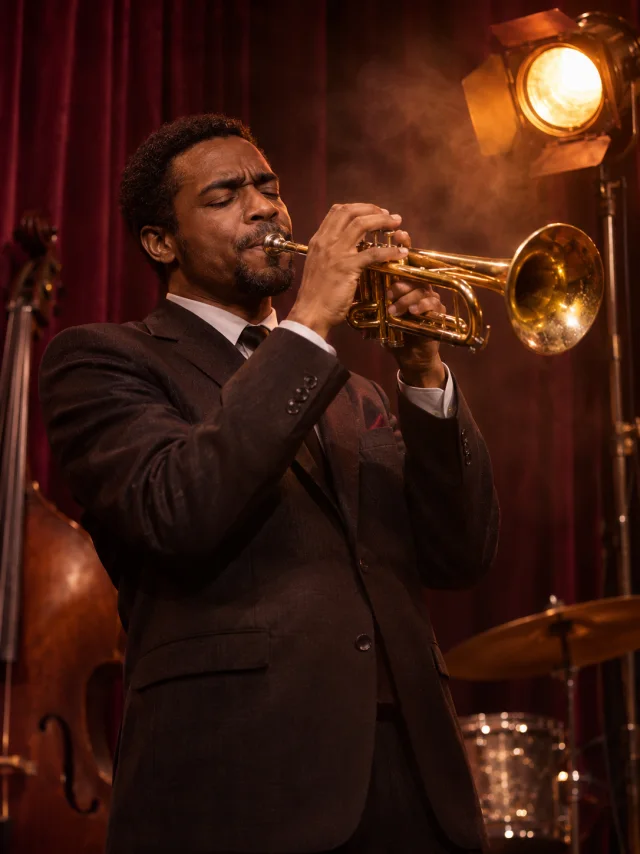
트럼펫의 첫 음 들려주기
연주자를 중간 거리에서 찍고 관중 소리는 작게 둡니다. 트럼펫이 입술에 닿을 때 첫 음을 내고, 호흡과 손이 보이도록 잠시 카메라를 고정하세요.
PixVerse에서 장면 설정하기
01
텍스트나 시작 이미지 고르기
텍스트로 첫 장면을 설명하거나 구도가 정해졌다면 시작 이미지를 올리세요. 영상은 이미지의 화면 비율을 따릅니다.
02
동작을 순서대로 적기
처음 자세, 핵심 동작, 마지막 모습을 순서대로 적으세요. 카메라에는 별도의 지시를 주세요.
03
소리와 크레딧 확인하기
필요하면 오디오를 켜고 길이와 해상도에 따른 크레딧을 확인하세요. 재생하면서 동작과 소리가 맞는지 살펴보세요.
자주 묻는 질문
PixVerse V6 Max는 영상과 함께 소리를 생성하나요?
예. 오디오를 켜면 대사, 환경음, 효과음을 요청할 수 있습니다. 이 옵션은 예상 크레딧에 반영됩니다.
참고 영상이나 마지막 프레임을 올릴 수 있나요?
이 페이지는 텍스트나 시작 이미지 한 장을 받습니다. 참고 영상과 마지막 프레임 입력은 제공하지 않습니다.
어떤 해상도로 시작하면 좋나요?
360p나 540p에서 리듬과 카메라 움직임을 살펴보세요. 표정이나 손 등 세부 확인에는 720p나 1080p를 쓰세요.