


1
JPEG, PNG 또는 WebP 사진 한 장을 업로드하거나 끌어 놓거나 붙여 넣으세요.
AI로 사진 속 원치 않는 사람을 지우세요. 지울 사람과 남길 사람을 글로 지정하면 배경의 행인이나 단체 사진의 인물을 제거하고 주변 장면을 바탕으로 배경을 채웁니다.
편집 전후
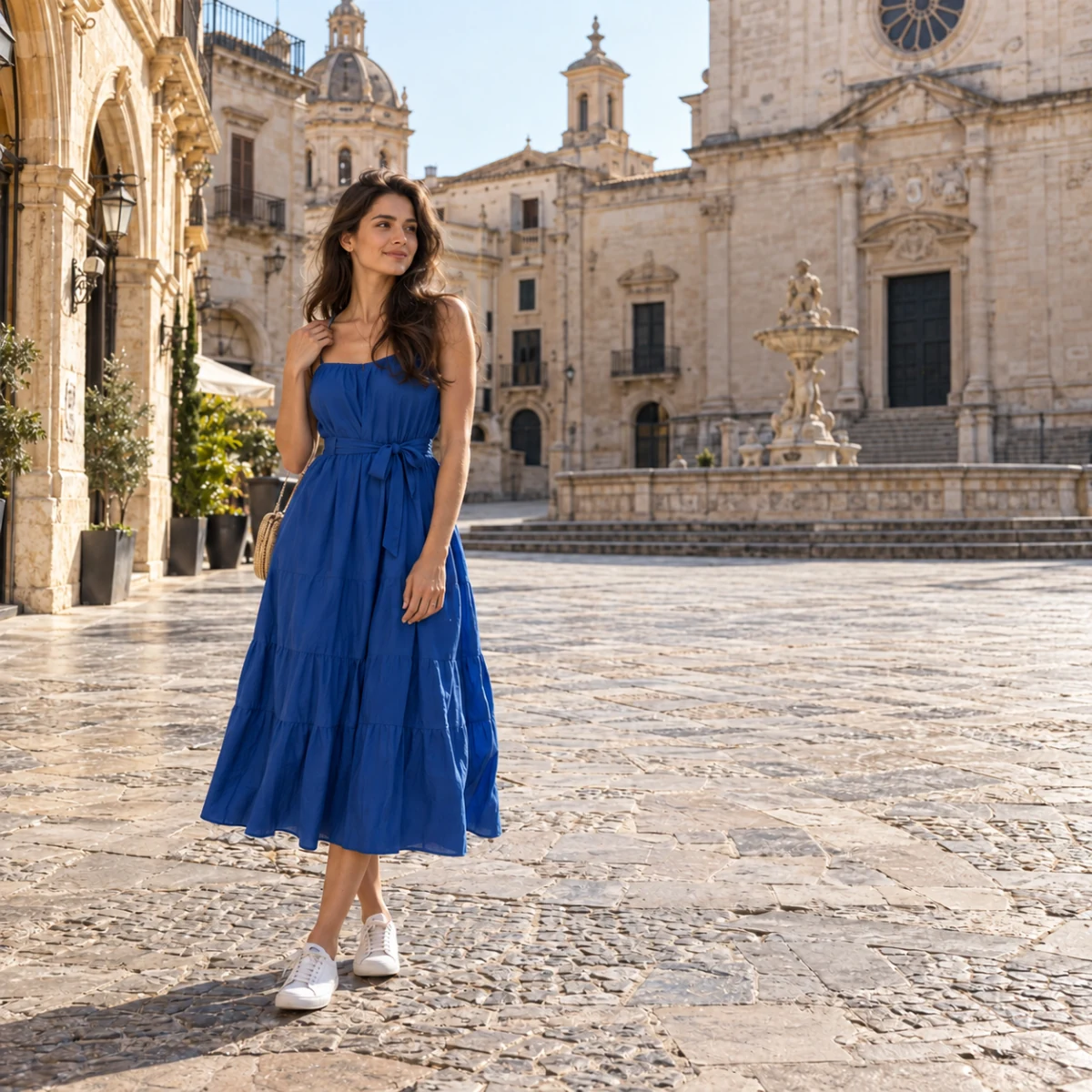
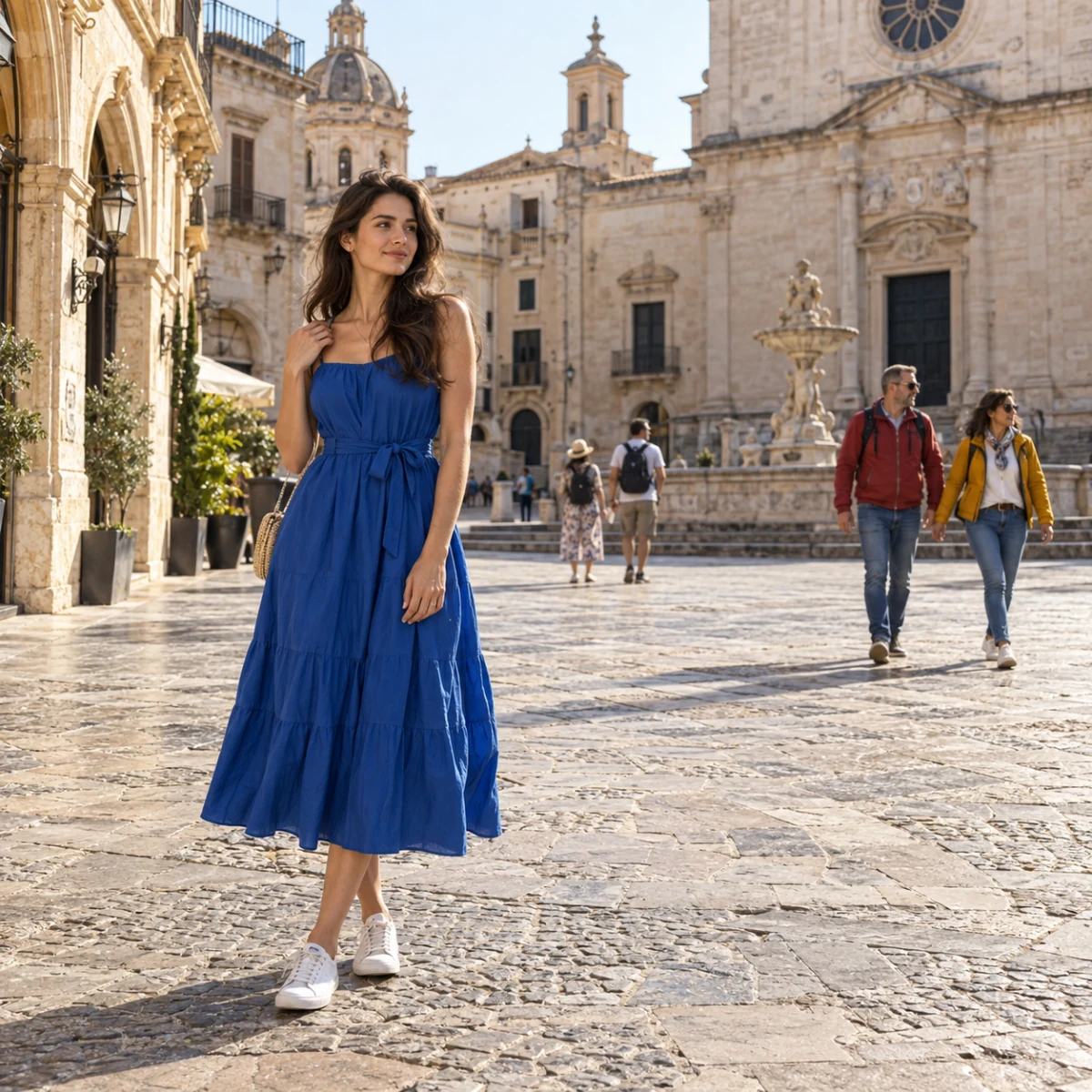
인물 사진에 끼어든 행인, 여행 사진의 관광객, 단체 사진의 한 사람을 지울 수 있습니다. 지울 사람을 설명하고 남길 사람도 지정하세요. AI가 주변 장면을 바탕으로 빈 곳을 채우므로 윤곽선을 직접 그릴 필요가 없습니다.
JPEG, PNG 또는 WebP 사진 한 장을 업로드하거나 끌어 놓거나 붙여 넣으세요.
위치와 옷차림으로 사람을 구분해 주세요.
고정 비율을 선택하면 1K 또는 2K로 출력할 수 있습니다. 자동 모드에서는 사진에 맞춰 크기를 선택합니다.
위치, 옷차림, 장면 속 영역으로 대상을 구분하세요. 한 번의 요청으로 한 사람이나 여러 사람을 지정할 수 있습니다.
남겨야 할 사람을 별도의 입력란에 설명하세요. 대상을 지우면서 남길 사람의 얼굴, 자세, 옷차림을 보존하도록 편집 방향을 정합니다.
AI가 주변 질감, 원근감, 빛을 참고해 빈 부분을 채우며 대상의 그림자와 반사도 처리합니다. 다운로드 전에 세부 사항을 확인하세요.
편집 전후를 비교하며 남길 사람과 주변 환경을 확인하세요.
여러 사람이 함께 찍혔다면 구체적인 설명이 도움이 됩니다. 단순히 ‘누군가를 지워 줘’라고 쓰기보다 위치와 옷차림을 함께 적어 주변 사람과 대상을 구분하세요.
예: 왼쪽의 초록색 셔츠를 입은 남성.
주인공과 떨어진 사람은 몸이 겹친 사람보다 지우기 쉽습니다.
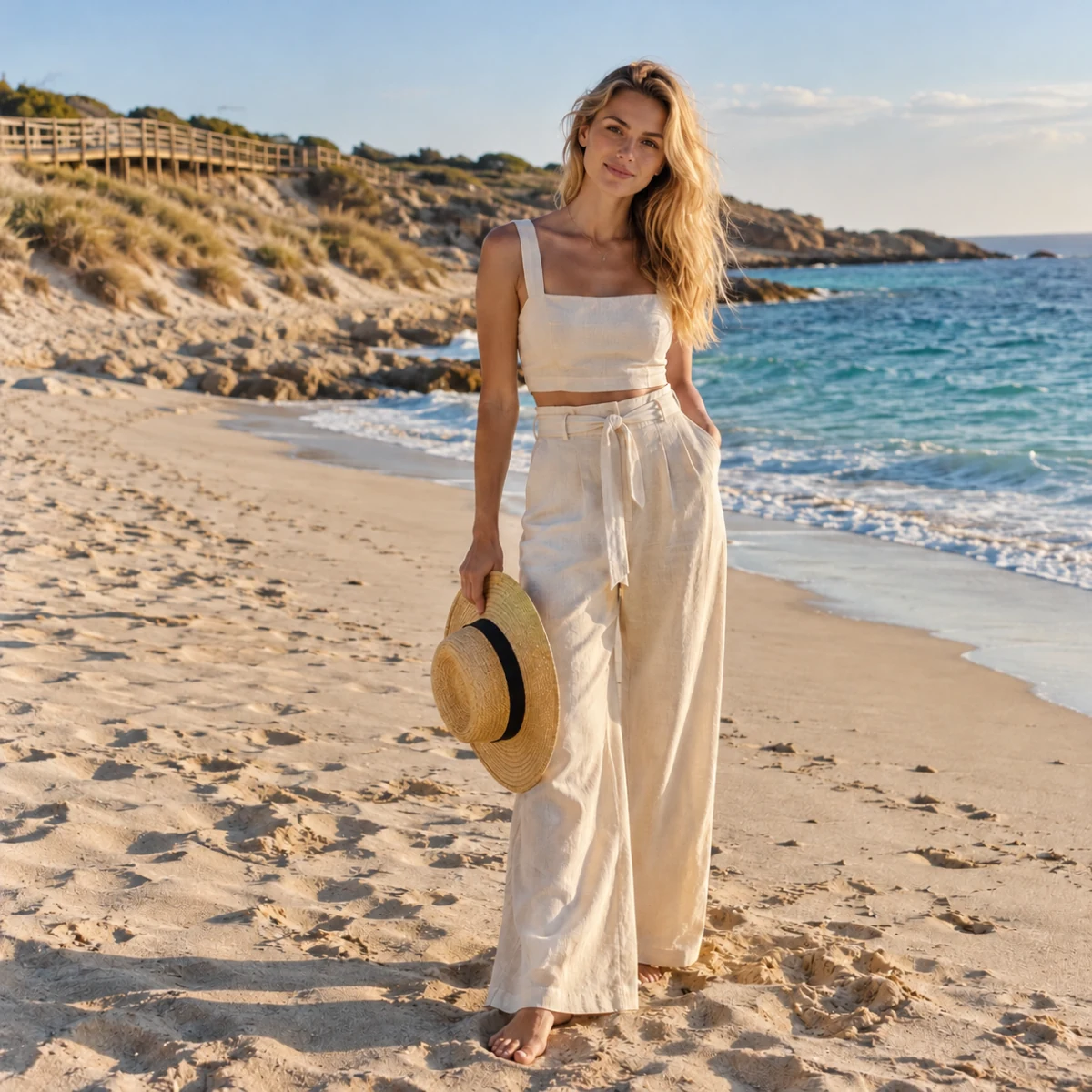

선택 입력란에 남겨야 할 사람을 설명하세요. 보존 요청은 삭제 요청보다 우선하므로, 빈 장면을 만드는 대신 단체 사진의 특정 인물만 지울 수 있습니다.
지울 사람과 보호할 사람을 각각의 입력란에 적으세요.
남은 사람들의 표정, 옷차림, 신체 세부 사항을 원본과 비교하세요.


사람을 지운 자리에는 장면을 다시 채워야 합니다. 주변의 벽, 바닥, 하늘, 빛이 배경의 단서가 됩니다. 특히 건물의 선을 가린 사람이 있었다면 가장자리, 반복 무늬, 그림자를 확인하세요.
대상이 들고 있는 물건, 그림자, 반사도 편집에 포함됩니다.
원본 구도에 맞추려면 자동을, 특정 용도에 맞추려면 고정 비율을 선택하세요.
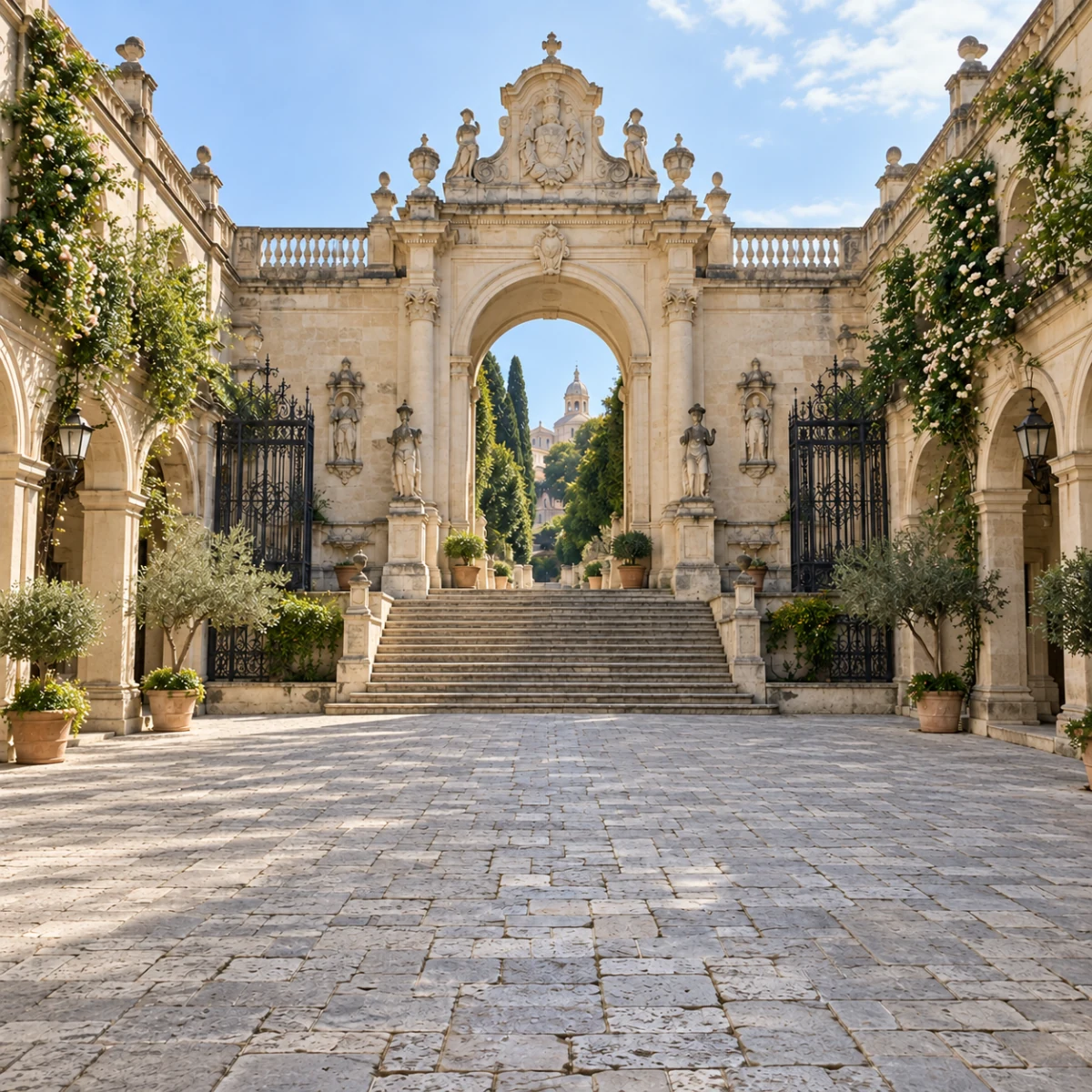
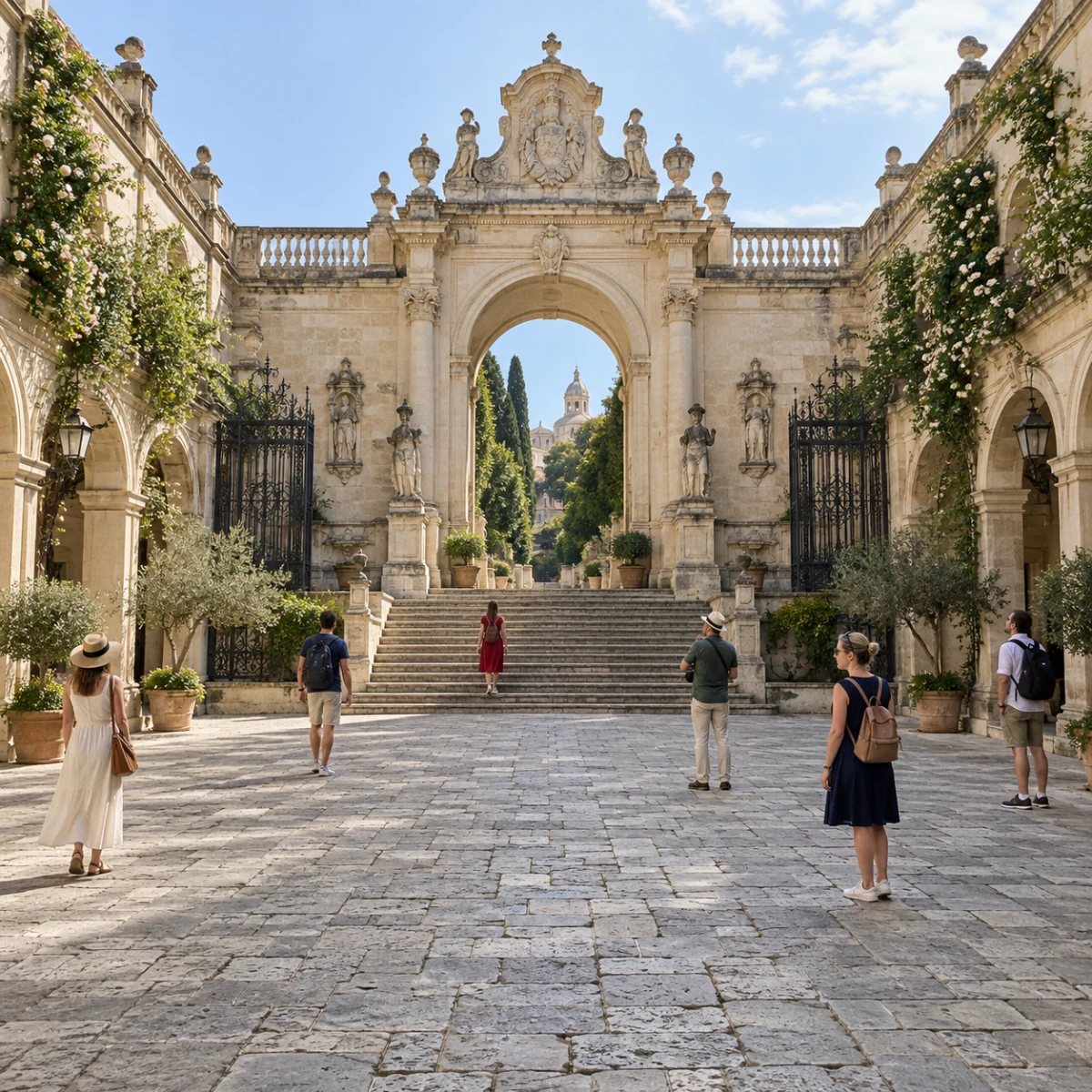
지울 사람이 잘 보이는 선명한 JPEG, PNG 또는 WebP 사진을 선택하세요.
위치나 옷차림으로 대상을 설명하고, 필요하면 선택 입력란에 보호할 사람을 적으세요.
크레딧 예상치를 확인하고 로그인해 생성하세요. 남은 사람과 배경을 비교한 뒤 결과를 다운로드하세요.
네. 위치와 옷차림으로 대상을 설명하고, 남길 사람은 선택 입력란에 적으세요. 윤곽선이 분리된 사람이 편집하기 쉽습니다. 밀착한 몸, 서로 걸친 팔, 겹친 신체는 더 구체적인 요청과 세심한 확인이 필요합니다.
배경에서 지울 사람들을 설명하고 남길 사람 입력란에 앞쪽 주인공을 지정하세요. 예를 들어 여성 뒤의 관광객은 지우고 파란 드레스 차림의 여성은 남기도록 요청할 수 있습니다. 자신의 사진에 맞게 내용을 바꾸세요.
아니요. 이 도구는 지울 사람과 남길 사람을 글로 설명하는 방식입니다. 사람의 윤곽을 그리거나 마스크를 업로드할 필요가 없습니다.
네. 모든 사람을 지우도록 요청하거나 지울 무리를 설명하세요. 남길 사람이 있다면 보존 입력란에 지정하면 해당 요청이 우선됩니다. 넓은 영역을 가리는 밀집된 군중은 자연스럽게 채우기 더 어렵습니다.
지정한 사람과 세부 사항을 보존하도록 편집하지만, AI는 새로운 이미지를 생성합니다. 얼굴의 작은 특징, 손, 질감, 글자가 달라질 수 있습니다. 원본과 비교하세요. 이 도구는 픽셀 단위로 완전히 동일한 보정을 제공하지 않습니다.
다른 사람의 몸을 가린 인물, 복잡한 난간, 표지판, 무늬가 있는 배경은 더 어렵습니다. AI는 원래 보이지 않던 실제 장면을 복구하는 대신 가려진 영역을 새로 채웁니다. 남은 팔다리, 끊어진 선, 그림자 조각, 반복 질감을 확인하세요.
생성에는 로그인과 SceneFlare 크레딧이 필요합니다. 제출 전에 버튼에 사진과 출력 설정에 따른 예상치가 표시됩니다. 다시 생성할 때마다 크레딧이 사용됩니다. 완성된 이미지는 작품 라이브러리에 저장되며 페이지를 새로고침하면 업로드 파일과 입력 내용이 초기화됩니다.
사진을 업로드하고 지울 사람을 설명하세요.