Flare / Sunburst
Sunburst는 편집 충실도를 중시하며 참조 이미지의 세부 정보를 유지할 때 적합합니다.
GPT Image 2.6으로 이미지를 생성하고 편집하세요. 빠른 시안은 Flare, 세밀한 작업은 Sunburst를 선택하고 크기, 품질, 장수를 정할 수 있습니다.
포스터 레이아웃이나 제품 장면을 빠르게 시도할 때는 Flare가 알맞습니다. 참고 이미지의 디테일을 살리는 편집에는 Sunburst를 써 보세요. 두 버전 모두 텍스트로 생성하고 기존 이미지를 편집할 수 있습니다.
Sunburst는 편집 충실도를 중시하며 참조 이미지의 세부 정보를 유지할 때 적합합니다.
5단계 화질에서 디테일, 생성 시간, 크레딧을 고려해 선택하세요.
요청당 1~10개 이미지를 생성하세요. 완료 후 썸네일을 선택해 개별 미리보기와 다운로드가 가능합니다. 결과는 라이브러리에서도 확인할 수 있습니다.
새 이미지는 주제와 배경, 구도를 설명합니다. 편집할 때는 원본을 먼저 올리고 바꿀 부분과 유지할 디테일을 각각 적습니다.
용도에 맞춰 비율과 1K, 2K, 4K 중 하나를 선택하세요. 정해진 레이아웃에 맞춰야 한다면 픽셀 크기를 직접 지정할 수 있습니다.
첫 번째 참고 이미지와 크기가 같은 PNG 마스크를 올리세요. 수정할 영역은 투명하게, 나머지는 불투명하게 지정합니다.
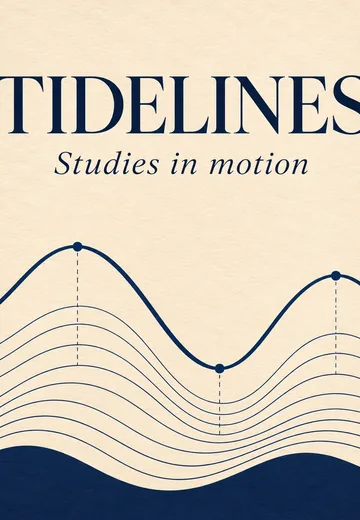
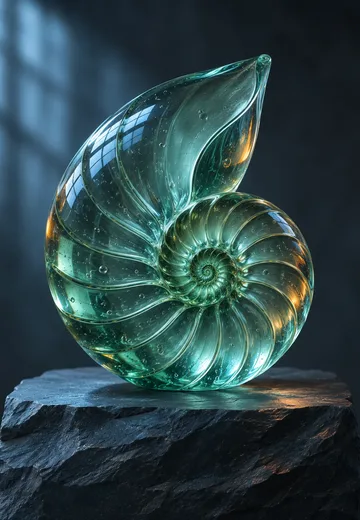
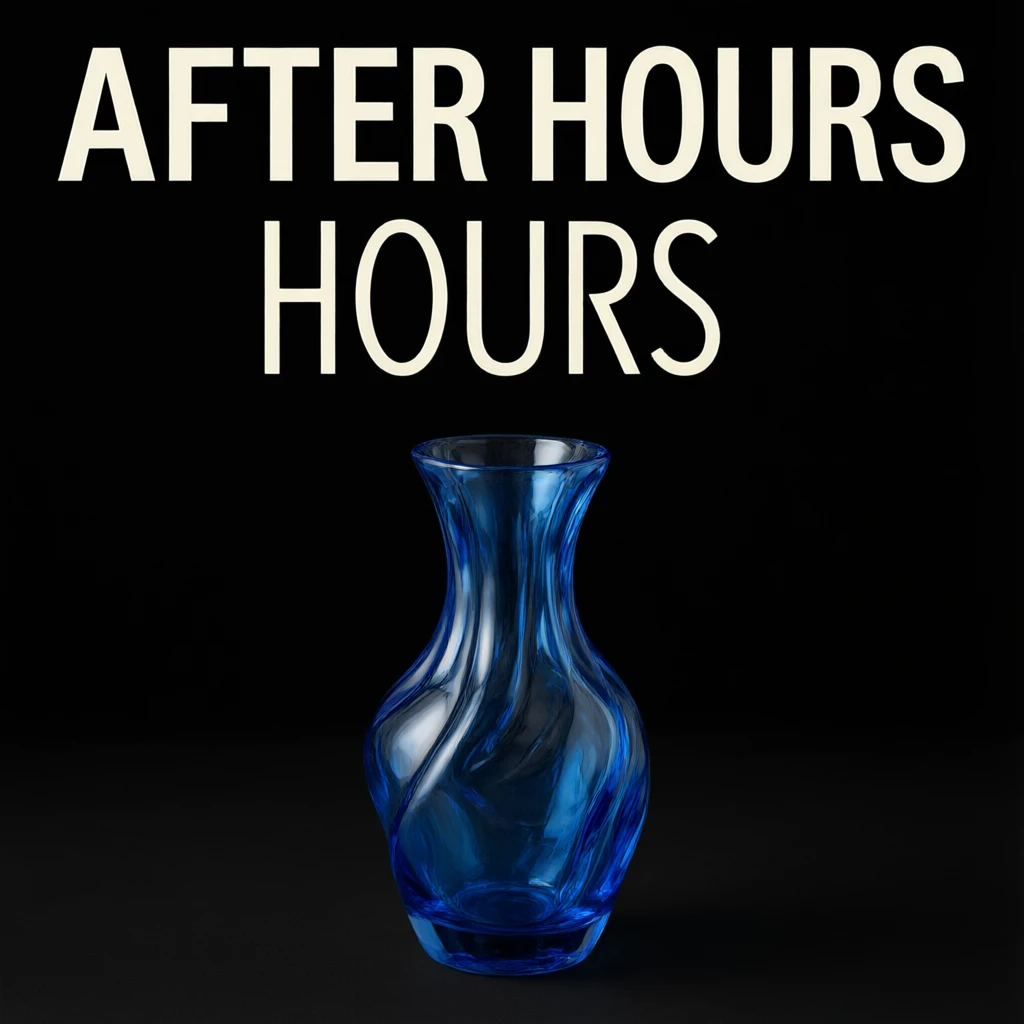
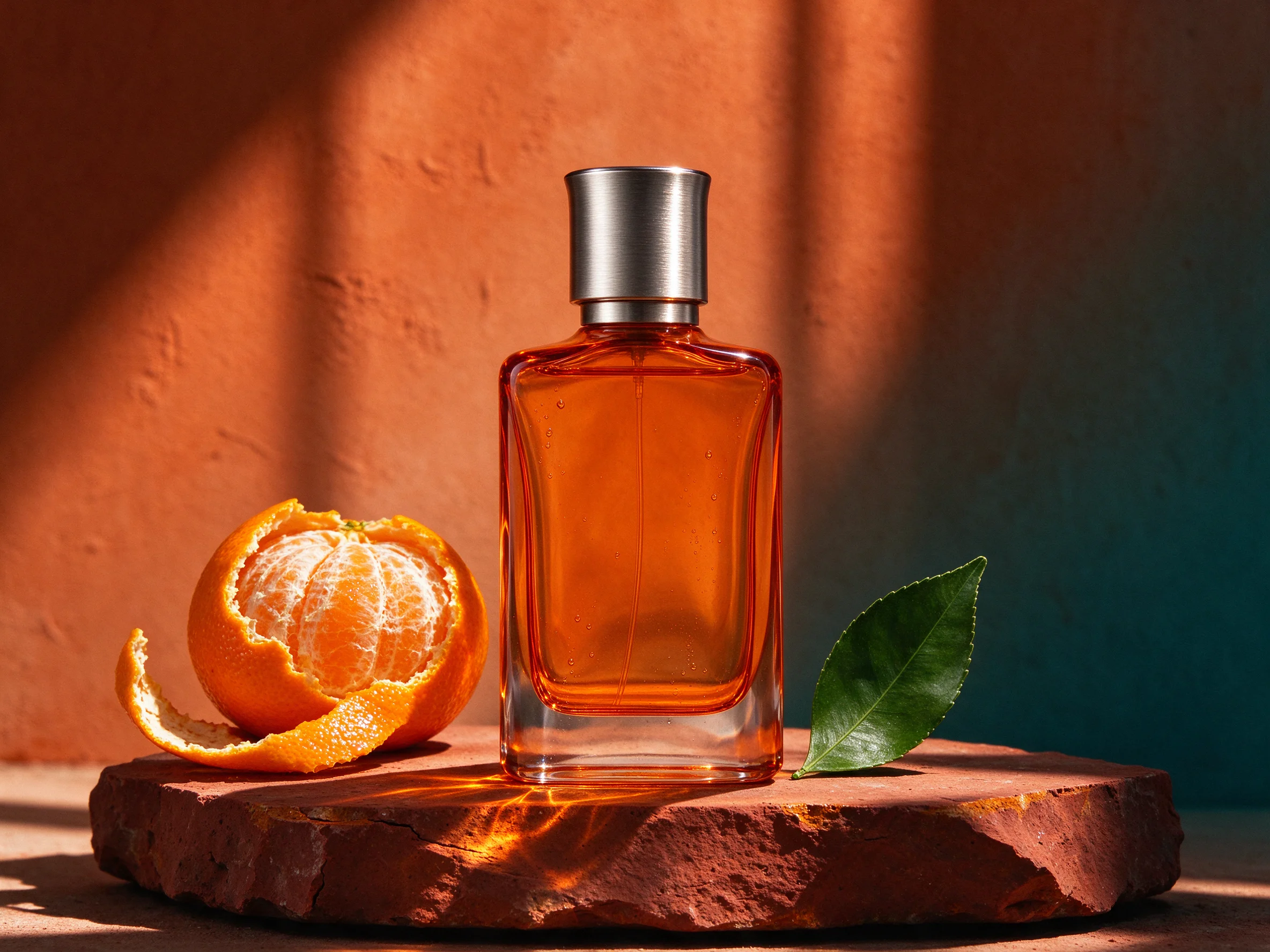
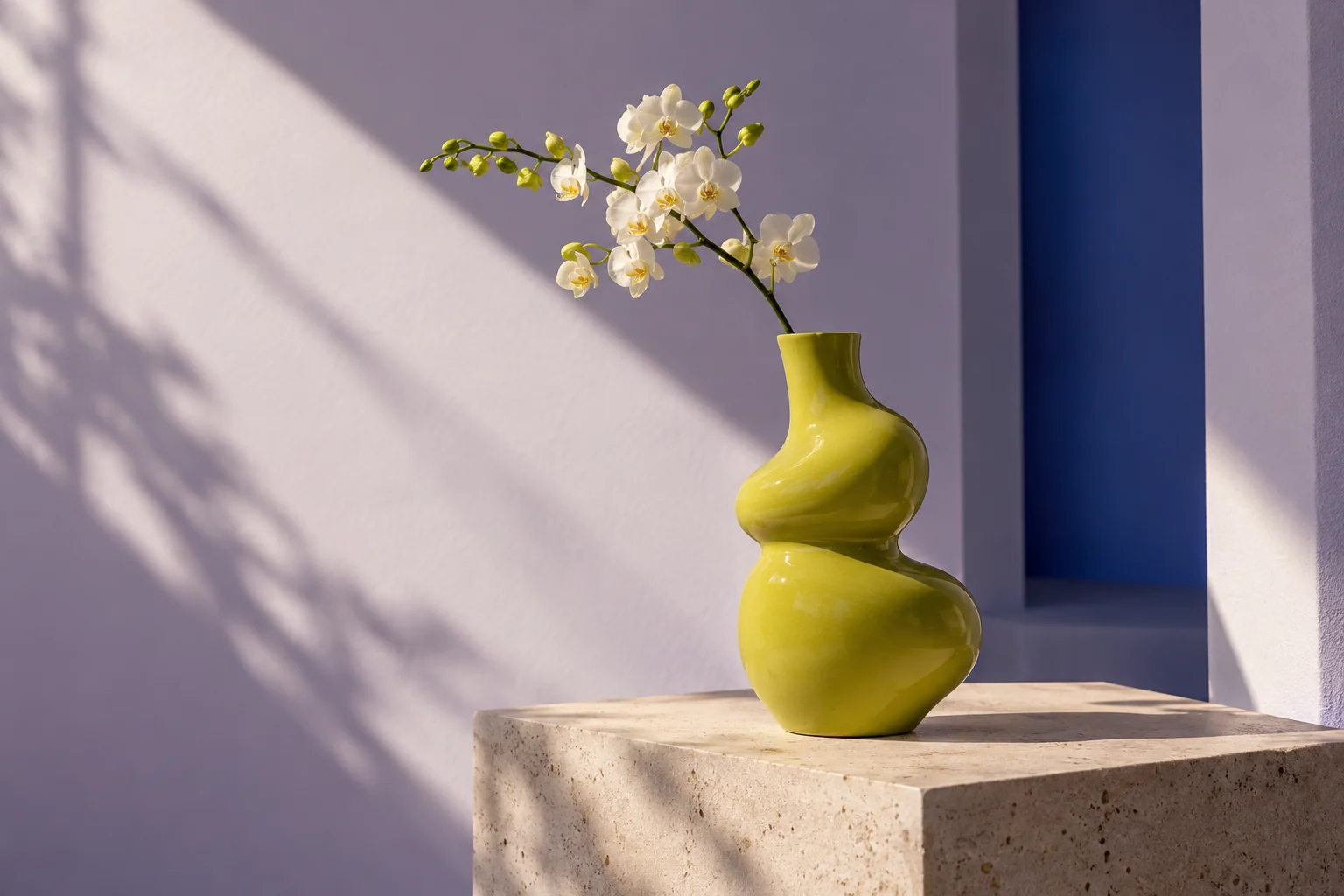
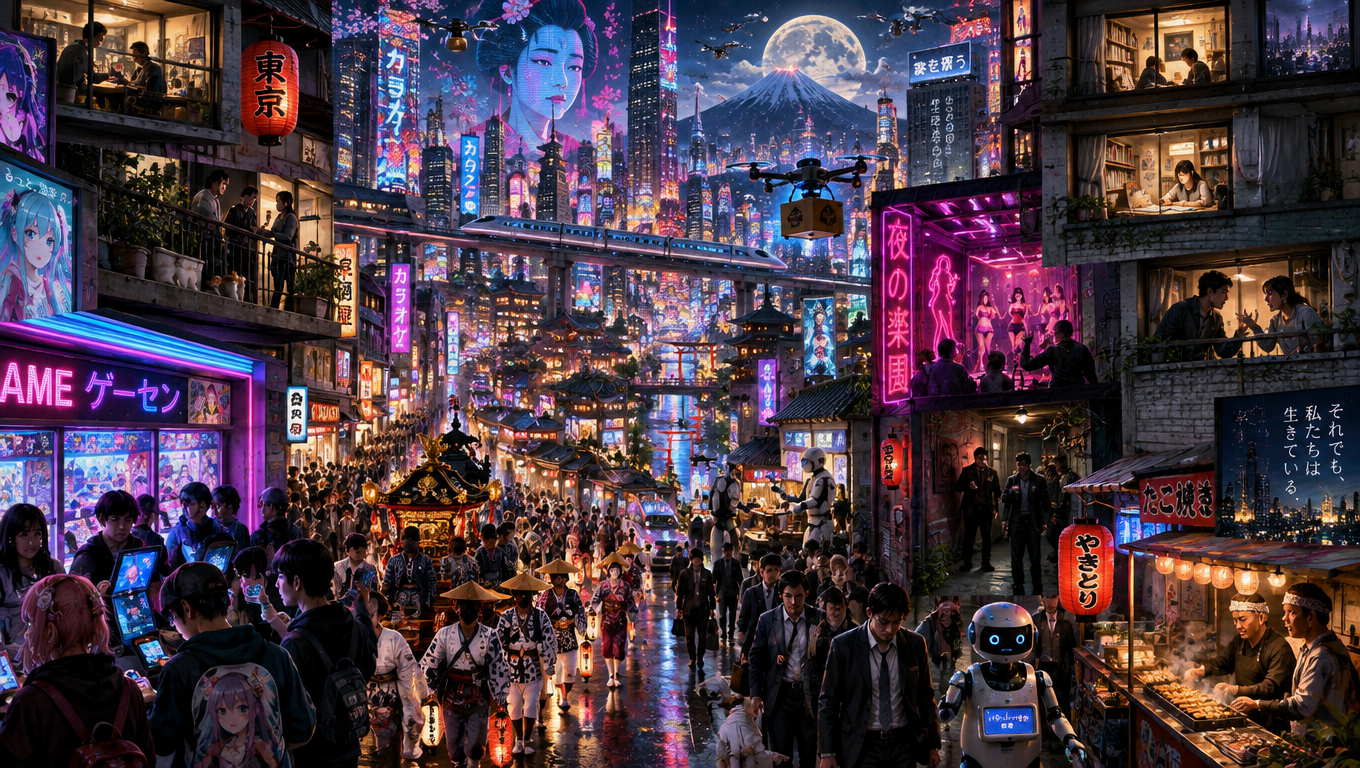
SceneFlare에서 제작한 오리지널 예시 이미지입니다. 글자, 빛, 질감을 프롬프트에 구체적으로 담는 방법을 보여줍니다.
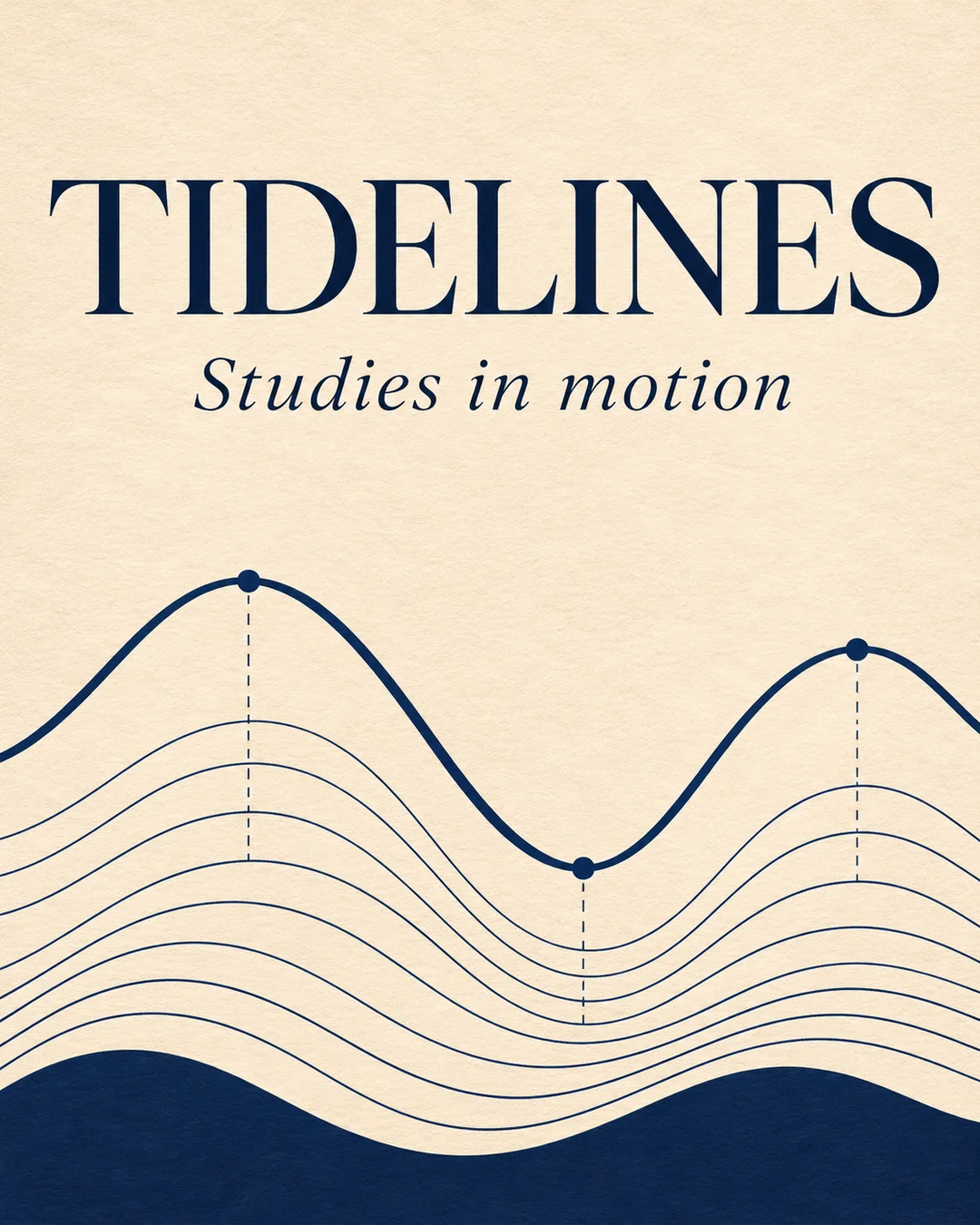
따뜻한 종이 위에 짙은 파란 제목이 두드러지고 아래쪽을 물결선이 채웁니다. 제목의 정확한 문구와 위치를 정해 보세요.
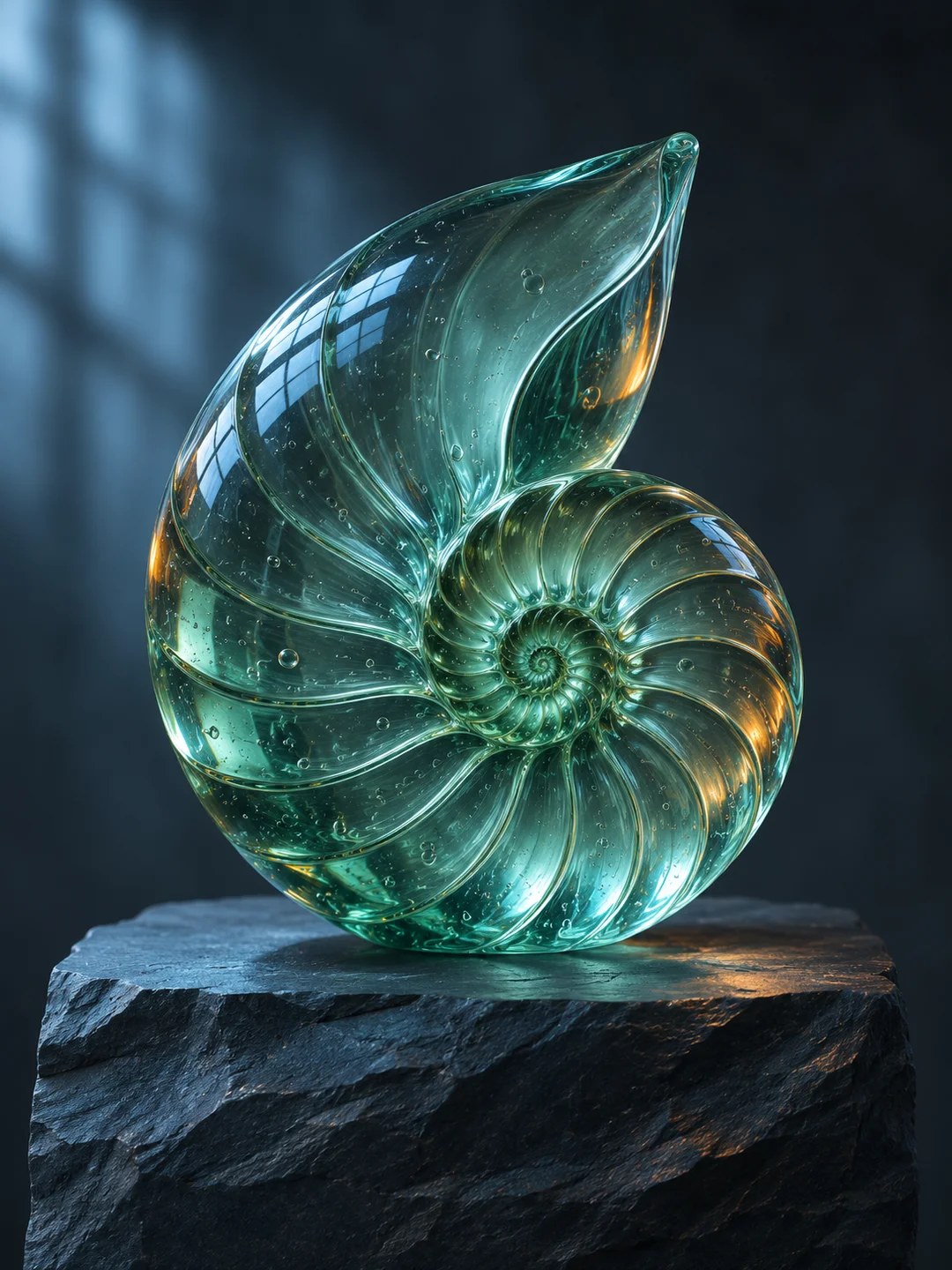
차가운 빛이 유리 조개의 잔주름을 드러내고 따뜻한 반사광이 곡선을 살립니다. 소재와 빛의 방향을 설명한 뒤 확대해서 가장자리와 질감을 살펴보세요.
빠른 시안에는 Flare, 정밀한 편집에는 Sunburst를 선택하세요. 텍스트로 시작하거나 참조 이미지를 추가하세요.
화질, 크기, 배경과 이미지 수를 설정하세요. 생성 전에 버튼에서 총 크레딧을 확인할 수 있습니다.
완료 후 썸네일을 선택해 이미지를 확인하고 다운로드하세요. 결과는 라이브러리에서도 볼 수 있습니다.
Flare는 빠른 시안 작업에 적합합니다. Sunburst는 세밀한 이미지와 참고 이미지 편집에 초점을 둡니다. 같은 설명으로 생성해 중요한 부분을 비교해 보세요.
편집에는 참고 이미지 최대 16장과 선택 사항인 PNG 마스크 한 장을 사용할 수 있습니다. 한 번에 정지 이미지 최대 10장을 생성할 수 있습니다.
프롬프트와 참고 이미지, 크기, 품질, 장수를 바탕으로 크레딧을 추정합니다. 제출 전에 생성기에서 견적을 확인하세요.