1
텍스트를 읽을 수 있는 선명한 이미지를 사용하세요. JPEG, PNG 또는 WebP 파일 한 장을 업로드하거나 끌어다 놓거나 붙여넣을 수 있습니다.
수정 지시를 입력해 이미지 속 문구, 가격, 날짜를 변경하세요. 이미지 한 장을 업로드하고 바꿀 내용을 설명한 뒤 편집 결과를 확인하세요.
편집 예시
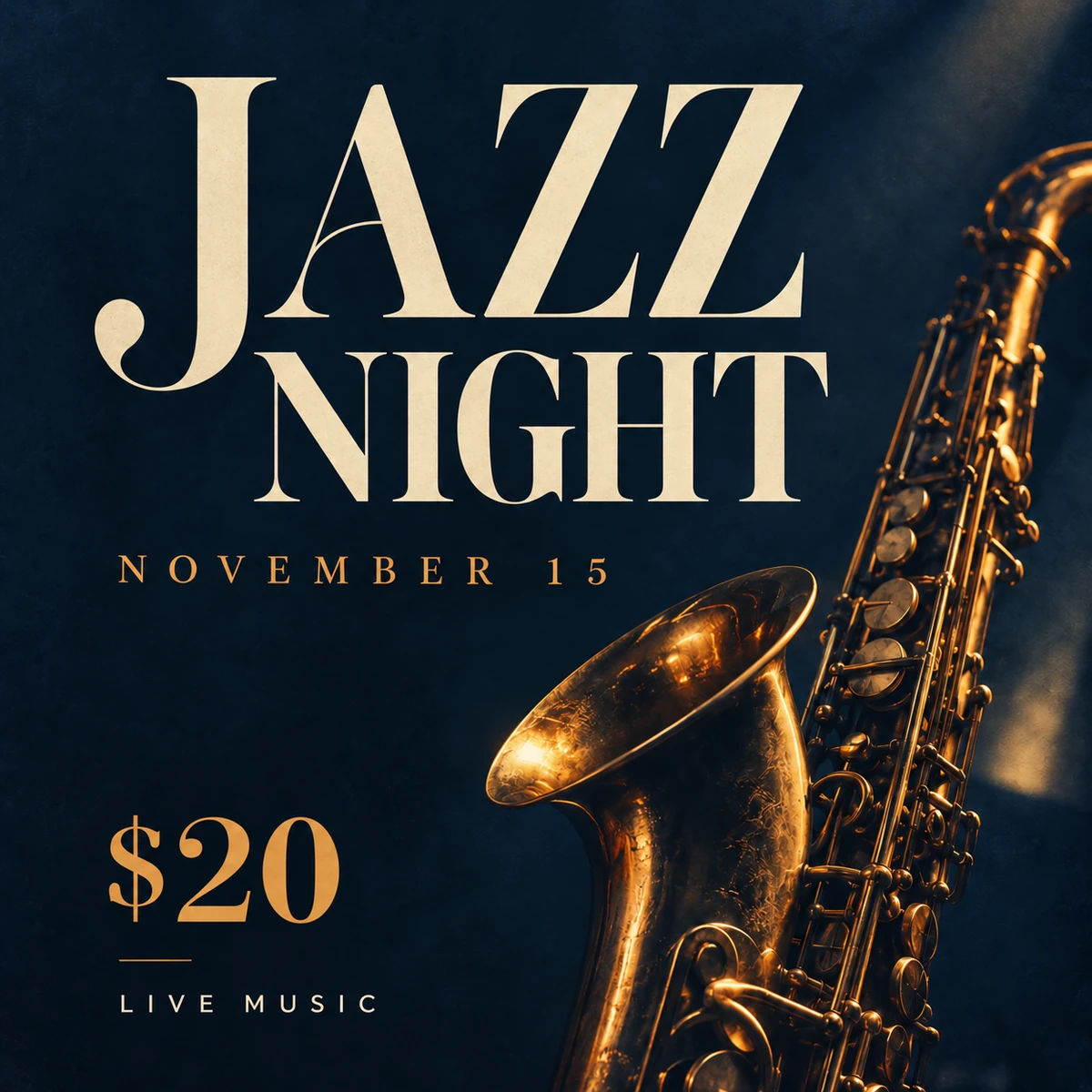
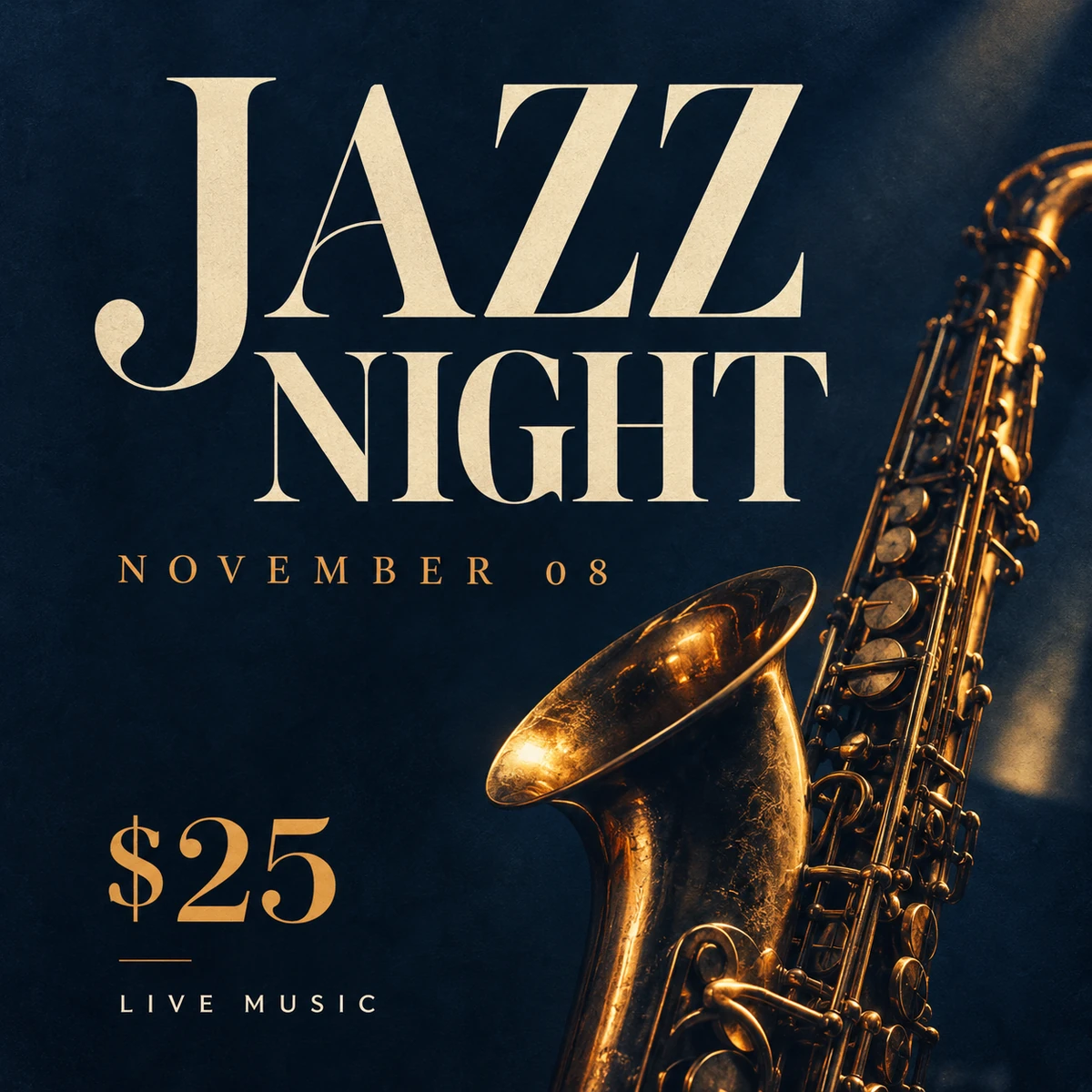
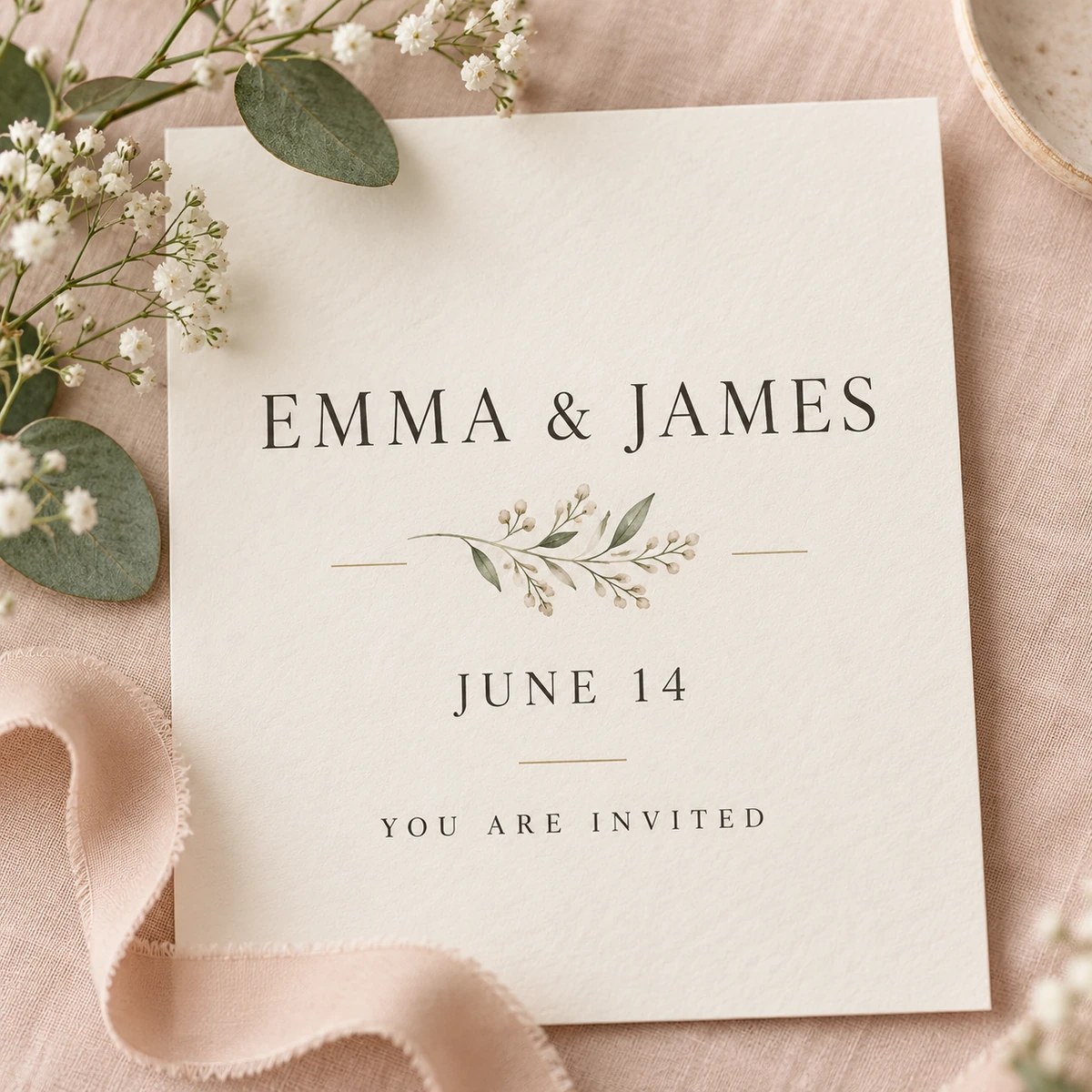
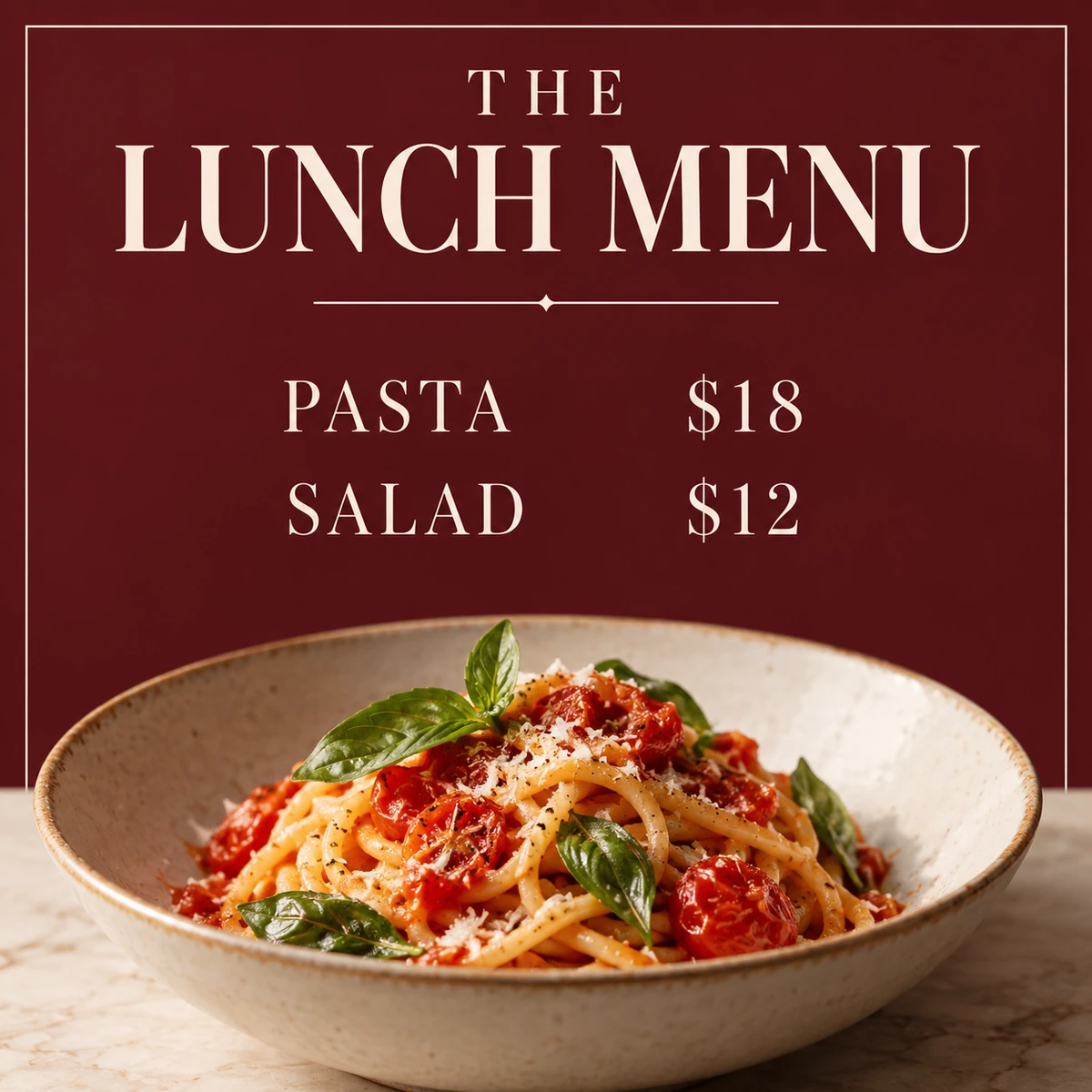
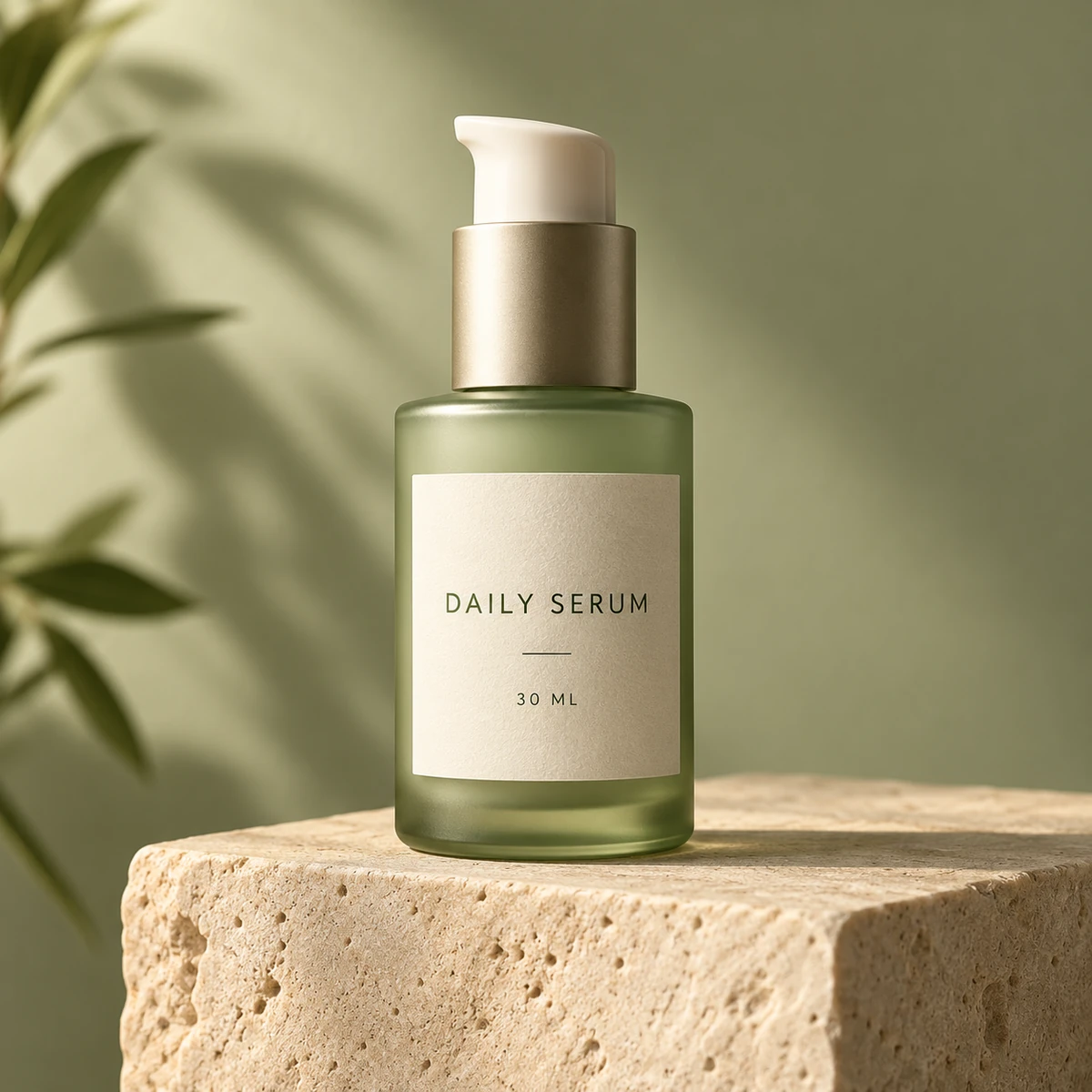
AI로 만든 콘셉트 예시이며, 이 도구에서 생성한 결과가 아닙니다. 구분선을 드래그해 비교하세요.
날짜가 바뀌거나 가격을 수정해야 하거나 제목을 다른 언어로 바꿔야 할 때가 있습니다. 바꿀 내용을 설명하고 원본 이미지를 시각적 참고 자료로 사용하면 전체 레이아웃을 처음부터 다시 만들 필요가 없습니다.
텍스트를 읽을 수 있는 선명한 이미지를 사용하세요. JPEG, PNG 또는 WebP 파일 한 장을 업로드하거나 끌어다 놓거나 붙여넣을 수 있습니다.
원래 텍스트와 새 텍스트를 따옴표로 표시하세요. 같은 텍스트가 여러 곳에 있으면 수정할 위치를 지정하세요.
고정 비율에서는 1K 또는 2K를 선택할 수 있습니다. 자동 모드에서는 모델이 크기를 정합니다.
기존 문구와 새 문구를 따옴표로 표시하세요. 하나의 지시에서 날짜, 가격, 제목 변경을 함께 요청할 수 있습니다.
편집기는 모델에 기존 글자 스타일, 색상, 위치를 참고하고 수정 대상이 아닌 내용을 유지하도록 지시합니다. 글꼴이 정확히 일치하거나 다른 픽셀이 그대로 유지된다고 보장하지 않습니다.
자동 모드는 모델에 원본 구도를 참고하도록 지시하며 출력 크기는 모델이 결정합니다. 특정 화면 비율을 선택하면 1K 또는 2K 해상도를 설정할 수 있습니다.
아래는 AI로 만든 콘셉트 이미지이며 이 도구의 실제 출력이 아닙니다. 원본 이미지를 참조해 새 버전을 만들어 보세요.
JPG, PNG, WebP 이미지에서 원본 디자인 파일 없이 제목, 가격, 날짜를 바꿀 수 있습니다. 생성 후 글자와 주변 세부 내용을 확인하세요.
원래 글자, 바꿀 글자와 위치를 지정해 변경할 부분과 유지할 부분을 구분하세요.
날짜, 통화 기호와 작은 글자가 현재 행사 정보와 맞는지 확인하세요.
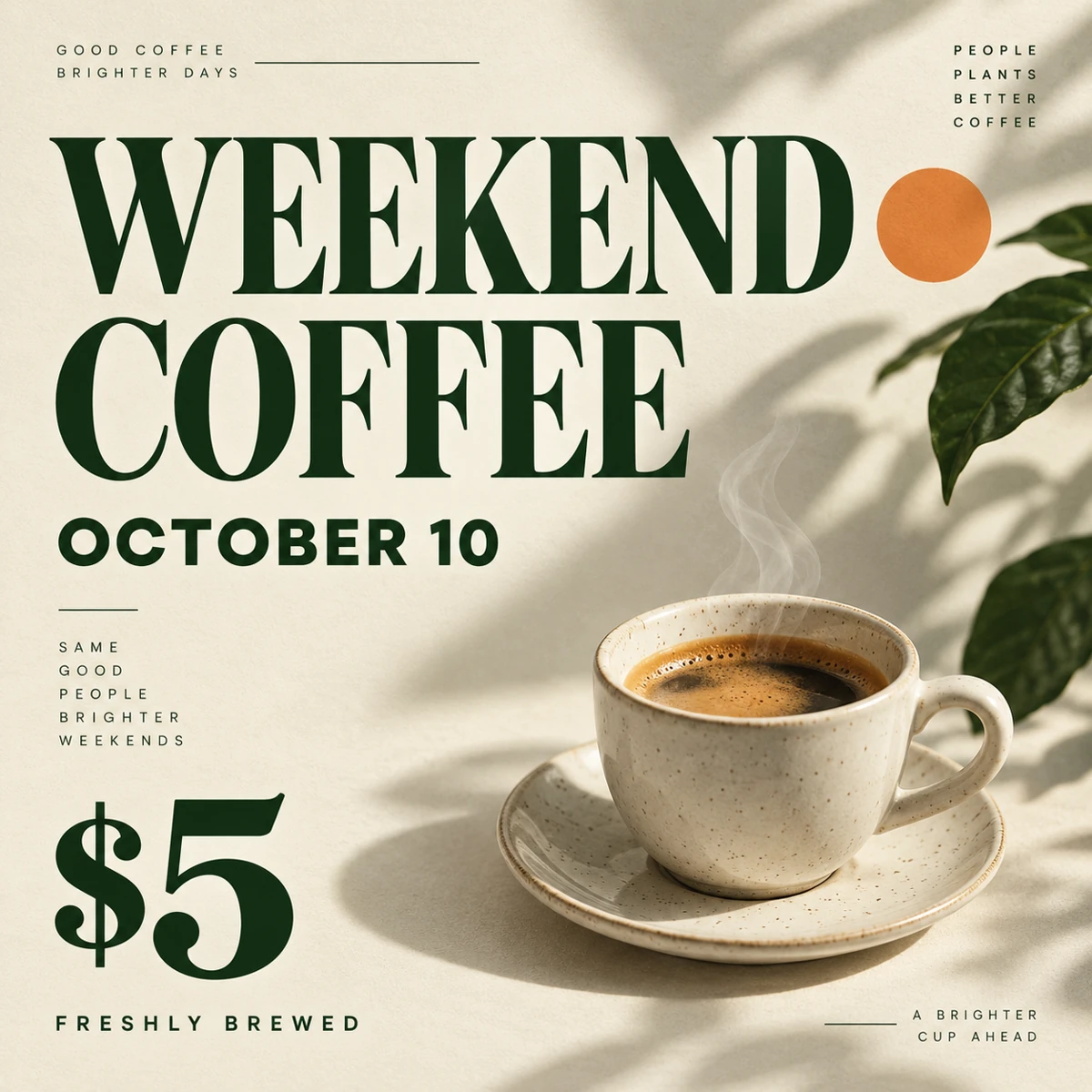
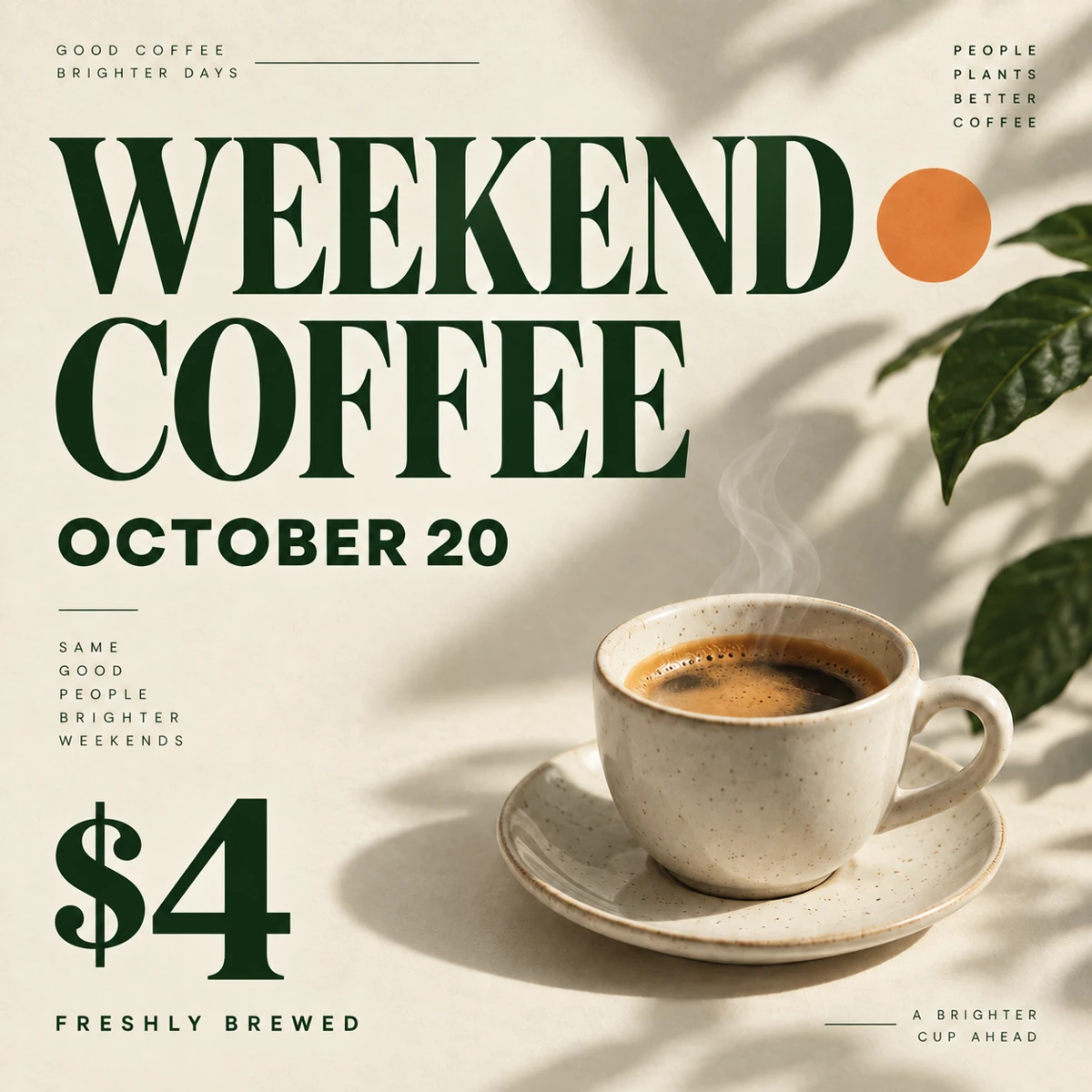
글자 스타일, 색상과 위치를 설명해 수정 방향을 제시하세요. AI가 글자 모양이나 배경을 바꿀 수 있어 완벽한 일치는 보장되지 않습니다.
검토한 번역문을 제공하고 생성 후 모든 글자와 배치를 확인하세요.
새 문구가 더 길다면 글자 크기 축소나 간격 조정을 허용할지 지정하세요.
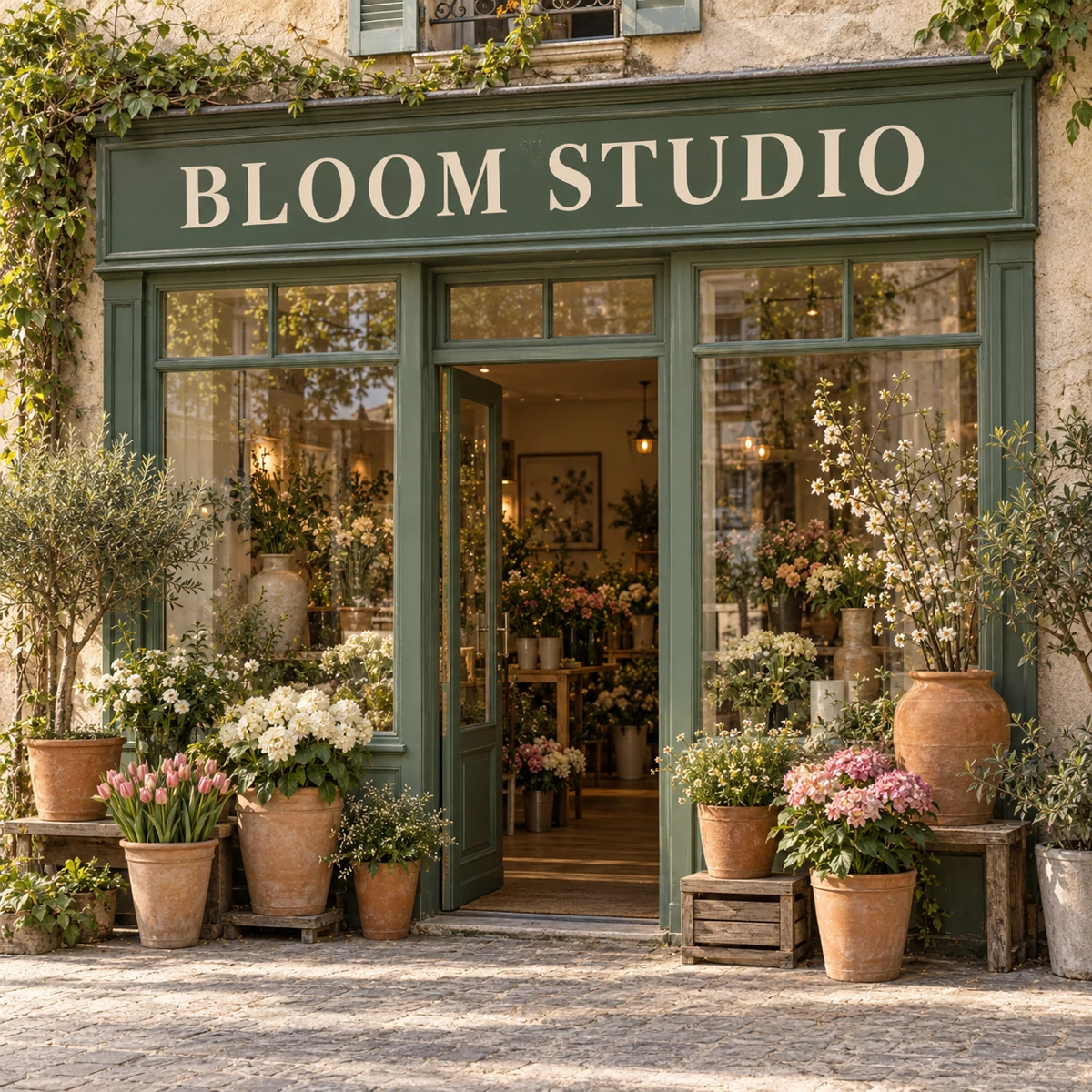
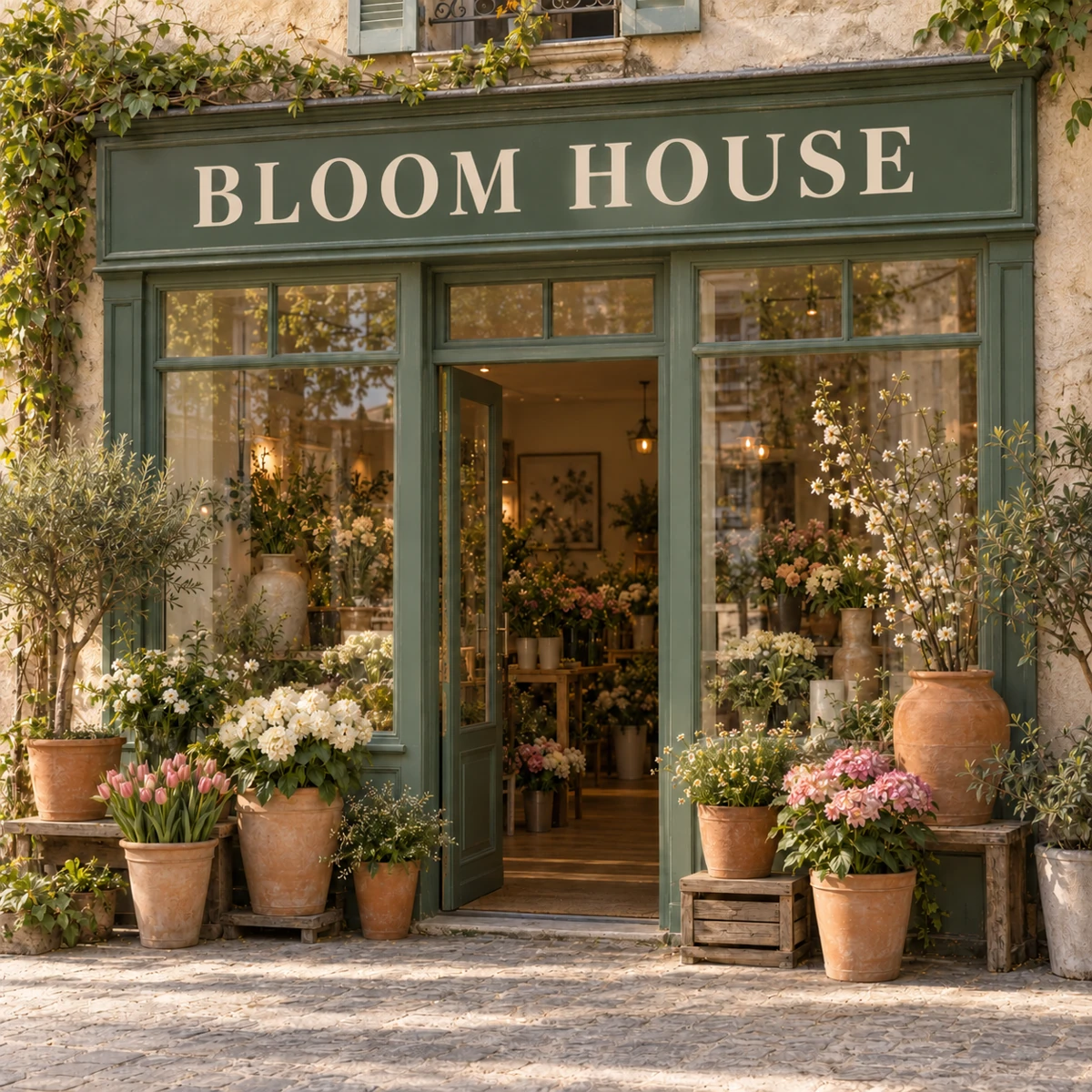
문구를 읽을 수 있는 JPEG, PNG 또는 WebP 파일 한 장을 선택하세요. 가장 선명한 파일을 사용하고 흐릿한 텍스트는 피하세요.
현재 텍스트와 새 텍스트를 따옴표로 표시하고 위치와 유지할 요소를 지정하세요. 간단한 예시로 시작해 내 이미지에 맞게 수정할 수 있습니다.
예상 크레딧을 확인하고 로그인한 뒤 생성하세요. 결과를 원본 크기로 열어 맞춤법, 숫자, 주변 세부 요소를 확인한 후 다운로드하세요.
네. 텍스트와 그래픽이 합쳐진 이미지를 업로드하고 수정 내용을 설명하세요. 새 이미지를 생성하는 방식이며 편집 가능한 텍스트 레이어 복원, 원래 글꼴 설치, 레이어가 있는 디자인 파일 출력은 지원하지 않습니다.
반드시 그렇지는 않습니다. 모델에 유지하도록 지시하지만 주변 세부 요소를 다시 그리거나 글자 형태를 바꿀 수 있습니다. 정확한 글꼴 표현과 픽셀 단위의 유지를 원한다면 일반 편집기와, 구할 수 있는 경우 원본 디자인 파일이 필요합니다.
원래 텍스트, 대상 언어, 정확한 새 문구를 지정할 수 있습니다. 정확한 번역이 필요하다면 번역문을 직접 제공하세요. 텍스트 길이, 특수 문자, 빽빽한 문단은 가독성에 영향을 줄 수 있으므로 결과의 모든 단어를 확인하세요.
크고 읽기 쉬운 문구가 있는 선명한 포스터, 홍보 이미지, 간판은 지시하기 쉽습니다. 흐릿한 스크린샷, 작은 글씨, 손글씨, 복잡한 레이아웃은 더 어렵습니다. 이 페이지에는 텍스트 영역이나 마스크를 수동으로 선택하는 기능이 없습니다.
생성하려면 로그인과 SceneFlare 크레딧이 필요합니다. 제출 전에 버튼에 이미지와 설정에 따른 예상 사용량이 표시됩니다. 새로 생성할 때마다 크레딧이 사용됩니다. 새로고침하면 파일과 지시가 초기화되며 저장된 편집 기록을 이 양식에 불러오지 않습니다.
이미지를 업로드하고 필요한 텍스트 수정을 설명하세요.
AI로 생성한 창작 콘셉트 이미지이며, 소개된 모델이나 도구의 실제 테스트 결과가 아닙니다.