

사진 또는 영상 1개
2~15초 사이의 사진 한 장 또는 영상 하나를 사용하세요. 선명하게 보이는 사람 한 명이 있으면 효과의 주제가 분명해집니다.
사진이나 영상 하나로 짧은 전환을 만듭니다. 화면이 순간적으로 찢어지고 색이 갈라진 뒤 다음 장면이 또렷해집니다.
인물이 잘 보이는 장면에서 시작해 몇 개의 띠를 잠깐 어긋나게 하고, 같은 인물이 다른 구도로 보이는 장면으로 이어갑니다.
2~15초 사이의 사진 한 장 또는 영상 하나를 사용하세요. 선명하게 보이는 사람 한 명이 있으면 효과의 주제가 분명해집니다.
효과는 이미 내장되어 있습니다. 입력란은 비워 두고 길이를 선택한 뒤 크레딧 견적을 확인하면 됩니다.
생성하기 전에 버튼에 표시된 크레딧을 확인하세요. 견적은 해상도, 클립 길이, 레퍼런스 영상의 길이에 따라 달라질 수 있습니다.
얼굴을 화면 가장자리에서 조금 떨어뜨리세요. 띠가 어긋날 때도 인물의 윤곽을 화면에 남길 수 있습니다.
길이 설정은 영상 전체에 적용됩니다. 화면 찢김만 줄이려면 한 번만 짧게 나타나도록 적으세요.
전환 부분을 재생해 보세요. 각도가 눈에 띄게 바뀌고 노이즈가 걷혀 다음 장면을 알아볼 수 있어야 합니다.
조명이 안정적이고 인물의 윤곽이 분명한 소재를 고르세요. 첫 장면을 또렷하게 보여 준 뒤 가로 띠를 어긋나게 하고 색을 갈라 전환을 표시합니다. 이미지는 편집 예시의 전환 순간입니다.
“장면이 바뀔 때 한 번만 짧게 화면을 찢어 주세요”라고 적으세요. 영상을 재생해 전환 앞뒤 장면이 잘 보이는지 확인하세요.
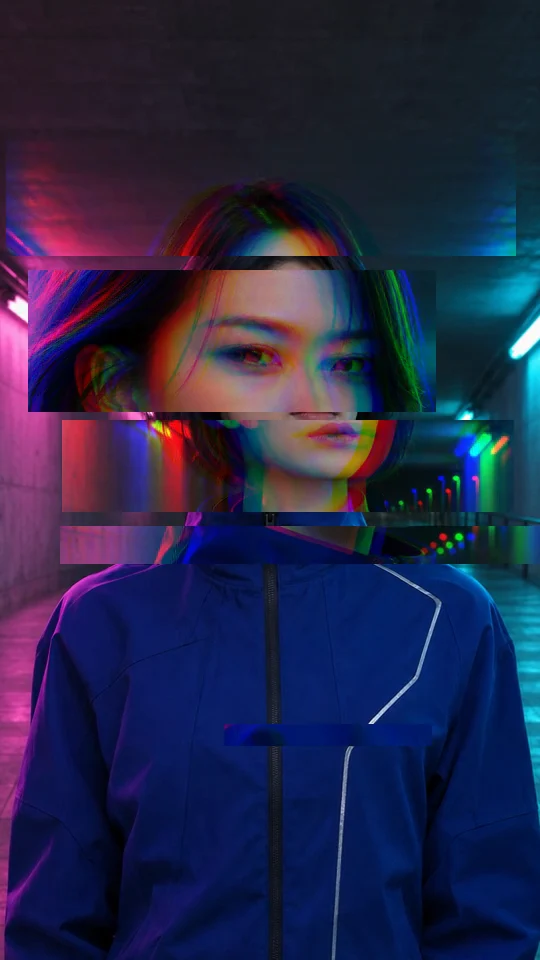
표정을 더 잘 보여 주려면 같은 인물을 비스듬한 각도에서 가까이 잡아 달라고 적으세요. 예시에서는 파란 재킷과 네온 조명이 이어져 각도가 바뀌어도 인물을 알아볼 수 있습니다.
동영상 편집기에서 원하는 프레임이나 음악 박자에 맞춰 전환 지점을 조절하세요.
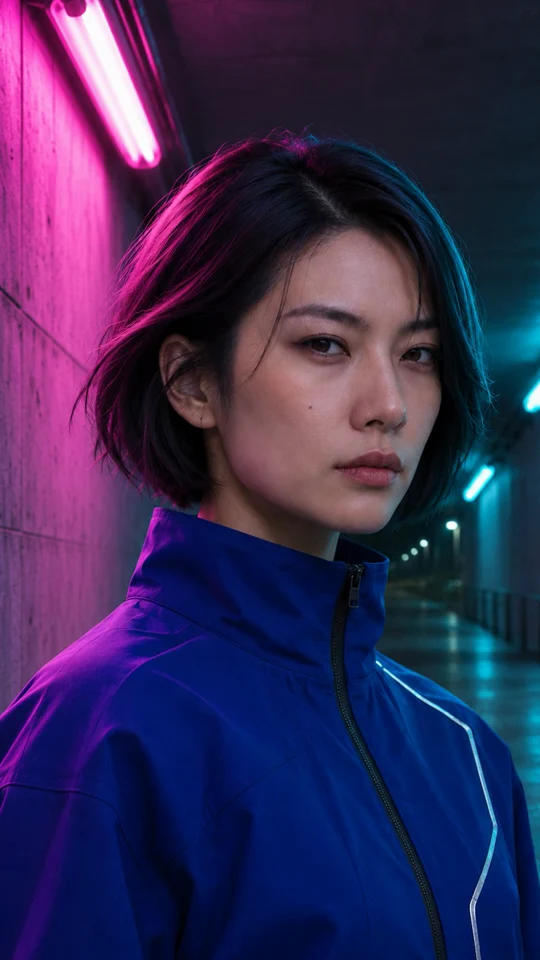
사람이 선명하게 보이는 밝은 레퍼런스로 시작하세요. 찢김이 움직일 공간이 있도록 머리와 어깨 주변에 여백을 남기세요.
효과는 이미 내장되어 있습니다. 입력란은 비워 두고 길이를 선택한 뒤 크레딧 견적을 확인하면 됩니다.
로그인한 뒤 생성하세요. 노이즈가 앞뒤 장면을 가린다면 한 번만 짧게 나타나고 양쪽 장면은 안정되도록 요청하세요.
이 효과는 무음 클립을 만듭니다. 사용할 권한이 있는 트랙은 영상 편집기에서 추가할 수 있습니다.
2~15초 사이의 사진 한 장 또는 영상 하나를 사용하세요. 선명하게 보이는 사람 한 명이 있으면 효과의 주제가 분명해집니다.
모델은 업로드한 소재를 참고해 새 무음 영상을 만듭니다. 구도나 움직임, 타이밍이 달라질 수 있으므로 프레임을 정확히 맞추려면 편집기를 사용하세요.