
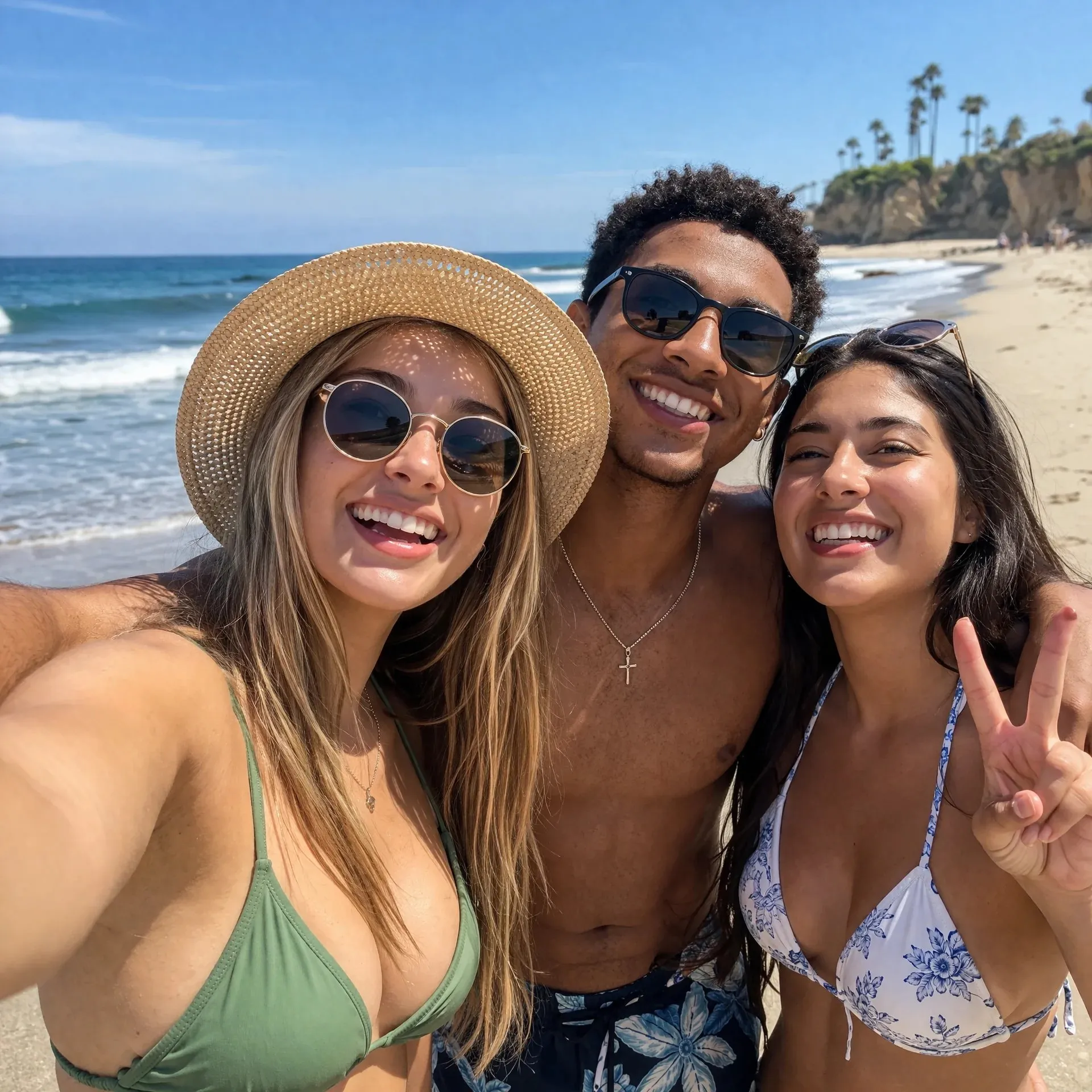
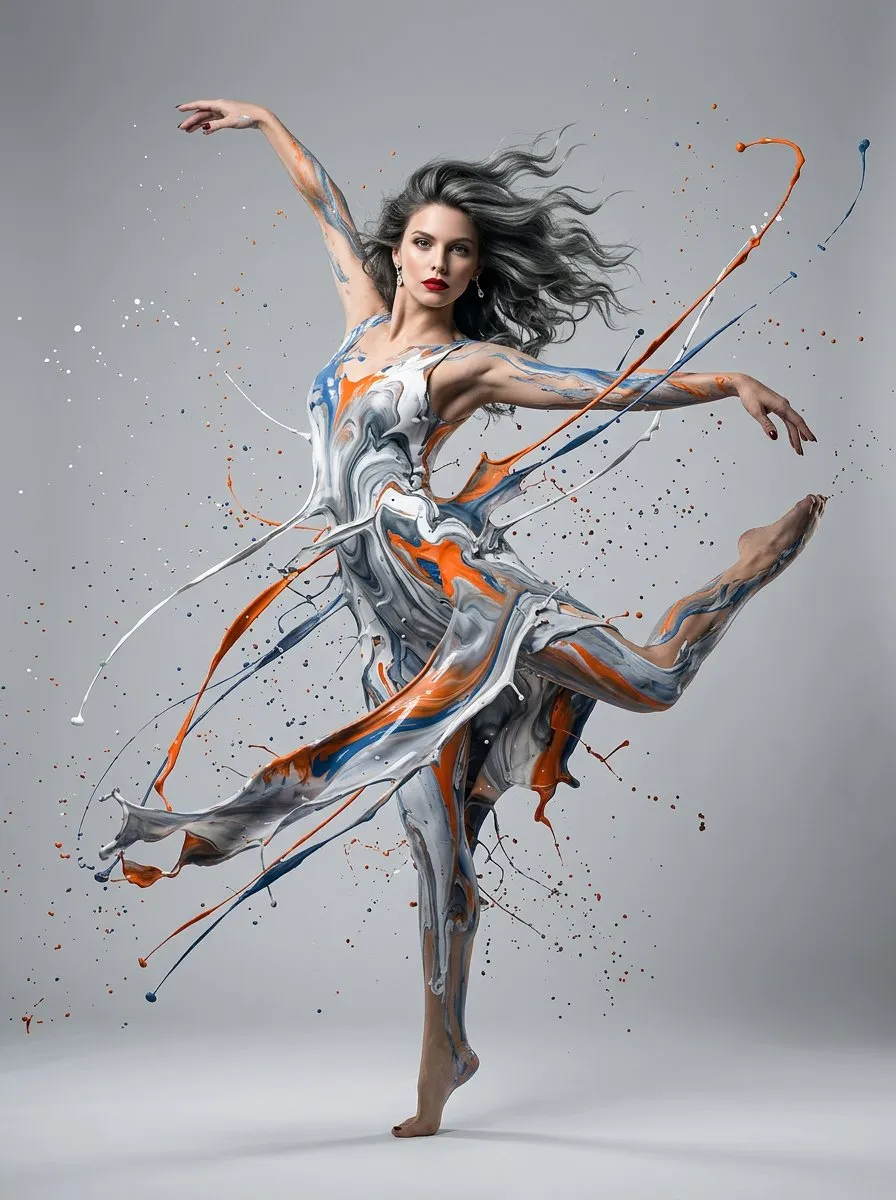
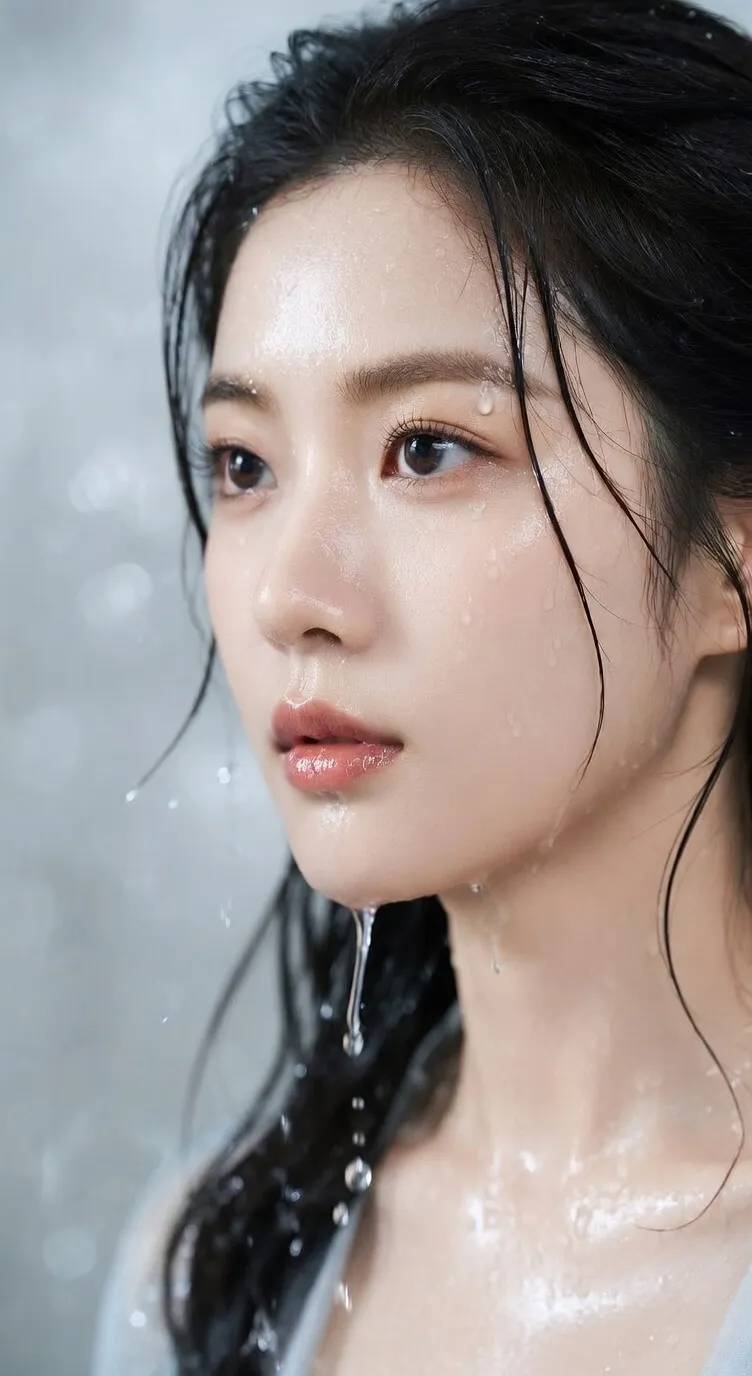
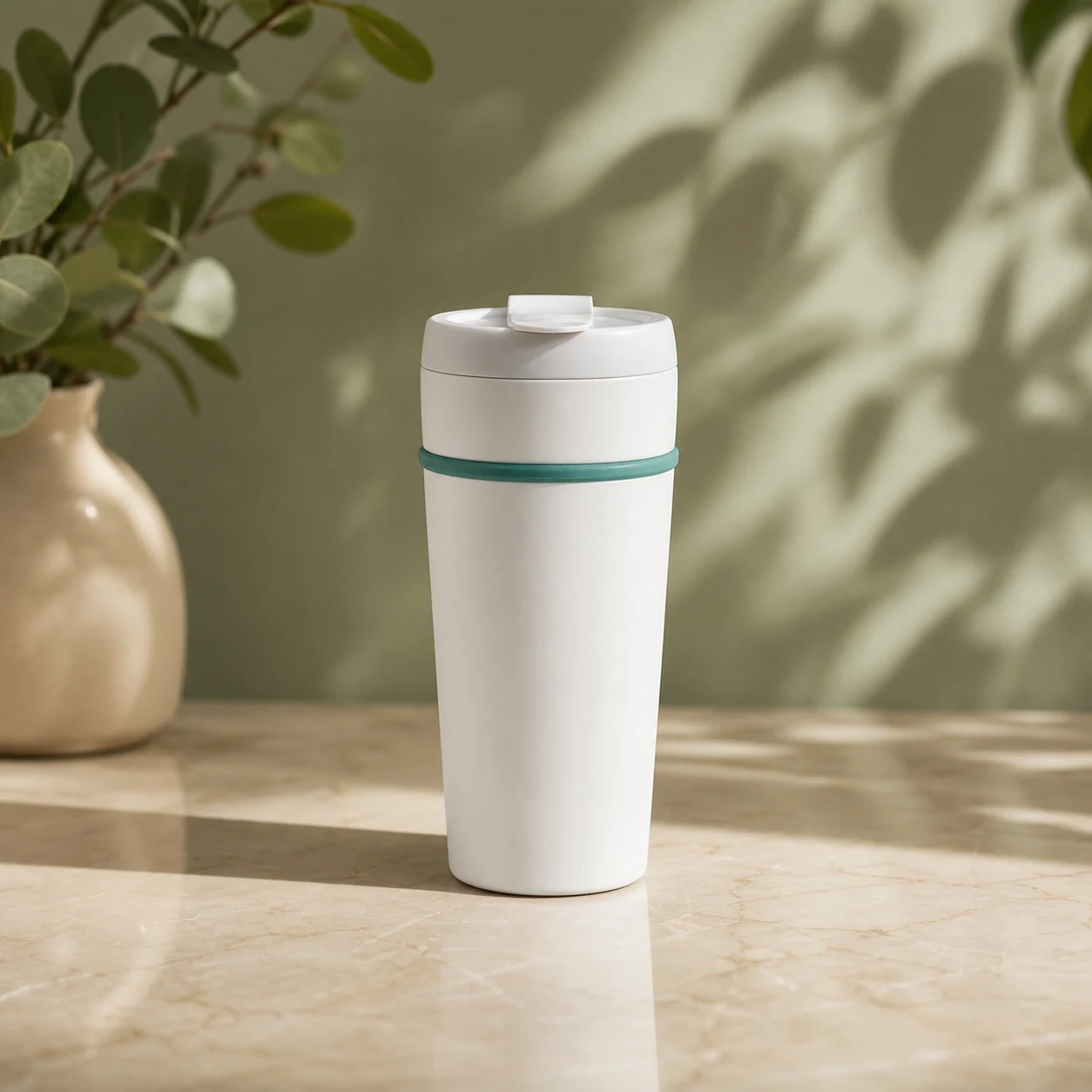

プロンプト編集
アップロード画像から始め、自然な文章で編集内容を指示します。
プレビュー
生成、背景削除、アップスケール、プロンプト編集に使える画像モデルとツールへ続けて進めます。
元画像をアップロードし、変更内容を具体的に入力して、商品写真の整理、背景差し替え、スタイル調整、画像から画像への試作を Sceneflare で行えます。
アップロード画像から始め、自然な文章で編集内容を指示します。
商品写真、ポートレート、コンテンツ画像、具体的に直したい参照画像に使えます。
同じワークフロー内で結果を確認し、ダウンロードまたは再調整できます。
SEO計画の高意図タスクに合わせ、元画像をアップロードし、何を変えるかを伝え、必要に応じて関連画像ツールへ進めます。
空のプロンプトではなく元画像から始めるため、AI image editor with prompt の検索意図に合います。
何を変えるか、何を保つか、どの細部を守るかを明確に伝えます。
不要な要素を減らし、光を整え、ラベル、エッジ、質感、商品らしさを保ちます。
雑然とした場面を、商品、SNS、キャンペーン向けのすっきりした背景に変更します。
元の構図を保ちながら、編集感、色の方向性、見せ方を試せます。
次のステップとして GPT Images 2、Nano Banana 2、Background Remover、Image Upscaler に誘導します。
EC向け整理、背景変更、プロンプト主導のビジュアル調整など、商用検索意図のあるアップロード画像編集に絞っています。
商品一覧、広告、ローンチページ向けに、形状、ラベル、質感、重要な細部を保ちながら写真を整えます。
元の商品画像やEC用ビジュアルから始めます。
光を整え、雑然とした要素を減らし、商品らしさを保つよう依頼します。
ダウンロード前にエッジ、ラベル、反射、表面の質感を比較します。
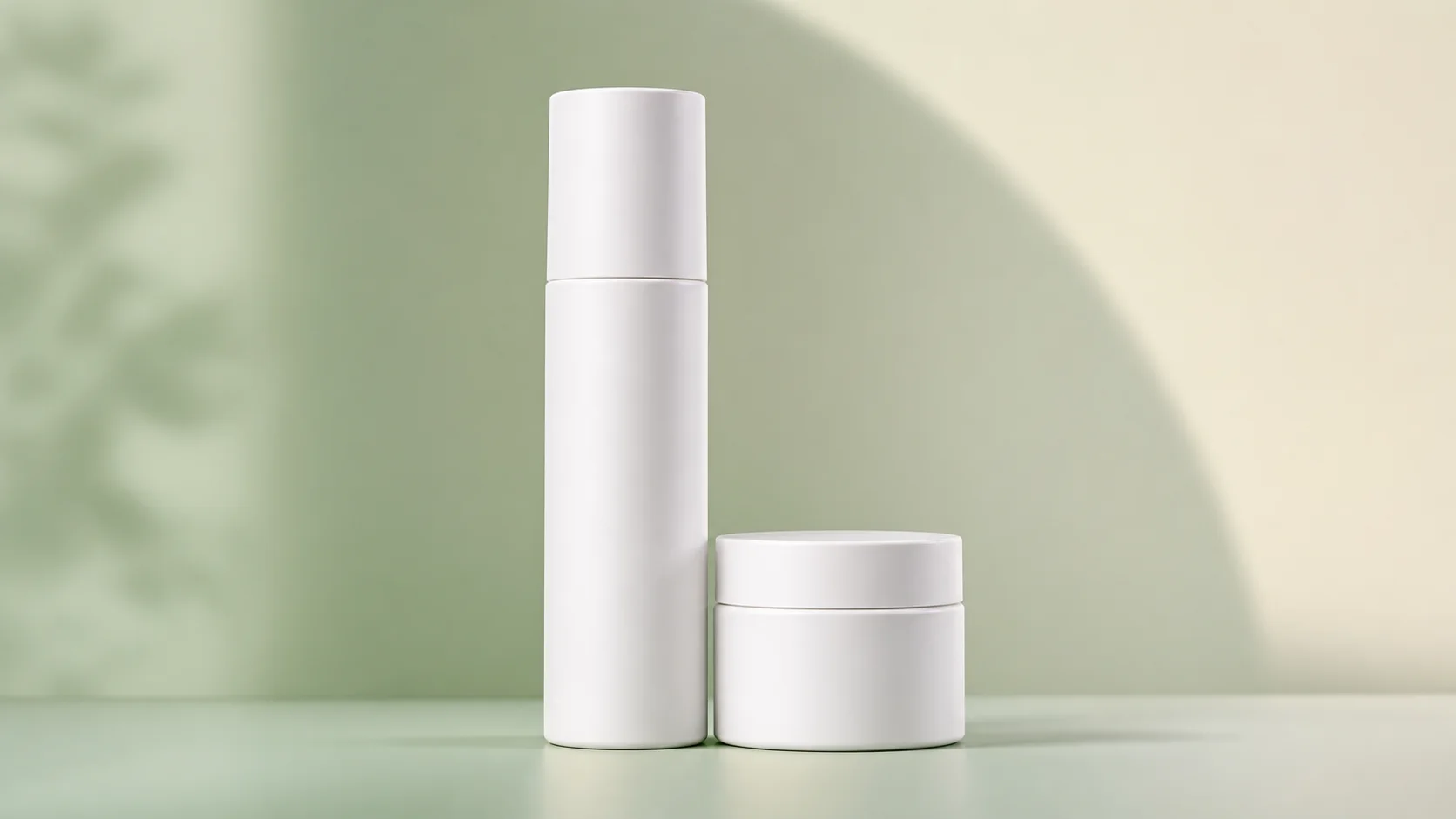
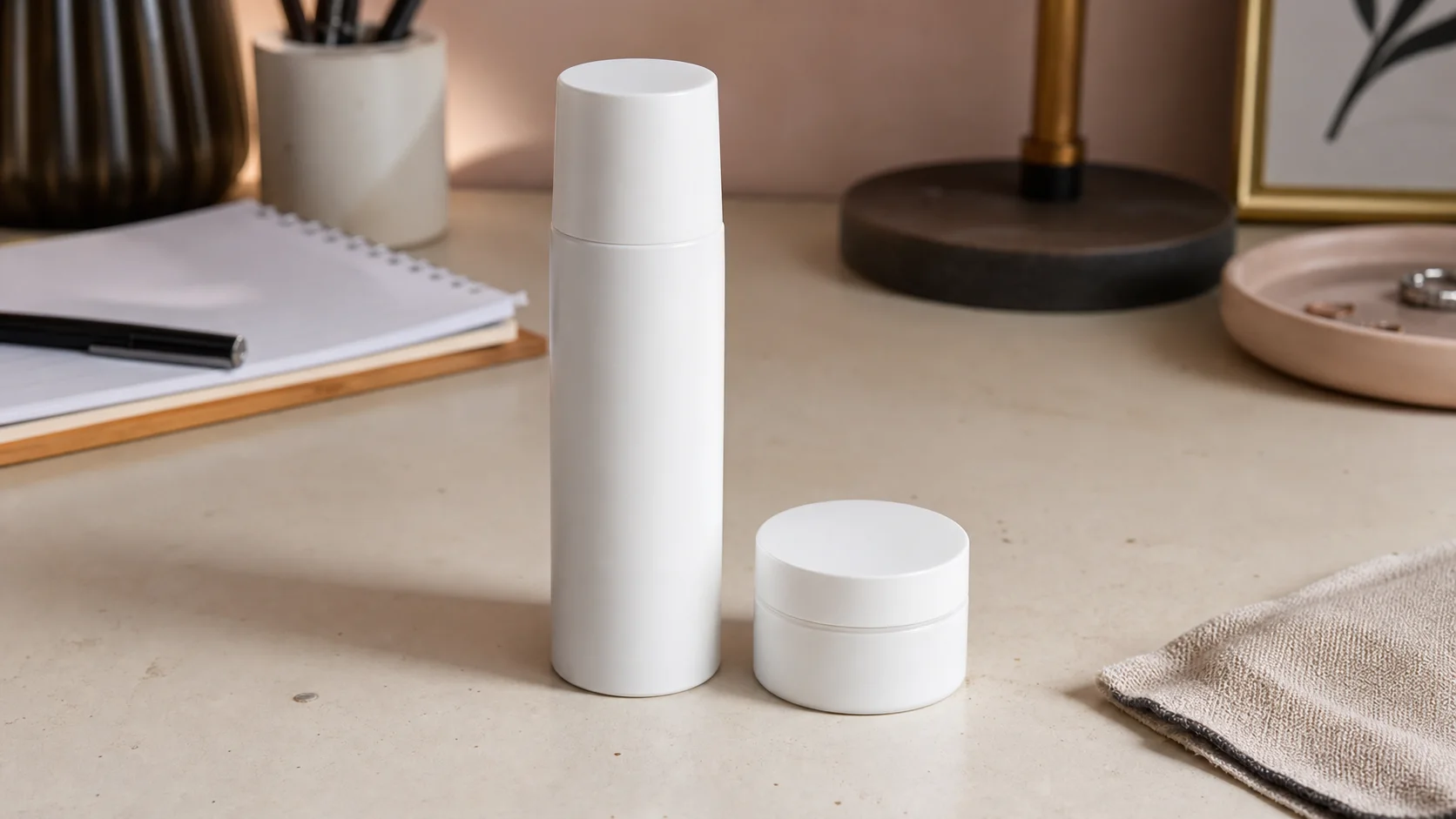
雑然とした背景や合わない背景を、被写体を保ったままよりきれいなシーンに差し替えます。
元画像を形、ポーズ、エッジ、商品らしさの基準にします。
背景、光、置き場所を自然な文章で説明します。
使用前に影、接地面、シーンとのなじみを確認します。
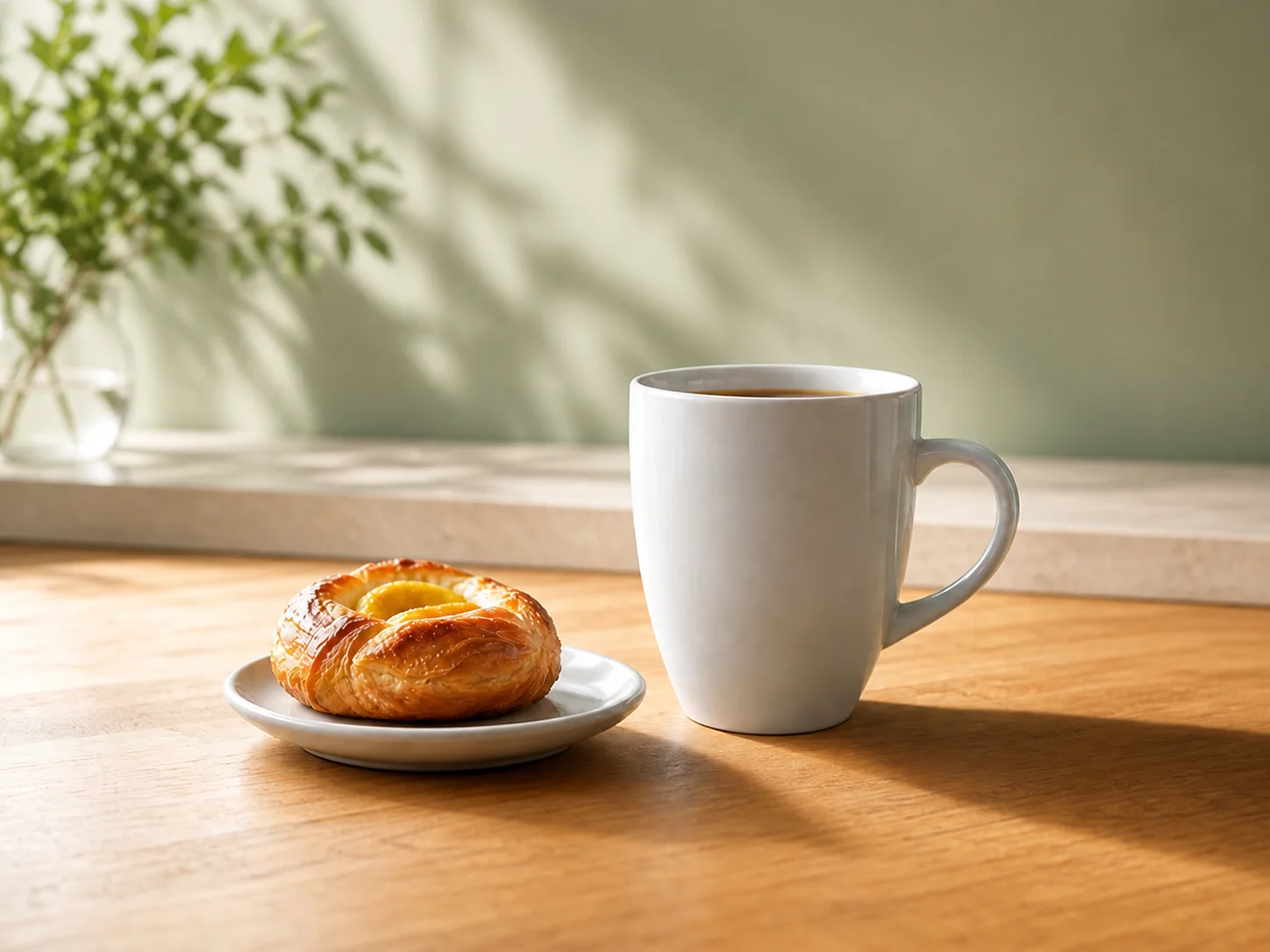
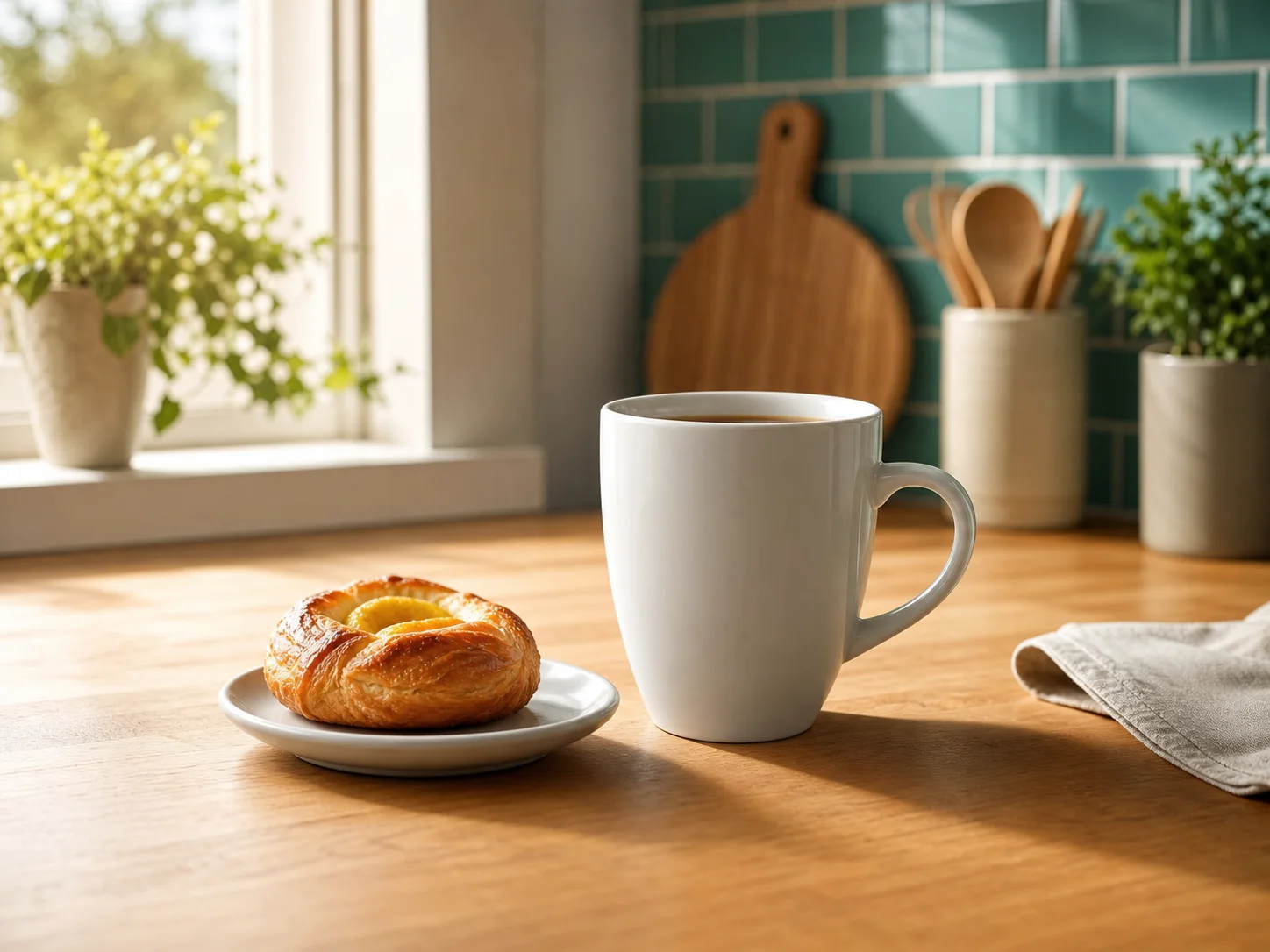
構図を保ちながら、光、雰囲気、色、エディトリアルな見せ方を変えて新しいキャンペーン案を作ります。
残したい構図や被写体がある画像を使います。
変えてよい部分と保つ部分を明確にします。
バリエーションを作成し、確認やダウンロードに使う結果を残します。
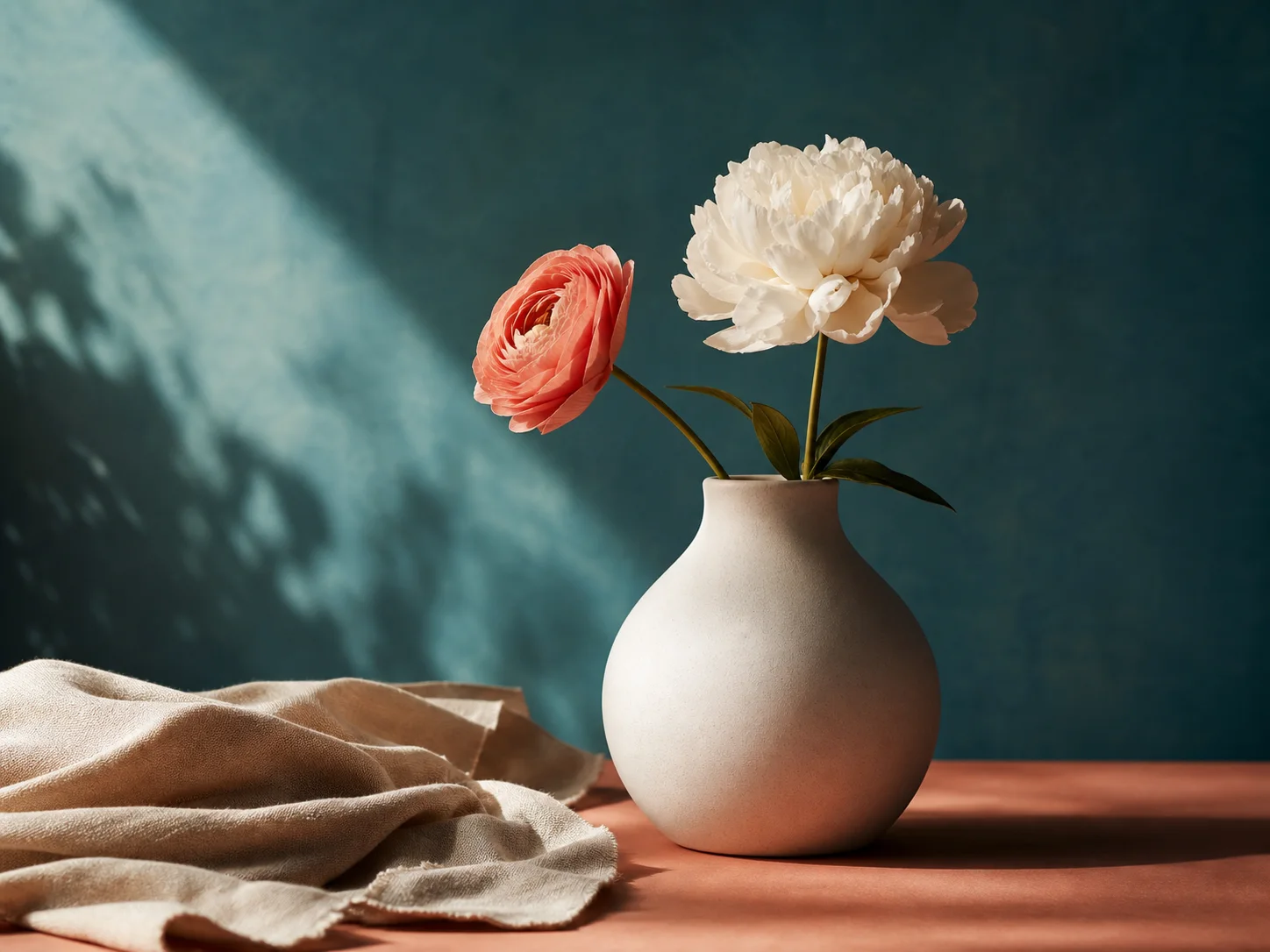
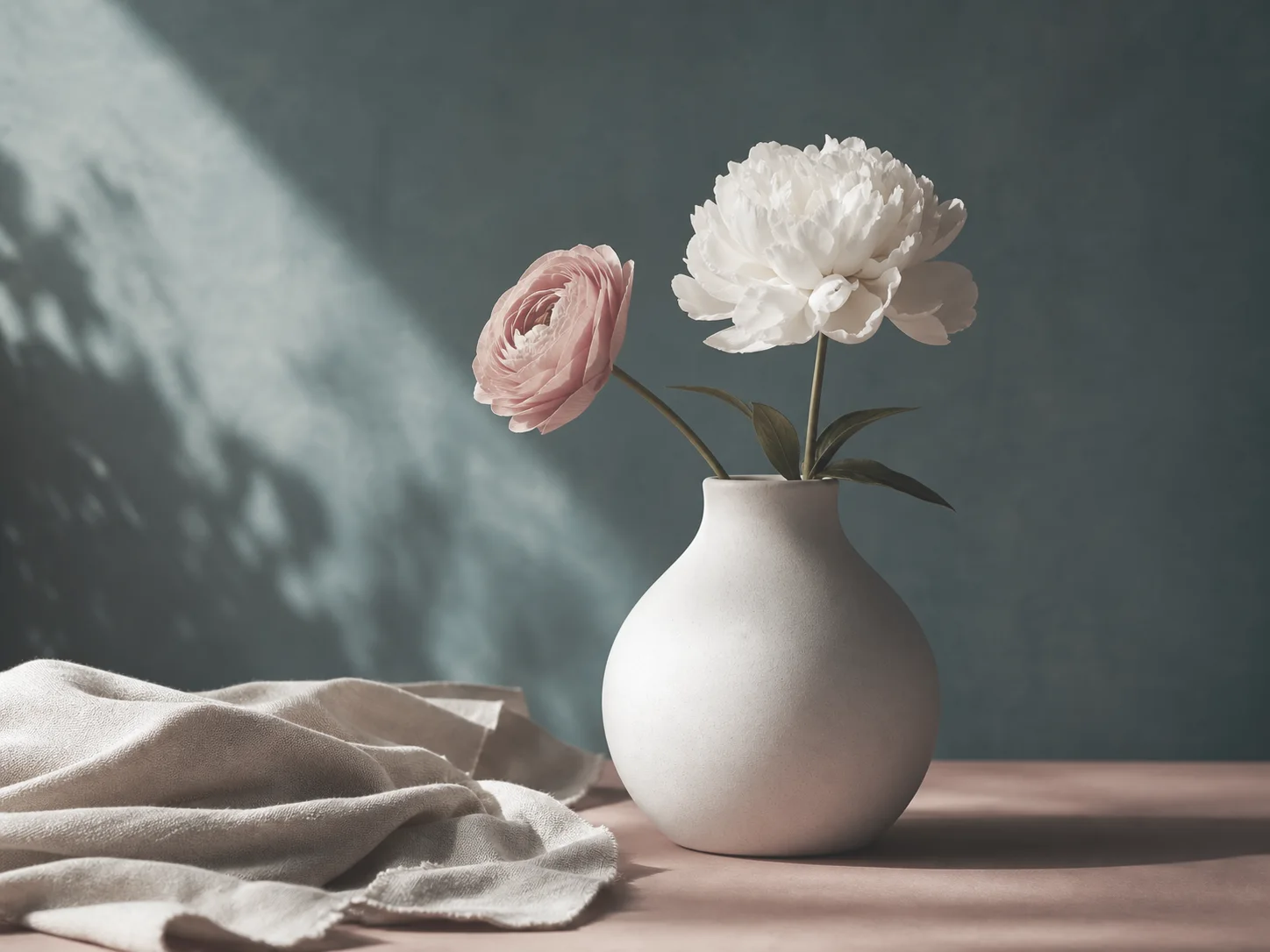
変更、整理、スタイル調整したい画像を追加します。
変更点、保つ細部、用途をプロンプトに書きます。
AI編集結果を確認し、元画像と比べてダウンロードまたは再調整します。
既存の画像をアップロードし、商品写真の整理、背景変更、スタイル調整などをテキストで指示する編集ワークフローです。
はい。このページはアップロード画像の編集向けで、元画像がAI結果の基準になります。
はい。EC向けの整理、光の改善、背景の簡素化、商品の重要な細部の維持に向いています。
はい。新しいシーン、光、表面を説明し、被写体の形とエッジを保つよう指定できます。
まずデフォルトの画像モデルを使い、別のスタイルや出力傾向が必要な場合は利用可能な画像モデルへ切り替えます。
元画像をアップロードし、編集プロンプトを書いて、Sceneflare でよりきれいな商品写真、新しい背景、調整済みのスタイルを生成します。