
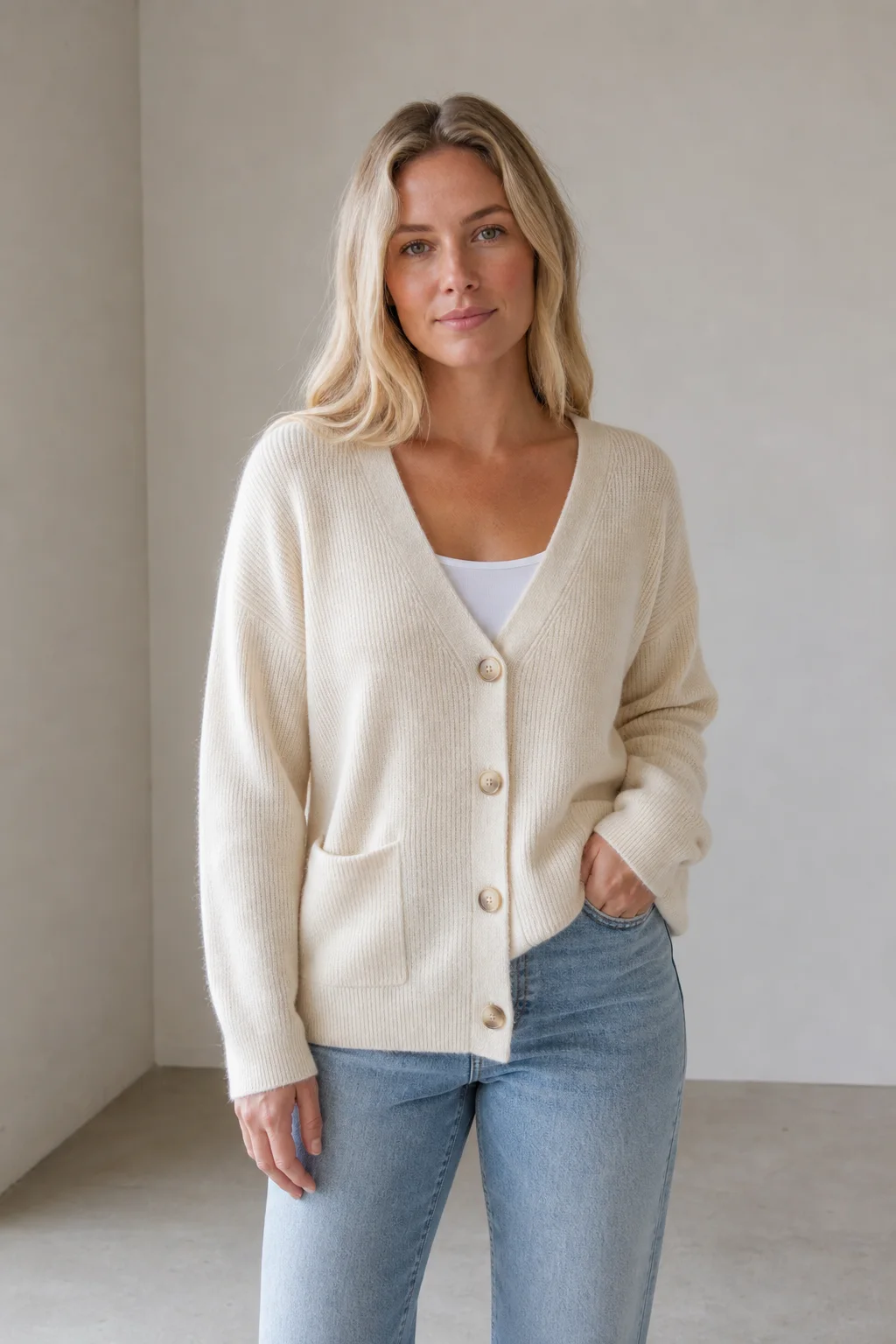
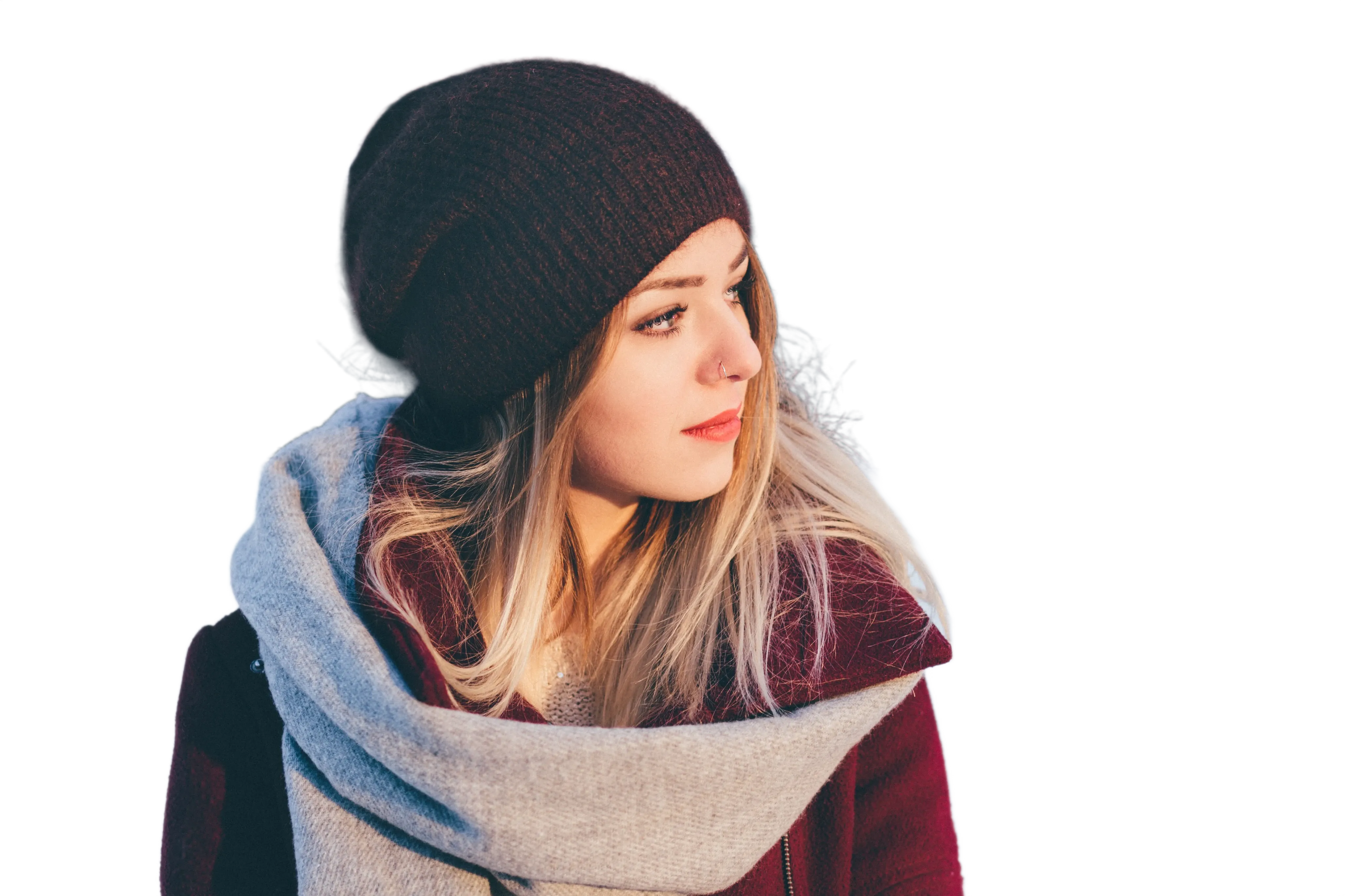
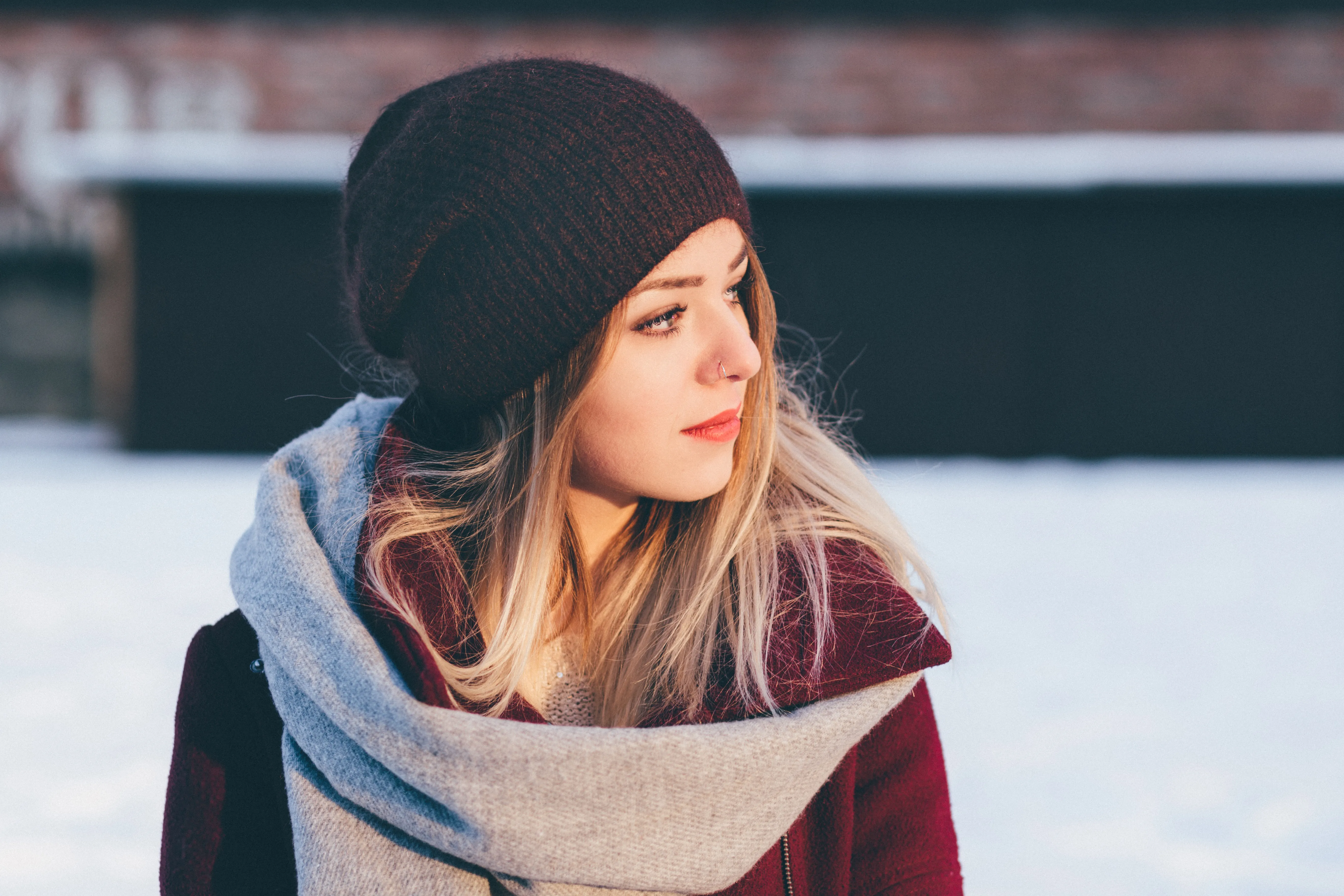
Image vers image
Commencez avec une image importée plutôt qu’un prompt texte vierge.
Aperçu
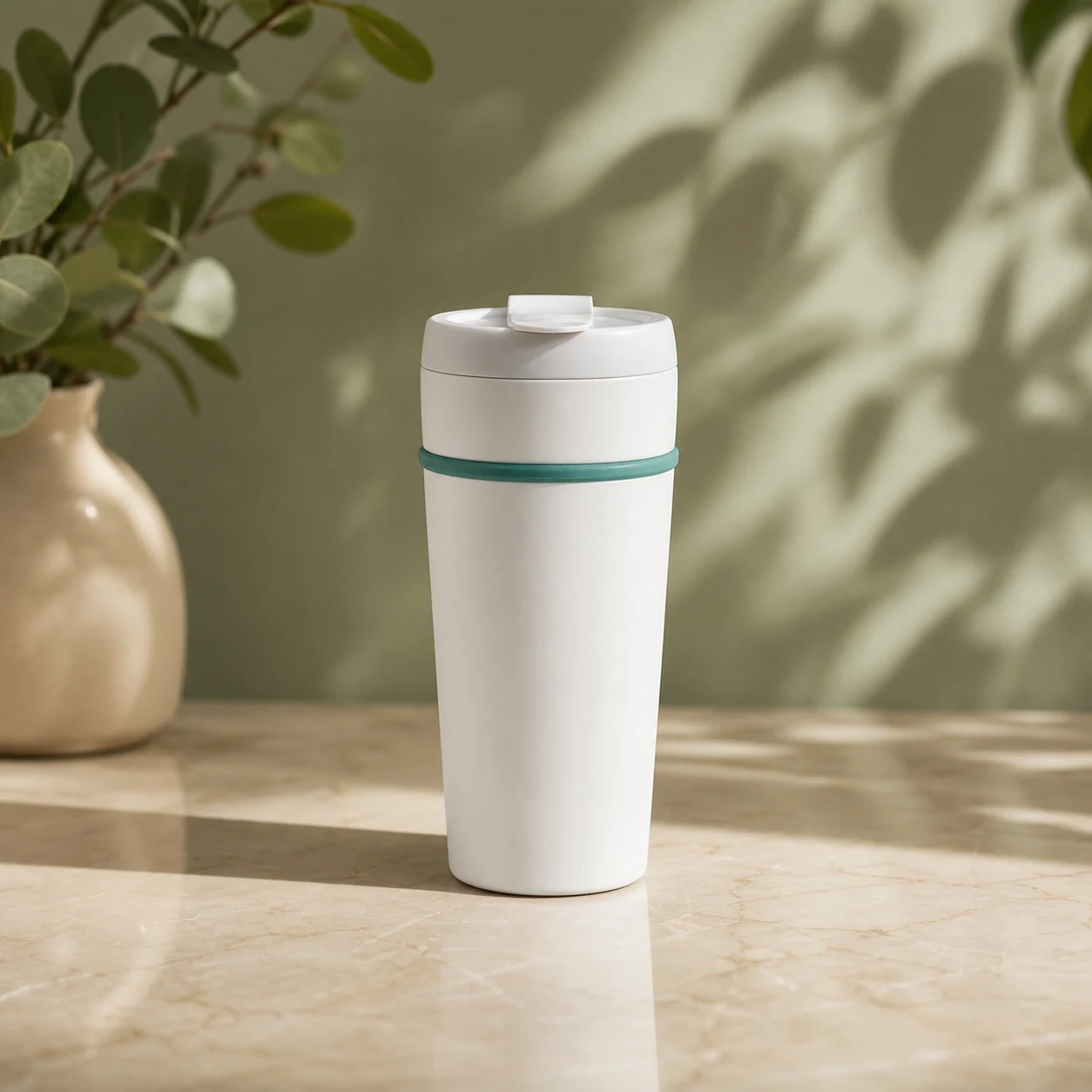
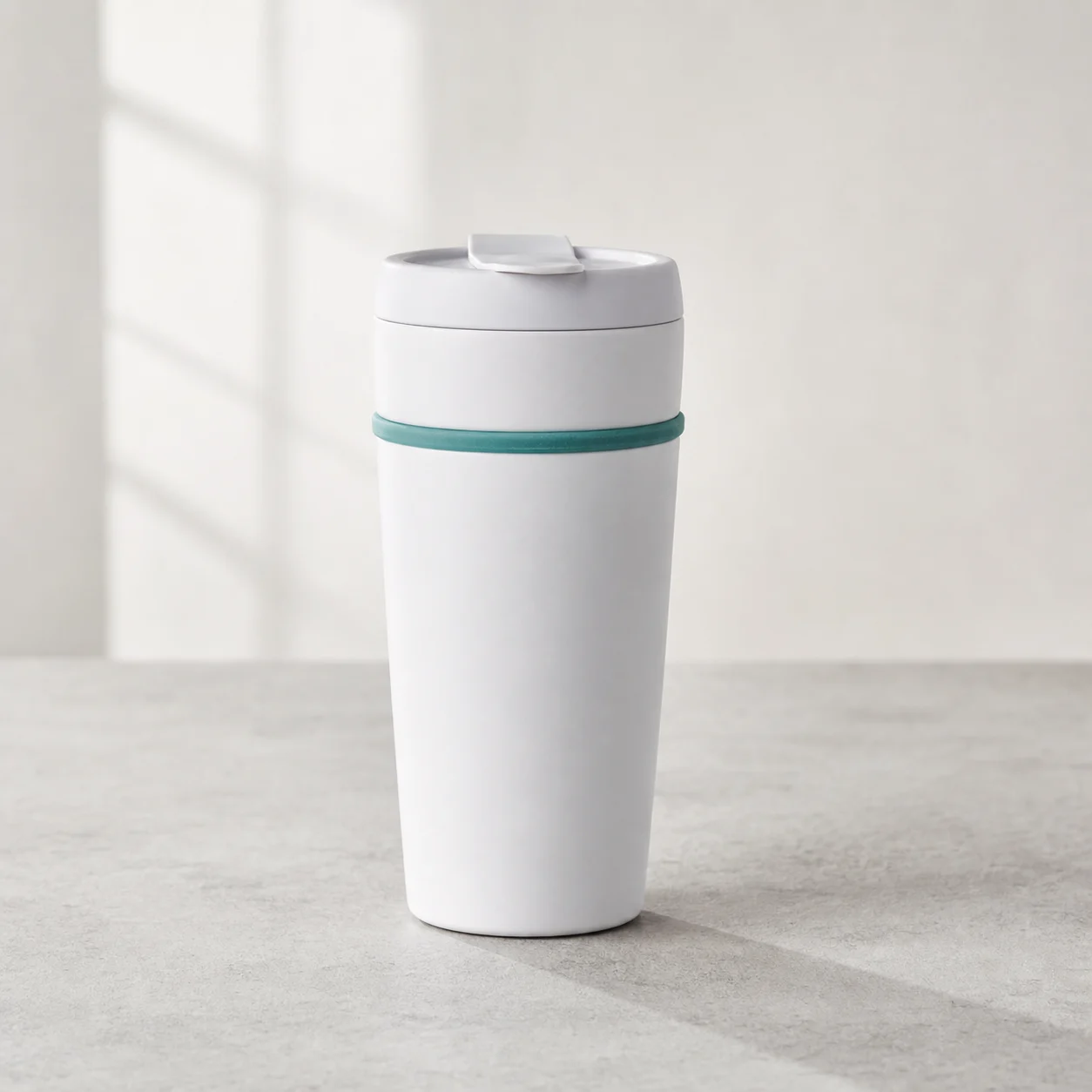
Comparez les options image vers image de Nano Banana 2, GPT Images 2, Seedream 5 Lite et des outils d’édition associés.
Importez une image source ou de référence, décrivez ce qui doit rester et ce qui doit changer, puis générez une nouvelle image avec les modèles d’image pris en charge. Cette page convient aux éditions guidées par référence, à la préservation de la source, au transfert de style, aux changements de fond et aux retouches d’objets.
Commencez avec une image importée plutôt qu’un prompt texte vierge.
Séparez les détails de la source à garder des modifications que le modèle doit appliquer.
Commencez avec Nano Banana 2, puis passez à GPT Images 2 ou Seedream 5 Lite si le travail demande un autre comportement.
Pensé pour les recherches image vers image à forte intention lorsque la source importée compte : préserver un sujet, garder un produit reconnaissable, tester une nouvelle direction visuelle ou réviser une scène sans repartir de zéro.
Utilisez une ou plusieurs images importées comme ancre visuelle du résultat généré.
Indiquez les détails qui doivent rester cohérents, comme la forme du produit, l’identité du sujet, la pose, la mise en page, la couleur ou la texture.
Modifiez lumière, ambiance, matériau, pièce, surface ou style de campagne tout en gardant l’image source comme guide.
Ajoutez, supprimez ou ajustez de petits détails visuels quand l’image source nécessite une révision ciblée.
Utilisez Nano Banana 2 pour la cohérence de référence, GPT Images 2 pour l’édition générale et Seedream 5 Lite pour tester vite des variantes.
Choisissez image vers image lorsque la source doit guider la sortie ; texte vers image s’il n’y a pas d’image source ; suppression d’arrière-plan pour un simple détourage.
Utilisez image vers image lorsque l’image de référence est le brief : produits, fonds, styles, objets et visuels existants qui nécessitent une seconde version contrôlée.
Générez des visuels produit plus propres depuis une source tout en conservant forme, matériaux, proportions et détails distinctifs.
Utilisez la photo produit originale comme image de référence.
Préservez forme, matériau, bords, texture, contrôles et détails d’identification importants.
Comparez l’image générée à la source avant de l’utiliser dans des fiches ou publicités.
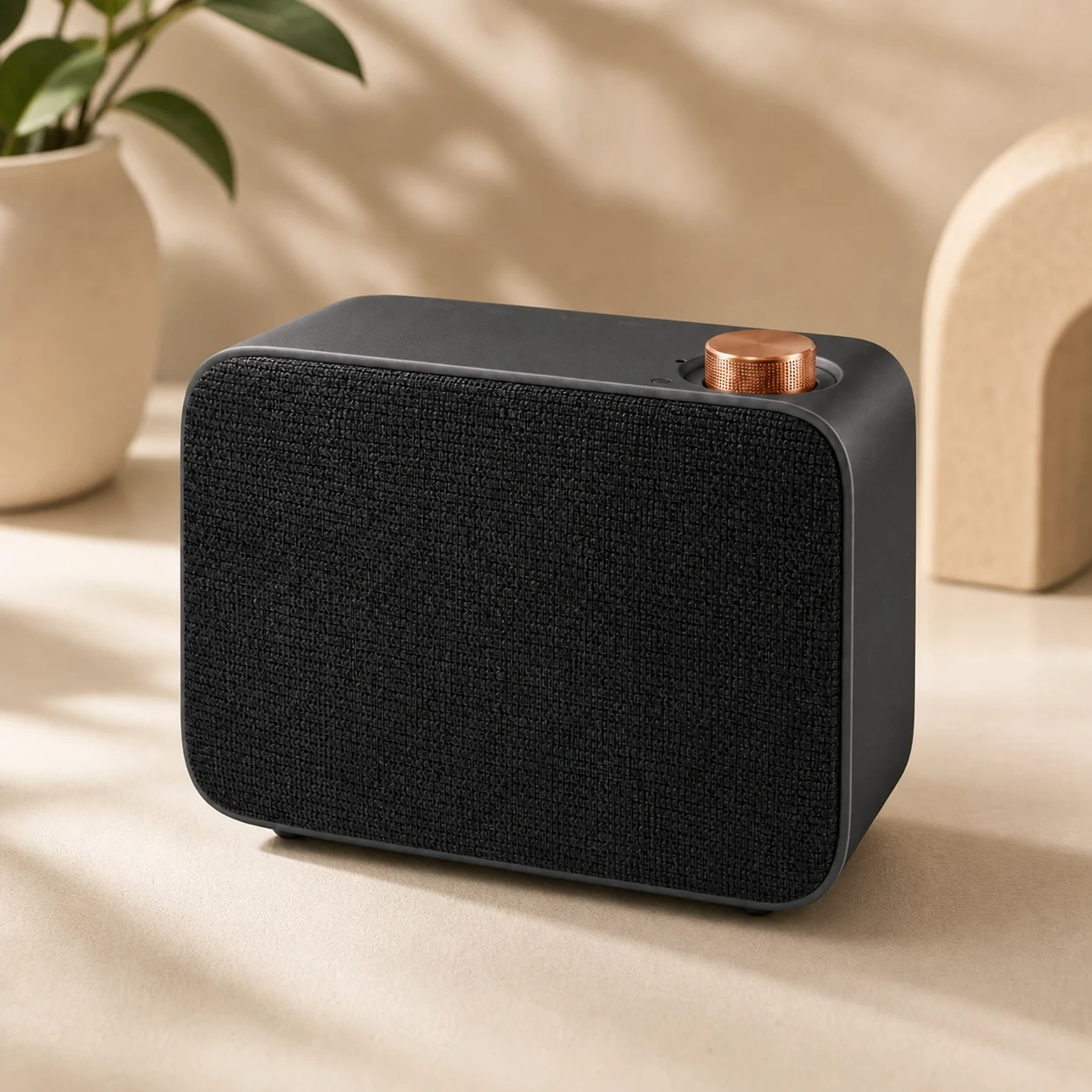
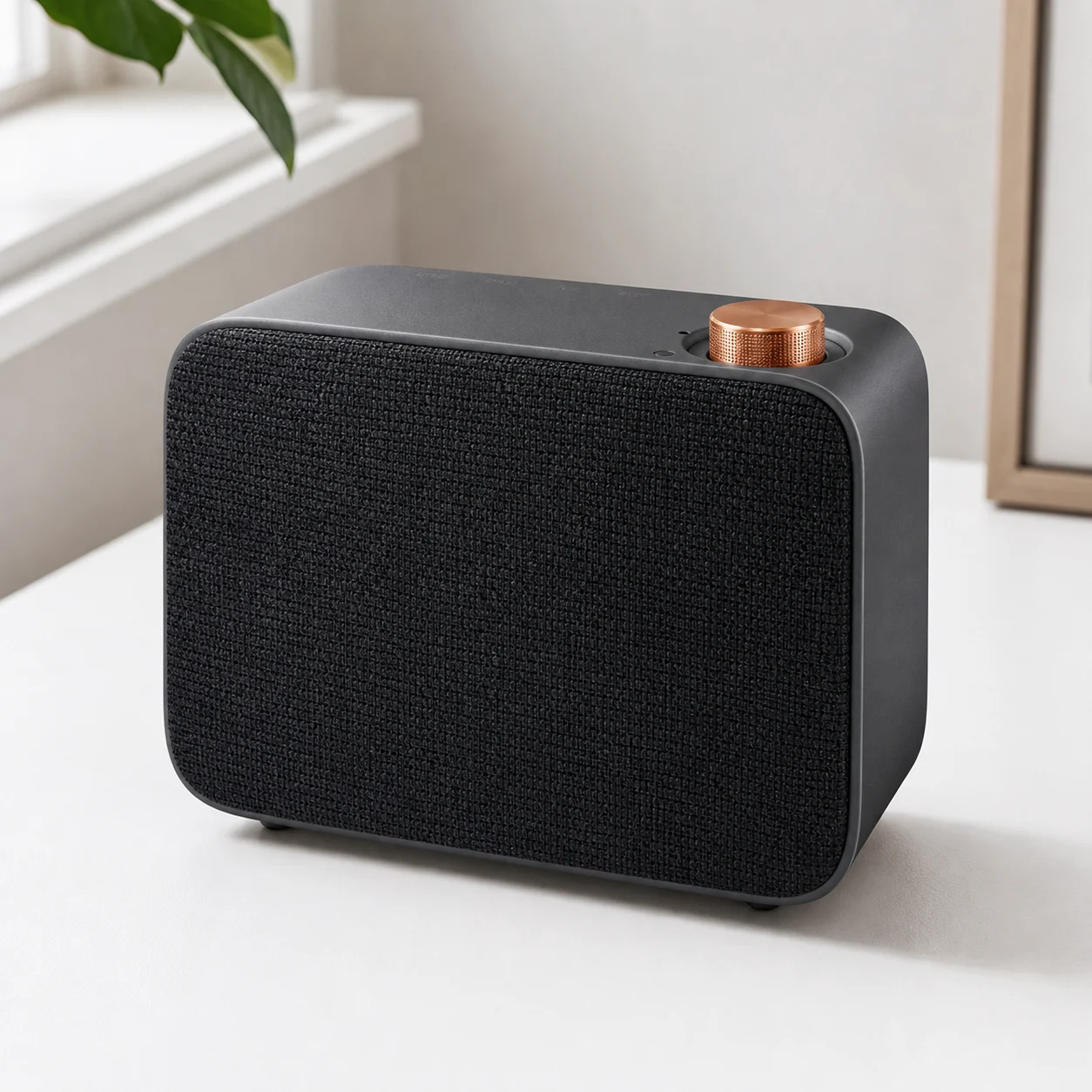
Gardez le sujet de l’image importée et générez un nouveau fond, une surface, une pièce, une lumière ou un décor de campagne.
Utilisez l’image source pour définir la forme, l’échelle, la pose et les bords du sujet.
Décrivez le nouveau décor, la surface, la lumière et l’objectif visuel.
Contrôlez les ombres, les zones de contact, les reflets et l’intégration générale.
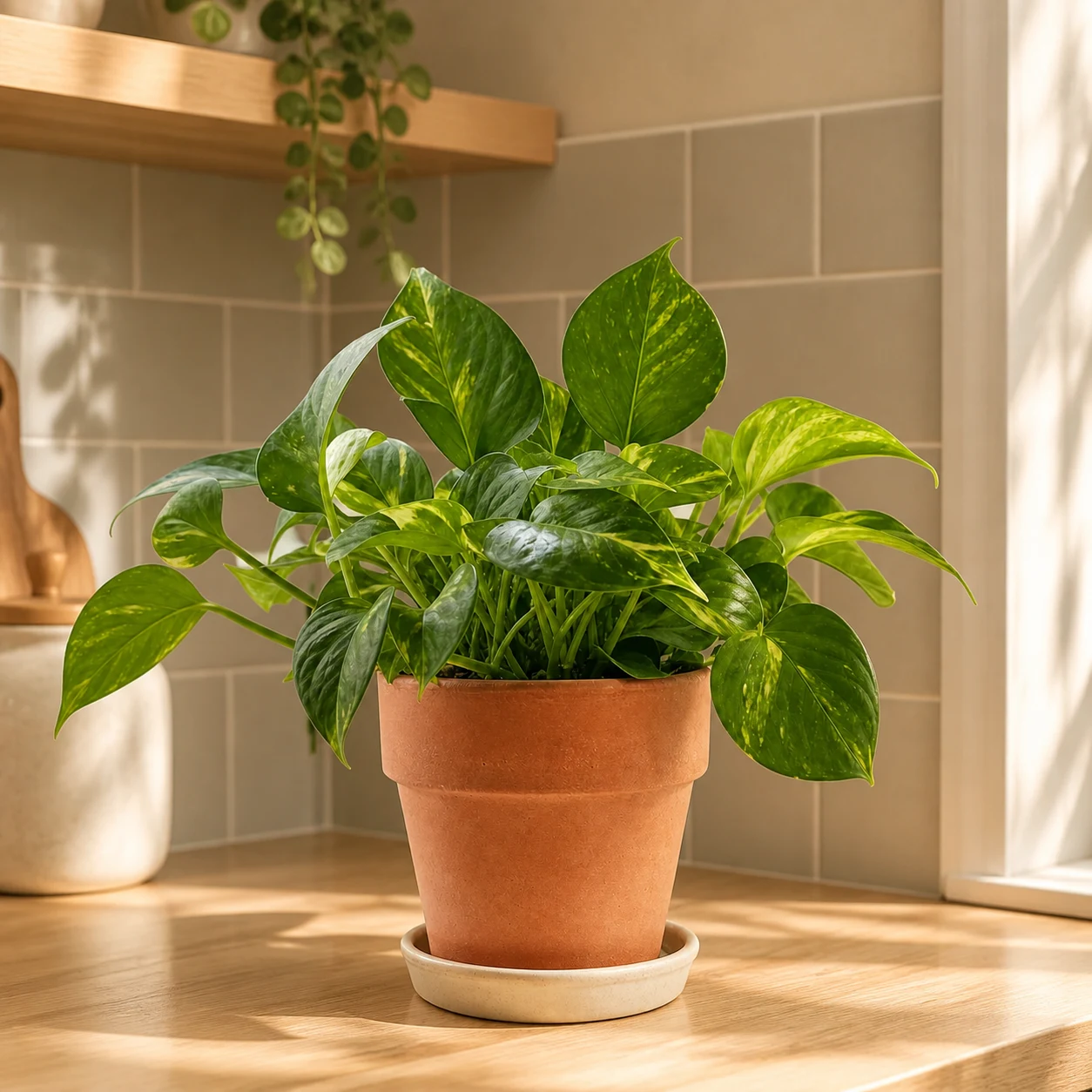
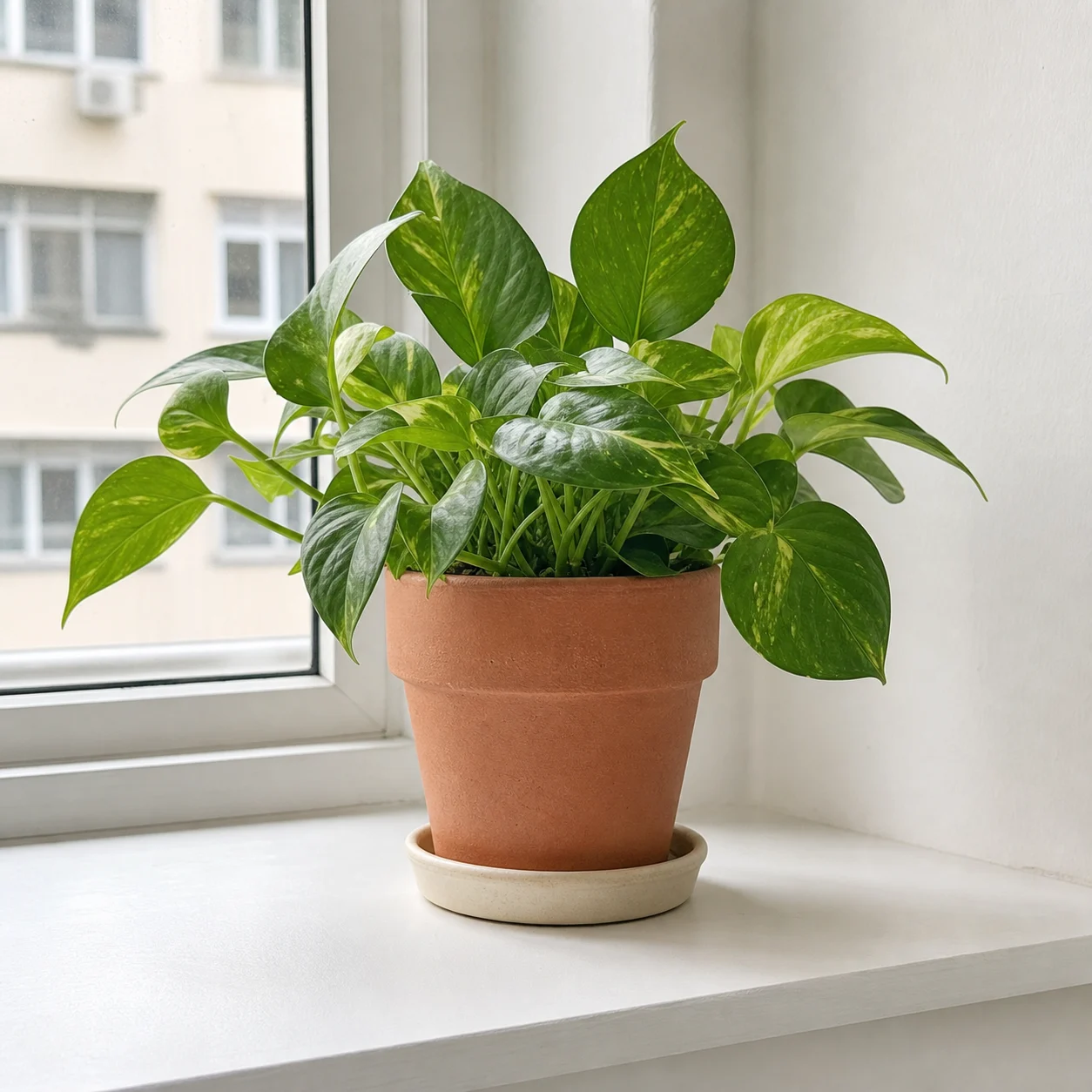
Conservez la composition ou le sujet de la source tout en testant un nouveau style éditorial, une palette, une direction de lumière ou une ambiance de campagne.
Commencez avec une photo, une maquette, un croquis, une capture ou une image de contenu existante.
Expliquez le style souhaité et listez les détails qui ne doivent pas dériver.
Changez de modèle ou révisez le prompt si la sortie doit mieux équilibrer préservation et changement.
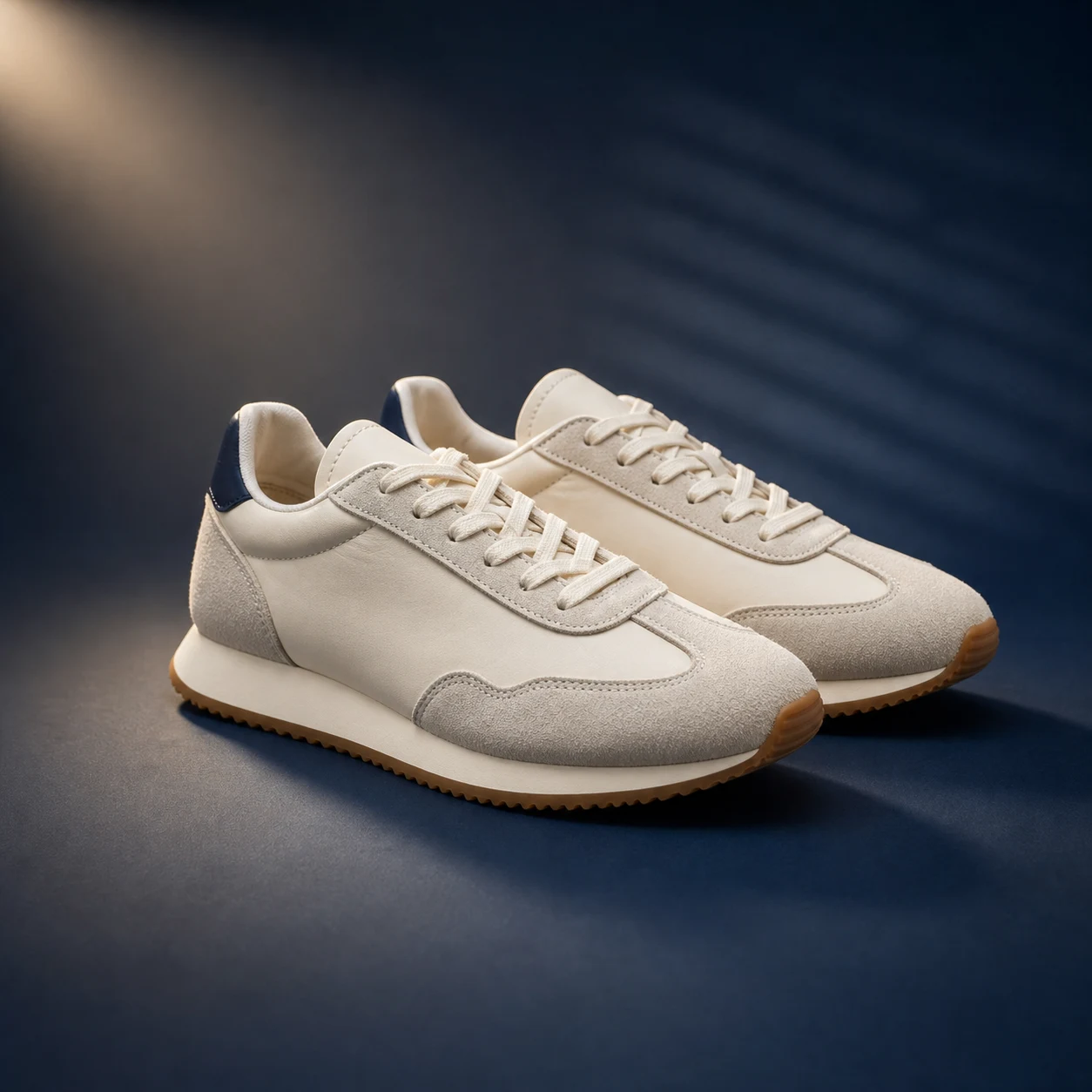
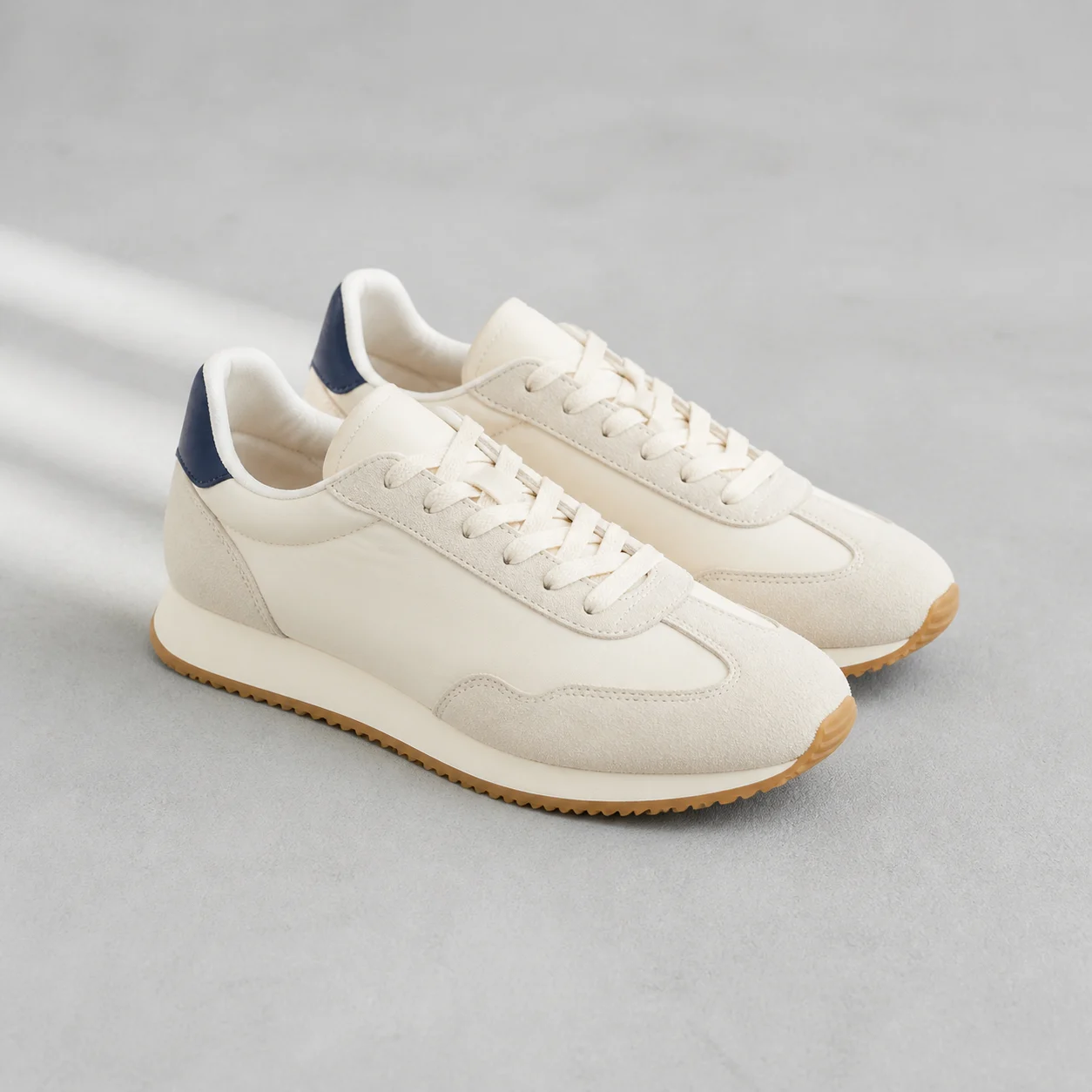
Ajoutez l’image qui doit guider le sujet, la mise en page, l’identité produit, la pose, le style ou la composition.
Rédigez un prompt qui sépare les détails source à préserver des changements de fond, style, lumière, objet ou scène voulus.
Utilisez d’abord le modèle par défaut ou passez à un autre modèle d’image compatible, puis soumettez, comparez et affinez.
C’est un flux IA où une image importée guide le résultat généré. Le prompt indique au modèle quoi préserver de la source et quoi modifier.
Oui. Utilisez l’image source comme ancre et écrivez des consignes de préservation pour l’identité du sujet, les détails produit, la pose, la composition, les couleurs ou d’autres éléments importants.
Oui. Décrivez le nouveau fond, la lumière, la surface et la scène en demandant au modèle de garder la forme du sujet et les détails clés cohérents.
Commencez avec Nano Banana 2 pour la cohérence de référence, essayez GPT Images 2 pour l’édition générale guidée par prompt, et utilisez Seedream 5 Lite pour tester rapidement des variantes.
Utilisez texte vers image si vous n’avez pas d’image source utile. Utilisez la suppression d’arrière-plan pour seulement supprimer un fond, et l’agrandissement d’image si le but est la résolution ou la netteté.
Importez une image source, décrivez les consignes de préservation et d’édition, puis générez un résultat image vers image contrôlé avec le modèle sélectionné.