
Édition par prompt
Commencez par une image importée, puis guidez l’édition avec des instructions claires.
Aperçu
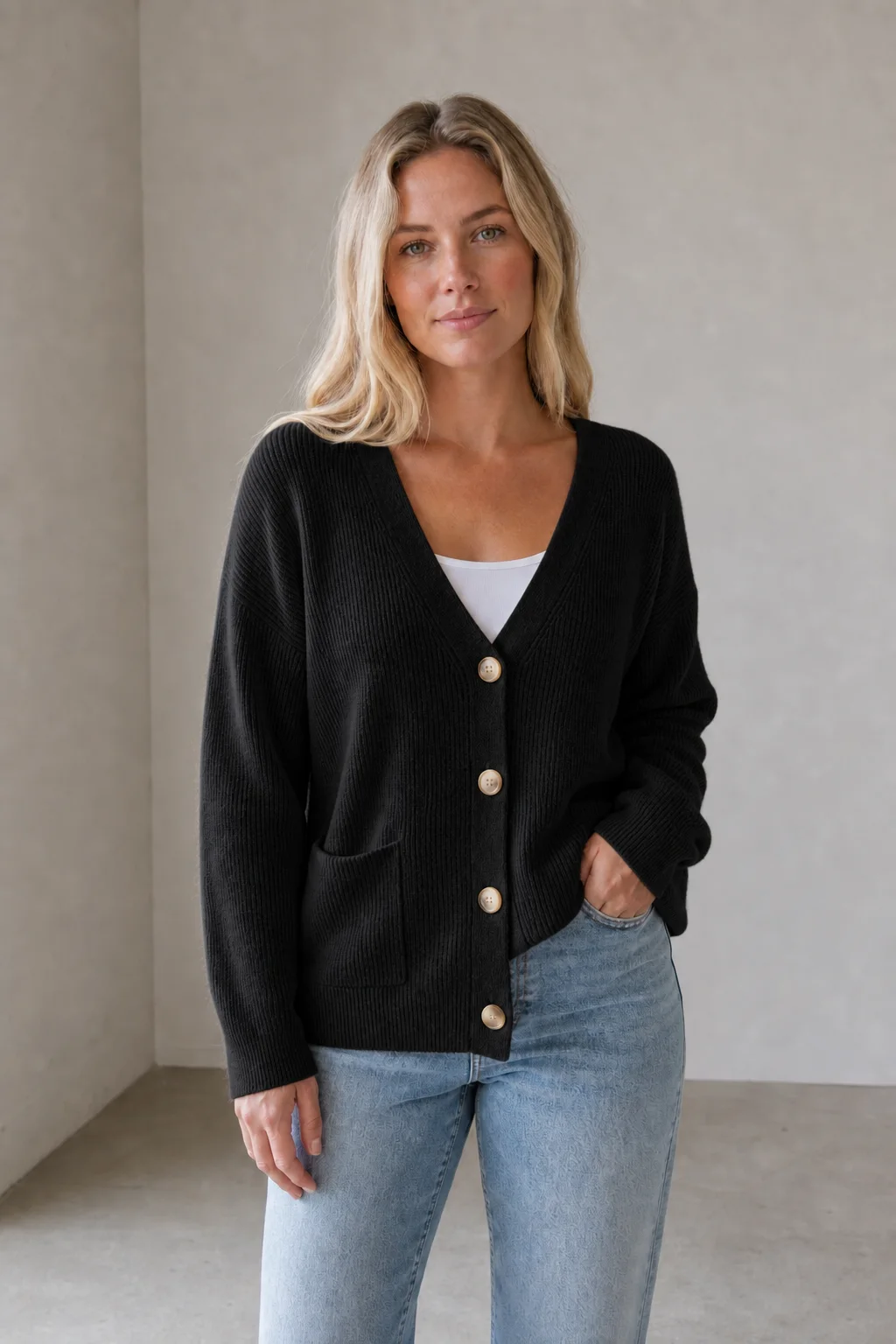
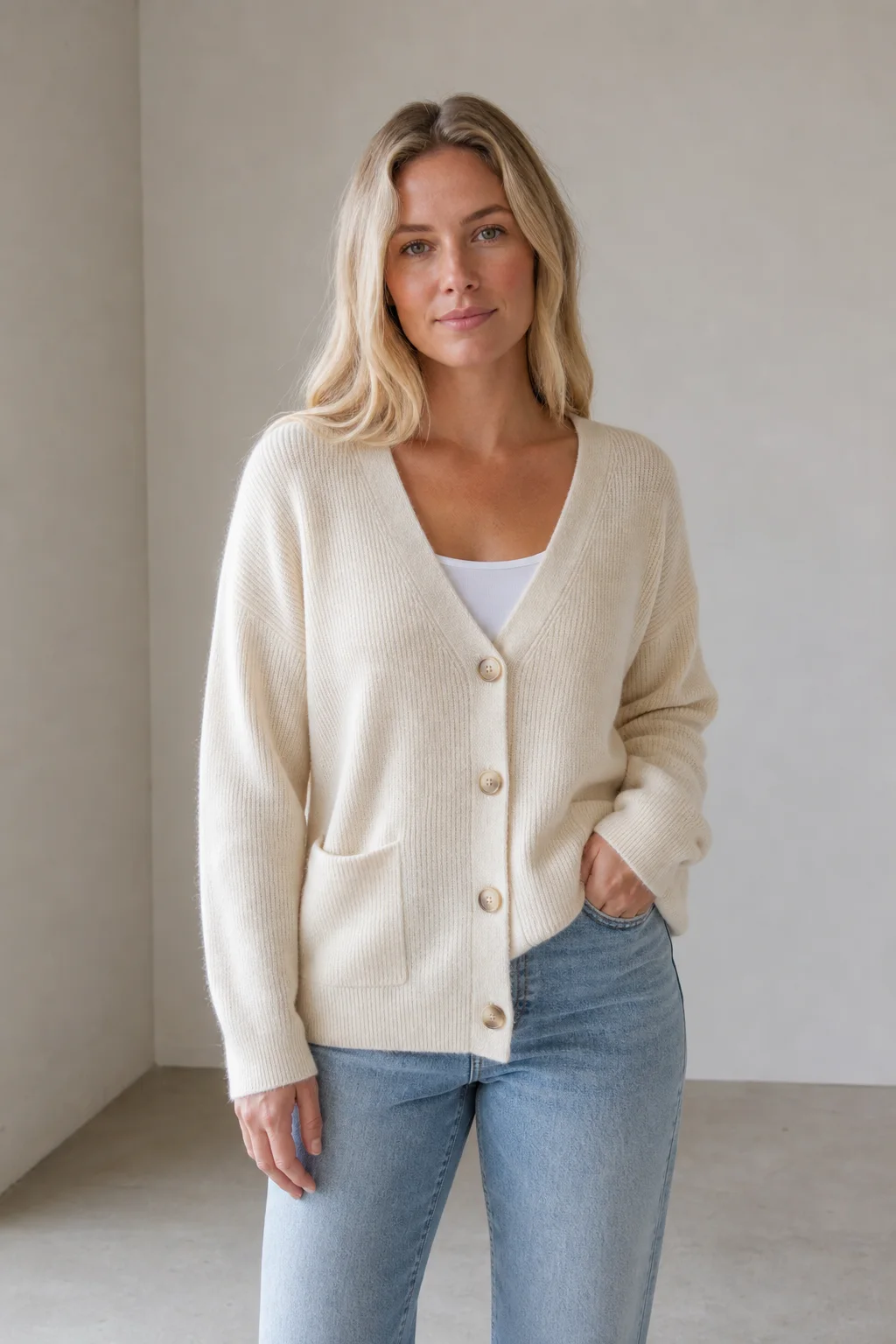
Poursuivez le workflow avec des modèles et outils image pour générer, supprimer un fond, agrandir et éditer par prompt.
Ouvrir GPT Images 2.0 dans Sceneflare.
Ouvrir Nano Banana 2 dans Sceneflare.
Ouvrir Seedream 5 Lite dans Sceneflare.
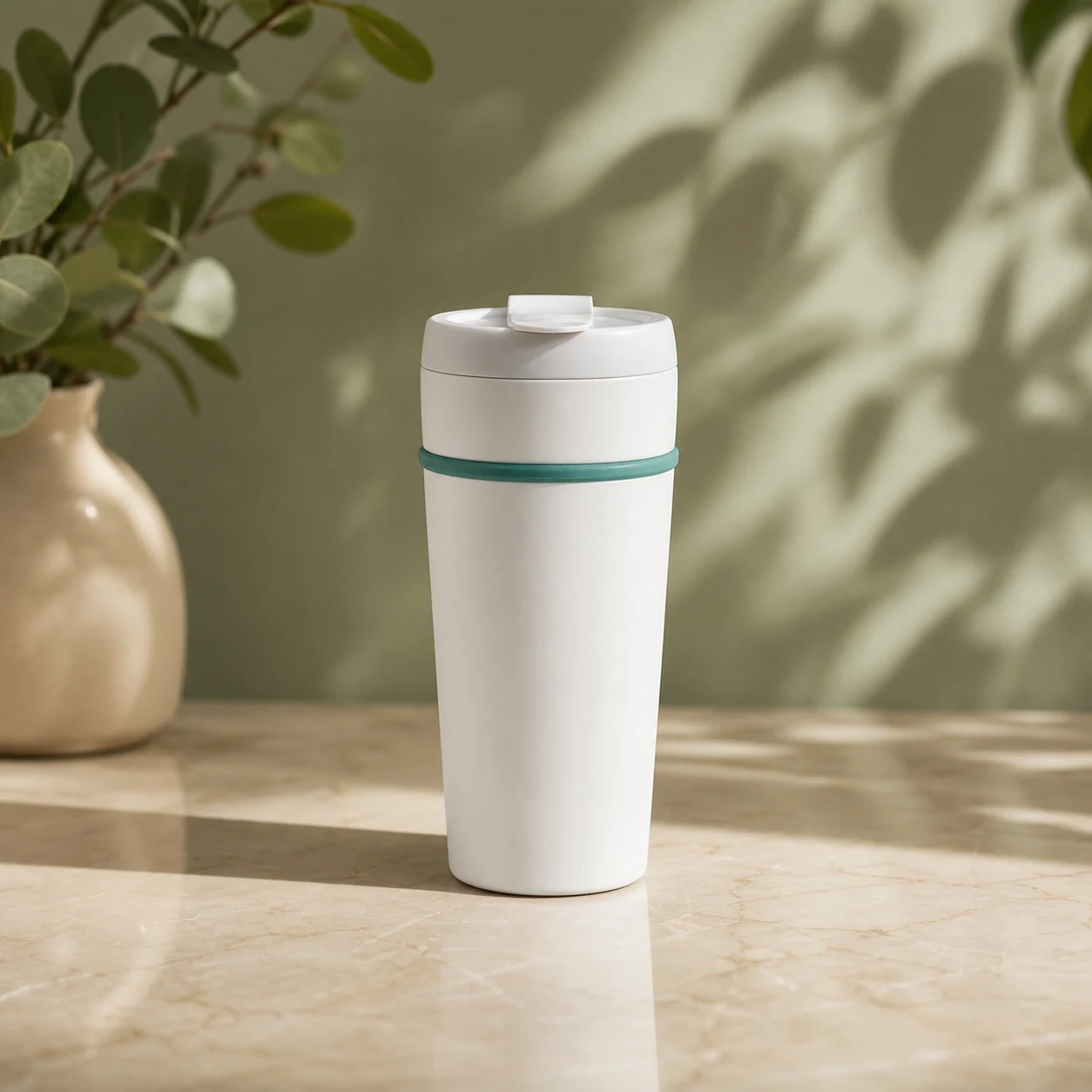
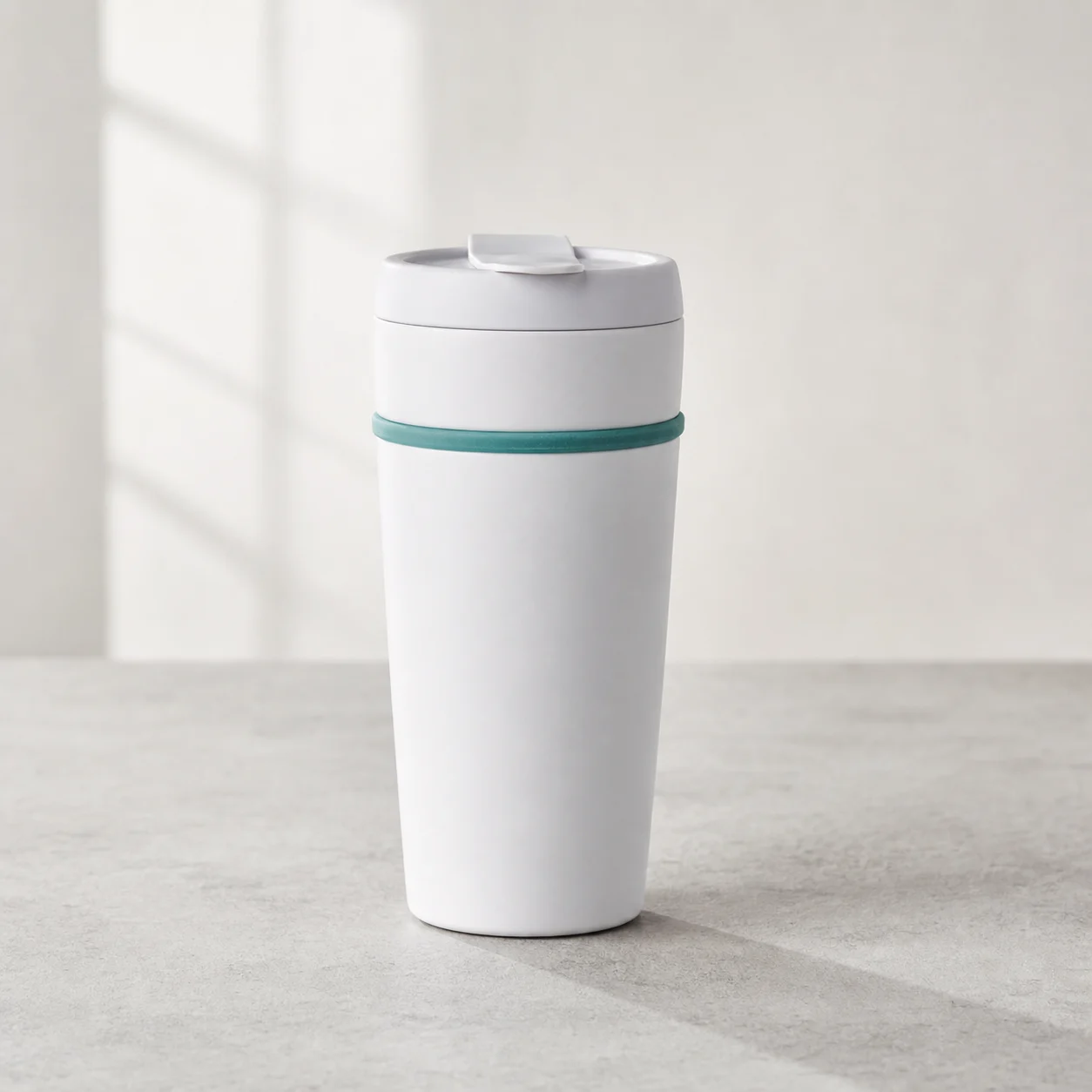
Ouvrir Image to Image AI Generator dans Sceneflare.
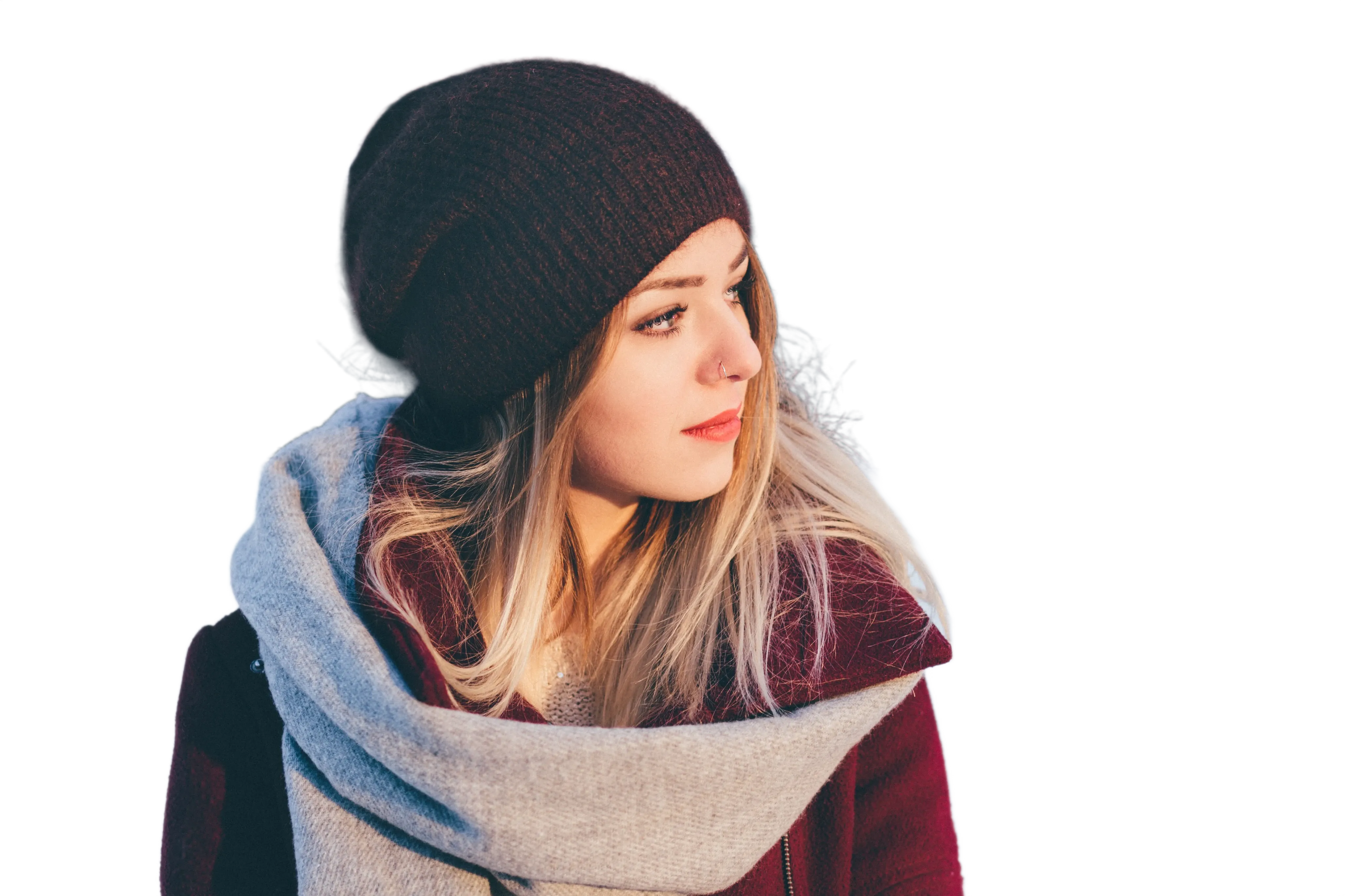
Ouvrir Background Remover dans Sceneflare.
Importez une image source, décrivez le changement exact et utilisez Sceneflare pour nettoyer des produits, remplacer un fond, revoir un style et tester l’image-to-image.
Commencez par une image importée, puis guidez l’édition avec des instructions claires.
Utilisez photos produit, portraits, images de contenu ou références visuelles à modifier.
Vérifiez le résultat dans le même workflow avant de télécharger ou d’affiner.
Conçu pour les tâches à forte intention du plan SEO : importer une source, indiquer quoi changer et passer aux outils image liés si le visuel doit être nettoyé ou amélioré.
Partez de l’image source plutôt que d’un prompt vide, pour répondre aux recherches AI image editor with prompt.
Décrivez ce qui change, ce qui reste cohérent et les détails à protéger.
Réduisez les distractions, améliorez la lumière et gardez labels, bords, texture et identité produit.
Remplacez les scènes chargées par des fonds plus propres pour produit, social ou campagne.
Testez looks éditoriaux, direction couleur et présentation en gardant la composition.
Reliez GPT Images 2, Nano Banana 2, Background Remover et Image Upscaler comme étapes suivantes.
La page cible des retouches pratiques d’images importées avec intention commerciale : ecommerce, fonds et variations visuelles guidées par prompt.
Nettoyez des photos pour fiches, publicités et pages de lancement en gardant forme, labels, texture et détails clés.
Démarrez avec l’image originale ou le visuel ecommerce.
Demandez une lumière plus propre, moins d’encombrement et une identité produit préservée.
Comparez bords, labels, reflets et texture avant téléchargement.
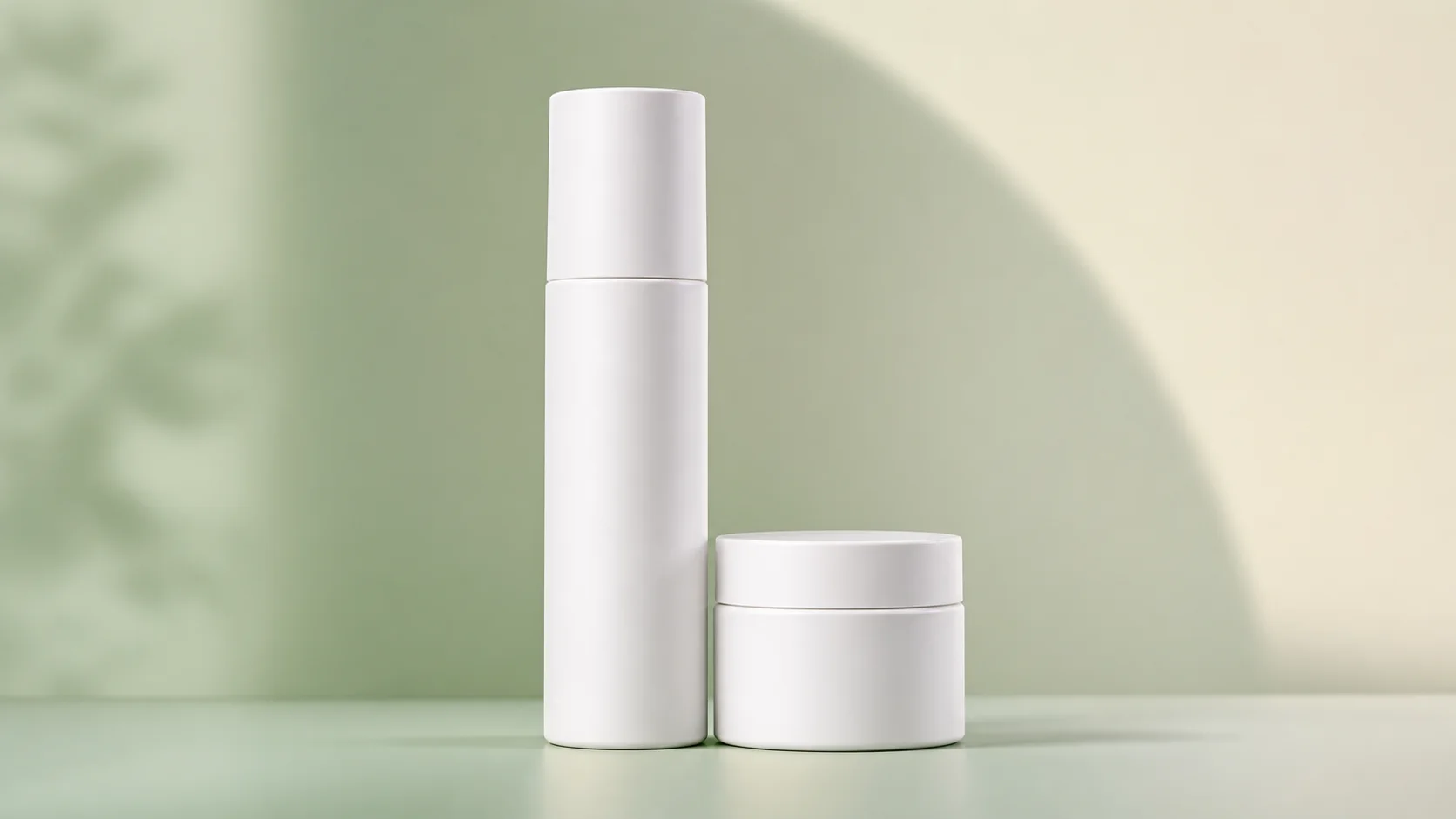
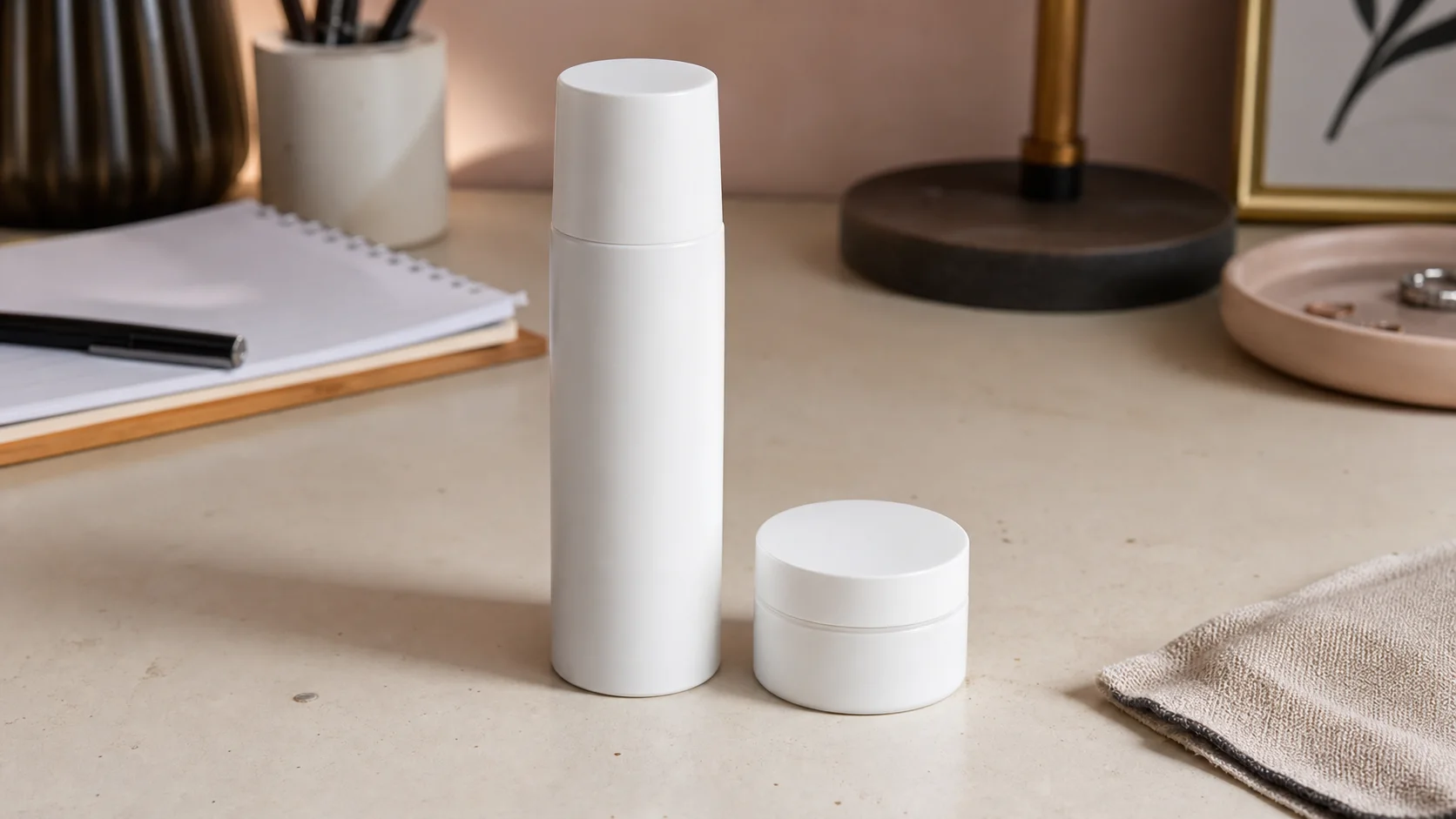
Remplacez un fond chargé ou inadapté par une scène plus propre tout en gardant le sujet reconnaissable.
Utilisez l’image source comme ancre pour forme, pose, bords et identité.
Indiquez fond, lumière et surface en langage naturel.
Contrôlez ombres, bords de contact et cohérence avant utilisation.
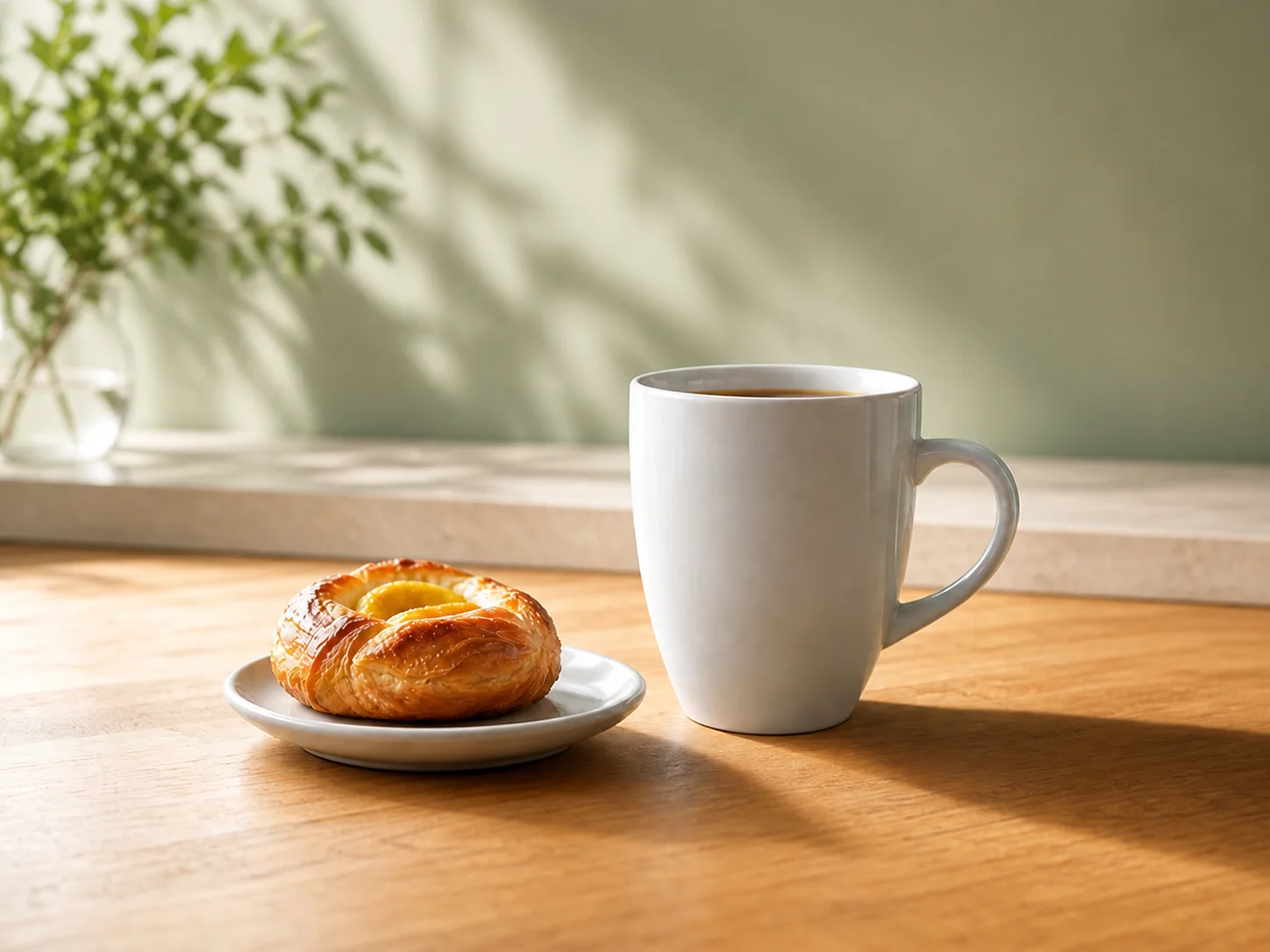
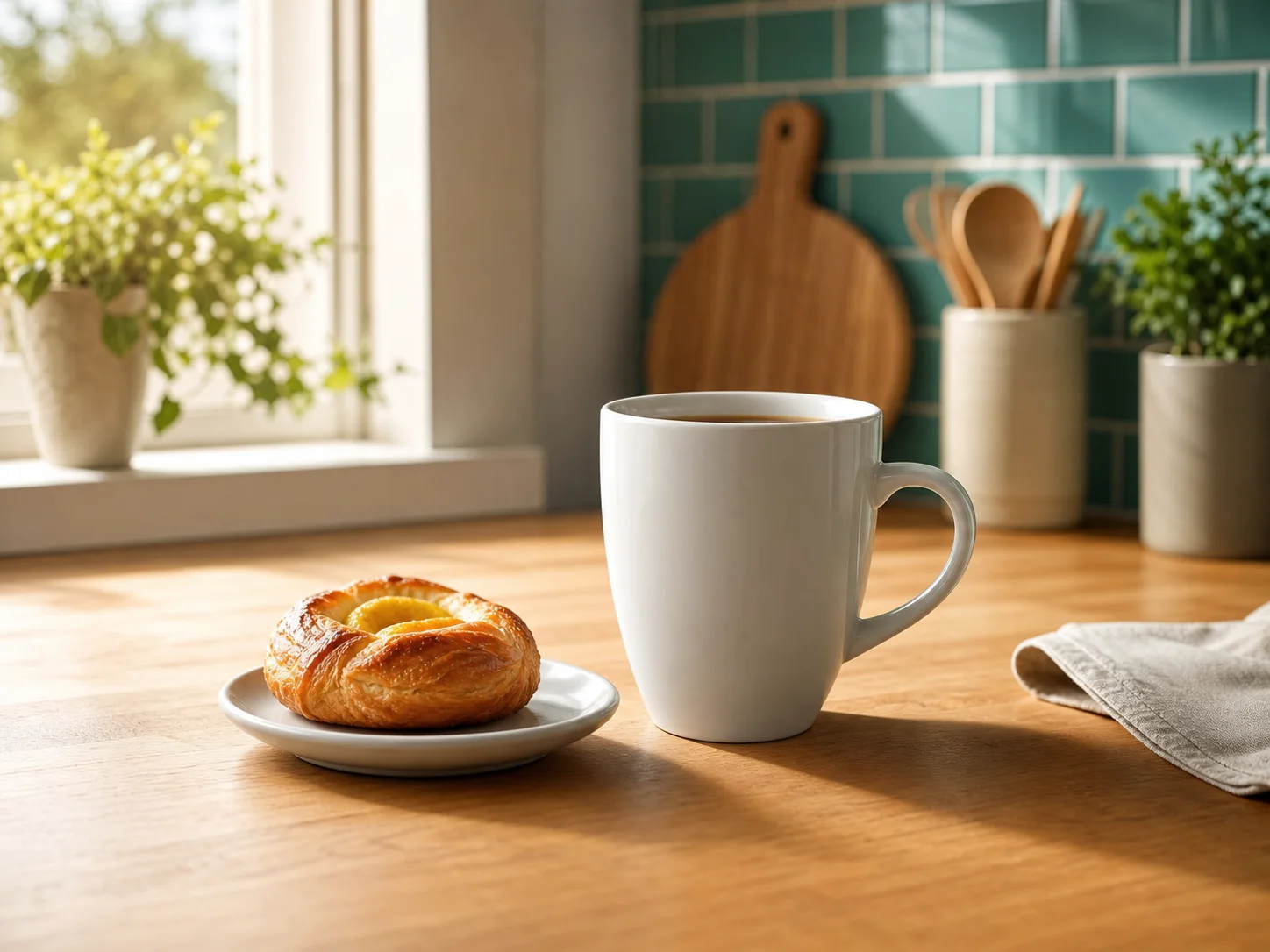
Gardez la composition et modifiez lumière, ambiance, couleur ou style éditorial pour une nouvelle direction de campagne.
Utilisez l’image dont la composition ou le sujet doit rester.
Dites ce qui peut changer et ce qui doit rester cohérent.
Générez des variantes et conservez le meilleur résultat pour revue ou téléchargement.
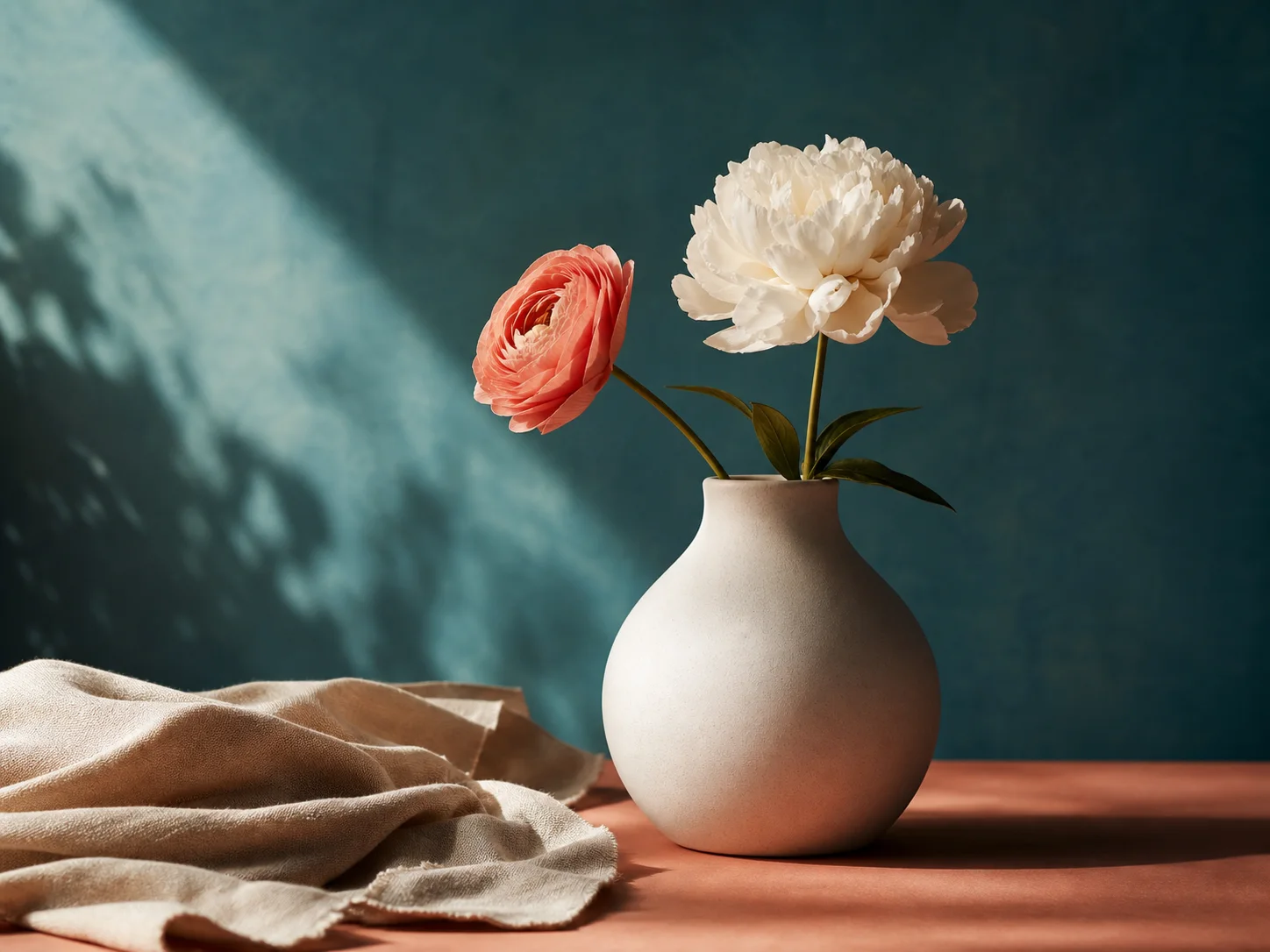
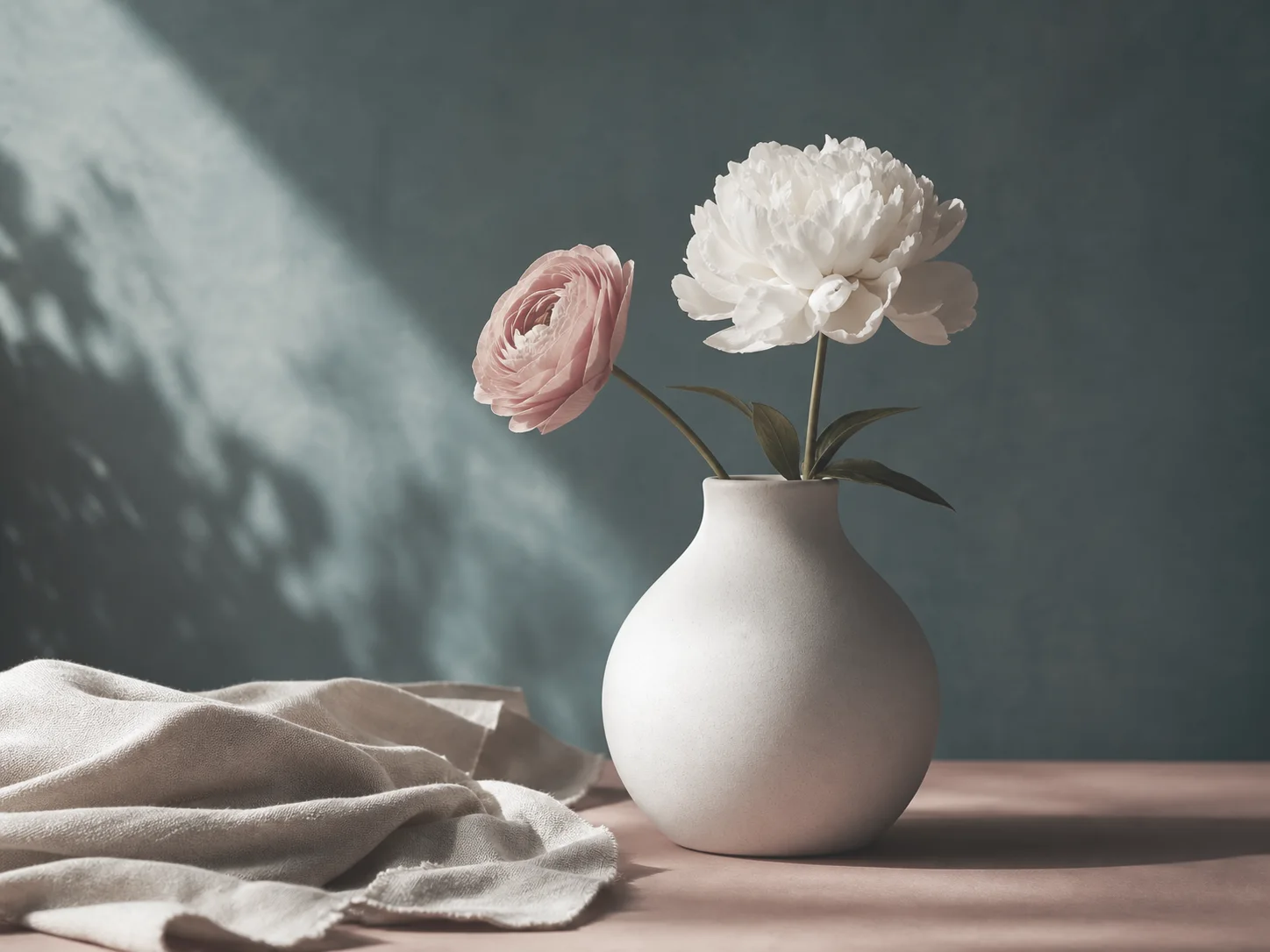
Ajoutez l’image à modifier, nettoyer ou restyler.
Rédigez un prompt avec le changement, les détails à préserver et l’usage visé.
Vérifiez l’image éditée, comparez-la à la source, puis téléchargez ou itérez.
C’est un workflow où vous importez une image existante et décrivez la modification en texte, comme nettoyer une photo produit, changer le fond ou revoir le style.
Oui. Cette page est pensée pour l’édition d’images importées, donc l’image source guide le résultat IA.
Oui. C’est adapté au nettoyage ecommerce, à l’amélioration de lumière, aux fonds plus simples et à la préservation des détails produit.
Oui. Décrivez la scène, la lumière et la surface, puis demandez au modèle de garder la forme et les bords du sujet.
Commencez avec le modèle image par défaut, puis choisissez un autre modèle disponible si vous voulez un style ou comportement différent.
Importez une image source, écrivez le prompt d’édition et générez dans Sceneflare une photo produit plus propre, un nouveau fond ou un style revu.