
Bild zu Bild
Beginne mit einem hochgeladenen Bild statt mit einem leeren Textprompt.
Vorschau
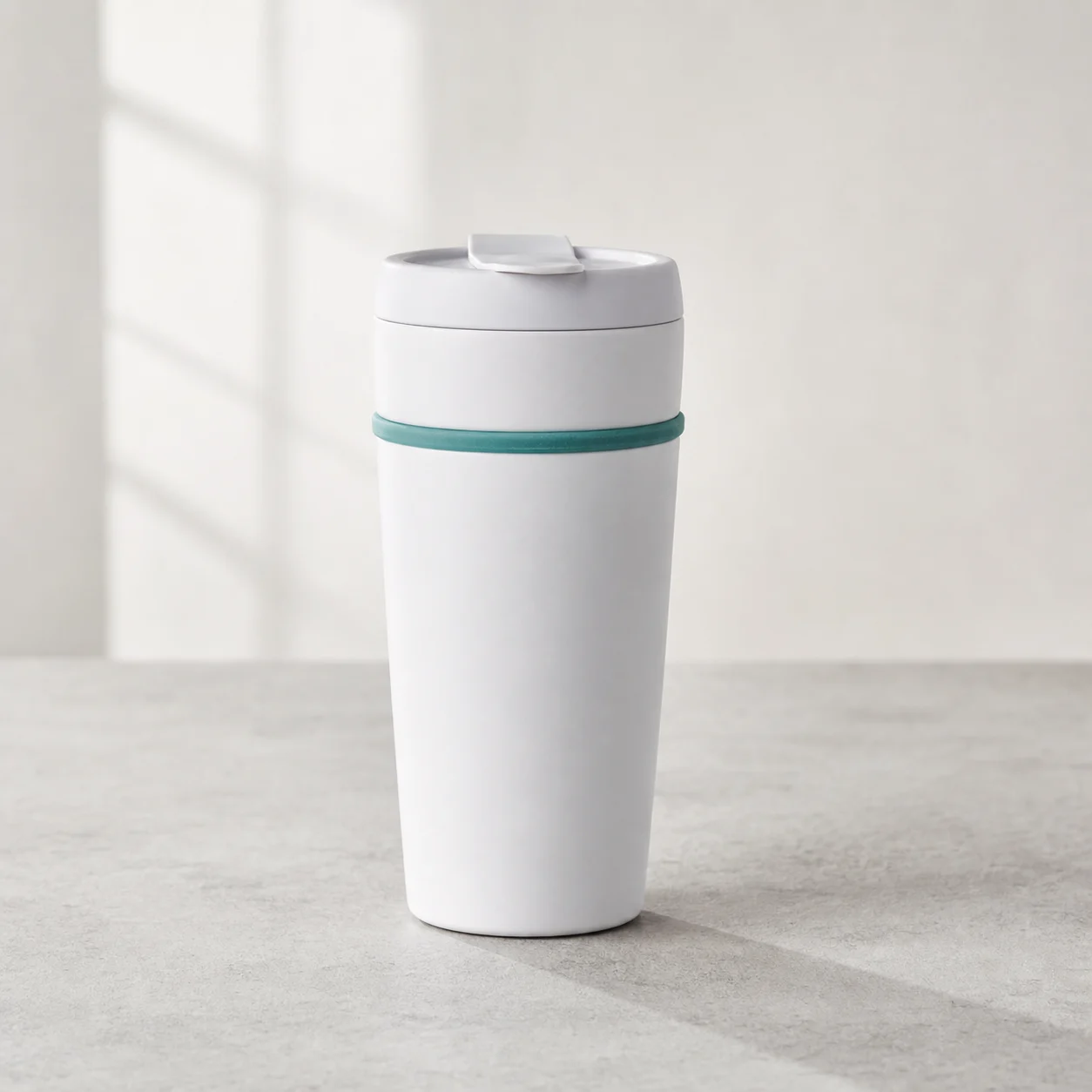
Vergleiche Bild-zu-Bild-Optionen für Nano Banana 2, GPT Images 2, Seedream 5 Lite und verwandte Bearbeitungstools.
Lade ein Quell- oder Referenzbild hoch, beschreibe, was erhalten bleiben und was sich ändern soll, und erzeuge mit unterstützten Bildmodellen ein neues Bild. Diese Seite eignet sich für referenzgeführte Bearbeitung, Quellbild-Erhalt, Stiltransfer, Hintergrundwechsel und Objektanpassungen.
Beginne mit einem hochgeladenen Bild statt mit einem leeren Textprompt.
Trenne die zu bewahrenden Quelldetails von den Änderungen, die das Modell anwenden soll.
Beginne mit Nano Banana 2 und wechsle bei Bedarf zu GPT Images 2 oder Seedream 5 Lite.
Für Bild-zu-Bild-Suchen mit klarer Absicht, bei denen das hochgeladene Quellbild zählt: Motiv erhalten, Produkt erkennbar halten, neue visuelle Richtung testen oder eine Szene überarbeiten, ohne neu anzufangen.
Nutze ein oder mehrere hochgeladene Bilder als visuellen Anker für das Ergebnis.
Nenne Details, die konsistent bleiben müssen, etwa Produktform, Motividentität, Pose, Layout, Farbe oder Textur.
Ändere Licht, Stimmung, Material, Raum, Oberfläche oder Kampagnenstil, während das Quellbild die Führung behält.
Füge kleine visuelle Details hinzu, entferne oder passe sie an, wenn das Quellbild eine gezielte Korrektur braucht.
Nutze Nano Banana 2 für Referenzkonsistenz, GPT Images 2 für allgemeine Bearbeitung und Seedream 5 Lite für effiziente Varianten.
Wähle Bild zu Bild, wenn die Quelle die Ausgabe führen muss; Text zu Bild ohne Quelle; Hintergrundentferner nur für Freisteller.
Nutze Bild zu Bild, wenn das Referenzbild selbst das Briefing ist: Produkte, Hintergründe, Stile, Objekte und bestehende Visuals, die eine kontrollierte zweite Version benötigen.
Erzeuge sauberere Produktvisuals aus einem Quellbild und bewahre erkennbare Form, Materialien, Proportionen und Identifikationsdetails.
Nutze das ursprüngliche Produktfoto als Referenzbild.
Erhalte Form, Material, Kanten, Textur, Bedienelemente und wichtige Erkennungsdetails.
Vergleiche generiertes Bild und Quelle, bevor du es in Listings oder Anzeigen nutzt.
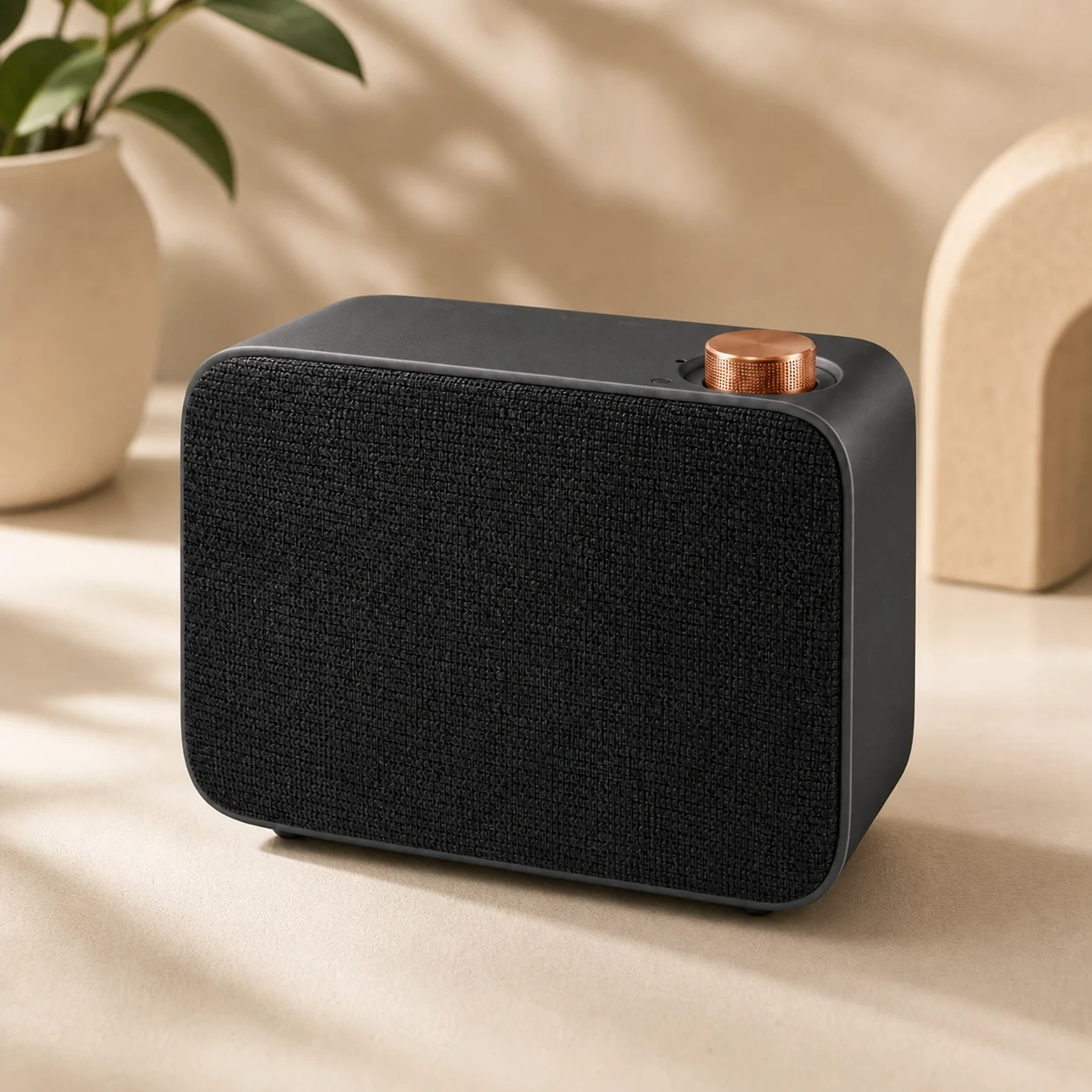
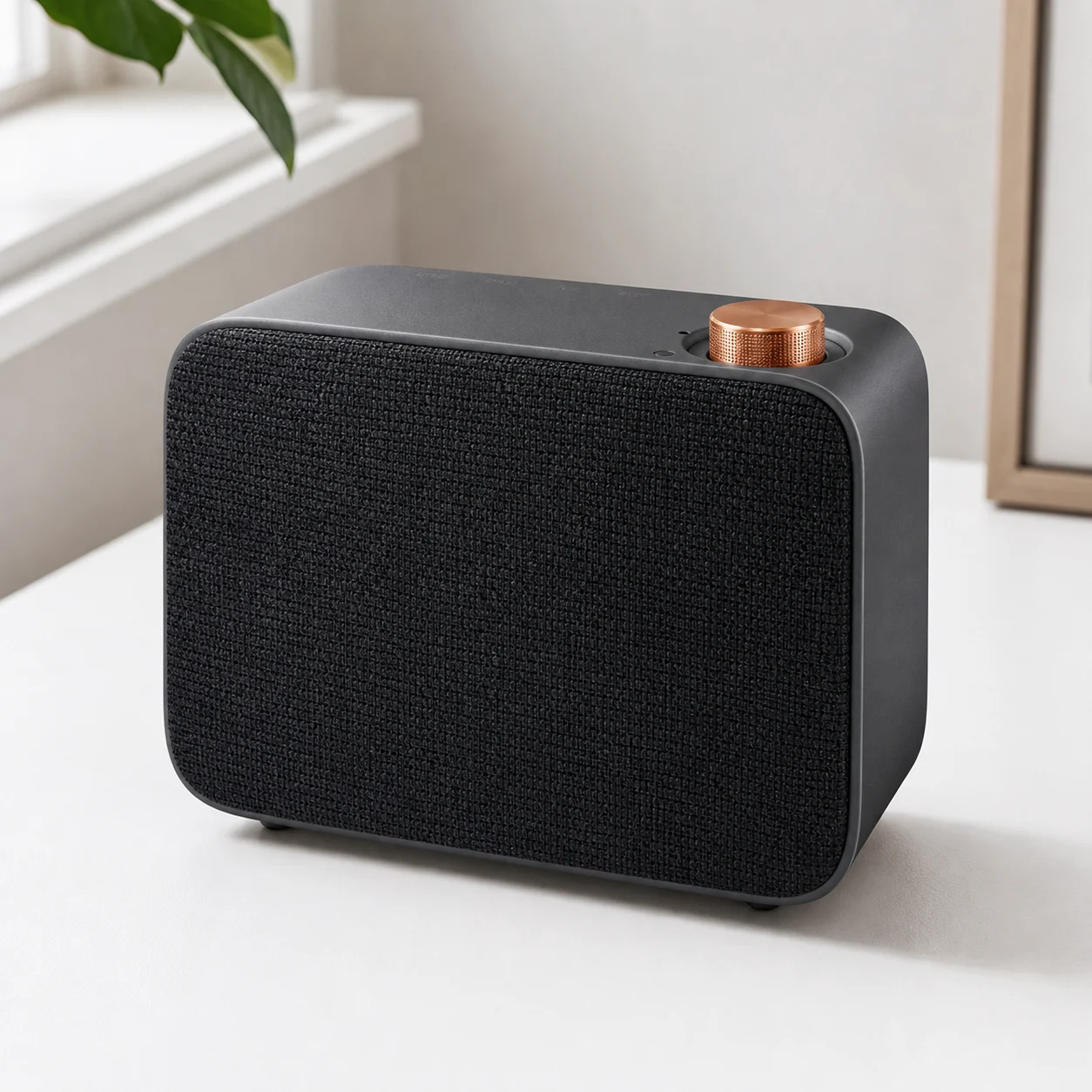
Behalte das Motiv aus dem hochgeladenen Bild und erzeuge neuen Hintergrund, Oberfläche, Raum, Lichtsetup oder Kampagnenszene.
Nutze das Quellbild, um Form, Maßstab, Pose und Kanten des Motivs festzulegen.
Beschreibe neue Umgebung, Oberfläche, Licht und visuellen Zweck.
Prüfe Schatten, Kontaktkanten, Reflexionen und die gesamte Szenenwirkung.
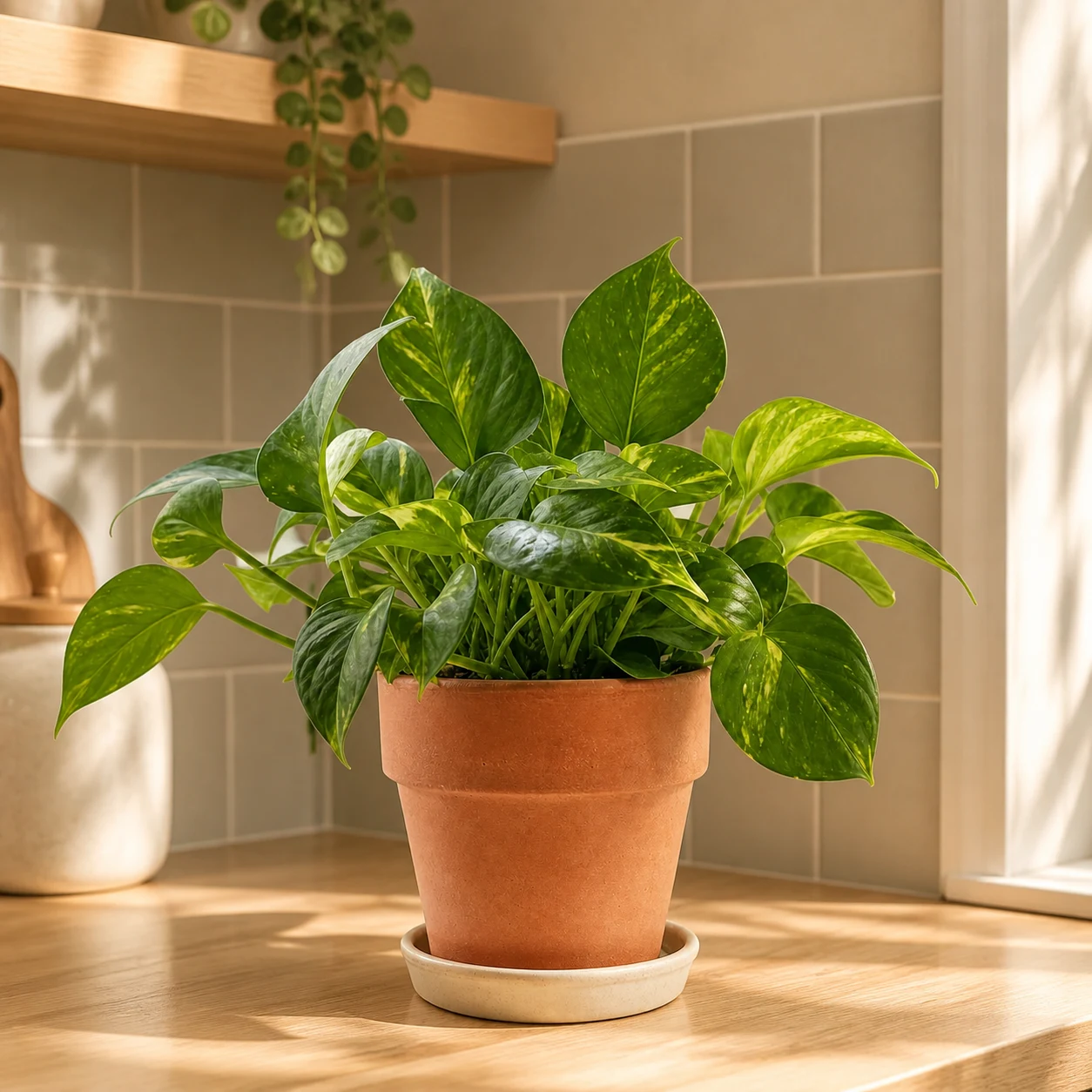
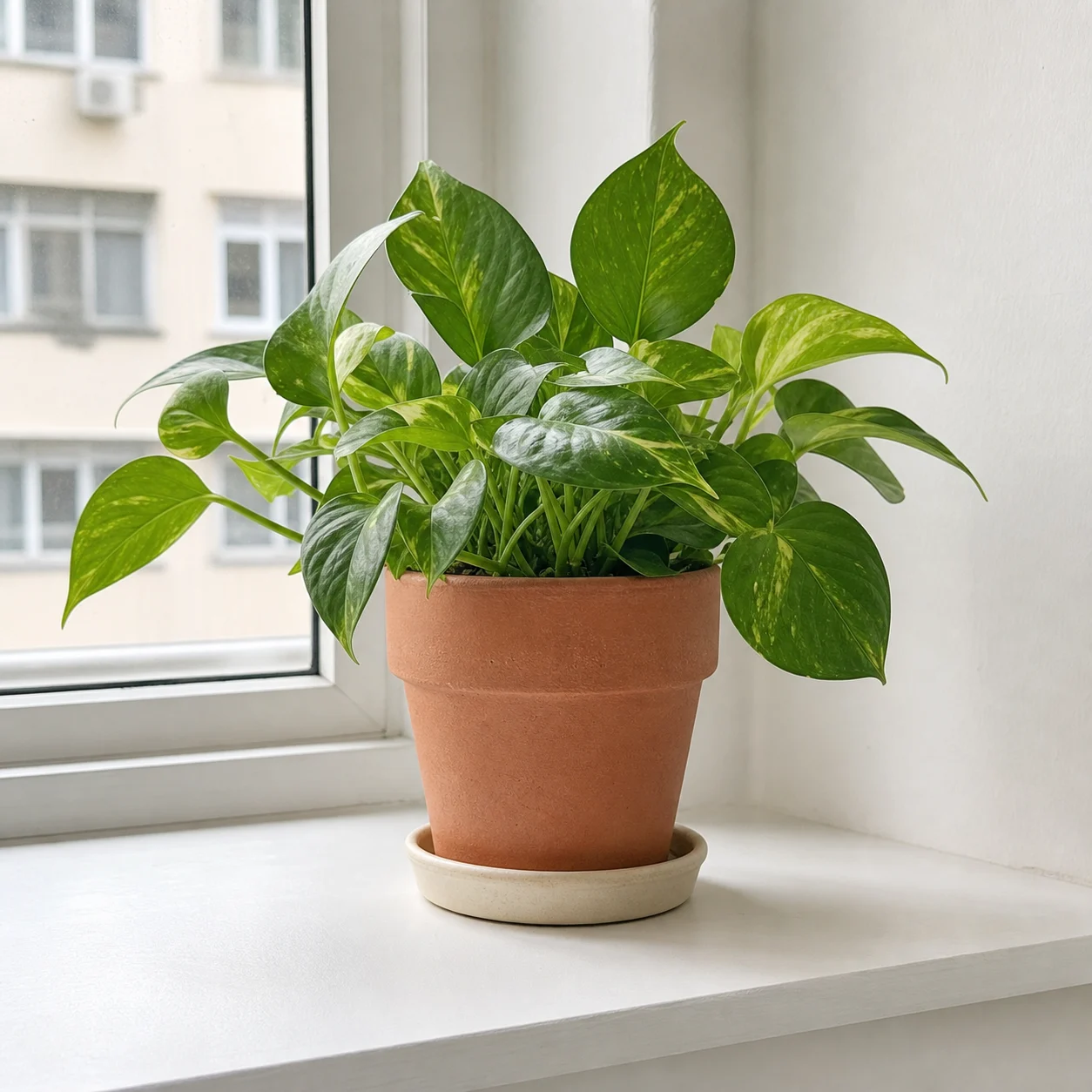
Behalte Komposition oder Motiv der Quelle und teste neuen Editorial-Stil, Farbpalette, Lichtführung oder Kampagnenstimmung.
Beginne mit Foto, Mockup, Skizze, Screenshot oder bestehendem Content-Bild.
Erkläre den gewünschten Stil und liste Details auf, die nicht abweichen dürfen.
Wechsle Modell oder Prompt, wenn die Ausgabe ein anderes Gleichgewicht aus Erhalt und Änderung braucht.
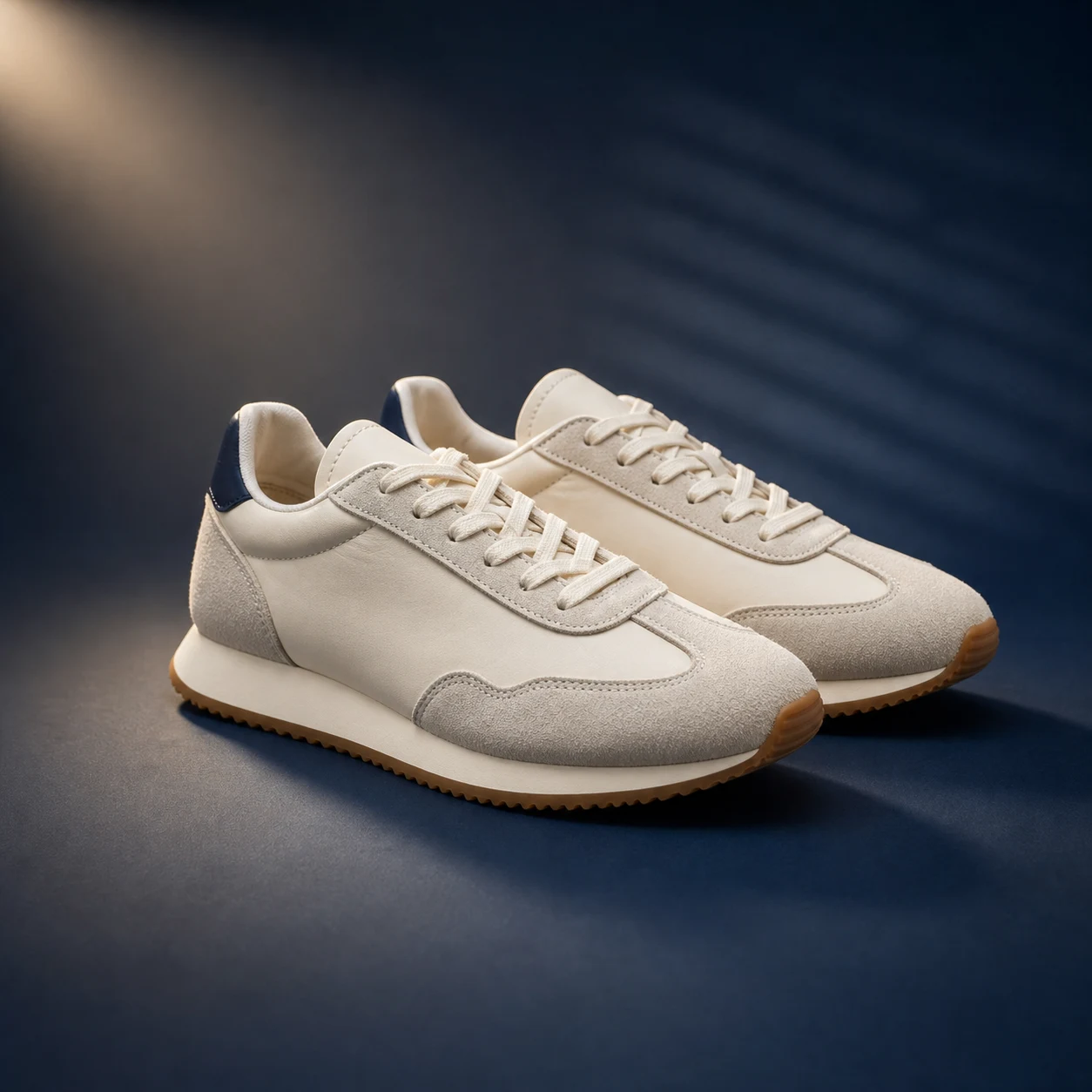
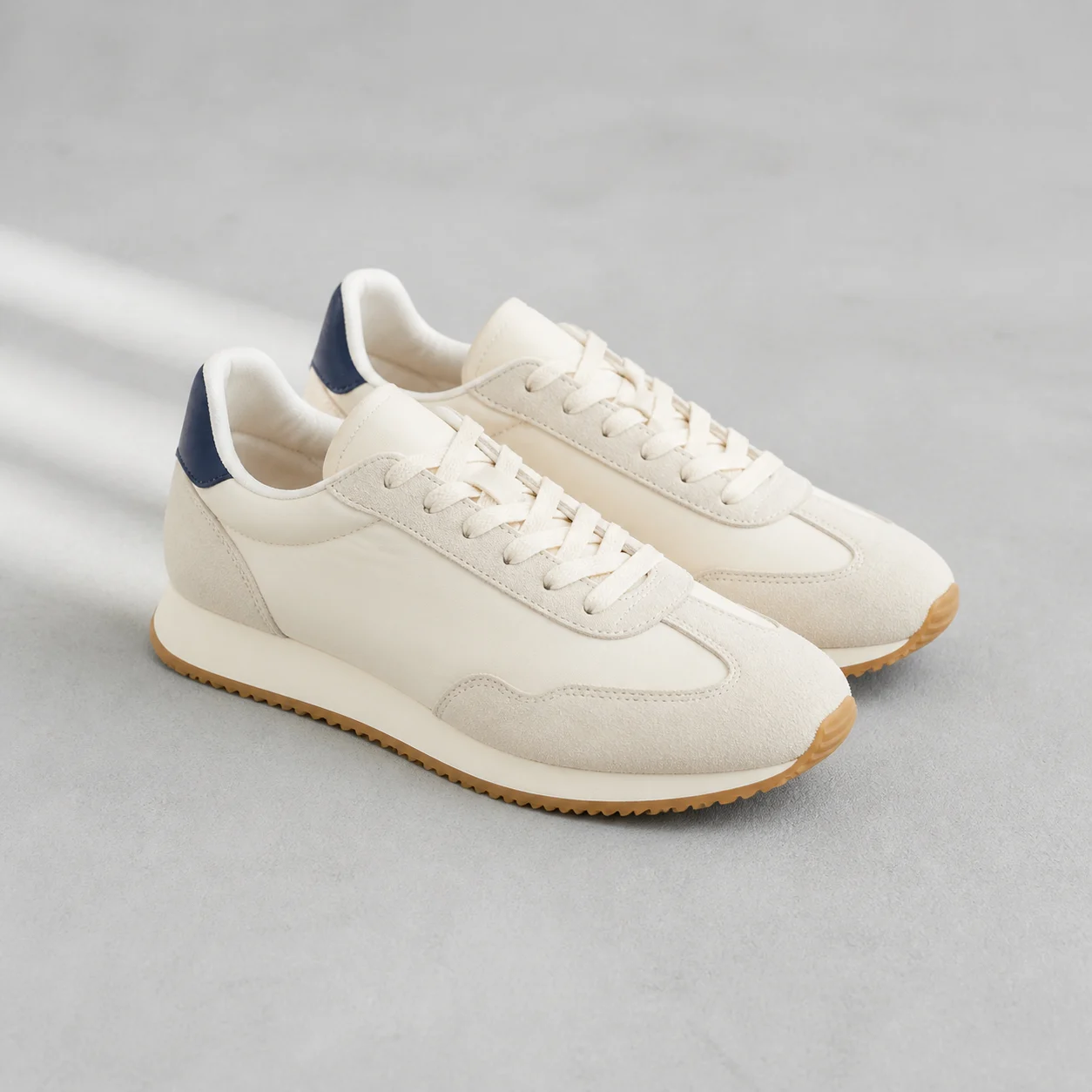
Füge das Bild hinzu, das Motiv, Layout, Produktidentität, Pose, Stil oder Komposition führen soll.
Schreibe einen Prompt, der erhaltene Quelldetails von gewünschten Hintergrund-, Stil-, Licht-, Objekt- oder Szenenänderungen trennt.
Nutze zuerst das Standardmodell oder wechsle zu einem anderen unterstützten Bildmodell, sende ab, vergleiche und verfeinere.
Ein KI-Bildworkflow, bei dem ein hochgeladenes Bild das Ergebnis führt. Der Prompt sagt dem Modell, was aus der Quelle erhalten und was geändert werden soll.
Ja. Nutze das Quellbild als Anker und schreibe Erhaltungsanweisungen für Motividentität, Produktdetails, Pose, Komposition, Farben oder andere wichtige Merkmale.
Ja. Beschreibe neuen Hintergrund, Licht, Oberfläche und Szene und fordere, dass Form und wichtige Quelldetails des Motivs konsistent bleiben.
Starte mit Nano Banana 2 für Referenzkonsistenz, probiere GPT Images 2 für allgemeine promptgeführte Bearbeitung und Seedream 5 Lite für schnelle Varianten.
Nutze Text zu Bild, wenn du kein brauchbares Quellbild hast. Nutze den Hintergrundentferner nur für Hintergrundentfernung und Bildvergrößerung für Auflösung oder Schärfe.
Lade ein Quellbild hoch, beschreibe Erhaltungs- und Bearbeitungsanweisungen und generiere mit dem gewählten Bildmodell ein kontrolliertes Bild-zu-Bild-Ergebnis.