
Prompt-Editing
Beginne mit einem Upload und steuere die Bearbeitung mit klaren Anweisungen.
Vorschau
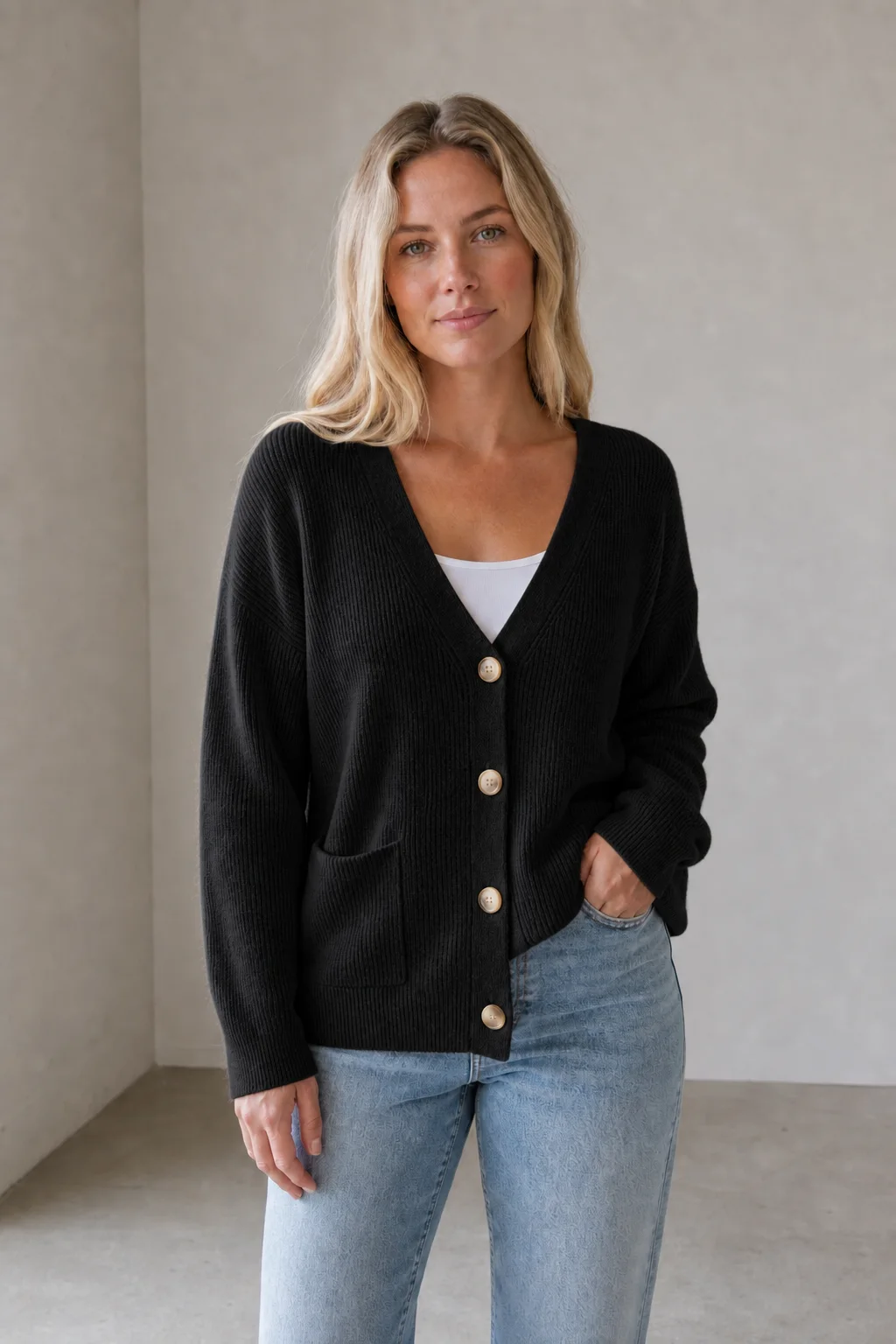
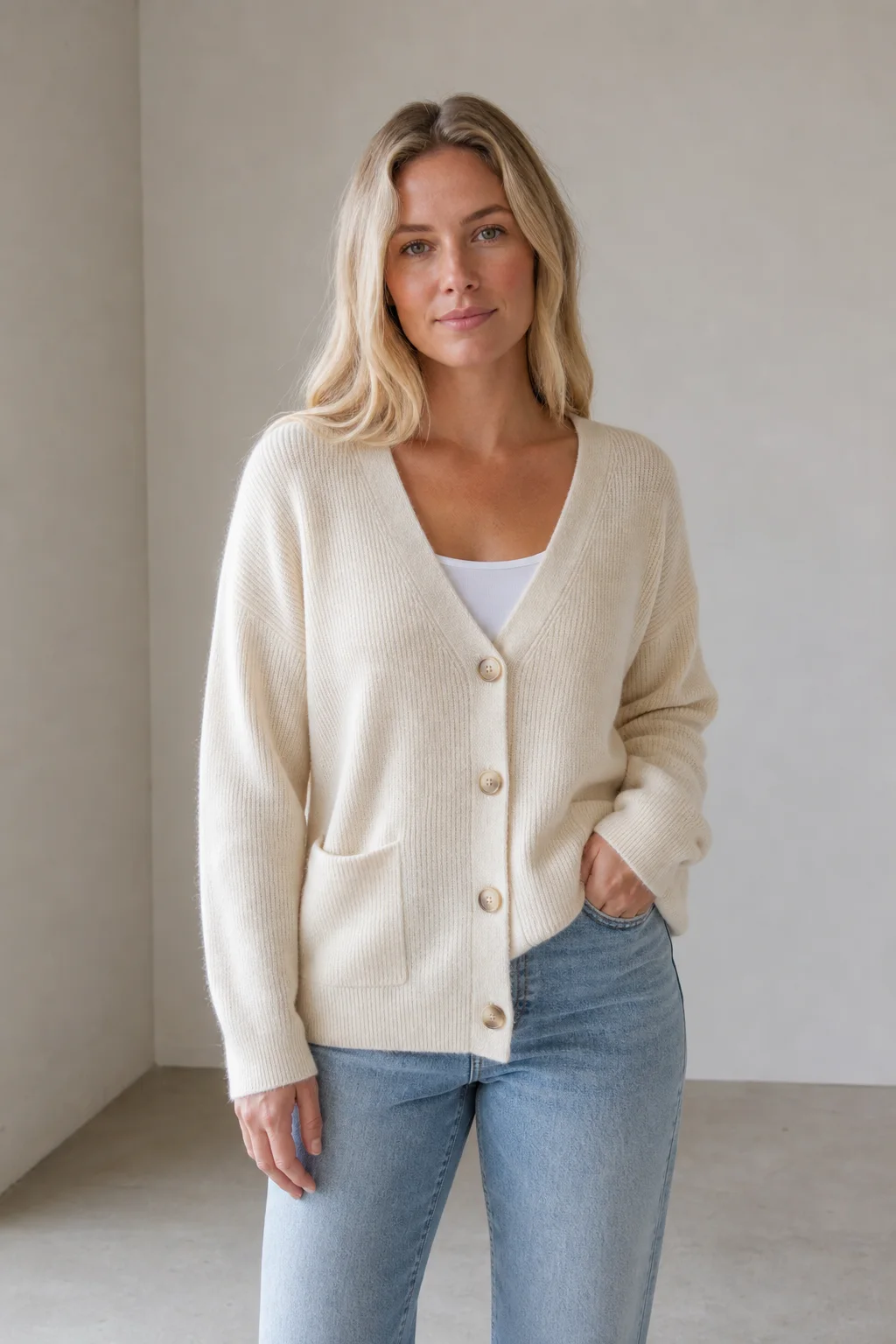
Setze den Workflow mit Bildmodellen und Tools für Generierung, Hintergrundentfernung, Upscaling und Prompt-Bearbeitung fort.
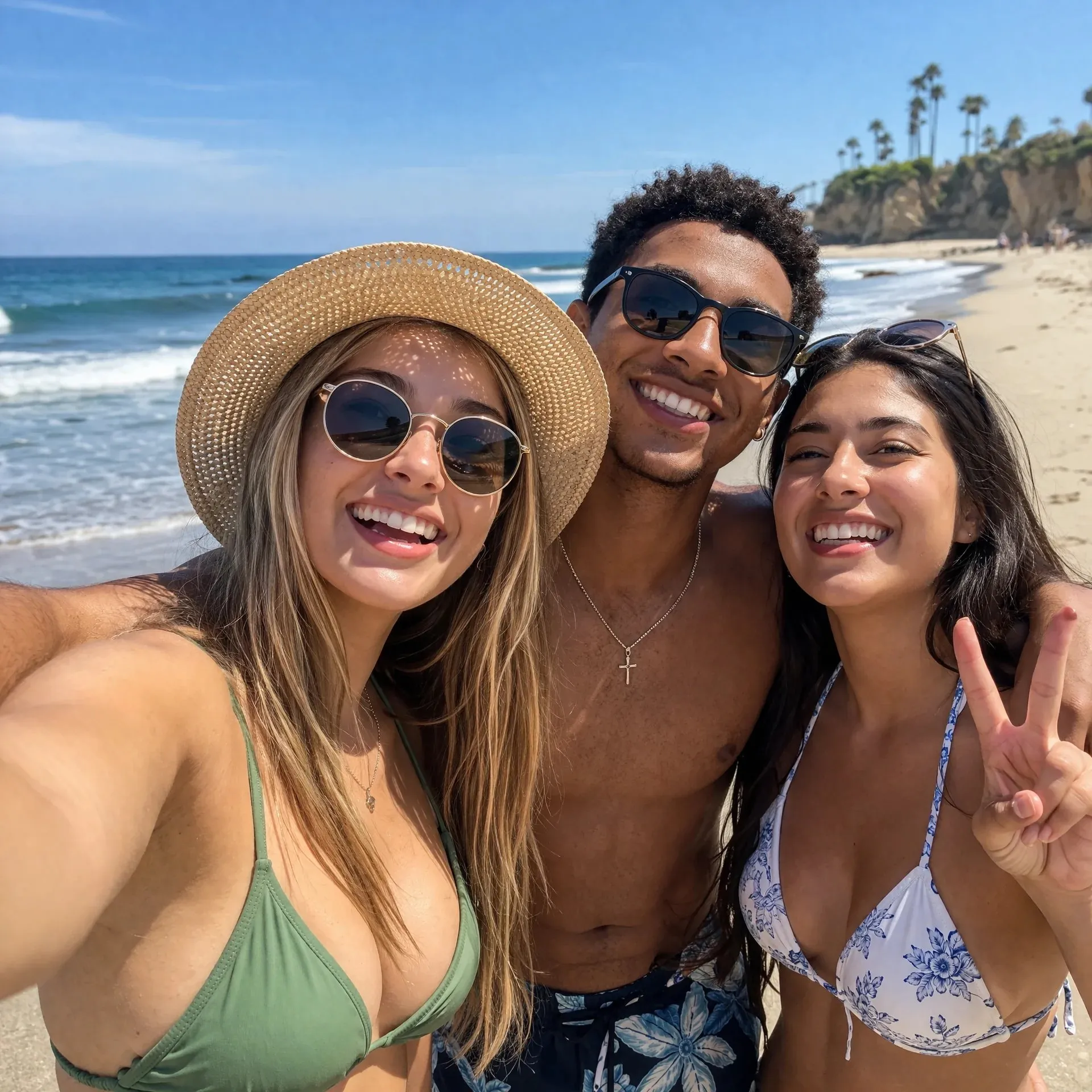
GPT Images 2.0 in Sceneflare öffnen.
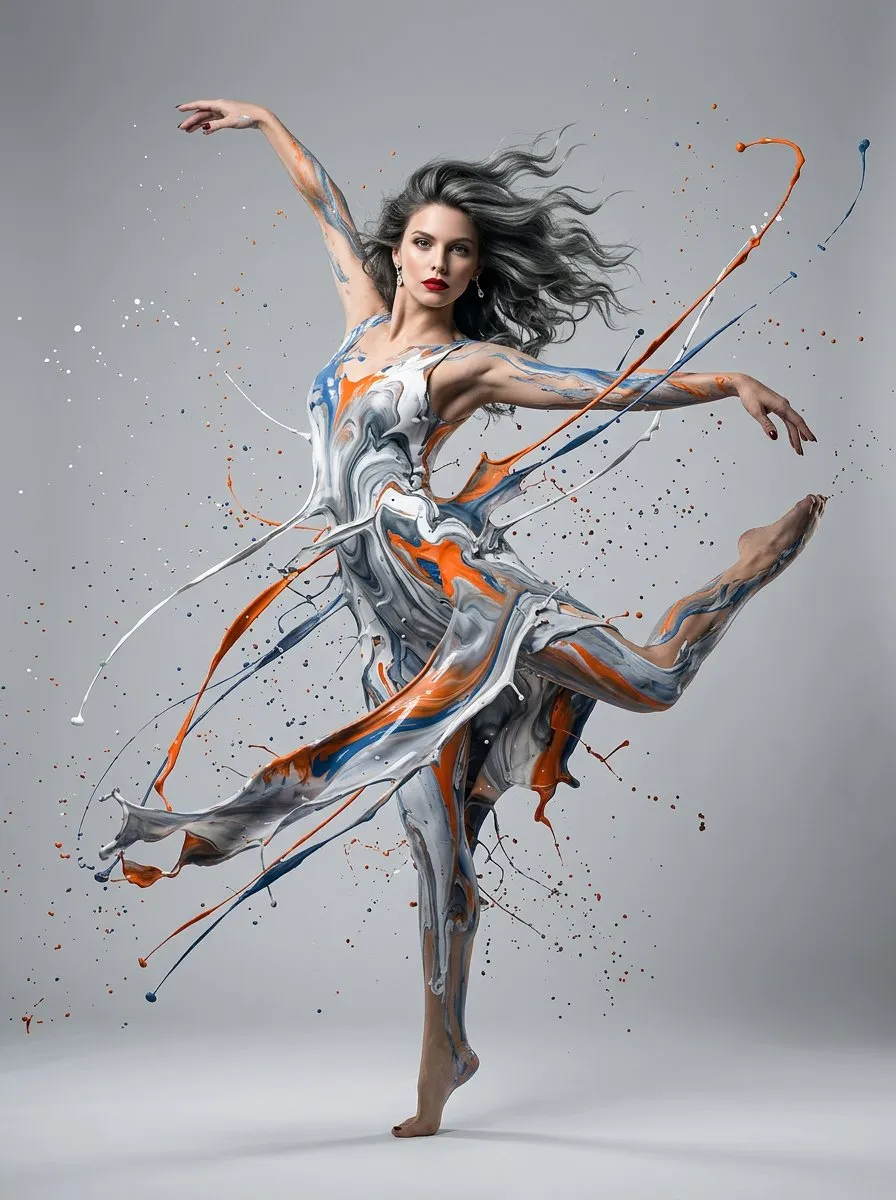
Nano Banana 2 in Sceneflare öffnen.
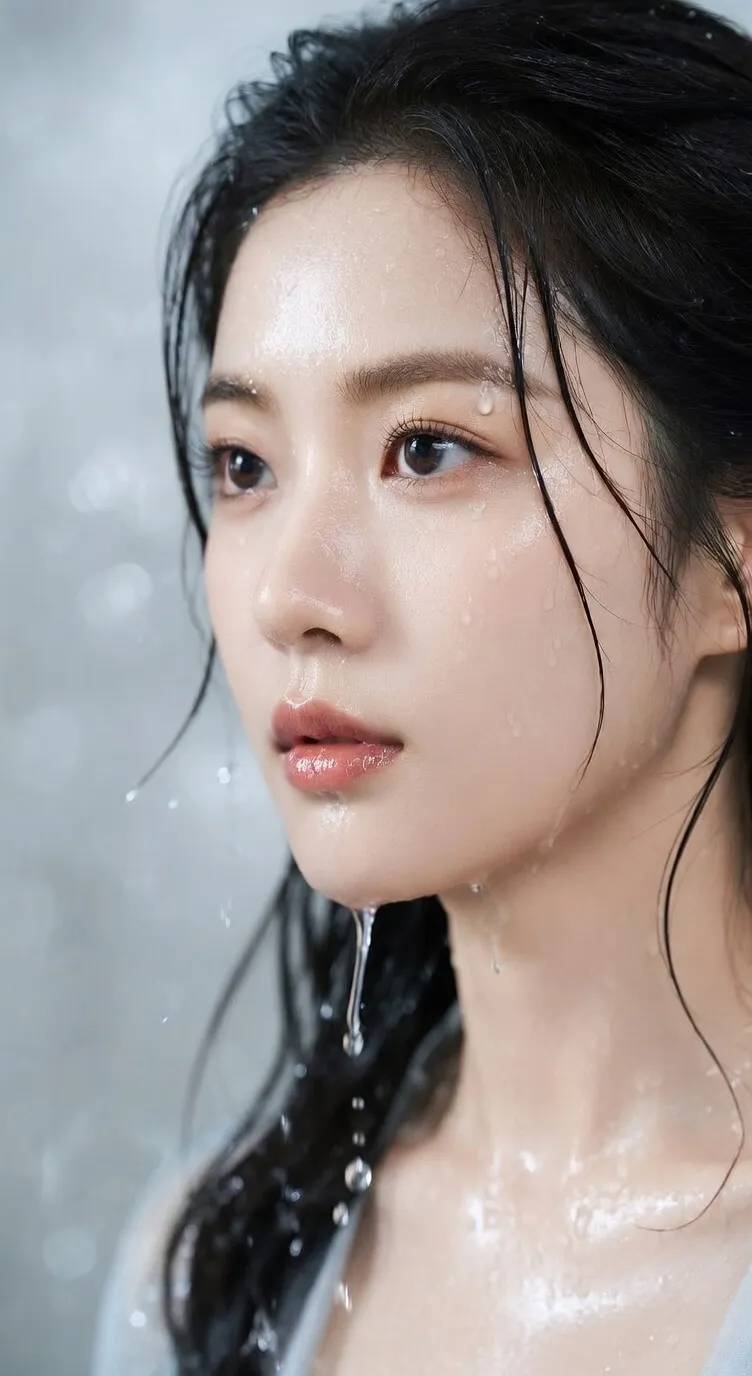
Seedream 5 Lite in Sceneflare öffnen.
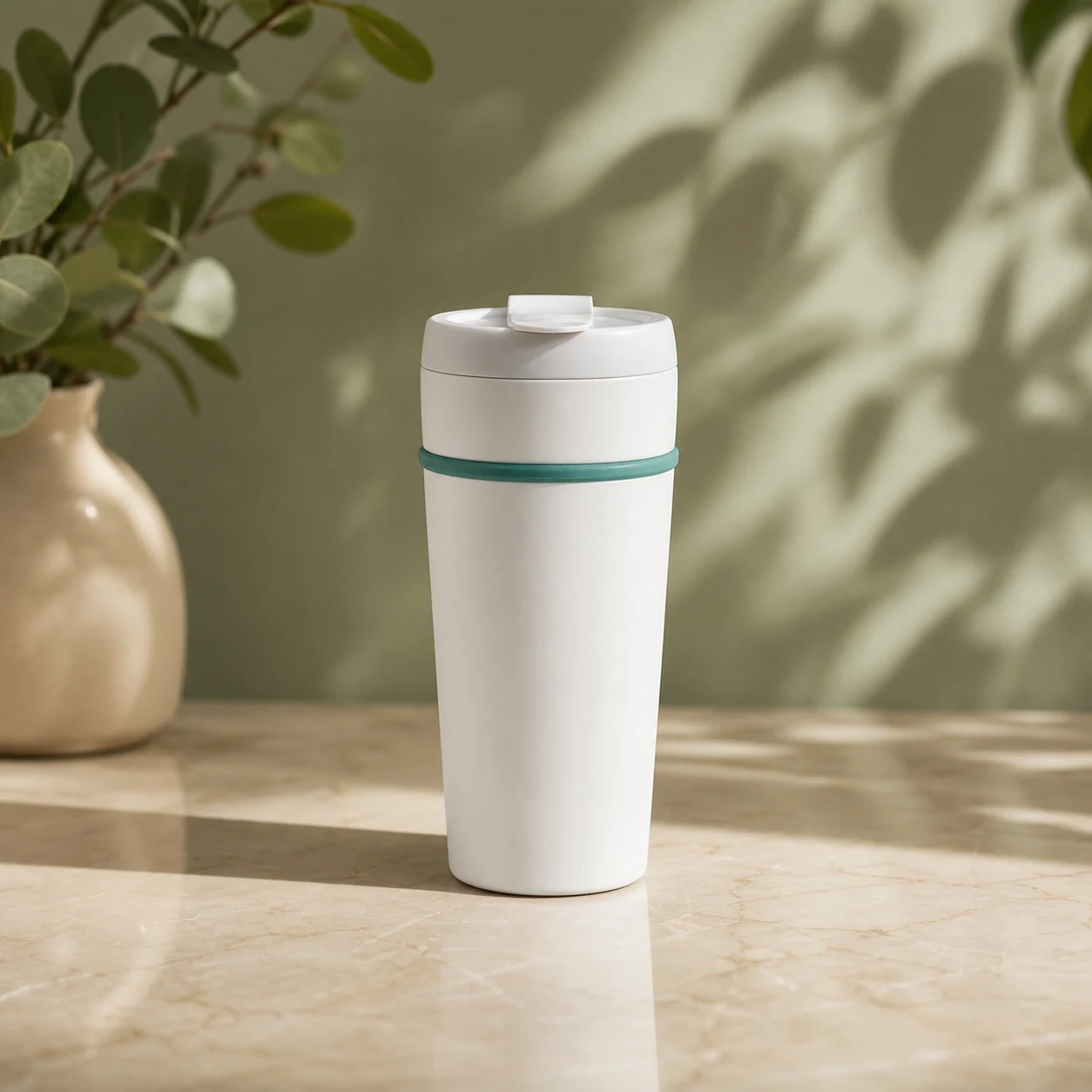
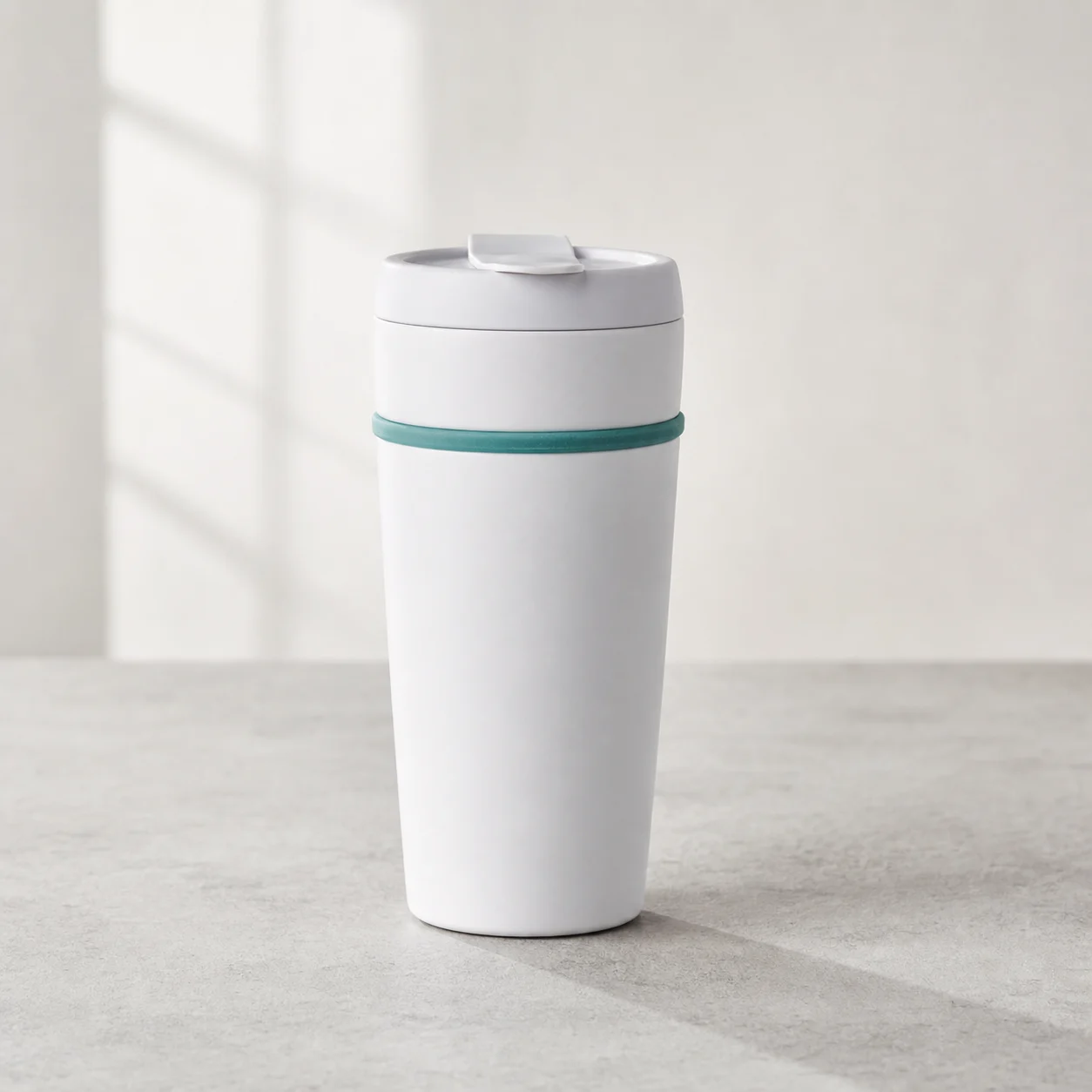
Image to Image AI Generator in Sceneflare öffnen.
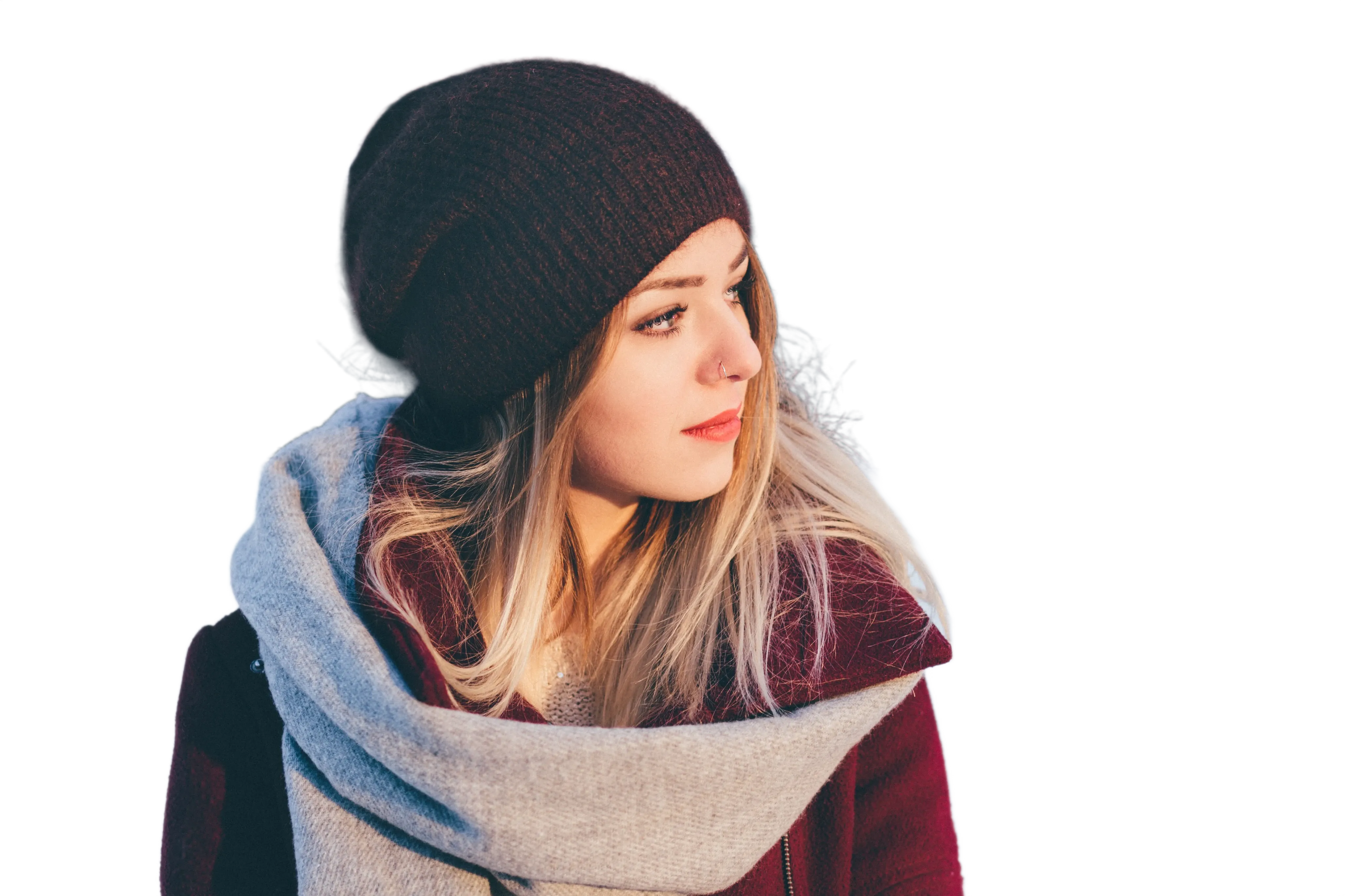
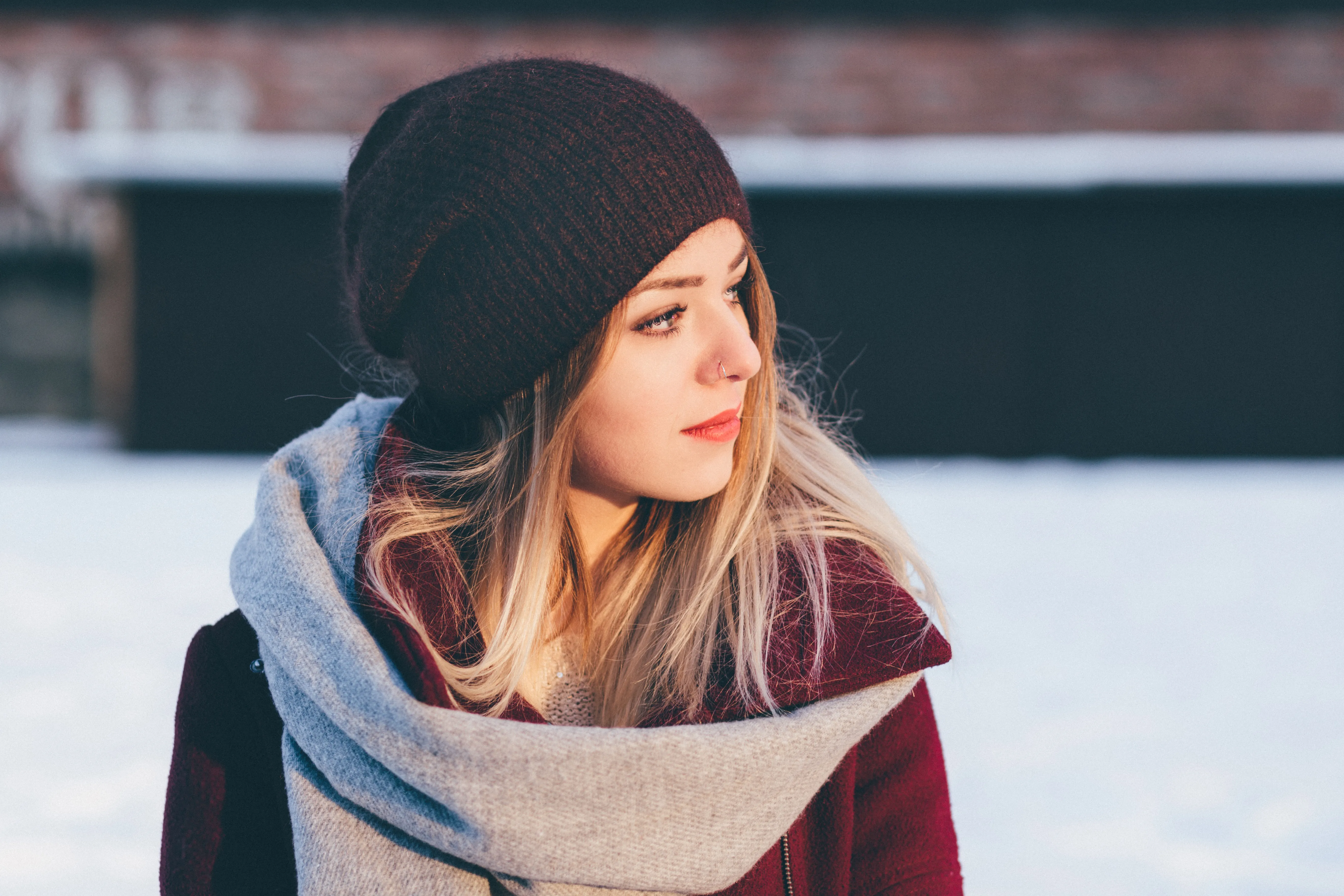
Background Remover in Sceneflare öffnen.
Lade ein Ausgangsbild hoch, beschreibe die genaue Änderung und nutze Sceneflare für Produktretusche, Hintergrundwechsel, Stilrevisionen und Image-to-Image-Tests.
Beginne mit einem Upload und steuere die Bearbeitung mit klaren Anweisungen.
Nutze Produktfotos, Porträts, Content-Bilder oder visuelle Referenzen für gezielte Änderungen.
Prüfe das Ergebnis im selben Workflow, bevor du es herunterlädst oder weiter verfeinerst.
Ausgerichtet auf hochintensive SEO-Aufgaben: Bild hochladen, Änderung beschreiben und bei Bedarf in passende Bildtools wechseln.
Starte mit dem Quellbild statt mit einem leeren Prompt, passend zur Suche nach einem AI image editor with prompt.
Beschreibe, was sich ändern soll, was konsistent bleiben muss und welche Details geschützt werden.
Entferne Ablenkungen, verbessere Licht und bewahre Labels, Kanten, Textur und Produktidentität.
Tausche unruhige Szenen gegen saubere Produkt-, Social- oder Kampagnenhintergründe.
Teste Editorial-Looks, Farbwelten und Präsentationsstile bei gleicher Komposition.
Verlinke zu GPT Images 2, Nano Banana 2, Background Remover und Image Upscaler als nächste Schritte.
Konzentriert auf praktische Upload-Edits mit kommerzieller Suchintention: Ecommerce-Retusche, Hintergrundwechsel und Prompt-gesteuerte Visuals.
Bereinige Produktfotos für Listings, Anzeigen und Launch-Seiten, während Form, Labels, Textur und Details konsistent bleiben.
Starte mit dem Originalbild oder einem Ecommerce-Visual.
Fordere saubereres Licht, weniger Unordnung und bewahrte Produktidentität an.
Vergleiche Kanten, Labels, Reflexionen und Oberflächen vor dem Download.
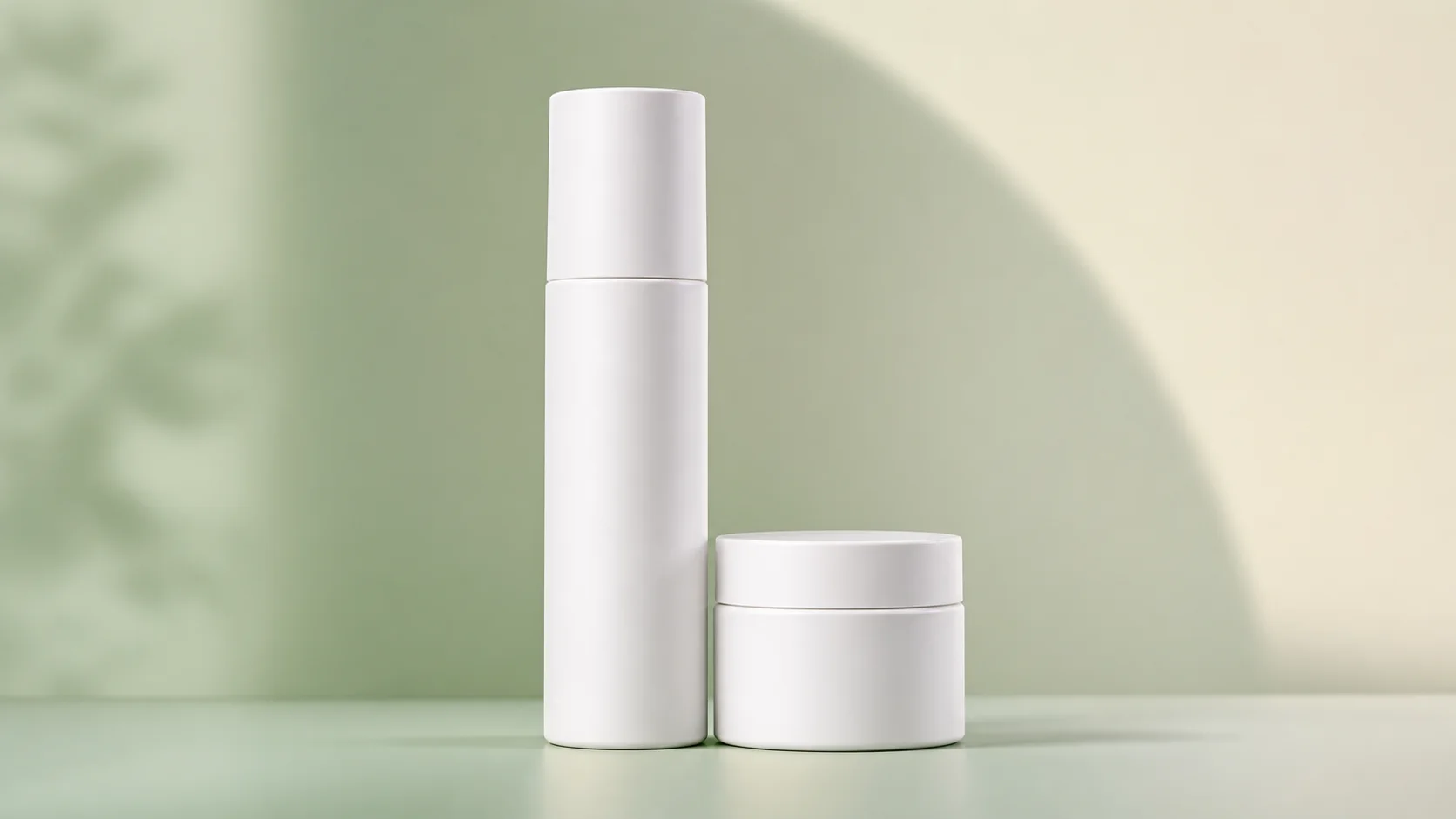
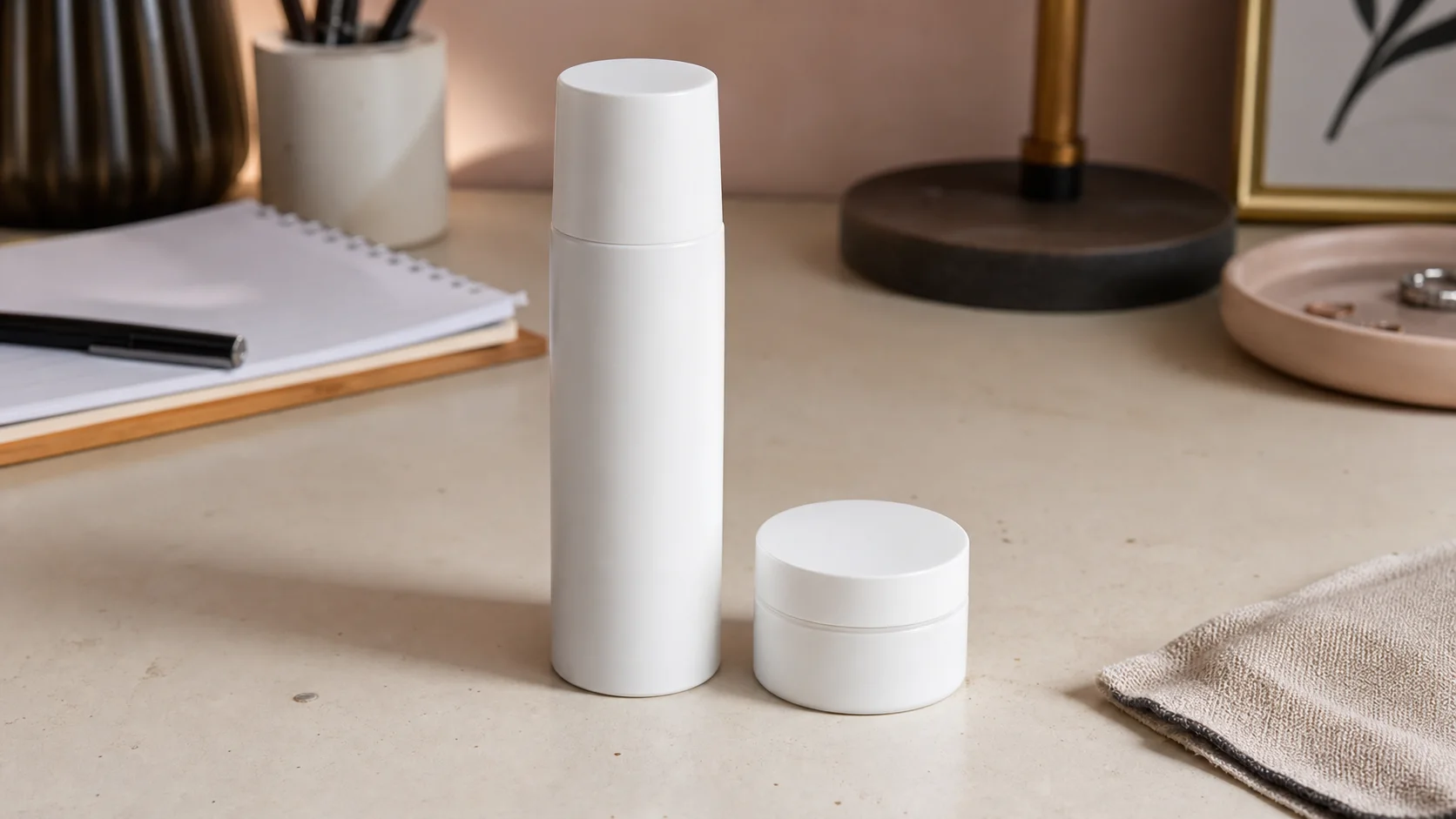
Ersetze einen unruhigen oder unpassenden Hintergrund durch eine sauberere Szene, ohne das Motiv unkenntlich zu machen.
Nutze das Quellbild als Anker für Form, Pose, Kanten und Produktidentität.
Beschreibe Hintergrund, Licht und Oberfläche in einfacher Sprache.
Kontrolliere Schatten, Kontaktkanten und Szenenfit vor der Nutzung.
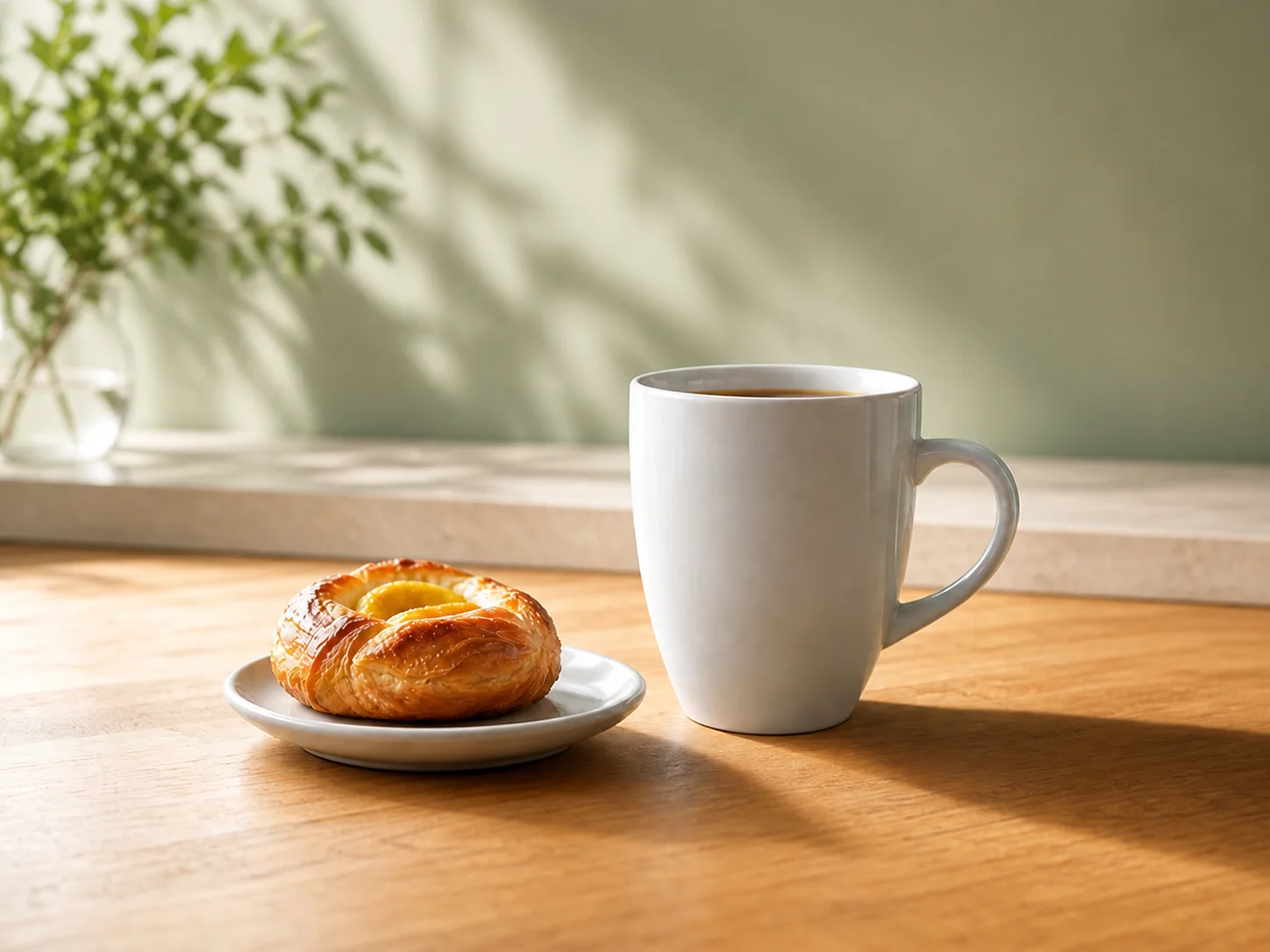
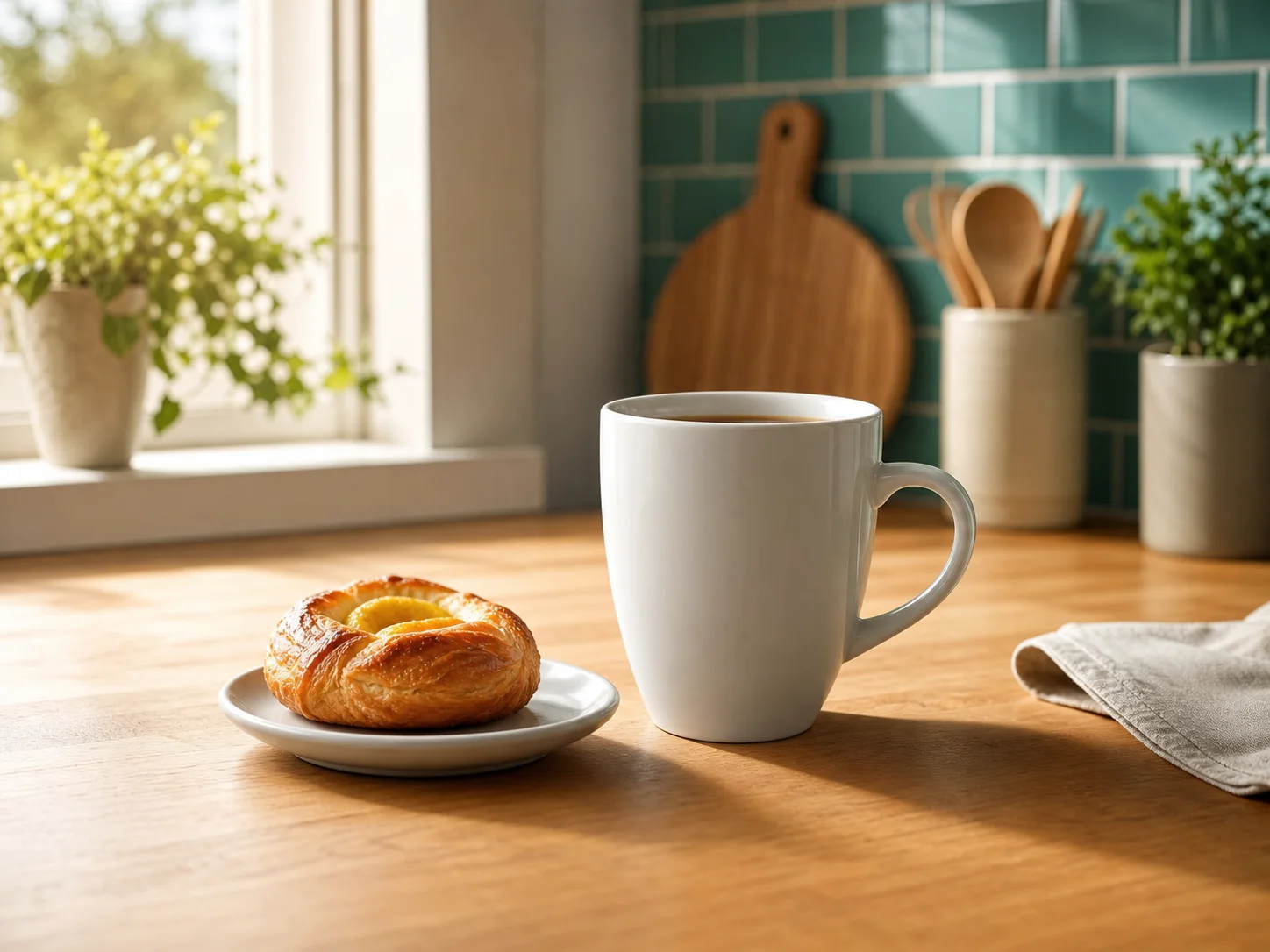
Behalte die Komposition und verändere Licht, Stimmung, Farbwelt oder Editorial-Stil für eine neue Kampagnenrichtung.
Nutze das Bild mit der Komposition oder dem Motiv, das erhalten bleiben soll.
Lege fest, was sich ändern darf und was konsistent bleiben muss.
Erzeuge Varianten und behalte das stärkste Ergebnis für Review oder Download.
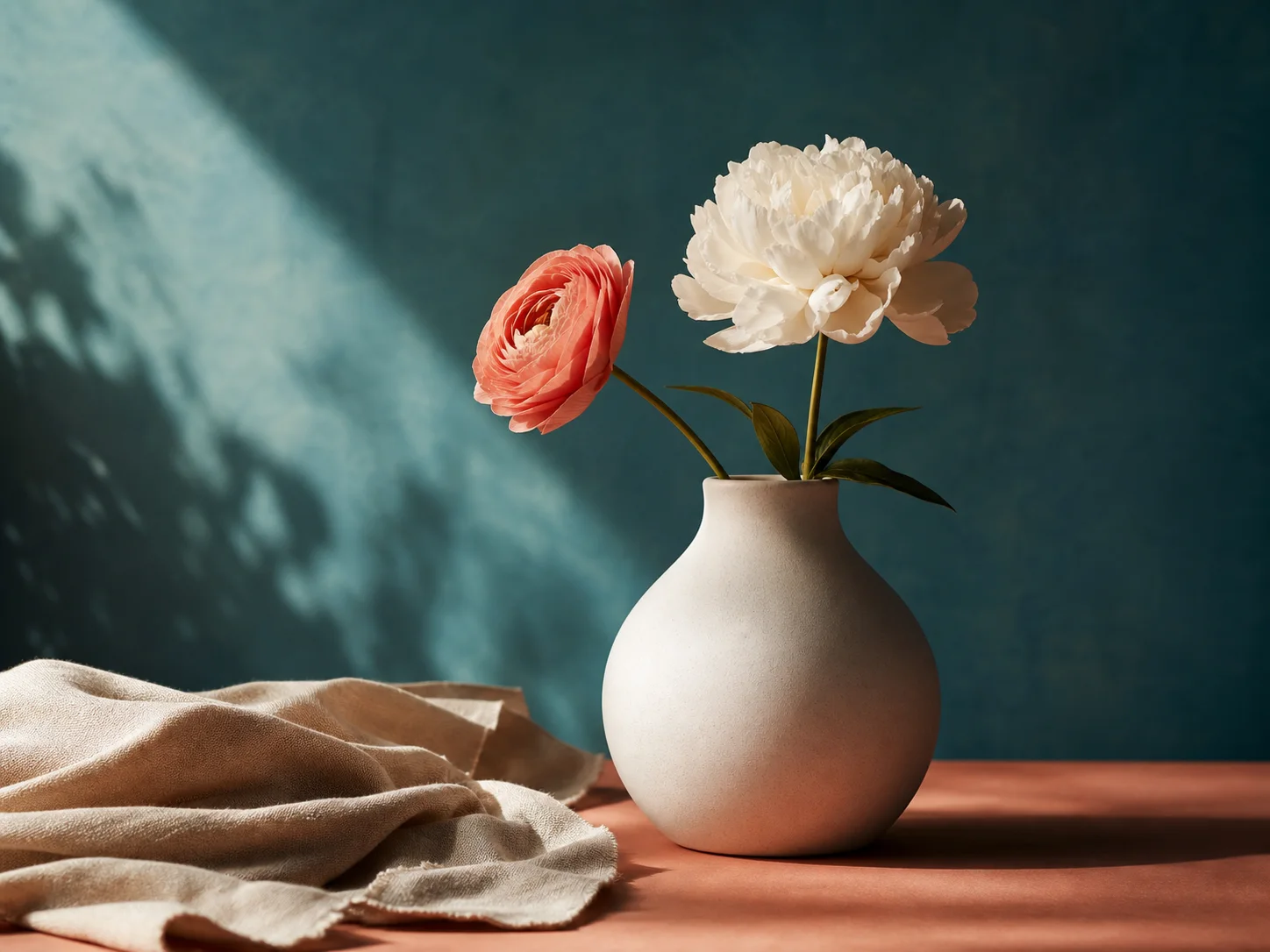
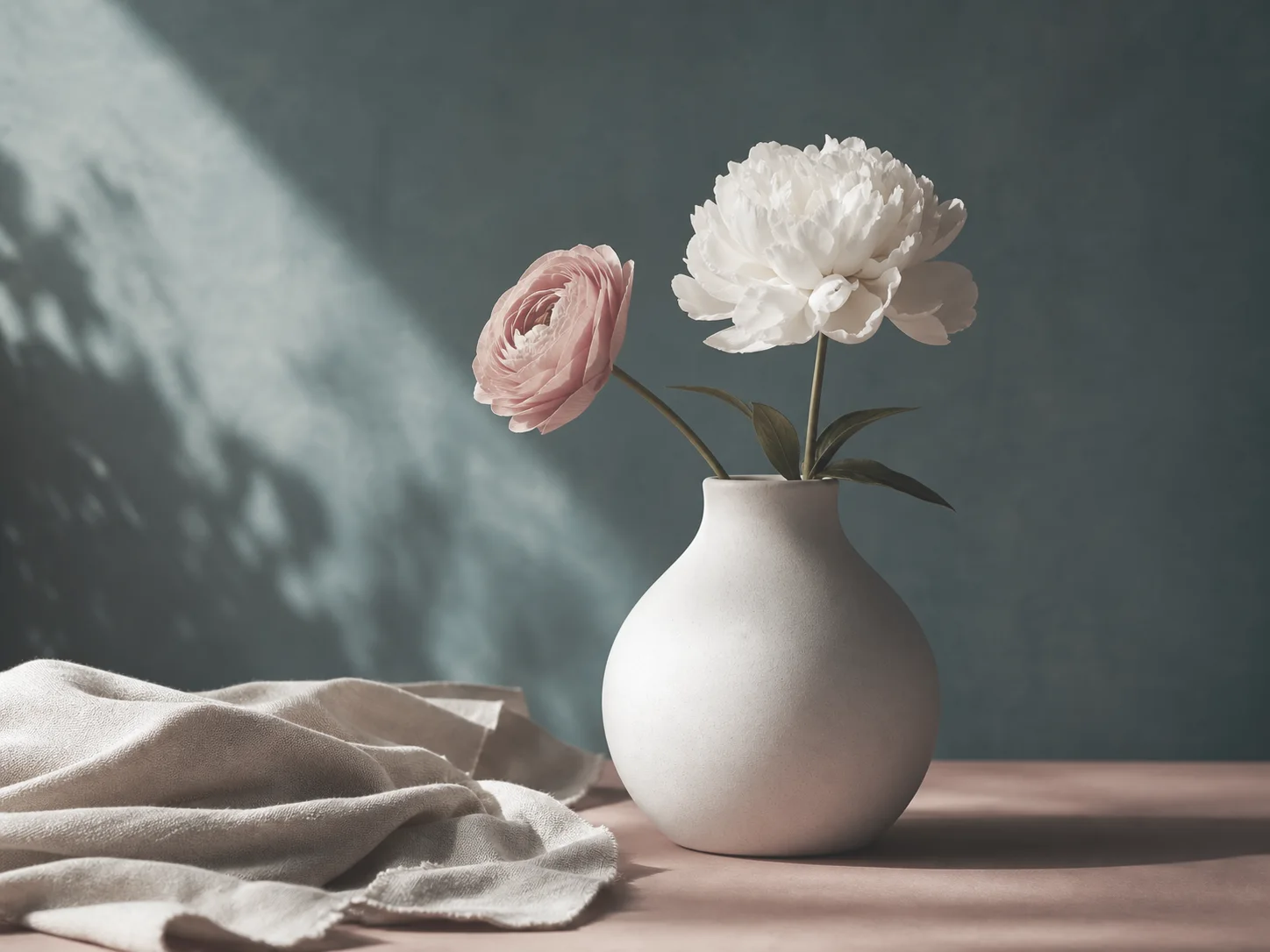
Füge das Bild hinzu, das geändert, bereinigt oder neu gestylt werden soll.
Schreibe einen Prompt mit Änderung, geschützten Details und Einsatzziel.
Prüfe das KI-Edit, vergleiche es mit der Quelle und lade es herunter oder iteriere weiter.
Ein Workflow, bei dem du ein vorhandenes Bild hochlädst und die gewünschte Bearbeitung per Text beschreibst, etwa Produktretusche, Hintergrundwechsel oder Stiländerung.
Ja. Diese Seite ist für Upload-Bearbeitung gedacht, sodass das Quellbild das KI-Ergebnis führt.
Ja. Der Workflow eignet sich für Ecommerce-Cleanup, besseres Licht, einfachere Hintergründe und geschützte Produktdetails.
Ja. Beschreibe Szene, Licht und Oberfläche und bitte das Modell, Motivform und Kanten konsistent zu halten.
Nutze zuerst das Standard-Bildmodell und wechsle bei Bedarf zu einem anderen verfügbaren Bildmodell für Stil oder Output-Verhalten.
Lade ein Quellbild hoch, schreibe den Edit-Prompt und erzeuge in Sceneflare ein saubereres Produktfoto, einen neuen Hintergrund oder einen überarbeiteten Stil.