

提示词编辑
从上传图片开始,再用自然语言引导具体修改。
预览
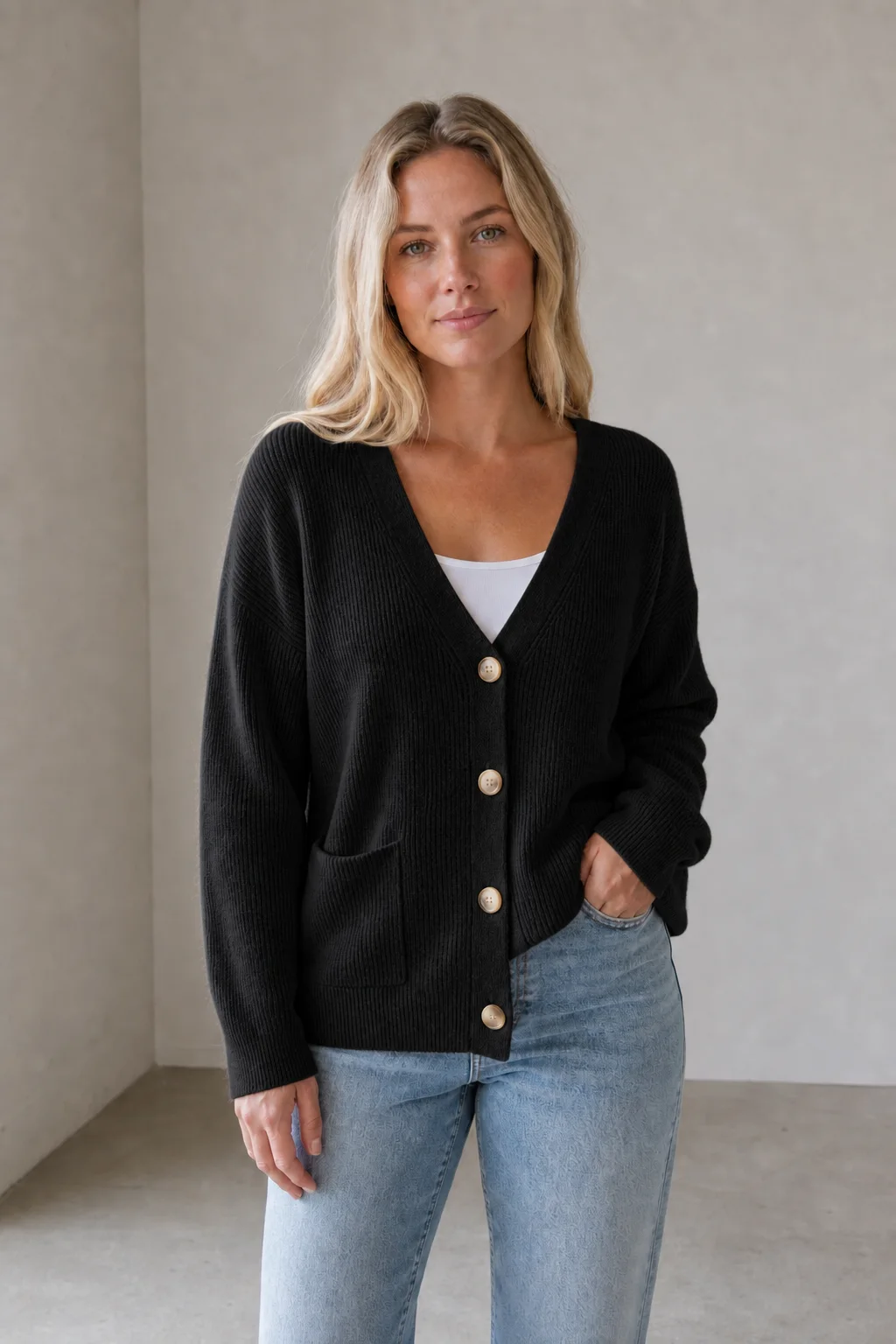
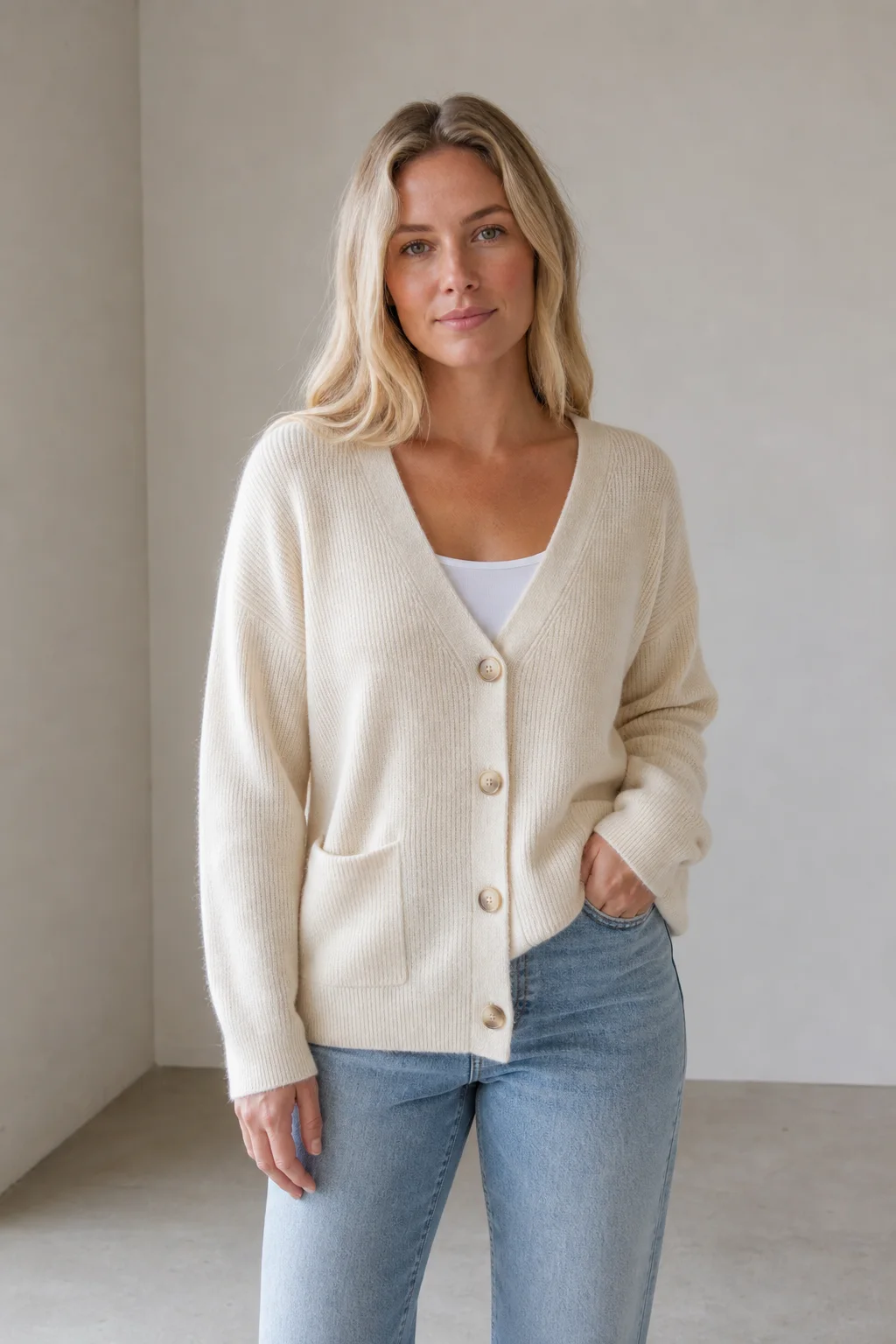
继续使用图片模型和工具完成生成、去背景、放大和提示词编辑工作流。
上传源图片,说明要修改的内容,在 Sceneflare 中完成产品图清理、背景替换、风格调整和图生图实验。
从上传图片开始,再用自然语言引导具体修改。
适合产品图、人像、内容图片或需要定向修改的视觉参考。
在同一流程中检查结果,再下载或继续细化。
围绕 SEO 计划中的高意图编辑任务:上传源图,告诉模型要改什么,并在需要清理或增强时继续进入相关图片工具。
从源图片出发而不是空白提示词,匹配用户搜索 AI image editor with prompt 的需求。
说明要改变什么、哪些元素必须一致,以及哪些细节需要保护。
减少杂乱、改善光线,同时保留标签、边缘、纹理和产品身份。
把杂乱场景换成更干净的产品、社媒或活动背景,不重建主体。
在保留原始构图的同时测试编辑感、色彩方向和呈现风格。
把用户引导到 GPT Images 2、Nano Banana 2、Background Remover 和 Image Upscaler。
聚焦具有商业搜索意图的上传图片编辑任务:电商清理、背景更换和提示词驱动的视觉调整。
为商品列表、广告和发布页清理产品照片,同时保持形状、标签、纹理和关键细节一致。
从原始产品图或电商 listing 素材开始。
要求更干净的光线、更少杂物,并保留产品身份。
下载前对比边缘、标签、反光和表面纹理。
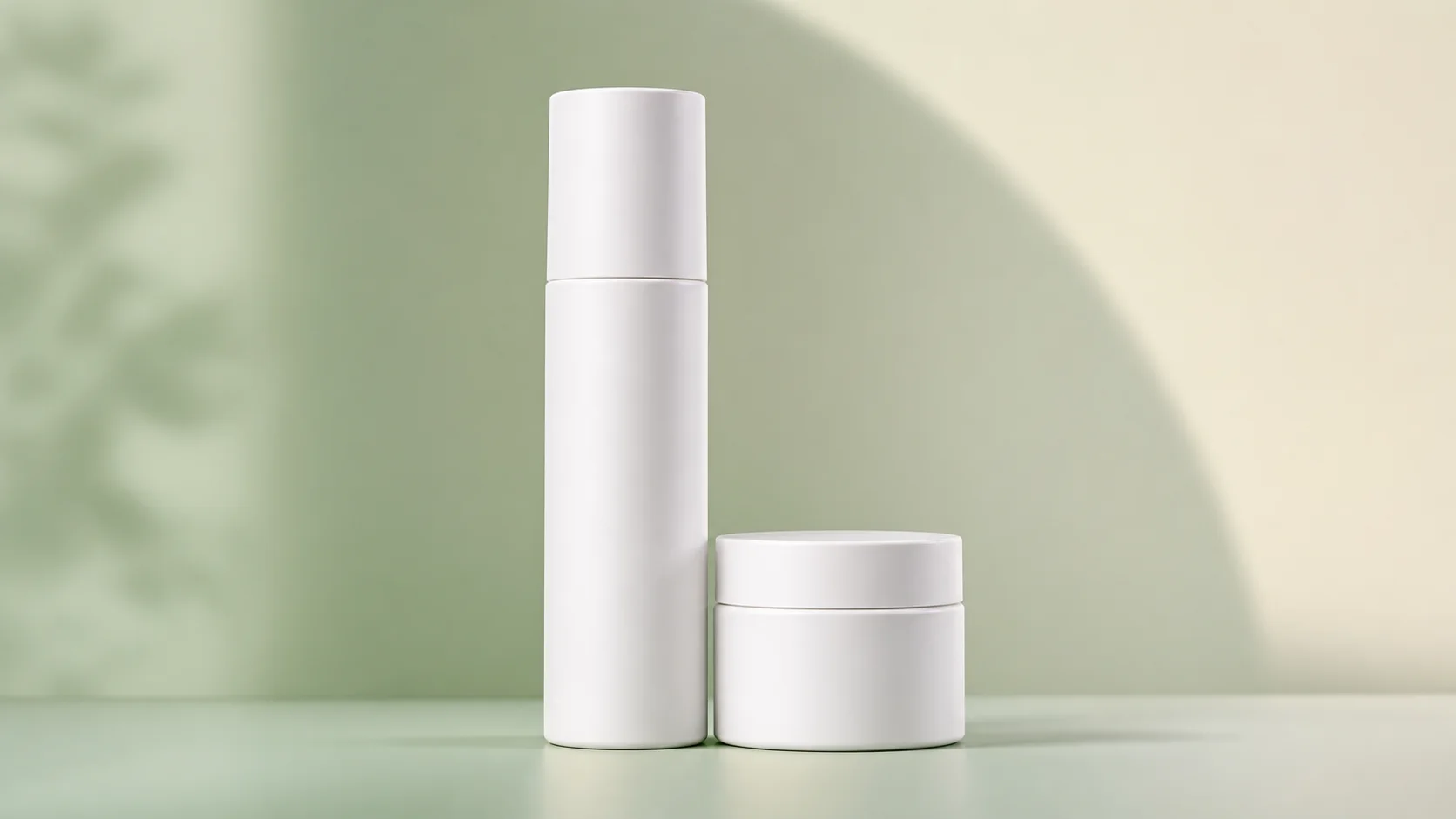
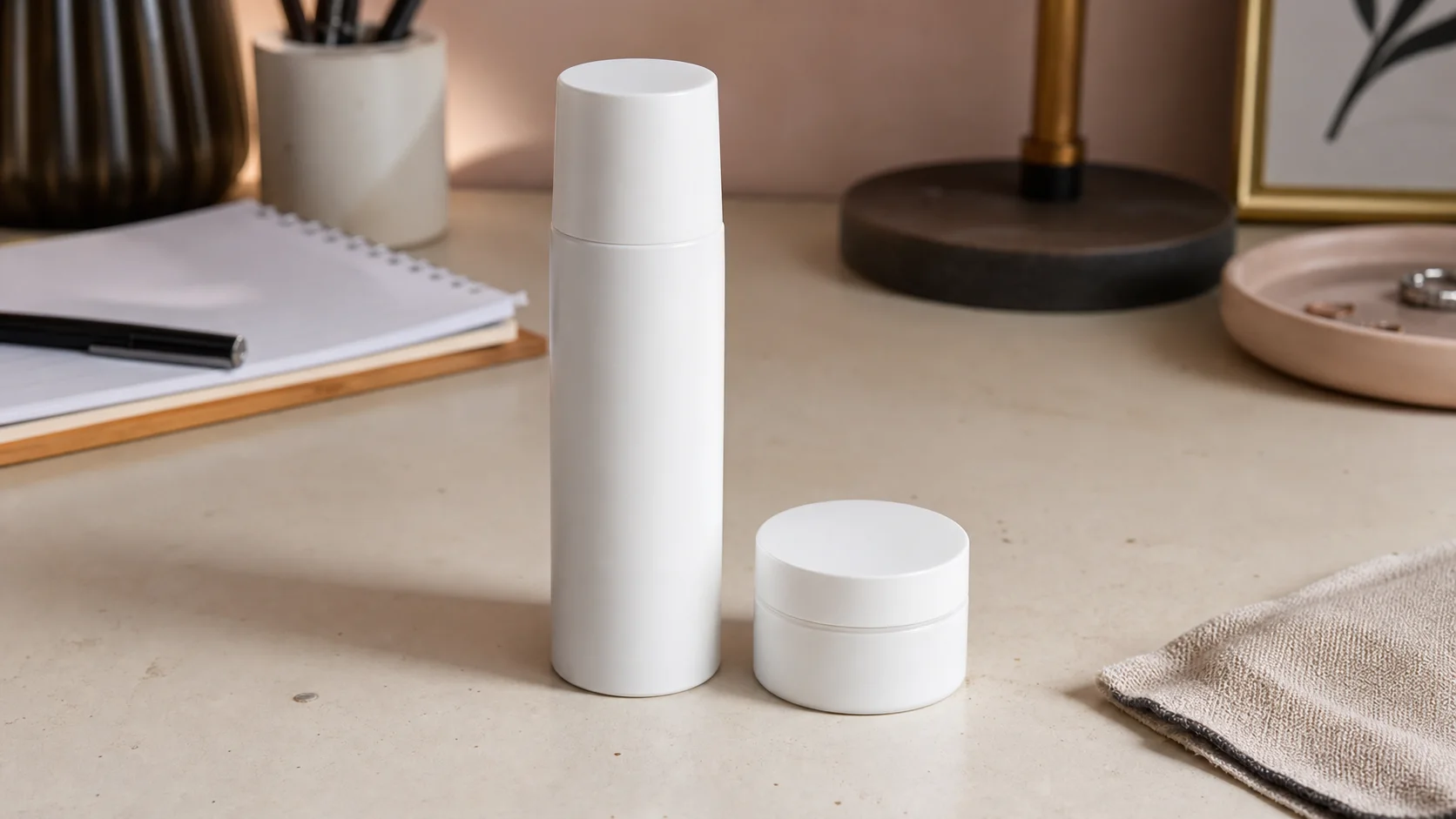
把杂乱或不匹配的背景换成更干净的场景,同时保持上传主体可识别。
用源图锁定形状、姿态、边缘和产品身份。
用自然语言说明替换背景、光线和承托表面。
使用前检查阴影、接触边缘和场景一致性。
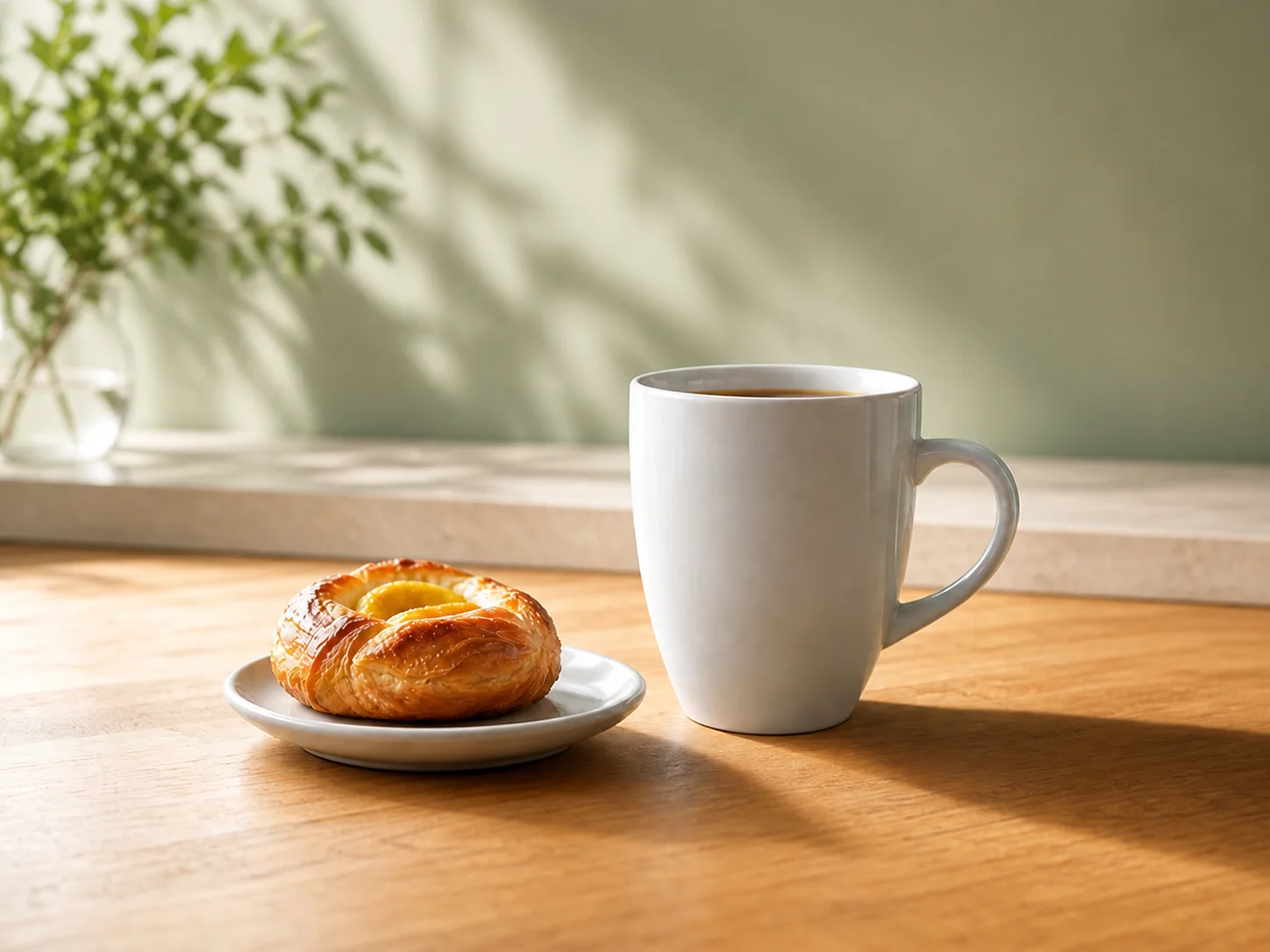
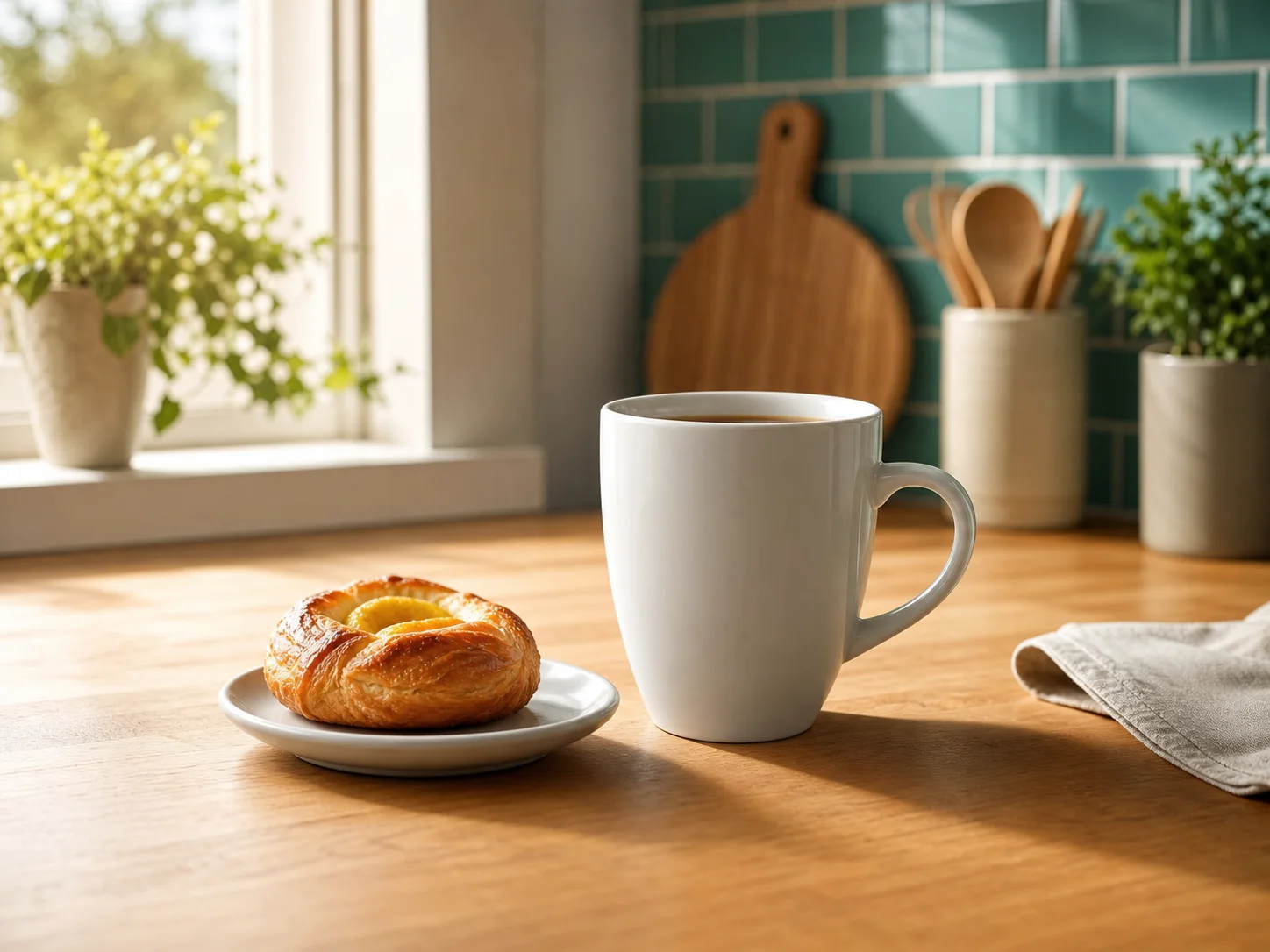
保留构图,同时调整光线、氛围、色彩方向或编辑风格,形成新的活动视觉。
使用已经有目标构图或主体的图片。
说明哪些可以变化,哪些必须保持一致。
生成多个版本,保留最适合审核或下载的结果。


添加需要修改、清理或重新设计风格的图片。
写清变化、保留细节和最终用途。
检查 AI 编辑结果,与源图对比后下载或继续迭代。
它是上传现有图片并用文字描述修改的编辑流程,例如清理产品图、更换背景或调整风格。
可以。这个页面面向上传图片编辑,源图会引导 AI 结果,而不是只依赖纯文本提示词。
可以,适合电商清理、改善光线、简化背景和保留关键产品细节。
可以。描述新场景、光线和表面,同时要求模型保持主体形状和边缘一致。
先使用默认图片模型;如果需要不同的编辑风格或输出表现,可以切换到其他可用图片模型。